L'onglet Carte & conception du site
En un coup d'œil
L'onglet Carte (icône de carte dans le rail de gauche,
/map) est l'endroit où vous dessinez le champ sur la photographie aérienne de l'IGN. Chaque panneau, son orientation, son câblage et son placement 3D y prennent naissance.Vous tracez une ou plusieurs zones (polygones) sur le fond de carte, en déposant un carré prêt à l'emploi, en cliquant les sommets à la main, en sélectionnant une toiture à la baguette magique d'après sa couleur, en adoptant une emprise de bâtiment IGN, en important un
.kmlGoogle Earth, ou en reprenant les contours d'un dessin CAO (.dxf). pvSpline remplit chaque zone de modules à mesure que vous la façonnez.Une carte par zone, flottant à côté de chaque polygone, expose sa physique : azimut, inclinaison, provenance de ces deux angles, orientation des modules, espacement rangées/colonnes, géométrie de châssis, albédo du sol, modes flottant/dôme/agrivoltaïque/BIPV, et plafond de puissance crête.
Un panneau ancré à droite regroupe les paramètres globaux (toutes zones), un pinceau à chaînes en direct, une palette glisser-déposer pour les épingles d'équipement, et le déclencheur des plans du permis.
Ce que vous construisez ici pilote tout l'aval : le nombre de modules et la géométrie fixent la puissance crête dans L'onglet Projet, alimentent la récupération d'irradiance et la cascade de pertes de Lancer une simulation & l'onglet Production, et sont répercutés dans la visionneuse 3D La vue Terre 3D du site.
Prérequis : un projet doit être ouvert. La carte se centre sur les coordonnées du site définies dans L'onglet Projet (saisies ou géocodées depuis l'adresse) : commencez donc par fixer un lieu. L'imagerie est diffusée en flux, l'onglet exige donc une connexion réseau et un navigateur doté de WebGL. La photographie couvre la France, départements d'outre-mer compris, et une étroite bande au-delà de ses frontières. Ailleurs, elle s'arrête à peu près à l'échelle d'une ville : quand vous zoomez sur un site à l'étranger, la carte n'affiche au mieux qu'une image floue, sans avertissement ; téléversez donc votre propre image aérienne ou satellite du site avec Importer… pour dessiner dessus, ou importez les contours depuis un
.kmlou un.dxfavec le même bouton.
Où il se trouve et comment il est agencé
Ouvrez l'icône de carte dans le rail de navigation de gauche, ou allez directement à /map. La vue occupe toute la fenêtre et comporte deux régions :
Le canevas de carte couvre toute la page : une vue aérienne déplaçable, zoomable et pivotable (orthophotographie IGN Ortho, avec la mention d'attribution obligatoire à l'écran). Les zones que vous dessinez s'y superposent en polygones colorés, chacun avec des poignées d'angle déplaçables et une carte de paramètres flottante. Une boussole avec échelle graphique et boutons de zoom occupe le coin supérieur gauche.
Le panneau ancré flotte au-dessus de l'imagerie, en haut à droite. Il porte la ligne de totaux du site, les curseurs Opacité des modules et Sensibilité, la rangée d'outils de dessin, et trois sections : PARAMÈTRES (surcharges toutes zones, présentes dès qu'au moins une zone existe), Chaînes (CC) (le pinceau à chaînes et le plateau d'épingles d'équipement) et Plans de la déclaration préalable. Un onglet en chevron soudé au bord gauche du panneau l'escamote (Masquer le panneau / Afficher le panneau) quand vous voulez l'imagerie nue.
La vue s'ouvre sur la position de caméra enregistrée avec le projet, ou sur les coordonnées du site s'il n'en a aucune. Déplacez-vous en faisant glisser la carte, zoomez à la molette ou avec les boutons de la boussole, pivotez en faisant glisser l'anneau de la boussole ou en faisant glisser la carte avec le bouton droit de la souris. Là où la caméra s'immobilise est réécrit dans le projet un instant plus tard : rouvrir l'onglet (ou le projet) retombe sur le même cadrage.
Note
Il n'y a pas de champ d'adresse sur cet onglet. La carte est positionnée à partir des coordonnées du site définies dans L'onglet Projet ; y géocoder une adresse déplace cette carte immédiatement, en supplantant la caméra enregistrée. Si la carte s'ouvre au mauvais endroit, corrigez l'adresse là-bas.
Sans projet ouvert, l'onglet n'affiche qu'une carte vide : un projet s'ouvre, s'importe ou se crée dans L'onglet Projet, jamais ici. Là-bas, Nouveau projet crée le projet vierge d'un nouveau client à un emplacement fictif au centre de la France, que cet onglet ouvre en vue dézoomée : de quoi démarrer, mais fixez le vrai site dans L'onglet Projet avant de dessiner.
Attention
La carte interactive exige WebGL. Sur un navigateur ou une machine où elle ne peut pas démarrer, l'onglet le signale et garde le panneau ancré pleinement utilisable (vous pouvez toujours modifier les attributs des zones), mais il n'y a rien sur quoi dessiner, et le déclencheur des plans du permis est désactivé.
La ligne de totaux
En haut du panneau ancré, un résumé d'une ligne totalise tout le site : la puissance installée en kWc, et le nombre de modules posés dès qu'une implantation a été calculée (le nombre de zones avant cela) : vous lisez la taille du site d'un seul coup d'œil sans quitter le dessin. La production annuelle n'y est pas reprise ; elle figure sur Production et Résultats.
Dessiner une zone
Tout champ commence par une zone : un polygone fermé de trois sommets ou plus. La rangée d'outils du panneau ancré offre quatre façons d'en créer une, une aide à l'imagerie, une superposition patrimoniale et une bascule de visibilité. Toutes déposent la forme comme une zone PV ordinaire qui se remplit aussitôt de modules ; vous pourrez la reclasser ensuite depuis sa carte.
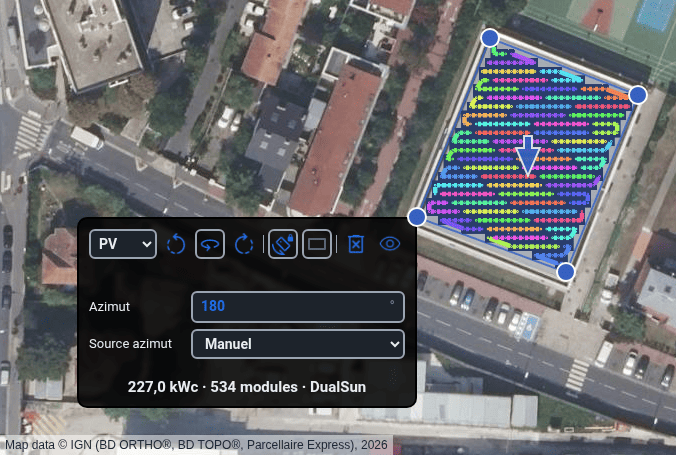
Les outils de création
Ajouter un polygone : dépose un carré à quatre coins prêt à l'emploi, d'environ 8 m de côté, au centre actuel de la carte et s'y recentre. Faites glisser ses poignées d'angle pour l'ajuster au toit. Le démarrage le plus rapide pour une toiture rectangulaire simple.
Dessiner un polygone : un mode armé. Cliquez sur la carte pour déposer chaque sommet tour à tour, puis cliquez à nouveau le premier sommet pour fermer l'anneau (trois sommets minimum). Un élastique suit le curseur depuis le dernier sommet posé, et un halo s'allume autour du premier sommet quand vous êtes assez près pour fermer dessus. Le clic droit annule le dernier sommet (et quitte l'outil une fois le brouillon vide), Échap annule d'emblée, et le double-clic ou Entrée ferme la forme. Un bandeau au bas de la carte compte les sommets posés et porte les boutons Fermer le polygone et Annuler. Idéal pour les contours irréguliers ; recliquez l'outil pour le désarmer.
Pipette de couleur : le détecteur de toiture à baguette magique (voir plus bas). Également un mode armé.
Bâtiments IGN : récupère les emprises de bâtiments relevées pour la zone visible et les superpose (voir plus bas). Également un mode armé.
Importer… : ouvre un sélecteur de fichier et reconnaît ce que vous choisissez d'après le fichier lui-même, quel que soit son nom. Un
.kmlGoogle Earth / SIG ajoute chaque contour de polygone qu'il contient à ses vraies coordonnées ; un dessin CAO (.dxf) ouvre le panneau Placement du DXF, en aperçu sur la carte, avant que ses contours ne deviennent des zones (voir Importer un dessin CAO (DXF)) ; une image géoréférencée (un GeoTIFF, ou un PNG ou un JPEG choisi avec son fichier de calage et son.prj) s'affiche à sa vraie position sous les zones, comme canevas de conception là où s'arrête la photographie IGN (voir Concevoir sur votre propre imagerie). Une action ponctuelle, pas un mode armé, allumée tant qu'un dessin est en cours de placement ; une barre de progression suit le téléversement, et une ligne de confirmation indique combien de contours ont été importés. Ils prennent les valeurs groupées dans PARAMÈTRES et celles du dessin par défaut pour le reste : ajustez-les ensuite sur les cartes. Un fichier sans rien à importer est refusé avec une ligne qui dit pourquoi (un DWG est à exporter d'abord en DXF, un KMZ à décompresser), et un fichier trop volumineux est refusé avant tout téléversement (voir les plafonds sous Import CAO plus bas).Protections patrimoniales : affiche ou masque les périmètres de protection du patrimoine publiés pour la zone (voir plus bas). Une couche d'affichage, pas un mode armé.
Afficher/masquer les commandes du polygone : active ou désactive les cartes flottantes par zone, pour voir l'imagerie dessous ou faire une capture d'écran propre ; les polygones et leurs poignées d'angle restent. Le bouton s'allume tant que les cartes sont masquées.
Tracer un toit et le remplir de panneaux
Ouvrez Carte, puis déplacez-vous et zoomez jusqu'à ce que le toit visé remplisse la vue.
Cliquez Dessiner un polygone pour armer le dessin, puis cliquez chaque coin du toit tour à tour. Cliquez à nouveau le premier coin pour fermer la forme.
La zone apparaît et se remplit de modules automatiquement ; la ligne de stats de sa carte affiche les kWc courants, le nombre de modules et le nom abrégé du panneau, et la ligne de totaux du panneau ancré totalise le site.
Affinez le contour en faisant glisser les poignées d'angle. Le remplissage se relance en direct pendant le glissement.
Ouvrez la carte de la zone et réglez l'Azimut et l'Inclinaison, choisissez le Type de panneau, et ajustez l'espacement Col/Rangée jusqu'à ce que l'implantation corresponde à l'installation réelle.
Répétez pour chaque pan de toit. Chaque pan est sa propre zone avec sa propre orientation.
Note
Un seul mode carte peut être armé à la fois. Armer la pipette de couleur, la superposition IGN, le dessin, le pinceau à chaînes ou une épingle annule ce qui était armé auparavant : jamais deux outils ne se disputent le même clic. Le clic droit ou Échap est la sortie universelle d'un mode armé.
Le détecteur de toit à baguette magique
La Pipette de couleur arme un détecteur de toiture par remplissage par diffusion. L'armer masque toutes les superpositions : vous piquez sur l'imagerie nue, c'est-à-dire exactement les pixels que le détecteur échantillonne. Survolez un toit et pvSpline fait croître une région vers l'extérieur depuis le pixel sous le curseur, en acceptant les pixels voisins dont la couleur (teinte et luminosité) en est proche, et prévisualise le résultat sous forme de quadrilatère orienté ; cliquez pour transformer ce quadrilatère en zone à quatre coins. Idéal pour une toiture qui tranche par sa couleur avec ce qui l'entoure.
Le curseur Sensibilité (0–100 %) règle la tolérance de la correspondance : les valeurs basses ne retiennent qu'une tache serrée de couleur quasi identique ; les valeurs hautes ratissent une plage de couleurs bien plus large (et peuvent déborder du bord de toiture). Tant que la pipette est armée, la molette est détournée : la faire tourner ajuste la sensibilité d'un point au lieu de zoomer la carte, et l'aperçu se recalcule sous le curseur immobile ; vous affinez ainsi la tolérance en regardant le contour respirer. Un bandeau au bas de la carte le rappelle et affiche la valeur en direct.
Astuce
Pour une toiture uniforme et contrastée, démarrez la Sensibilité autour de 30–50 % et survolez le centre du toit. Si la forme détectée déborde sur le sol ou sur un toit voisin, tournez la molette vers le bas ; si elle n'atteint pas les bords, tournez-la vers le haut. Quand le contour est proche, cliquez pour le déposer et rectifiez les coins à la main.
Adopter une emprise de bâtiment IGN
Bâtiments IGN demande au moteur les contours de bâtiments relevés dans la zone actuellement visible et les dessine en contours ambre, avec les parcelles cadastrales affichées dessous tant que l'outil est armé. Survoler l'un d'eux affiche son usage enregistré et, là où le levé la publie, sa hauteur ; le panneau indique combien d'emprises sont revenues, et vous avertit quand elles étaient trop nombreuses pour être toutes affichées (zoomez pour le reste).
Cliquez sur une emprise et un petit menu s'ouvre au curseur avec deux cibles :
| Adopter une emprise relevée | Signification / effet |
|---|---|
| Créer une zone PV à partir de cette emprise | Transforme le contour en zone PV ordinaire, prête à se remplir de modules. |
| Créer un bâtiment 3D | Le transforme plutôt en zone Bâtiment. Là où le levé publie une hauteur, le menu l'imprime sur le bouton et le nouveau bâtiment la conserve : un hangar relevé est modélisé à sa hauteur réelle plutôt qu'aux 10 m par défaut. |
Maj-cliquer une emprise saute le menu et crée directement le bâtiment. Réarmez l'outil après un déplacement ou un zoom pour rafraîchir la superposition sur la nouvelle zone. Le bouton est grisé quand le moteur auquel vous êtes connecté ne propose pas le service d'emprises.
Vérifier les protections patrimoniales
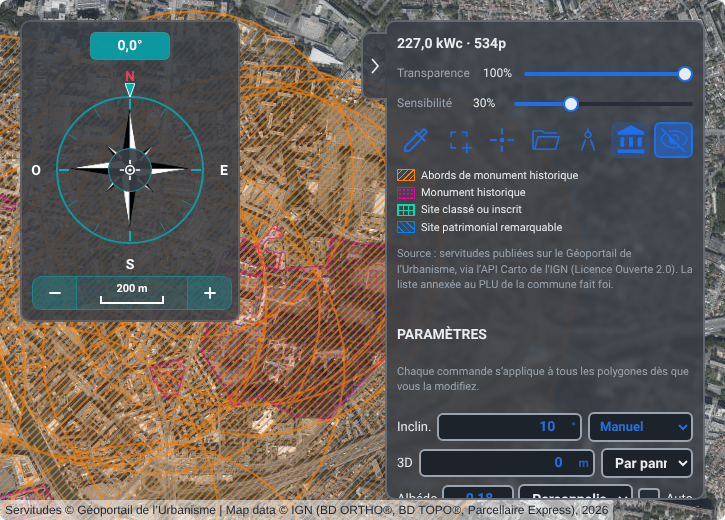
Protections patrimoniales superpose les périmètres des protections du patrimoine culturel français publiés sur le Géoportail de l'Urbanisme, avec une légende : Abords de monument historique, Monument historique, Site classé ou inscrit et Site patrimonial remarquable. Chaque protection garde la hachure du Géoportail de l'Urbanisme mais prend sa propre couleur (orange pour les abords, magenta pour un monument, turquoise pour un site, bleu pour un site patrimonial remarquable), de sorte que là où plusieurs se superposent, chacune reste reconnaissable ; les pastilles de la légende montrent les deux. Une protection relevée ici pèse sur le dossier de permis (Le dossier d'autorisation (déclaration préalable)). Les périmètres ne sont dessinés qu'à l'échelle de la commune ou plus près ; en vue plus éloignée, la légende indique « Zoomez à l'échelle de la commune ou plus près pour voir les périmètres patrimoniaux. » Si une partie de la couche ne se charge pas, le panneau avertit qu'une zone vide ne prouve pas l'absence de protection ; désactivez puis réactivez la couche pour réessayer. La ligne de source sous la légende rappelle que la liste annexée au plan d'urbanisme de la commune fait foi. La superposition s'efface tant que la pipette de couleur est armée, et elle ne modifie rien dans le projet.
Importer un dessin CAO (DXF)
Importer… reconnaît un dessin CAO (.dxf) et transforme ses contours fermés (toitures ou parcelles dessinées dans AutoCAD, BricsCAD, LibreCAD ou QGIS) en zones. Un .kml porte la longitude et la latitude, ses contours se placent donc aussitôt ; un .dxf porte les coordonnées propres au dessin, si bien que les contours apparaissent d'abord dans le panneau Placement du DXF, en aperçu sur la carte sous forme de contours turquoise en tirets, jusqu'à ce que vous les importiez ou les annuliez. Rien n'atteint le projet avant Importer N contour(s).
Ce qui compte comme contour : une polyligne fermée, une polyligne ramenée à son point de départ, ou des lignes d'un même calque qui se rejoignent bout à bout en une boucle sans embranchement. Les arcs des polylignes sont suivis. Les contours de moins de 1 m2 une fois placés (textes, symboles) sont écartés, de même que les formes dessinées sur une présentation plutôt que dans l'espace objet. Les références de blocs et les hachures ne sont pas lues : décomposez les blocs avant l'export si les contours s'y trouvent. La ligne de synthèse du panneau indique combien de contours sont prêts, leur surface totale et ce qui a été écarté. Un DXF binaire ou un DWG est refusé, avec une ligne qui indique quoi exporter à la place.
| Panneau Placement du DXF | Signification / effet |
|---|---|
| Coordonnées | Liste déroulante, Détecter d’après la vue par défaut. Détecter d’après la vue lit le dessin dans chacun des systèmes de projection en usage autour de la vue (sa zone UTM, le Lambert-93 et les zones CC en France, Web Mercator, la longitude et la latitude) et retient celui dans lequel il tombe près de la vue : le dessin d'un géomètre se place alors exactement là où il a été dessiné, et le panneau nomme le système reconnu. Quand aucun ne convient, le dessin est placé comme un dessin local. Dessin local centre les contours sur la vue. Système de projection (EPSG) les place selon le code du système que vous saisissez dans le champ EPSG (il part de la zone UTM de la vue) : 2154 pour le Lambert-93, 32631 pour le WGS 84 / UTM zone 31N, 4326 pour la longitude et la latitude. Un système que pvSpline ne sait pas convertir est refusé avec son code. |
| Unités | Liste déroulante, affichée pour un dessin local. Celles du fichier reprend l'unité que déclare le dessin ; pour un dessin qui n'en déclare aucune, pvSpline suppose des millimètres s'il mesure plus de 2 000 unités de large et des mètres sinon, et l'indique. Ou choisissez Millimètres, Centimètres, Mètres, Pouces ou Pieds. |
| Rotation | Champ numérique · °, affiché pour un dessin local, 0 par défaut : la direction du « haut » du dessin, en degrés dans le sens horaire depuis le nord. 90 tourne son haut vers l'est. |
| Centrer sur la vue | Bouton, pour un dessin local : déplace les contours au centre actuel de la vue. Le dessin se place d'abord là où était la vue quand vous avez choisi le fichier : amenez la carte sur le site, puis appuyez dessus. |
| Calques | Une case à cocher par calque contenant des contours, avec leur nombre. Les calques que le dessin désactive ou gèle sont d'abord décochés, marqués masqué dans le dessin. |
Importer un plan de toiture dessiné en CAO
Amenez la carte sur le site, puis cliquez sur Importer… et choisissez le
.dxf.Lisez la ligne sous Coordonnées : un dessin de géomètre est reconnu et déjà en place ; un dessin local est centré sur la vue.
Pour un dessin local, vérifiez les Unités, puis réglez la Rotation jusqu'à ce que les contours en tirets se posent sur les toitures ; Centrer sur la vue les y ramène après un déplacement de la carte.
Décochez les calques dont vous ne voulez pas (le mobilier, le cartouche).
Cliquez sur Importer N contour(s). Les contours deviennent des zones PV, avec les valeurs groupées dans PARAMÈTRES et celles du dessin par défaut pour le reste, et se remplissent de modules.
Concevoir sur votre propre imagerie
Hors de France, la photographie IGN s'arrête à peu près à l'échelle d'une ville. Importer… vous permet de concevoir sur votre propre image à la place : une orthomosaïque de drone, une scène satellite, une photographie aérienne exportée d'un géoportail national ou d'un SIG. Elle s'affiche à sa vraie position au-dessus du fond de carte et sous chaque zone, et la pipette de couleur comme l'estimation de l'albédo la lisent comme elles lisent la photographie.
L'image doit dire où elle se trouve. Choisissez soit un GeoTIFF, qui porte sa position, soit un PNG ou un JPEG accompagné de son fichier de calage (.pgw, .jgw, .tfw, .wld) et, si vous l'avez, de son .prj : sélectionnez les fichiers ensemble dans le sélecteur. Sans .prj, pvSpline déduit le système de coordonnées de la vue, comme il le fait pour placer un DXF, et le signale ; si l'image se place mal, téléversez-la de nouveau avec son .prj. Une image sans aucune position, ou dans un système de coordonnées que pvSpline ne sait pas convertir, est refusée avec une ligne qui dit pourquoi : reprojetez-la dans votre SIG, en WGS 84 / UTM ou en longitude et latitude. L'image est enregistrée avec le projet, réduite à 2 048 pixels au plus sur son plus grand côté : dix centimètres par pixel sur une toiture de 200 m. Une image par projet ; un nouveau téléversement la remplace.
| Panneau Image géoréférencée | Signification / effet |
|---|---|
| Ligne du fichier | Le nom du fichier, son système de coordonnées et sa résolution au sol, par exemple « WGS 84 / UTM zone 31N · 5 cm par pixel ». |
| Opacité | Curseur · %, 100 par défaut : l'opacité de l'image sur le fond de carte. Baissez-la pour voir le fond de carte à travers l'image. |
| Masquer / Afficher | Bouton : ôte l'image de la carte, ou l'y remet, sans la retirer du projet. |
| Cadrer l’image | Bouton : cadre la carte sur l'image. |
| Retirer | Bouton : retire l'image du projet, après confirmation. Pour la revoir, il faut téléverser de nouveau le fichier. |
Reclasser une zone
Toute nouvelle zone est un champ PV par défaut. Le sélecteur Type de polygone en haut à gauche de chaque carte la reclasse. Les options sont conditionnées par le nombre de coins : un bâtiment 3D en exige exactement quatre, un biome trois ou plus, un trajet vidéo deux seulement. Le type dans lequel une zone se trouve déjà est toujours listé, si bien que le sélecteur ne peut jamais manquer d'afficher ce qu'elle est.
| Type de zone | Signification / effet |
|---|---|
| PV | Un champ photovoltaïque, qui se remplit de modules et contribue à la production. La valeur par défaut. |
| Obstacle | Un obstacle non-PV (un arbre, une cheminée, un bâtiment adjacent) qui projette de l'ombre mais ne porte aucun panneau. Utilisez-le pour un grand contour de limite de site afin qu'il ne reste pas rempli. |
| Bâtiment | Une structure 3D (maison, usine, carport, ou scène CAO importée) rendue dans la visionneuse La vue Terre 3D du site. Disponible dès que le polygone a quatre coins. Elle ne porte aucun panneau en propre (le carport fait exception, car sa nappe est un champ PV), mais ce n'est pas non plus une zone d'exclusion : dessinez une zone PV par-dessus un bâtiment pour poser un champ sur sa toiture, et chaque module situé dans l'emprise est conservé. |
| Biome | Une région de végétation (forêt, terres agricoles) envoyée à la visionneuse 3D comme surface plantée. Disponible à partir de trois coins. |
| Vidéo | Le trajet de capture vidéo 3D : une trajectoire de caméra ouverte, pas une emprise. L'export vidéo de course du soleil (La vue Terre 3D du site) suit une courbe lisse à travers ses points, du premier au dernier, sans refermer. Une seule zone peut être le trajet vidéo à la fois, elle ne porte aucun panneau et n'ombre rien, et elle est enregistrée avec le projet comme toute autre zone. Disponible à partir de deux points. |
Obstacle est le seul type qui retire des modules aux zones qu'il recouvre : un Bâtiment ou un Biome dessiné sous une zone PV laisse le remplissage de cette zone intact.
Transformer une zone PV en quoi que ce soit qui ne porte pas de champ (un obstacle, un bâtiment autre qu'une ombrière, un biome ou le trajet vidéo) ramène sa puissance installée à 0 : elle n'ajoute alors plus rien à la ligne de totaux, à la production ni à la nomenclature. Son choix de panneau est conservé, au cas où vous la repasseriez en PV.
Astuce
Pour poser un champ sur une toiture modélisée, dessinez le Bâtiment pour le corps 3D et une zone PV par-dessus pour les modules ; la visionneuse 3D pose chaque module sur le toit qui se trouve dessous. N'utilisez Obstacle que là où les modules ne doivent pas aller : une cheminée, un châssis de toit, le mur d'un voisin.
Modifier la forme d'une zone
Chaque zone est bornée par des poignées d'angle déplaçables, une par sommet, chacune remplie de la couleur propre à la zone. Faites glisser n'importe quelle poignée pour déplacer ce coin ; le remplissage en panneaux se relance en direct pendant le glissement. Faites glisser le corps d'un polygone (n'importe où dans son remplissage) pour translater toute la forme sans la modifier. Trois aides à la forme se trouvent sur les arêtes et les poignées :
Ajouter un sommet sur cette arête : survoler une zone révèle une petite pastille + sur chacune de ses arêtes ; en cliquer une insère un nouveau coin au milieu de cette arête, ce qui permet de transformer un quadrilatère en forme de L. Un quadrilatère verrouillé en rectangle n'affiche aucune pastille : il possède ses quatre coins.
Faites un clic droit sur une poignée pour supprimer ce sommet. Un anneau n'est jamais réduit en deçà du triangle, et un quadrilatère verrouillé en rectangle possède ses quatre coins : seules les poignées réellement supprimables annoncent le geste dans leur infobulle.
Verrou Rectangle : une bascule dans l'en-tête de la carte (ou la ligne globale Rectangle). Tant qu'il tient, le polygone est forcé en vrai rectangle : deux coins diagonaux redimensionnent largeur et profondeur en conservant les angles droits, et les deux autres deviennent des poignées de rotation (elles portent un glyphe de préhension au lieu de la teinte de la zone) qui font tourner tout le rectangle autour de son centre. Idéal pour des tables au sol régulièrement cadrées. Armer le verrou redresse aussi un quadrilatère qui avait légèrement dévié, ce qui permet au placeur d'utiliser son implantation en rangées, rapide et parfaitement régulière.
Une zone PV porte aussi une flèche indiquant vers où regardent ses modules (une paire de flèches opposées sur un dôme Est–Ouest ou un champ bifacial vertical), et l'arête sur laquelle s'aligne un verrou d'emprise est tracée en gras. Une zone Bâtiment est annotée de la longueur de chaque mur en son milieu et de la surface de son emprise au centre : un bâtiment est dessiné pour l'ombre qu'il projette, et cette ombre a la taille de la boîte.
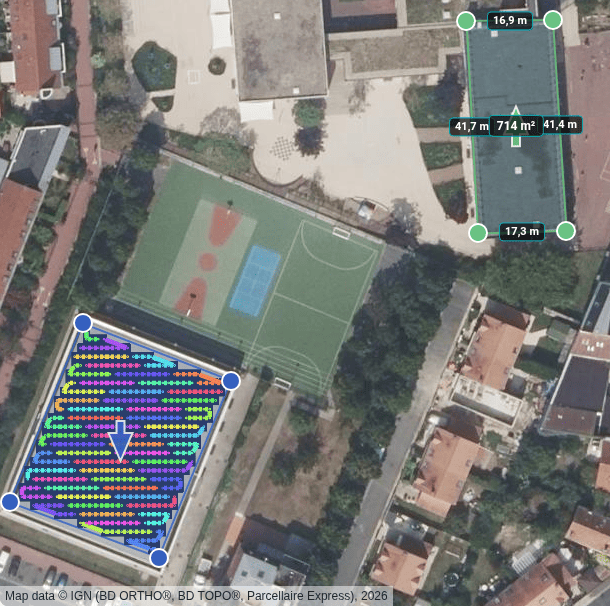
L'en-tête de la carte porte aussi une barre d'outils compacte : faire pivoter le champ de 90° à gauche ou à droite, basculer Portrait (une rotation de 90° des modules, sur la carte et dans la vue 3D), les deux verrous d'emprise, Supprimer, et un bouton de repli qui réduit la carte à une simple icône d'œil.
Mise en garde
Supprimer demande confirmation puis écrit aussitôt : la forme de la zone, ses réglages et les modules qui y sont posés partent avec elle, ainsi que tout ce que le projet conserve pour elle (sa structure de montage, son câblage des chaînes, la météo téléchargée pour elle et ce que la vue 3D a mesuré pour elle, à savoir son relevé d'horizon, son ombrage précalculé et les vues POV prises depuis elle). Une zone dessinée ensuite démarre vierge. Le bouton est à une icône du bouton de repli, et c'est précisément pourquoi il demande. Une suppression regrettée peut toutefois être annulée avec Ctrl+Z, comme toute autre modification du projet (Raccourcis clavier et souris) : la zone revient avec ses réglages, sa structure de montage et son câblage des chaînes, sa météo est téléchargée de nouveau avant le prochain calcul, et ses résultats 3D reviennent avec le prochain relevé d'horizon, Précalculer l'ombrage 3D et Capturer les vues subjectives.
Ce que vous voyez pendant le glissement, et ce qui est finalement enregistré
Le placement des modules se fait tout seul ; il n'y a pas de bouton « calculer l'implantation ». Deux choses se produisent, et il vaut la peine de savoir laquelle est laquelle.
Pendant le glissement (d'un coin, d'un polygone entier, ou d'une poignée sous verrou rectangle), le navigateur re-remplit la zone à chaque image : les modules suivent la forme sans aucune attente. Ce dessin est une estimation. Le panneau ancré le dit clairement tant qu'il est à l'écran : « Estimation en direct pendant la modification — le moteur la confirme dans un instant. »
Quand vous relâchez (et environ un tiers de seconde après que votre dernière modification s'est stabilisée), la requête part vers le moteur de simulation, qui exécute le même placeur que la simulation elle-même et répond par l'implantation faisant foi. Cette réponse remplace le dessin, et la puissance installée qui en résulte est écrite dans le projet. Dès lors, les chiffres à l'écran sont ceux que la simulation utilisera.
En pratique, les deux concordent, cellule par cellule, sur des toitures ordinaires. Là où ils divergent, l'écart est visible et dure une fraction de seconde, jamais enregistré en silence. Deux cas où l'estimation du navigateur renonce d'emblée, laissant affichés les derniers chiffres confirmés jusqu'à la réponse du moteur : une nappe d'ombrière (dont l'implantation a son propre placeur) et une zone dont le module n'a pas de dimensions exploitables.
Note
La puissance installée est ici dérivée, pas saisie : le placeur la calcule à partir des modules qu'il case et la réécrit. Ce qui contraint la taille d'une zone, c'est kWc max, un paramètre d'entrée que le placeur respecte. L'unique champ kWc de la carte existe pour que vous puissiez énoncer une cible directement ; la prochaine modification stabilisée la redérive.
Si le moteur auquel vous êtes connecté ne propose pas le service d'implantation, le panneau le signale et l'estimation du navigateur est tout ce que vous obtenez : un dessin utilisable, simplement jamais confirmé. Si une zone n'a rien à calepiner (pas de contour, ou pas de module assigné), le panneau le dit à la place.
Paramètres par zone (la carte flottante)
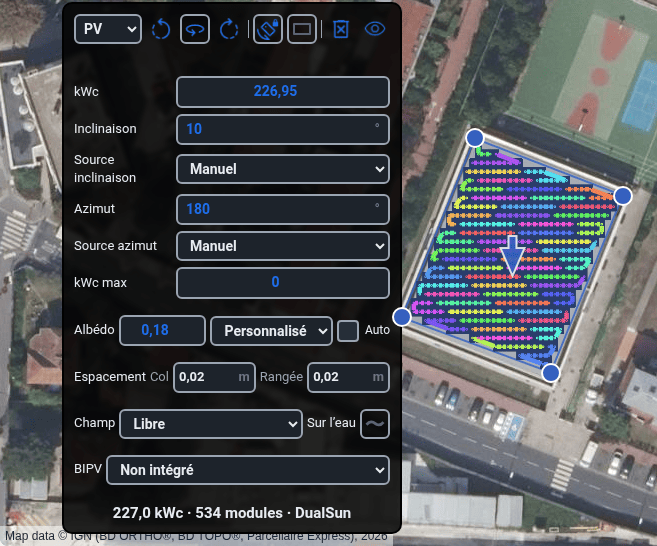
Chaque zone reçoit sa propre carte, flottant sur l'imagerie à côté de son polygone et le suivant lorsque vous vous déplacez, zoomez et pivotez. Les cartes qui se chevaucheraient s'écartent mutuellement : aucune carte n'est jamais modifiée à travers une autre. Pendant un glissement, les cartes s'écartent entièrement du chemin de la souris : un sommet peut être déplacé au-dessus, à travers et au-delà de la carte suspendue à côté de son propre polygone.
Les modifications de carte sont mises en attente puis validées une demi-seconde après que vous cessez de taper (un « 180 » saisi arrive donc comme une seule modification plutôt que trois) ou immédiatement quand vous quittez l'onglet ou lancez un calcul avec Ctrl+Entrée ; chaque validation relance le remplissage et rafraîchit la ligne de stats au pied de la carte.
Orientation et inclinaison
Azimut : azimut (orientation) des panneaux en degrés, de -180 à 180 au dixième de degré. La valeur par défaut 180 fait face plein sud (optimale dans l'hémisphère nord). Utilisez les boutons rotation-gauche / rotation-droite de l'en-tête pour des rotations rapides de 90°. En lecture seule tant qu'une source d'azimut automatique est sélectionnée, et entièrement masqué tant que Auto (plus long côté) tient : ce verrou possède l'angle. Un calcul émet, dans sa carte Avertissements, un avertissement pour un champ fixe incliné de 10° ou plus orienté à moins de 20° du pôle de son hémisphère (au nord de l'équateur, un azimut à moins de 20° de 0°), puisqu'il tourne le dos au soleil ; une zone importée sans azimut indique 0°, plein nord, et déclenche le même avertissement. Les sites situés à moins de 5° de l'équateur y échappent.
Auto (plus long côté) : une bascule d'en-tête qui verrouille l'azimut perpendiculairement à l'arête la plus longue du polygone, face à l'équateur, si bien que les panneaux suivent le faîtage. Tant qu'elle tient, remodeler le polygone réoriente les modules à chaque image et le champ azimut s'efface ; les boutons -90° / +90° restent actifs et consacrent leur quart de tour au décalage du verrou.
Inclinaison : inclinaison des panneaux par rapport à l'horizontale, de 0° (à plat) à 90° (vertical), 35° par défaut. Pilote la transposition de l'irradiance sur le plan et l'auto-ombrage. Elle recalepine aussi la zone : le placeur dispose les rangées en plan, raccourcies par le cosinus de l'inclinaison (voir plus bas), si bien que le nombre de modules et les kWc la suivent. En lecture seule tant qu'une source d'inclinaison automatique est sélectionnée, et bloquée à 90° sur un champ Agrivoltaïque (bifacial vertical).
Portrait : fait pivoter les modules de 90° pour que leur grand axe suive la pente au lieu de la traverser, afin de reproduire un montage portrait ou paysage. La rotation s'applique aux modules dessinés sur la carte comme aux châssis de la vue 3D, et l'implantation est recalepinée sur-le-champ.
Suiveur : une ligne en lecture seule, au-dessus des champs d'angle de la carte, sur une zone dont les modules sont montés sur un suiveur solaire. Elle indique
Mono-axe(ils tournent au fil de la journée autour d'un axe horizontal) ouBi-axe(ils font face au soleil toute la journée). La simulation fixe alors l'inclinaison des modules heure par heure (et, sur un suiveur bi-axe, leur azimut aussi) au lieu d'utiliser ces champs. Sur une zone mono-axe, l'Azimut donne la direction de l'axe : 180° (ou 0°) correspond à un axe nord–sud. Sur un calcul PVGIS, l'irradiance dépend du type de suiveur défini par le type de module : un type mono-axe vertical, horizontal est–ouest ou incliné reçoit l'irradiance de ce suiveur, et le type horizontal nord–sud reçoit celle d'un suiveur est–ouest lorsque l'azimut se trouve à moins de 45° de l'est ou de l'ouest, celle d'un suiveur nord–sud sinon ; l'azimut exact détermine les calculs d'angle d'incidence, de backtracking, de mise en sécurité au vent et de face arrière. Les pertes par salissure et par neige calculées d'après la météo supposent un suiveur mono-axe incliné à sa limite de rotation, et un suiveur bi-axe, ou un mono-axe dont le type ne fixe aucune limite, incliné à 45°, quelle que soit l'Inclinaison (Lancer une simulation & l'onglet Production). La zone reprend le suivi de son type de module (le suiveur avec sa stratégie, sa limite de rotation, son GCR de backtracking et sa mise en sécurité au vent) au moment où ce type lui est affecté : un choix de Type de panneau sur cette carte, la ligne Type des PARAMÈTRES, ou une nouvelle zone, qui démarre sur le premier favori de la liste. Un type défini avec un suiveur dans le Catalogue fait suivre le soleil à la zone, et un type fixe la rend fixe à nouveau ; aucun réglage de la carte ne le remplace pour une seule zone. La zone garde ensuite ce suivi jusqu'à ce qu'un module lui soit de nouveau affecté : si une zone sur un type à suiveur n'affiche pas cette ligne, choisissez un autre module, puis de nouveau celui à suiveur. Une zone fixe n'affiche pas cette ligne.
D'où viennent l'inclinaison et l'azimut
Source inclinaison et Source azimut sont deux listes déroulantes, une sous chaque angle. Elles répondent à la question « qui possède cette valeur ? », et elles sont propres à chaque angle : un champ dont l'inclinaison suit une toiture relevée tandis que son azimut reste saisi à la main est parfaitement normal.
| Source inclinaison / Source azimut | Signification / effet |
|---|---|
| Manuel | Votre valeur, jamais modifiée. Le réglage par défaut. |
| Auto PVGIS | L'optimum de production du site, réactualisé à chaque requête. Quand seule l'inclinaison est sur cette source, la requête est fixée à l'azimut réel du champ : ce qui revient est l'optimum pour votre orientation plutôt que pour une orientation choisie par PVGIS. |
| Auto 2D | La pente, et son orientation, que le levé du bâti IGN implique pour la toiture sous ce champ. |
| Auto 3D | Un pan de toiture mesuré dans la vue 3-D. |
Une ligne d'état sous les sélecteurs indique ce que la dernière interrogation a produit pour ce champ, à savoir l'angle repris, ou la raison pour laquelle rien ne l'a été : PVGIS n'a renvoyé aucun optimum pour le site, IGN ne publie pas de pente de toiture pour ces champs, aucune toiture en pente n'a été trouvée sous celui-ci, la zone n'a pas de contour où interroger un angle, ou le moteur n'a pas pu être joint. Sur un site à nombreux champs, le panneau PARAMÈTRES ajoute un décompte d'une ligne indiquant combien d'entre eux ont effectivement repris un angle.
Note
La disponibilité n'est jamais un changement de mode. Un champ réglé sur Auto 2D là où le levé n'a pas de pente, ou sur Auto 3D sans session 3-D en cours, conserve le mode et conserve son dernier angle : pvSpline indique que la source n'avait rien et laisse la valeur tranquille plutôt que de revenir en silence à une autre source. Choisir Auto 3D avant de lancer la vue 3-D fixe le mode et l'applique dès que la visionneuse tourne.
Espacement des modules et plafond de puissance
Le placeur parcourt la zone selon une grille dont l'entraxe vaut (dimension du module + écart). Deux écarts et un plafond façonnent l'implantation :
Col : espace entre modules adjacents au sein d'une rangée, en mètres (0,02 m = 2 cm par défaut). Le modifier relance le placement.
Rangée : écart entre rangées de modules, en mètres (0,02 m par défaut). Des écarts de rangée plus larges réduisent l'auto-ombrage inter-rangées au prix de la densité. Masqué sur un dôme est-ouest, où c'est le taux de couverture qui fixe l'entraxe des rangées.
kWc max : un plafond de puissance crête (kWc) pour cette zone. Le placeur cesse d'ajouter des modules dès que la puissance installée dépasserait le plafond, en utilisant la puissance de module propre à la zone.
0signifie aucun plafond. Quand vous appliquez un scénario de Lots qui change la puissance installée ou le module, ce plafond est fixé sur les zones PV pour que l'implantation garde la taille du scénario (Décider et appliquer) ; augmentez-le ou effacez-le pour laisser une zone se remplir de nouveau.
Les champs kWc et kWc max quittent la carte quand la ligne globale kWc max diffuse sa valeur, ainsi que lorsque le champ est la seule zone du projet en dehors des obstacles et du trajet vidéo, où la ligne globale est celle de ce champ.
Sur un plan incliné, le placeur travaille en plan : la profondeur d'un module et le jeu entre rangées sont dessinés tels qu'ils apparaissent vus de dessus, raccourcis par le cosinus de l'inclinaison (jusqu'à 85°). Une zone simple inclinée à 85° ou plus est traitée comme un mur (une façade ou une clôture verticale) dont les rangées se superposent dans la vue 3D.
Réflectance du sol (albédo)
Albédo : la fraction de lumière réfléchie par le sol sous le champ (0,00–0,95, 0,20 par défaut). Elle alimente le gain de face arrière bifacial. Herbe/sol sec ≈ 0,20 ; sable/béton blanc ≈ 0,50 ; neige fraîche ≈ 0,85.
Sol : une liste déroulante de préréglages de matériau ; choisir un matériau règle automatiquement l'albédo correspondant. Personnalisé conserve la valeur du champ. Une valeur que vous saisissez laisse la liste sur le matériau qu'elle affichait, mais l'exécution utilise bien votre valeur ; une estimation Auto qui diffère du matériau la fait passer à Personnalisé.
Auto : lorsqu'il est actif, l'albédo est estimé à partir de l'imagerie de la carte directement sous les panneaux et ré-estimé après chaque remodelage ; les commandes manuelles d'albédo et de matériau passent en lecture seule. Inactif par défaut pour une zone fraîchement dessinée.
Note
Auto rend la main au champ manuel dès qu'il ne peut véritablement pas échantillonner, et dit pourquoi : l'imagerie ne peut pas être lue ici, le champ n'est pas à l'écran (recentrez dessus et l'estimation se relance), ou la zone n'a aucun contour tracé sous lequel échantillonner. Il ne laisse jamais un albédo périmé alimenter le gain bifacial en faisant semblant de l'entretenir.
Modes de montage et de géométrie
Sur l'eau : une bascule à glyphe de vague sur la ligne Champ. Elle marque le champ comme monté sur étang/réservoir, faisant basculer le moteur vers un modèle thermique flottant et un albédo d'eau libre. C'est une propriété de montage : elle se superpose à la géométrie de champ que vous avez choisie.
Champ : l'archétype de châssis / géométrie de champ de la zone, un seul choix par zone (Libre, les géométries à ombrage mutuel, ou Dôme est-ouest). En sélectionner une révèle ses propres sous-champs (entraxe des rangées, largeur de lame, hauteur de montage, etc.). Les choix sont mutuellement exclusifs par construction : le taux de couverture d'un dôme décrit déjà ses rangées, si bien que le moteur ignorerait une géométrie de champ énoncée par-dessus.
Dôme est-ouest (la dernière option de Champ) : transforme la zone en deux plans imbriqués à faible inclinaison orientés à l'opposé l'un de l'autre. GCR dôme (ratio de couverture au sol, 0,05–0,95) fixe l'entraxe des faîtages (et donc le nombre de panneaux et les kWc installés) et pilote l'ombrage inter-rangées ; activer un dôme qui n'en a jamais eu l'amorce à 0,70. Part est (0–1,0, 0,50 par défaut pour un dôme symétrique) est la fraction de surface de la face principale (est). Un dôme est à inclinaison fixe et n'est pas compatible bifacial.
| Type de champ (support/géométrie) | Signification / effet |
|---|---|
| Libre | Champ autoportant à orientation unique, sans ombrage mutuel inter-rangées. Le réglage par défaut. |
| Rangées (sheds) | Rangées inclinées répétées (sheds) avec ombrage inter-rangées, définies par les champs Largeur, Entraxe et Effet élec. de la lame. |
| Brise-soleil | Lames brise-soleil de façade : Largeur de lame, Entraxe (centre à centre), Azimut façade, et une Inclinaison de lame soit Fixe (un Angle) soit Saisonnier (angles Été/Hiver), plus un Effet élec. (la part électrique de la perte d'ombrage). |
| Agrivoltaïque (surélevé) | Panneaux surélevés au-dessus des cultures : Entraxe des rangées, Largeur du capteur, Hauteur de montage (dégagement au-dessus de la culture) et Effet élec.. |
| Agrivoltaïque (bifacial vertical) | Rangées bifaciales verticales entre les cultures, utilisant les mêmes champs de géométrie de rangée. Le choisir redresse les modules : l'inclinaison passe à 90° avec une source Manuel, le champ se tourne vers l'est (90°) sauf s'il s'agit d'une disposition Est–Ouest ou si son azimut est piloté ailleurs, et un champ jamais réglé reçoit un entraxe des rangées de 8 m, une largeur de collecteur de 2 m et une garde au sol de 0,5 m. Choisir ensuite une autre option recouche les modules à l'inclinaison, la source d'inclinaison et l'azimut qu'ils avaient auparavant (une inclinaison ou un azimut modifié entre-temps est conservé). Quand il n'y a rien à retrouver (la page a été rechargée, ou le projet a été ouvert avec le champ déjà vertical), seule l'inclinaison change, à 35°, pour qu'une zone Libre ne reste pas dressée comme un mur. |
| Dôme est-ouest | Papillon est–ouest : deux plans entrelacés à faible inclinaison orientés en sens opposés, définis par GCR dôme et Part est. Inclinaison fixe et non compatible bifacial. Cette option figure dans cette liste plutôt qu'à côté d'elle parce que le taux de couverture d'un dôme décrit déjà les rangées : le dôme et une géométrie de champ sont des alternatives, pas des couches. |
Attention
Un projet écrit ailleurs (une version antérieure, l'API headless) peut porter à la fois un dôme et un type de champ. Le sélecteur affiche alors le dôme, parce que c'est ce que le moteur exécute, et la carte explique en dessous que l'ombrage propre à la géométrie de champ n'est pas appliqué par-dessus, sans quoi les mêmes rangées seraient ombrées deux fois. Pour un type de champ agrivoltaïque, elle ajoute que les résultats agronomiques (lumière au sol, PAR, uniformité) sont calculés dans les deux cas ; pour un champ bifacial vertical, qu'un dôme supprime aussi le gain de face arrière qui est précisément la raison d'être de ce champ. Choisir n'importe quelle option de la liste résout le conflit.
PV intégré au bâti
BIPV indique comment ce champ est intégré à l'enveloppe du bâtiment, ce qui détermine le modèle thermique qui lui est appliqué. Ce choix remplace le NOCT de la fiche technique du module, mesuré sur un châssis ouvert.
| BIPV | Signification / effet |
|---|---|
| Non intégré | Conserve le montage propre à la fiche technique du panneau. Le réglage par défaut. |
| Intégré (dos isolé) | Un champ intégré en toiture ou en façade sans circulation d'air derrière les modules : le régime le plus chaud (Faiman Uc = 15 W/m2/K), et celui qui coûte le plus de productible. |
| Semi-intégré (lame d'air ventilée) | Une lame d'air ou une gaine ventilée derrière les modules (Uc = 20). |
Structure de montage
Structure de montage choisit le kit de fixation sur lequel les modules de la zone sont posés. Elle liste les kits de montage que vous avez mis en favori dans le catalogue (Le catalogue de composants), le kit de la zone lorsqu'il n'en fait pas partie, et Ajouter depuis le catalogue…, qui ouvre le catalogue sur son onglet Structures de montage. La nomenclature compte alors ce dont le kit a besoin sous eux, rangée par rangée d'après l'implantation calepinée. La fin d'une rangée ou l'espace qu'un obstacle laisse libre termine une file de modules sur rails communs, chaque file est bridée à ses deux extrémités, et les rails, éclisses, brides d'extrémité et intermédiaires, fixations, embouts et clips de mise à la terre sont listés sous Structure de montage, à côté des modules. Les barres de rail sont comptées en réutilisant leurs chutes. Aucune (la valeur par défaut) laisse la zone hors des lignes de structure. Une nappe d'ombrière a aussi cette ligne.
La ligne Structure du panneau PARAMÈTRES offre la même liste pour tous les champs à la fois. Tant qu'elle est cochée (elle l'est d'emblée tant que tous les champs sont posés sur un même kit, et toujours dans un projet qui n'a qu'une zone en dehors des obstacles et du trajet vidéo), les cartes n'affichent pas de Structure de montage, et un kit choisi sur la ligne y pose tous les champs, nappes d'ombrière comprises. Décochez la ligne pour donner à chaque zone son propre kit.
Les kits fournis sont génériques : kits de rails pour toiture en tuiles et pour toiture en bac acier, rails dans le sens de la pente pour des modules en paysage, kit lesté pour toiture-terrasse et pannes pour pose au sol. Leur espacement de fixation, en particulier, dépend des charges de neige et de vent du site : remplacez-les par le kit du fournisseur et sa note de calcul structurelle avant de commander : ajoutez-le sur l'onglet Structures de montage du catalogue, saisi à la main ou importé depuis son fichier .yaml, et mettez-le en favori.
Le dossier d'autorisation lit aussi le kit : le mode de fixation qu'il implique, la hauteur des modules au-dessus de la couverture, de la toiture ou du sol, et le kit lui-même figurent sur ses pages DP3 et DP11 (Le dossier d'autorisation (déclaration préalable)). Les hauteurs des kits fournis sont elles aussi génériques, aussi indiquez-y la valeur du fournisseur.
Sous-cartes bâtiment, ombrière et CAO
Lorsque le Type de polygone d'une zone est Bâtiment, la carte remplace ses champs PV par des commandes de création 3D qui pilotent la visionneuse La vue Terre 3D du site. Un bâtiment ne porte pas de modules (sauf une ombrière, dont la nappe porte réellement des modules), mais il compte quand même dans le productible par son ombre : le précalcul d'ombrage 3D mesure les champs parmi les bâtiments dessinés ici, si bien qu'un bâtiment dessiné, supprimé, déplacé ou modifié après un précalcul rend périmées toutes les tables enregistrées jusqu'au précalcul suivant. Modèle de bâtiment choisit entre Maison, Usine, Ombrière et Import CAO :
Maison et usine : une Hauteur (1–100 m, 10 m par défaut), qui détermine l'ombre que le bâtiment porte sur le champ, et un Azimut (de -180 à 180°) qui fait pivoter le corps modélisé.
Ombrière : pas de ligne hauteur ni azimut (la hauteur de sa nappe découle de ses propres dimensions, et elle pivote via la commande d'azimut PV). À la place : une bascule Papillon (E-O) pour deux pentes opposées par pivot, et six dimensions en millimètres (Espacement rangées, Espacement colonnes, Écart papillon, Hauteur, Largeur, Longueur). Elles ne sont pas cosmétiques : le placeur de nappe les lit, elles modifient donc l'implantation des modules autant que le modèle 3D. Une ombrière conserve le trio de rotation, l'azimut et l'inclinaison (qui fixe l'inclinaison de la nappe et, sur un papillon, l'inclinaison commune des faces basses) avec leurs sélecteurs de source, mais pas les lignes PV au sol : type de panneau, espacement, albédo, plafond kWc, géométrie de champ et BIPV. La nappe utilise toutefois le module et l'albédo de la zone, que seules les lignes Type et Albédo des PARAMÈTRES modifient sur une ombrière, ainsi que son plafond kWc, que seule la ligne kWc max fixe sur une ombrière : cette ligne, comme les lignes Inclin. et 3D, atteint les champs (les zones PV et les nappes d'ombrière) et laisse de côté les maisons, les autres bâtiments et les biomes. Ses modules sont toujours espacés de 0,02 m dans les deux sens, et le calcul la traite comme un champ autoportant au montage propre à son module, quel que soit le réglage sur l'eau, BIPV, de champ ou de dôme que la zone porte encore. Avec Papillon (E-O) activé, le calcul simule la nappe comme deux faces de surface égale à l'inclinaison de la nappe, l'une orientée selon l'azimut de la zone et l'autre à l'opposé, sans ombrage inter-rangées, si bien qu'un module bifacial garde son gain de face arrière ; désactivé, comme un plan unique orienté selon l'azimut. Au-dessus des dimensions, un aperçu 3D dessine quatre nappes à partir de ces valeurs, avec les poteaux, la grille des modules et des voitures garées pour l'échelle : faites-le glisser (ou utilisez les flèches du clavier) pour le faire tourner, ou choisissez Iso, Face, Côté ou Dessus. Cliquer dans une dimension, l'inclinaison ou l'azimut trace cette mesure en mètres et, avec Cadrage auto activé, tourne la caméra pour la montrer. L'espacement se mesure de pivot à pivot : quand des nappes voisines se chevaucheraient, l'aperçu les dessine en contour et indique l'espacement minimal qui les dégage. Une ligne de synthèse sous l'aperçu donne la taille de chaque nappe en plan et la hauteur de son bord bas, et avertit quand ce bord passerait sous le sol ou sous la hauteur d'une tête.
Import CAO : attache une scène 3D qui devient le corps de ce bâtiment à la place d'un maillage procédural, et qui ombrage les champs alentour comme tout bâtiment. Importer un modèle 3D… accepte
.glb,.gltf,.dae,.3ds,.fbx,.objet.stl; le moteur convertit tout sauf le couple glTF, stocké tel quel. La carte nomme la scène attachée et propose Détacher. Le modèle est rangé dans le stockage cloud des modèles de votre entreprise, d'où la vue 3D diffusée le récupère ; s'il ne peut pas y être enregistré, il n'est pas attaché et la carte dit pourquoi. Échelle (0,01–1000×, 1,00 par défaut) est un multiplicateur uniforme appliqué à la scène importée.
Note
Le convertisseur CAO est une capacité du moteur. Une conversion qui expire suggère une scène plus petite ou un .glb pré-exporté. Tout téléversement depuis cet onglet (un contour .kml aussi bien qu'une scène 3D) est contrôlé en taille dans le navigateur avant qu'un seul octet n'en sorte, et refusé avec les deux valeurs nommées : la taille du fichier et le plafond d'environ 25 Mo.
Sous-carte biome
Un Biome est une région de végétation : il ne porte aucun module, aucun attribut de champ ne lui est donc proposé. Type de biome choisit entre Forêt de pins (le réglage par défaut), Forêt de peupliers et Terres agricoles. Les forêts prennent Couverture (0-1) et Densité (0-1), toutes deux à 0,5 par défaut : la fraction de la surface plantée, et la densité d'arbres en fraction du maximum.
Terres agricoles ajoute un sélecteur Culture (Aucune, Tournesols, Maïs, Blé, Terre nue). Une seule commande gouverne trois choses : les maillages 3D des plantes, l'espèce cultivée et la courbe de croissance, réamorcée depuis le préréglage de la nouvelle culture quand vous changez réellement de culture (une courbe calée pour le blé n'a aucun sens pour le maïs) et laissée intacte quand vous rechoisissez la même. En dessous, Distance entre plants fixe l'espacement entre les plants en centimètres (50 par défaut) et Planche de jardin fait apparaître un maillage de planche de jardin sous la culture.
Sous-carte trajet vidéo
Une zone réglée sur Vidéo devient la trajectoire de caméra 3D du projet. La caméra suit une courbe lisse à travers les points, du premier au dernier (le trajet reste ouvert) et elle ne porte aucun module PV. La carte dessine exactement la courbe que suivra la vidéo, avec par-dessus ses points sous forme de poignées ambre numérotées dans l'ordre de parcours. Elles s'utilisent presque comme les poignées d'angle d'une zone :
Faites glisser une poignée pour déplacer ce point. La courbe suit en direct pendant le glissement.
Faites un clic droit sur une poignée pour supprimer ce point. Un trajet garde au moins deux points : les deux derniers n'annoncent donc pas le geste ; pour supprimer tout le trajet, supprimez-le depuis sa carte.
Ajouter un point ici : survoler le trajet révèle une petite pastille + à mi-chemin de chaque tronçon, posée sur la courbe elle-même ; en cliquer une y ajoute un point, si bien que la courbe bouge à peine.
Prolonger le trajet : une pastille + de plus se trouve juste après chaque extrémité ; un clic ajoute un point au-delà de cette extrémité, prêt à être glissé à sa place.
Chaque point garde sa propre hauteur de caméra à chaque modification : un point ajouté entre deux autres prend la moyenne de leurs hauteurs, et un point ajouté au-delà d'une extrémité prend la hauteur de cette extrémité.
Caméra : la direction boussole (de -180 à 180°) vers laquelle la caméra regarde pendant le trajet. Désactivée tant que Viser les panneaux proches est actif.
Viser les panneaux proches : pointe la caméra vers le champ PV le plus proche pendant le déplacement, en passant d'un champ à l'autre, au lieu de garder la direction fixe.
Zoom objectif : l'optique de la prise de vue (0,5–8×, 1× par défaut). 1× est l'objectif naturel, les valeurs plus hautes resserrent la vue comme un téléobjectif, 0,5× l'élargit.
Hauteur : hauteur de la caméra au-dessus du sol pour tout le trajet, en mètres (1–500, 8 m par défaut).
Hauteurs par point : donne à chaque point du trajet sa propre hauteur de caméra au lieu d'une valeur uniforme ; une ligne numérotée (P1, P2, …) apparaît par point de passage. La caméra monte et descend en douceur entre eux.
Suivre le terrain (actif par défaut) : la caméra suit le terrain dynamiquement, en gardant sa hauteur au-dessus du sol sous elle. Inactif, elle vole à plat à la hauteur moyenne du terrain du trajet plus la hauteur de caméra.
Les hauteurs de caméra sont de la géométrie et sont validées immédiatement, comme le glissement d'un sommet ; les autres réglages suivent la validation d'une demi-seconde de la carte. Une seule zone peut être le trajet vidéo à la fois : en régler une seconde reconvertit la première en emprise PV (ou la supprime, si ce n'était qu'une ébauche à deux points).
Paramètres globaux (toutes zones)
La section PARAMÈTRES du panneau ancré applique une même valeur à toutes les zones d'un coup, ce qui vous évite de modifier chaque carte. Chaque ligne commence par une petite case appliquer à tous : cochez-la et la commande de la ligne apparaît, et dès lors chaque modification que vous y apportez s'applique à toutes les zones. Laissez-la vide et la ligne n'est simplement pas gérée globalement : la carte de chaque zone possède la valeur.
Ce que fait la coche elle-même dépend de la ligne. Type, 3D, Albédo (sauf si son Auto est actif), Écart et kWc max appliquent la valeur qu'ils affichent à toutes les zones dès que vous les cochez, et cocher Rectangle verrouille toutes les zones à quatre coins. Structure, Inclin., Champ, Sur l'eau et BIPV ne font que révéler leurs commandes : rien n'atteint les zones tant que vous n'y avez pas réglé une valeur.
Attention
Là où les zones diffèrent, une ligne qui s'applique à la coche affiche sa valeur par défaut plutôt que l'une des leurs, et la coche applique cette valeur par défaut à toutes les zones : pour Type, le premier favori de la liste ; pour 3D, aucun décalage d'altitude, avec le nivellement Par panneau ; pour Albédo, 0,20 ; pour Écart, des écarts de 0,02 m ; et pour kWc max, aucun plafond, ce qui supprime le plafond de chaque zone. Ne cochez une telle ligne que si toutes les zones doivent partager une même valeur.
Quand les zones partagent une même inclinaison, le champ Inclin. l'affiche. Quand elles diffèrent, il est vide et indique Mixte, et chaque zone garde sa propre inclinaison et sa propre source d'inclinaison jusqu'à ce que vous modifiiez la ligne : une valeur saisie s'applique à toutes les zones PV quand vous appuyez sur Entrée ou quittez le champ, et une source choisie, d'un coup. Vider le champ n'applique rien. Les bâtiments et les biomes comptent dans cette indication, même ceux dont la carte n'affiche aucune inclinaison : une maison dessinée aux 35° par défaut fait indiquer Mixte à la ligne à côté d'un toit à 20°. La valeur que vous réglez n'atteint toutefois que les champs (les zones PV et les nappes d'ombrière, jamais une maison ni un autre bâtiment, ni un biome), si bien qu'avec une maison dessinée, la ligne indique de nouveau Mixte à la prochaine ouverture du projet. Une zone que vous dessinez ensuite démarre à 35°, et non à la valeur de la ligne ; sauf si cette valeur est 35, la ligne indique alors Mixte jusqu'à ce que vous saisissiez de nouveau la valeur.
Tant qu'une ligne est cochée, la commande correspondante disparaît des cartes par zone, plutôt que d'offrir une modification que la prochaine diffusion écraserait. Décochez la ligne et les cartes récupèrent leur commande. Cela vaut pour Inclin. même quand elle indique Mixte : les champs Inclinaison et Source inclinaison des cartes sont masqués alors que la ligne n'a rien appliqué ; pour donner des inclinaisons différentes à deux pans de toiture, laissez Inclin. décochée et réglez chaque carte. Une nappe d'ombrière prend l'inclinaison de la ligne comme n'importe quel autre champ.
Attention
Une ligne n'atteint que les zones qui existent au moment où vous la réglez. Une zone que vous dessinez, importez ou adoptez pendant qu'une ligne est cochée démarre sur les valeurs de dessin par défaut (le premier module favori, des écarts de 0,02 m, un albédo de 0,20, aucun plafond, etc.), avec cette ligne masquée sur sa carte comme sur les autres, et seule Inclin. signale l'écart, en indiquant Mixte. Après avoir ajouté une zone, réglez de nouveau la valeur de la ligne (pour Rectangle, décochez-la puis cochez-la de nouveau). Les coches elles-mêmes ne sont pas enregistrées : quitter l'onglet ou recharger la page les efface, et les valeurs qu'elles ont appliquées restent sur les zones.
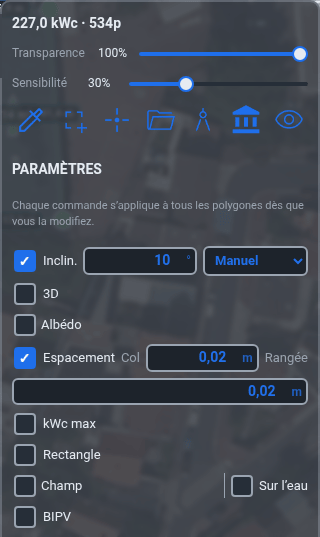
Les lignes sont Type (le modèle de panneau), Structure (le kit de montage), Inclin. (avec son sélecteur de source), 3D (Décalage d'altitude et Nivellement), Albédo (avec le matériau Sol et Auto), Écart (Col et Rangée), kWc max, Rectangle, Champ (avec ses sous-lignes de géométrie, dôme est-ouest compris) partageant sa ligne avec Sur l'eau, et BIPV.
Une ligne qui modifie l'implantation (Type, Inclin., Écart, kWc max, Rectangle, et Champ avec ses sous-lignes) recalepine chaque zone qu'elle atteint, et leur puissance installée suit exactement comme après une modification de carte : le champ kWc des cartes, la ligne de totaux et le prochain calcul utilisent tous la nouvelle implantation.
| Nivellement (terrain 3D) | Signification / effet |
|---|---|
| Par panneau | Chaque panneau suit le sol directement sous lui (suivi de terrain). Le réglage par défaut. |
| Moyenne / Min / Max | Tout le champ repose sur un plan plat à la hauteur de panneau moyenne / la plus basse / la plus haute. |
| Moyenne/rangée, Min/rangée, Max/rangée | Le même nivellement effectué par rangée de panneaux, si bien qu'un champ en pente s'étage rangée par rangée. |
Note
Quand un projet ne contient au plus qu'une zone qui ne soit ni un obstacle ni le trajet vidéo, la distinction entre par zone et global n'a plus de sens : les cases appliquer à tous disparaissent, chaque ligne s'applique simplement, et les lignes correspondantes s'effacent de cette unique carte, parce que la ligne globale est la ligne de cette zone. Les lignes laissent intacte la trajectoire de caméra du trajet vidéo, ainsi que la forme et les angles d'un obstacle, à ceci près que Rectangle verrouille aussi un obstacle à quatre coins et qu'une source automatique choisie sur la ligne Inclin. modifie aussi l'inclinaison des obstacles. Les lignes Inclin., 3D et kWc max atteignent les champs (les zones PV et les nappes d'ombrière) et laissent de côté les maisons, les autres bâtiments et les biomes, si bien que, lorsque cette unique zone est une ombrière, les lignes règlent sa nappe. Sur l'eau, BIPV, Écart et Champ sont sans effet sur les bâtiments : une maison ou une usine n'est montée sur rien, et la nappe d'une ombrière espace toujours ses modules de 0,02 m et est simulée comme une nappe autoportante.
Attention
Décocher Rectangle ne déverrouille pas les zones qu'il avait verrouillées : il rend seulement la main à la bascule propre à chaque zone. Déverrouillez-les une par une depuis leurs cartes.
Peindre les chaînes CC
La section Chaînes (CC) affecte chaque module posé à une chaîne CC directement sur la carte, en teintant les modules de la couleur propre à chaque chaîne. C'est la vue côté carte du câblage que vous gérez aussi dans Conception électrique & schéma unifilaire.
Note
Les chaînes se peignent sur des modules posés : les outils restent donc en sommeil tant que le placeur n'a pas posé de modules quelque part. D'ici là, la section le signale et vous dit ce qui manque : dessinez une zone et assignez-lui un module dimensionné.
Une seule ligne porte tout l'affichage : Mod./chaîne, un ruban, un décompte et la case du mode automatique. Le ruban dessine le câblage à l'échelle (un segment par chaîne, sa largeur proportionnelle aux panneaux qui lui sont affectés, peint dans la teinte de carte de cette chaîne), ce qui est posé mais non câblé traînant en fin de ruban sous forme de moignon détouré. Survolez le décompte à côté pour la phrase complète : panneaux assignés / total · chaînes.
Câblage automatique
Chaînes auto est actif par défaut. Il maintient chaque zone câblée en chaînes serpentines de Mod./chaîne modules chacune (1–64), les modules restant en fin de zone formant une dernière chaîne plus courte, et se relance dès que les modules changent (quand vous ajoutez, retirez, remodelez ou faites pivoter des panneaux). Mod./chaîne est la même valeur que le nombre de modules par chaîne du dimensionnement CC de Conception électrique & schéma unifilaire ; la modifier d'un côté la modifie de l'autre. Tant que le mode est actif, les outils de peinture manuelle sont masqués, parce que la prochaine passe automatique écraserait une modification à la main.
Le câblage est aussi ce qui donne le nombre de chaînes. Dès que des modules sont posés, le Schéma compte ses chaînes sur la carte (celles que trace Chaînes auto ou, quand il est décoché, celles que vous peignez) : son champ Chaînes est donc en lecture seule, et une ligne en dessous dit d'où vient le nombre (Conception électrique & schéma unifilaire). Chaque zone est câblée séparément : deux zones de 15 et 3 modules à 11 par chaîne font trois chaînes, pas deux.
Avec Limiter la longueur de chaîne à la fenêtre MPPT coché dans le dimensionnement CC du Schéma et les deux températures du site renseignées, une zone dont le module porterait une chaîne de Mod./chaîne modules au-delà de la tension MPPT maximale de l'onduleur par le matin le plus froid est câblée en chaînes plus courtes, d'autant de modules en série que ce module le permet. Seule cette zone change : les autres gardent Mod./chaîne.
Note
Un calcul simule chaque chaîne à sa propre longueur (le nombre de panneaux qui y sont câblés, que son segment de ruban affiche au survol), et non à Mod./chaîne. Une chaîne plus courte que les autres (le reliquat en fin de zone, ou une chaîne que vous peignez courte à la main) fonctionne à une tension plus basse et peut passer sous la fenêtre MPPT de l'onduleur, ce que la cascade de pertes comptabilise en Onduleur : sous la tension MPPT min. Quand cela compte, choisissez une valeur de Mod./chaîne qui divise le nombre de modules de chaque zone, ou câblez la fin de la zone à la main.
Note
Appliquer un scénario de Lots peint les chaînes sur lesquelles il a été évalué (Décider et appliquer) et décoche Chaînes auto, pour que la carte les garde telles que peintes. Le recocher recâble chaque zone en chaînes de Mod./chaîne modules et, partout où les deux diffèrent, le prochain calcul ne correspond plus à la ligne que vous avez appliquée.
Peinture manuelle
Décochez Chaînes auto pour peindre à la main. Le câblage existant est conservé comme point de départ, et le nombre de chaînes est dès lors le plus grand numéro de chaîne que vous peignez.
Peindre : arme la peinture. Cliquez sur un module pour l'ajouter à la chaîne active, ou faites glisser un trait sur de nombreux modules d'un coup (c'est ainsi qu'on câble un champ de 400 modules sans 400 clics). Maj-cliquez sur un module pour reprendre sa chaîne comme chaîne active. Le clic droit, ou un nouvel appui sur Peindre, termine.
Nouveau : commence à peindre une nouvelle chaîne portant le prochain numéro libre.
Gomme : peint avec « non assigné », retirant les modules de leur chaîne. Maj-clic reprend toujours une chaîne ; le clic droit termine.
Effacer : désassigne tous les modules de toutes les chaînes.
Un bandeau en travers du panneau indique quelle chaîne vous peignez, et une légende liste chaque chaîne sous la forme Chaîne n · k panneau(x) dans sa couleur. Cliquez sur une ligne de légende pour rendre cette chaîne active.
Placer les épingles d'équipement
À l'intérieur de cette même section Chaînes (CC) se trouve le plateau d'épingles d'équipement : une palette de marqueurs d'onduleur, de coffret et de tableau CA, servant à estimer les longueurs de câble pour la nomenclature. Le plateau se remplit automatiquement d'une pastille par appareil non placé, tirée de l'inventaire défini dans Conception électrique & schéma unifilaire ; quand tous les appareils sont placés, il affiche Tous les marqueurs sont placés. Les épingles sont posées par rapport à l'imagerie, pas par rapport aux modules : elles sont donc disponibles avant même qu'un seul panneau ne soit calepiné.
Trois gestes posent et retirent une épingle :
Poser, déplacer et retirer une épingle d'équipement
Faites glisser une pastille hors du plateau et déposez-la sur l'imagerie. Un fantôme du marqueur lui-même voyage sous le curseur : ce que vous visez est l'épingle, et non une pastille dans une liste.
Ou cliquez la pastille pour l'armer, puis cliquez sur la carte : un bandeau nomme ce que vous posez. C'est le geste pour le tactile et pour le clavier. Le clic droit ou Échap annule.
Faites glisser une épingle posée pour la repositionner. Ramenez-la sur le plateau (qui s'allume comme cible de dépôt) pour la retirer, ou utilisez le bouton Retirer sur sa ligne dans la liste sous le plateau.
Les épingles d'onduleur sont ambre, les coffrets bleus et le tableau CA vert, en écho aux couleurs des pastilles.
Capturer les plans du permis
La section Plans de la déclaration préalable est le déclencheur du dossier de déclaration préalable. Les plans qu'elle capture sont des images de cette carte : le cadrage doit donc se faire ici ; tout le reste du dossier (vignettes, photographies du site, identification de la parcelle, travaux déclarés, coordonnées de l'installateur) vit dans l'onglet Déclaration préalable de Résultats (Le dossier d'autorisation (déclaration préalable)).
Cadrez la carte, puis appuyez sur un plan : dézoomez pour le plan de situation, zoomez sur la toiture pour le plan de toiture. Quatre boutons portent leurs codes de pièce CERFA et une marque d'état :
| Plans du permis | Signification / effet |
|---|---|
| DP1 : Plan de situation du terrain | La vue large qui situe le terrain. |
| DP2 : Plan de masse | Le plan du site montrant le champ dans sa parcelle. |
| DP4 : Plan des façades et des toitures | La vue rapprochée de la toiture qui porte le champ. |
| DP6 : Insertion dans l'environnement | La vue montrant comment l'installation s'inscrit dans son environnement. |
Chaque bouton signale l'un de quatre états dans son infobulle et sa marque : capturé ; le champ a bougé depuis ce cadrage — recapturez-le ; capturé précédemment ; ce navigateur n'en a pas de copie — recapturez-le (un dossier apporté d'ailleurs, ou qui a survécu à un rechargement) ; ou non capturé.
Arriver depuis le Cadrer sur la carte du dossier (qui ouvre /map avec le plan nommé dans l'adresse) met l'onglet en mode cadrage : le panneau se déplie, la carte saute au cadrage enregistré de ce plan s'il en a un, et une invite propose Capturer, Revenir au cadrage enregistré et Annuler pour ce seul plan. Le capturer vous ramène directement au dossier.
Note
La capture lit l'image de la carte dans le contexte graphique du navigateur : elle exige donc WebGL. Là où cela échoue, le panneau le signale et suggère un autre navigateur ou un rechargement.
La boussole, l'échelle et le déplacement de la vue
Le coin supérieur gauche de la carte porte un seul instrument plutôt qu'une dispersion de commandes :
Un badge de cap en haut affiche la rotation de la carte en degrés.
Un anneau de rotation avec lettres cardinales et graduations : appuyez à l'intérieur de la bande de l'anneau et faites glisser pour tourner la carte ; double-cliquez pour revenir au nord. Quand l'anneau a le focus, les flèches du clavier tournent la carte d'1° à la fois (10° avec Maj) et Début revient au nord.
Une tablette au pied avec Zoom arrière, l'échelle graphique et Zoom avant. La règle mesure une distance ronde (1, 2, 5 ou 10 fois une puissance de dix) et l'affiche en mètres ou en kilomètres.
Un moyeu GPS au centre du cadran : Centrer la carte sur ma position. Le navigateur demande l'autorisation la première fois. S'il la refuse, ou ne peut pas indiquer de position, une ligne sous l'instrument précise laquelle : le navigateur ne peut pas indiquer de position, l'autorisation a été refusée, ou les services de localisation sont désactivés.
Le curseur Opacité des modules (0–100 %, 100 par défaut) règle l'opacité de l'aperçu des modules posés dessiné sur l'imagerie. C'est une commande d'affichage uniquement (elle ne change rien à l'implantation ni au productible), et c'est le moyen le plus rapide de vérifier ce qui se trouve réellement sous un champ.
Le décalage de carte et la synchro 2D–3D
Les zones que vous dessinez ici sont l'unique source de vérité de la visionneuse 3D La vue Terre 3D du site : ajouter, déplacer, remodeler ou reclasser un polygone est transmis directement à la scène 3D, où les mêmes panneaux, bâtiments et biomes apparaissent sur le terrain réel. L'estimation du navigateur sous votre curseur comme l'implantation confirmée par le moteur atteignent la visionneuse, regroupées en quelques mises à jour par seconde : une session 3D ouverte à côté de cet onglet suit votre dessin à mesure que vous le faites. Les modifications du document des zones elles-mêmes (bâtiments, biomes, une carte validée) empruntent le même chemin.
Parce que le jeu de tuiles du terrain 3D et le fond de carte 2D peuvent reposer sur des référentiels légèrement différents, un décalage de carte (un déport est/nord en mètres, de -200 à +200, au demi-mètre près) les aligne. Vous le réglez depuis La vue Terre 3D du site, soit avec ses deux champs de décalage, soit avec son alignement automatique, et pvSpline le conserve avec le projet et le réapplique à chaque ouverture du site. Rien sur cet onglet ne le modifie.
La zone Vidéo que vous posez ici est la trajectoire de caméra que suit l'export vidéo de course du soleil de la vue 3D.
Astuce
Dessinez et orientez d'abord vos zones avec précision en 2D : puisque la scène 3D en est générée, une implantation 2D propre donne un modèle 3D propre sans travail supplémentaire. N'utilisez La vue Terre 3D du site que pour la vérification (ombrage, terrain, visite virtuelle) et pour les mesures que la source d'angle Auto 3D de cet onglet lui demande, pas pour redessiner.
Référence des champs
Habillage du panneau ancré
| Champ / contrôle | Type et unité | Par défaut | Ce qu'il fait et comment le régler |
|---|---|---|---|
| Masquer le panneau / Afficher le panneau | bouton | affiché | L'onglet en chevron soudé au bord gauche du panneau. Escamote le panneau ancré hors de la carte par la droite, et le ramène. |
| Opacité des modules | curseur · % | 100 | Opacité de l'aperçu des modules posés dessiné sur la carte. Affichage uniquement : ne change ni l'implantation ni le productible. 0–100 %. |
| Sensibilité | curseur · % | 30 | Tolérance de couleur de la pipette pour le détecteur de toiture à baguette magique : écart admis entre un pixel et la couleur piquée pour rejoindre la zone. Faible = tache serrée de couleur quasi identique ; élevée = large plage de couleurs. 0–100 %. Tant que la pipette est armée, la molette ajuste cette valeur d'un point au lieu de zoomer. |
Barre d'outils de dessin
| Champ / contrôle | Type et unité | Par défaut | Ce qu'il fait et comment le régler |
|---|---|---|---|
| Pipette de couleur | bouton armé | désarmé | Détecteur de toiture à baguette magique : armez, survolez un toit pour prévisualiser la zone de couleur correspondante, cliquez pour la transformer en zone à quatre coins. Utilise le curseur Sensibilité ; clic droit ou Échap annule. |
| Ajouter un polygone | bouton | — | Dépose un carré à quatre coins prêt à l'emploi (environ 8 m de côté) au centre de la carte et s'y recentre. |
| Dessiner un polygone | bouton armé | désarmé | Armez, puis cliquez sur la carte pour placer les sommets ; cliquez sur le premier sommet (ou double-cliquez, ou Entrée) pour fermer, trois sommets minimum. Le clic droit annule le dernier sommet, Échap annule. |
| Importer… | bouton | — | Ouvre un sélecteur de fichier et reconnaît le fichier : un .kml Google Earth / SIG ajoute ses contours de polygones à leurs vraies coordonnées ; un dessin CAO (.dxf) ouvre le panneau Placement du DXF, ses contours fermés prévisualisés jusqu'à leur import en zones ; un GeoTIFF, ou un PNG / JPEG avec son fichier de calage et son .prj, s'affiche sous les zones et est enregistré avec le projet. Allumé tant qu'un dessin est en cours de placement ; masqué quand le moteur ne propose aucun de ces imports. |
| Bâtiments IGN | bouton armé | désarmé | Récupère les emprises de bâtiments relevées pour la zone visible et les superpose ; cliquez-en une pour en créer une zone PV ou un bâtiment 3D (Maj-clic crée directement un bâtiment). Grisé quand le moteur ne propose pas le service. |
| Protections patrimoniales | bouton bascule | désactivé | Superpose les périmètres de protection du patrimoine publiés sur le Géoportail de l'Urbanisme, avec une légende. Dessinés à l'échelle de la commune ou plus près. Affichage uniquement. |
| Afficher/masquer les commandes du polygone | bouton bascule | affiché | Masque les cartes de zone flottantes (pour une vue nette ou une capture d'écran) ; les polygones et leurs poignées restent. Allumé tant que les cartes sont masquées. |
Carte de zone : en-tête
| Champ / contrôle | Type et unité | Par défaut | Ce qu'il fait et comment le régler |
|---|---|---|---|
| Type de polygone | liste déroulante | PV | Rôle de la zone : PV, Obstacle, Bâtiment, Biome ou Vidéo. Bâtiment exige exactement 4 coins, Biome 3 ou plus, Vidéo 2 ou plus ; le type actuel est toujours listé. Un type qui ne porte pas de champ (tous sauf PV et une ombrière) ramène la puissance installée de la zone à 0. |
| -90° / +90° | boutons | — | Retranche ou ajoute 90° à l'azimut du champ (avec bouclage). Actifs sous le verrou du plus long côté, où ils le décalent. Zones PV et ombrières uniquement. |
| Portrait | bouton bascule | désactivé | Fait pivoter les modules de 90° pour que leur grand axe suive la pente (carte et vue 3D). Recalepine l'implantation. |
| Auto (plus long côté) | bouton bascule | désactivé | Verrouille l'azimut perpendiculairement à l'arête la plus longue du polygone, face à l'équateur. Tant qu'il tient, remodeler réoriente les modules et le champ Azimut disparaît. PV au sol uniquement. |
| Rectangle | bouton bascule | désactivé | Force un vrai rectangle : 2 coins opposés redimensionnent, 2 deviennent des poignées de rotation, angles droits conservés. L'armer redresse un quadrilatère qui avait dévié. Proposé sur toute zone à quatre coins sauf le trajet vidéo, et masqué tant que la ligne Rectangle des PARAMÈTRES diffuse. La contrainte tombe si une modification laisse la zone avec autre chose que quatre coins. |
| Supprimer | bouton | — | Supprime cette zone, après une confirmation qui la nomme. Sa forme, ses réglages et les modules qui y sont posés partent avec elle, ainsi que sa structure de montage, son câblage des chaînes, sa météo téléchargée et ses résultats 3D. |
| Masquer les contrôles / Afficher les contrôles | bouton bascule | affiché | Replie cette carte sur son icône d'œil, en laissant le polygone et ses poignées sur la carte. |
Carte de zone : attributs PV
| Champ / contrôle | Type et unité | Par défaut | Ce qu'il fait et comment le régler |
|---|---|---|---|
| Type de panneau | liste déroulante | premier favori | Le module utilisé pour cette zone, listé parmi les modules mis en favoris dans Le catalogue de composants. Un module que le projet utilise mais que vous n'avez pas mis en favori reste listé, afin que le sélecteur ne réaffecte jamais la zone en silence. La dernière entrée, Ajouter depuis le catalogue…, ouvre l'onglet Modules PV du catalogue et laisse la zone telle qu'elle était. Quand la liste ne compte aucun module favori, c'est le seul choix, sous une ligne grisée qui en donne la raison : Aucun module favori, Chargement des modules favoris… pendant leur chargement, ou Impossible de charger les modules favoris. Masqué tant que la ligne Type des PARAMÈTRES diffuse. PV au sol uniquement. |
| kWp | nombre · kWc | 0 | Puissance CC installée de cette zone. Dérivée : le placeur la réécrit à partir des modules qu'il case. Saisissez une valeur pour énoncer une cible directement ; la prochaine modification stabilisée la redérive. Minimum 0, incrément de 0,1. |
| Suiveur | lecture seule | — | Affiché seulement sur une zone suivie : Mono-axe (un axe horizontal orienté selon l'Azimut ; sur un calcul PVGIS, le type de suiveur défini par le type de module, le type horizontal N–S étant lu comme est–ouest à moins de 45° de l'est ou de l'ouest, et comme nord–sud sinon) ou Bi-axe. La simulation fixe alors l'inclinaison des modules (en bi-axe, leur azimut aussi) heure par heure, et les pertes par salissure et par neige calculées d'après la météo supposent le suiveur incliné à sa limite de rotation, sinon à 45°, et non à l'Inclinaison. Repris du type de module de la zone quand ce type lui est affecté (un choix de Type de panneau, la ligne Type des PARAMÈTRES ou une nouvelle zone) ; pour le changer, affectez un type dont le suivi diffère. |
| Inclinaison | nombre · ° | 35 | Inclinaison des panneaux, de 0 (à plat) à 90 (vertical), incrément de 1°. Pilote la transposition et l'auto-ombrage, et recalepine l'implantation. Sur une ombrière, elle fixe l'inclinaison de la nappe, comme le fait la ligne Inclin. des PARAMÈTRES. En lecture seule tant qu'une source d'inclinaison automatique est sélectionnée. Masquée, avec sa source, tant que la ligne Inclin. des PARAMÈTRES est cochée ou que la zone est la seule du projet en dehors des obstacles et du trajet vidéo. |
| Source inclinaison | liste déroulante | Manuel | D'où vient l'inclinaison de ce champ : Manuel, Auto PVGIS, Auto 2D (le levé de toiture IGN) ou Auto 3D (un plan mesuré dans la vue 3-D). Se place sous le champ Inclinaison et est masqué avec lui. |
| Azimut | nombre · ° | 180 | Azimut des panneaux, de -180 à 180 au dixième de degré ; 180 = plein sud. Sur un suiveur mono-axe, la direction de son axe. En lecture seule sous une source d'azimut automatique ; entièrement masqué sous le verrou du plus long côté. Un calcul émet un avertissement pour un champ fixe incliné de 10° ou plus orienté à moins de 20° du pôle de son hémisphère ; une zone importée sans azimut indique 0 (nord). |
| Source azimut | liste déroulante | Manuel | D'où vient l'azimut de ce champ : les quatre mêmes options que pour l'inclinaison. Masqué sous le verrou du plus long côté, qui possède l'angle. |
| kWc max | nombre · kWc | 0 | Plafond de puissance crête pour cette zone ; le placeur s'arrête dès que la puissance installée le dépasserait. 0 = sans plafond. Minimum 0, incrément de 0,1. PV au sol uniquement. Masqué tant que la ligne globale kWc max diffuse sa valeur, ou quand la zone est la seule du projet en dehors des obstacles et du trajet vidéo. Fixé aussi quand vous appliquez un scénario de Lots qui change la puissance installée ou le module. |
Carte de zone : albédo, espacement, montage
| Champ / contrôle | Type et unité | Par défaut | Ce qu'il fait et comment le régler |
|---|---|---|---|
| Albédo | nombre | 0,20 | Réflectance du sol sous le champ (alimente le gain bifacial). 0,00–0,95, incrément de 0,05. Herbe 0,20 / sable 0,50 / neige 0,85. En lecture seule tant qu'Auto est actif et peut réellement échantillonner. |
| Sol | liste déroulante | Personnalisé | Préréglage de matériau du sol : Asphalte, Herbe / sol sec, Béton, Sable, Béton blanc / membrane, Tuiles rouges, Tuiles brunes, Tuiles blanches, Eau, Neige fraîche. En choisir un fixe l'albédo correspondant ; Personnalisé conserve la valeur du champ. Une valeur saisie laisse le matériau affiché, mais l'exécution utilise bien la valeur ; une estimation Auto qui diffère fait passer à Personnalisé. |
| Auto | case à cocher | décochée | Estime l'albédo à partir de l'imagerie de la carte sous les panneaux, en se relançant après chaque remodelage, et passe les deux commandes ci-dessus en lecture seule. Leur rend la main (et dit pourquoi) quand l'imagerie ne peut pas être lue, que le champ est hors écran, ou que la zone n'a aucun contour. |
| Col | nombre · m | 0,02 | Écart entre modules adjacents d'une même rangée. 0–10 m, incrément de 0,01 m. Relance le placement. |
| Rangée | nombre · m | 0,02 | Écart entre rangées de modules. 0–10 m, incrément de 0,01 m. Des écarts plus larges réduisent l'ombrage inter-rangées mais diminuent la densité. Masqué sur un dôme est-ouest. |
| Champ | liste déroulante | Libre | Géométrie de châssis / de champ, un archétype par zone : Libre, Rangées (sheds), Brise-soleil, Agrivoltaïque (surélevé), Agrivoltaïque (bifacial vertical), Dôme est-ouest. Révèle en dessous les champs de géométrie propres au type. |
| Sur l'eau | bouton bascule | désactivé | Montage flottant (étang/réservoir) : modèle thermique flottant plus albédo d'eau libre. Une propriété de montage, qui se superpose donc à n'importe quelle géométrie de champ. |
| BIPV | liste déroulante | Non intégré | Comment le champ est intégré à l'enveloppe : Non intégré (le montage de la fiche technique), Intégré (dos isolé, Faiman Uc 15 W/m2/K) ou Semi-intégré (lame d'air ventilée, Uc 20). L'un ou l'autre choix non par défaut remplace le NOCT du module. PV au sol uniquement. |
| GCR dôme | nombre | 0,70 à la première utilisation | Dôme est-ouest uniquement. Ratio de couverture au sol du dôme ; fixe l'entraxe des faîtages (le nombre de panneaux et les kWc en découlent) et pilote l'ombrage inter-rangées. 0,05–0,95, incrément de 0,05. |
| Part est | nombre | 0,50 | Dôme est-ouest uniquement. Fraction de la surface du dôme orientée à l'est. 0–1,0, incrément de 0,05 ; 0,5 = symétrique. |
Sous-champs de géométrie de champ
| Champ / contrôle | Type et unité | Par défaut | Ce qu'il fait et comment le régler |
|---|---|---|---|
| Largeur (sheds / brise-soleil) | nombre · m | 1,6 | Largeur d'une rangée de shed ou d'une lame de brise-soleil. Minimum 0, incrément de 0,1 m. |
| Entraxe (sheds / brise-soleil) | nombre · m | 2,5 | Espacement centre à centre entre rangées ou entre lames. Minimum 0, incrément de 0,1 m. |
| Effet élec. | nombre | 0,60 | Effet électrique de l'ombrage (désappariement des cellules) en fraction de la perte d'irradiance ; 0,6 (≈60 %) est typique. 0–1,0, incrément de 0,05. Présent sur le bloc shed/brise-soleil comme sur le bloc agrivoltaïque. |
| Azimut façade | nombre · ° | 180 | Brise-soleil uniquement. Azimut de la façade qui porte les lames. 0–359°, incrément de 1°. |
| Inclinaison (programme des lames) | liste déroulante | Fixe | Brise-soleil uniquement. Fixe (un seul Angle) ou Saisonnier (angles Été/Hiver). Un programme Mensuel rédigé hors de l'application n'est listé que tant qu'il est en vigueur, si bien qu'une modification qui n'y touche pas le conserve. |
| Angle | nombre · ° | 30 | Inclinaison fixe des lames. 0–90°, incrément de 1°. |
| Été / Hiver | nombre · ° | 20 / 45 | Inclinaisons saisonnières des lames. 0–90° chacune, incrément de 1°. |
| Entraxe (agrivoltaïque) | nombre · m | 6,0 | Espacement centre à centre entre rangées. Détermine l'ombrage mutuel inter-rangées. Minimum 0, incrément de 0,1 m. |
| Largeur (agrivoltaïque) | nombre · m | 2,0 | Largeur de capteur d'une rangée de panneaux. Minimum 0, incrément de 0,1 m. |
| Hauteur (agrivoltaïque) | nombre · m | 3,0 | Garde au sol du bord inférieur des panneaux au-dessus des cultures. Minimum 0, incrément de 0,1 m. |
Sous-carte bâtiment, ombrière et CAO
| Champ / contrôle | Type et unité | Par défaut | Ce qu'il fait et comment le régler |
|---|---|---|---|
| Modèle de bâtiment | liste déroulante | Maison | Maison, Usine, Ombrière ou Import CAO. Choisit ce que la visionneuse 3D construit sur cette emprise. |
| Hauteur (bâtiment) | nombre · m | 10 | Hauteur du bâtiment 3D ; détermine l'ombre qu'il porte sur le champ. 1–100 m, incrément de 1 m. Masquée sur une ombrière et sur un import CAO. |
| Azimut (bâtiment) | nombre · ° | 0 | Orientation du bâtiment, de -180 à 180°, incrément de 0,1°. Masqué sur une ombrière, qui pivote via l'azimut PV. |
| Papillon (E-O) | case à cocher | cochée | Ombrière uniquement. Disposition papillon est-ouest, deux pentes opposées par pivot. Désactivé = une pente unique orientée selon l'azimut du champ. Le calcul en tient compte : activé, la nappe est simulée comme deux faces égales à l'inclinaison de la nappe, l'une orientée selon l'azimut du champ et l'autre à l'opposé, sans ombrage inter-rangées ; désactivé, comme un plan unique. |
| Espacement rangées | nombre · mm | 16000 | Géométrie de nappe d'ombrière : la distance d'une rangée de nappes à la suivante, de pivot à pivot, en travers du faîtage. Lue par le placeur de nappe : elle modifie donc l'implantation calepinée, et pas seulement le modèle 3D. La valeur par défaut dégage une nappe papillon et laisse une allée de 6 m. Minimum 0, incrément de 10 mm. |
| Espacement colonnes | nombre · mm | 26000 | Géométrie de nappe d'ombrière : la distance d'une nappe à la suivante le long du faîtage, de pivot à pivot. La valeur par défaut place des nappes de 26 m bout à bout. Minimum 0, incrément de 10 mm. |
| Écart papillon | nombre · mm | 300 | Géométrie de nappe d'ombrière : l'écart au faîtage d'une nappe papillon. Minimum 0, incrément de 10 mm. |
| Hauteur (ombrière) | nombre · mm | 3310 | Hauteur de la nappe d'ombrière. À ne pas confondre avec la hauteur du bâtiment 3D : même mot, mesure et unité différentes. Minimum 0, incrément de 10 mm. |
| Largeur (ombrière) | nombre · mm | 6000 | Largeur de la nappe d'ombrière. Minimum 0, incrément de 10 mm. |
| Longueur (ombrière) | nombre · mm | 26000 | Longueur de la nappe d'ombrière. Minimum 0, incrément de 10 mm. |
| Importer un modèle 3D… | sélecteur de fichier | — | Import CAO uniquement. Attache une scène .glb, .gltf, .dae, .3ds, .fbx, .obj ou .stl comme corps 3D de ce bâtiment. Convertie par le moteur (le glTF est stocké tel quel) ; une barre de progression suit le téléversement. |
| Détacher | bouton | — | Import CAO uniquement. Retire la scène attachée, rendant au bâtiment un maillage procédural. |
| Échelle | nombre · × | 1,00 | Import CAO uniquement. Facteur d'échelle uniforme appliqué à la scène importée ; 1,00 = taille d'origine. 0,01–1000, incrément de 0,1. Modifiable même là où le moteur n'a pas de convertisseur. |
Sous-carte biome
| Champ / contrôle | Type et unité | Par défaut | Ce qu'il fait et comment le régler |
|---|---|---|---|
| Type de biome | liste déroulante | Forêt de pins | Forêt de pins, Forêt de peupliers ou Terres agricoles. |
| Couverture (0-1) | nombre | 0,5 | Couverture forestière en fraction de la surface de la zone. 0–1, incrément de 0,05. |
| Densité (0-1) | nombre | 0,5 | Densité d'arbres en fraction du maximum. 0–1, incrément de 0,05. |
| Culture | liste déroulante | Aucune | Terres agricoles uniquement. Aucune, Tournesols, Maïs, Blé ou Terre nue. Définit les maillages 3D des plantes, l'espèce cultivée et la courbe de croissance ; changer de culture réamorce la courbe, rechoisir la même conserve une courbe calée. |
| Distance entre plants | nombre · cm | 50 | Terres agricoles uniquement. Espacement entre les plants. 0–5000 cm, incrément de 10 cm. |
| Planche de jardin | case à cocher | décochée | Terres agricoles uniquement. Fait apparaître un maillage de planche de jardin sous la culture (vue 3D uniquement). |
Sous-carte trajet vidéo
| Champ / contrôle | Type et unité | Par défaut | Ce qu'il fait et comment le régler |
|---|---|---|---|
| Caméra | nombre · ° | 180 | Direction boussole maintenue pendant le parcours du trajet, de -180 à 180°, incrément de 1°. Désactivée tant que Viser les panneaux proches est actif. |
| Viser les panneaux proches | case à cocher | décochée | Pointe la caméra vers le champ PV le plus proche pendant le déplacement, en passant d'un champ à l'autre, au lieu de garder la direction fixe. |
| Zoom objectif | nombre · × | 1,0 | Zoom d'objectif de la capture : 1× naturel, au-delà la vue se resserre comme un téléobjectif, 0,5× l'élargit. 0,5–8×, incrément de 0,1. |
| Hauteur | nombre · m | 8 | Hauteur de la caméra au-dessus du sol pour tout le trajet. 1–500 m, incrément de 1 m. Masquée en mode par point. |
| Hauteurs par point | case à cocher | décochée | Donne à chaque point du trajet sa propre hauteur de caméra ; une ligne numérotée apparaît par point de passage et la caméra monte et descend en douceur entre eux. |
| P1, P2, … | nombre · m | hauteur uniforme | Une hauteur de caméra au-dessus du sol par point de passage, dans l'ordre de parcours. 1–500 m, incrément de 1 m. Validée immédiatement, comme le glissement d'un sommet. |
| Suivre le terrain | case à cocher | cochée | Actif : la caméra suit le terrain dynamiquement, en gardant sa hauteur au-dessus du sol sous elle. Inactif : elle vole à plat à la hauteur moyenne du terrain du trajet plus la hauteur de caméra. |
Paramètres globaux (panneau ancré)
Chaque ligne a une case appliquer à tous ; tant qu'elle est cochée, la commande correspondante par zone est masquée et chaque modification de la ligne s'applique à toutes les zones. Cocher Structure, Inclin., Champ, Sur l'eau ou BIPV ne fait que révéler la ligne ; les autres lignes appliquent leur valeur dès qu'elles sont cochées (Albédo sauf si son Auto est actif). Une zone ajoutée pendant qu'une ligne est cochée démarre sur les valeurs de dessin par défaut plutôt que sur la valeur de la ligne, et quitter l'onglet ou recharger la page efface les coches. Les cases disparaissent (et chaque ligne s'applique) quand le projet n'a au plus qu'une zone en dehors des obstacles et du trajet vidéo. Les lignes laissent intacte la trajectoire de caméra du trajet vidéo, ainsi que la forme et les angles d'un obstacle, à ceci près que Rectangle verrouille aussi un obstacle à quatre coins et qu'une source automatique choisie sur la ligne Inclin. modifie aussi l'inclinaison des obstacles. Inclin., 3D et kWc max atteignent les champs (les zones PV et les nappes d'ombrière) et laissent de côté les maisons, les autres bâtiments et les biomes.
| Champ / contrôle | Type et unité | Par défaut | Ce qu'il fait et comment le régler |
|---|---|---|---|
| Type | case à cocher + liste déroulante | décochée | Appliquer un même modèle de panneau à toutes les zones (obstacles exceptés), avec son suivi : chaque zone devient un suiveur ou un champ fixe, selon le modèle. Un module que portent toutes les zones mais que vous n'avez pas mis en favori reste listé, afin que la ligne le nomme au lieu de rester vide. La liste se termine par Ajouter depuis le catalogue…, qui ouvre l'onglet Modules PV du catalogue. Quand la liste ne compte aucun module mis en favori dans Le catalogue de composants, une première ligne grisée en donne la raison (Aucun module favori, Chargement des modules favoris… pendant leur chargement, ou Impossible de charger les modules favoris), et cette entrée est le seul choix. |
| Structure | case à cocher + liste déroulante | Aucune | Poser tous les champs (les zones PV et les nappes d'ombrière) sur un même kit de fixation, pour les lignes de structure de la nomenclature. La liste propose Aucune, le kit sur lequel les champs sont posés quand vous ne l'avez pas mis en favori, les kits de montage mis en favori dans Le catalogue de composants, et Ajouter depuis le catalogue…, qui ouvre l'onglet Structures de montage du catalogue. Cochée d'emblée tant que tous les champs sont posés sur un même kit, que la ligne affiche alors. Quand ils diffèrent, cocher ne fait que révéler la ligne, qui indique Mixte, et chaque champ garde son kit jusqu'à ce que vous en choisissiez un. Quand la liste ne compte aucun kit de montage mis en favori, une ligne grisée en donne la raison (Aucun kit de montage favori, Chargement des kits de montage favoris… pendant leur chargement, ou Impossible de charger les kits de montage favoris). |
| Inclinaison | case à cocher + nombre · ° + liste déroulante | décochée | Appliquer une même inclinaison (0–90, incrément de 1°) à tous les champs (les zones PV et les nappes d'ombrière ; les maisons, les autres bâtiments et les biomes gardent la leur), avec un sélecteur de source d'inclinaison partagé (Manuel / Auto PVGIS / Auto 2D / Auto 3D). Cocher ne fait que révéler la ligne. Le champ affiche l'inclinaison que les zones partagent ; quand elles diffèrent, il est vide et indique Mixte, et chaque zone garde la sienne. Une valeur saisie et validée (Entrée, ou en quittant le champ) ou une source choisie règle toutes les zones PV ; vider le champ n'applique rien. Grisé sauf si la source est Manuel. Les deux sources mesurées automatiques résolvent la toiture propre à chaque champ, pas un angle unique pour tous. |
| 3D : Décalage d'altitude | case à cocher + nombre · m | décochée | Relever ou abaisser les panneaux par rapport au terrain dans la vue 3D, pour tous les champs (zones PV et nappes d'ombrière). De -100 à +100 m, incrément de 0,1 m. Indication 3D uniquement ; sans effet sur le productible. |
| 3D : Nivellement | liste déroulante | Par panneau | Manière dont la vue 3D nivelle chaque champ sur le terrain : Par panneau / Moyenne / Min / Max / Moyenne par rangée / Min par rangée / Max par rangée. Partage la case de la ligne 3D. |
| Albédo | case à cocher + nombre + liste déroulante + case à cocher | décochée | Appliquer un même albédo de sol (0,00–0,95) à toutes les zones, avec le préréglage de matériau Sol et l'option Auto depuis l'imagerie sur la même ligne. La coche et une valeur saisie n'appliquent que l'albédo, chaque zone gardant son propre matériau Sol ; un matériau choisi sur la ligne applique les deux. |
| Écart | case à cocher + Col/Rangée · m | décochée | Appliquer un même écart entre modules et un même écart entre rangées (0–10 m, incrément de 0,01 m) à toutes les zones. L'écart de rangée disparaît tant que le dôme global est actif. Saute les bâtiments : une ombrière espace toujours ses modules de 0,02 m. |
| kWc max | case à cocher + nombre · kWc | décochée | Appliquer un même plafond de puissance crête à tous les champs, nappes d'ombrière comprises. Minimum 0, incrément de 0,1. |
| Rectangle | case à cocher | décochée | Forcer chaque zone à un vrai rectangle. Décocher rend la main aux bascules par zone, sans les déverrouiller. Absent quand le projet n'a au plus qu'une zone en dehors des obstacles et du trajet vidéo, la bascule de chaque carte suffisant alors. |
| Champ | case à cocher + liste déroulante | décochée | Appliquer un même archétype de champ/châssis à toutes les zones, avec sa géométrie sur les sous-lignes en dessous (dôme est-ouest compris, avec son GCR dôme et sa Part est). Sans effet sur les bâtiments : une ombrière est toujours simulée comme une nappe autoportante. |
| Sur l'eau | case à cocher + bouton bascule | décochée | Montage flottant pour toutes les zones. Partage sa ligne avec Champ et garde sa propre case : la case entre dans le mode, le bouton à glyphe de vague est ce qui fait flotter ou non chaque champ. Saute les bâtiments. |
| BIPV | case à cocher + liste déroulante | décochée | Appliquer un même mode d'intégration au bâti (Non intégré / Intégré / Semi-intégré) à tous les champs. Saute les bâtiments. |
Chaînes (CC) et épingles d'équipement
| Champ / contrôle | Type et unité | Par défaut | Ce qu'il fait et comment le régler |
|---|---|---|---|
| Mod./chaîne | nombre | depuis le projet | Modules par chaîne CC, 1–64, incrément de 1. Partagé avec le nombre de modules par chaîne du dimensionnement CC de Conception électrique & schéma unifilaire. Recâble immédiatement tant que Chaînes auto est actif. Un calcul simule chaque chaîne à son propre nombre de panneaux, pas à cette valeur. |
| Chaînes auto | case à cocher | cochée | Câblage serpentin automatique : maintient chaque zone câblée en chaînes de Mod./chaîne modules, la dernière de chaque zone pouvant être plus courte (et plus courtes encore là où Limiter la longueur de chaîne à la fenêtre MPPT, dans Conception électrique & schéma unifilaire, l'exige), en se relançant à mesure que les modules changent. Le Schéma compte ses chaînes d'après ce câblage. Masque les outils manuels tant qu'il est actif ; un scénario de Lots appliqué avec des chaînes peintes le décoche. |
| Ruban des chaînes | affichage | — | Un segment par chaîne, de largeur proportionnelle à son nombre de panneaux, dans la teinte de carte de cette chaîne ; les panneaux posés mais non câblés traînent en fin de ruban sous forme de moignon détouré. Le décompte à côté passe au bleu tant que le câblage est automatique, et porte « panneaux assignés / total · chaînes » comme infobulle. |
| Peindre | bouton armé | désarmé | Mode manuel. Cliquez sur un module pour l'ajouter à la chaîne active, ou faites glisser un trait sur plusieurs. Maj-clic reprend la chaîne d'un module ; le clic droit termine. |
| Nouveau | bouton | — | Commence à peindre une nouvelle chaîne portant le prochain numéro libre. |
| Gomme | bouton armé | désarmé | Mode manuel. Peint avec « non assigné » pour retirer les modules de leur chaîne. |
| Effacer | bouton | — | Désassigne tous les modules de toutes les chaînes. |
| Légende des chaînes | liste de boutons | — | Une ligne par chaîne, dans sa couleur, indiquant « Chaîne n · k panneau(x) ». Cliquez sur une ligne pour rendre cette chaîne active. |
| Plateau d'épingles | palette à faire glisser | — | Une pastille par onduleur, coffret et tableau CA non placé, issue de l'inventaire de Conception électrique & schéma unifilaire. Faites glisser une pastille sur la carte pour poser son épingle, ou cliquez-la pour l'armer puis cliquez sur la carte. Affiche « Tous les marqueurs sont placés » quand il n'en reste aucune. |
| Retirer | bouton | — | Retire une épingle posée et rend sa pastille au plateau. Ramener l'épingle sur le plateau fait la même chose. |
Plans de la déclaration préalable et instruments de la carte
| Champ / contrôle | Type et unité | Par défaut | Ce qu'il fait et comment le régler |
|---|---|---|---|
| DP1 / DP2 / DP4 / DP6 | boutons | non capturé | Capturer la vue actuelle de la carte dans ce plan du dossier de permis (plan de situation, plan de masse, plan des façades et toitures, insertion dans l'environnement). Chacun porte son état : capturé, périmé (le champ a bougé depuis le cadrage), capturé ailleurs sans copie locale, ou non capturé. |
| Capturer plan | bouton | — | Mode cadrage uniquement (en arrivant du dossier). Capture le seul plan pour lequel vous avez été envoyé ici et vous ramène. |
| Revenir au cadrage enregistré | bouton | — | Mode cadrage uniquement. Ramène la carte à la caméra avec laquelle le plan a été capturé la dernière fois, si bien que recadrer est un ajustement plutôt qu'une nouvelle recherche. |
| Annuler | bouton | — | Mode cadrage uniquement. Quitte le mode cadrage et retire le plan de l'adresse. |
| Anneau de rotation | commande à faire glisser | 0° | Appuyez à l'intérieur de la bande de l'anneau de la boussole et faites glisser pour tourner la carte ; double-cliquez pour revenir au nord. Avec le focus, les flèches le tournent d'1° (10° avec Shift) et Home revient au nord. Le badge au-dessus affiche le cap. |
| Zoomer / Dézoomer | boutons | — | Fait varier le zoom de la carte d'un cran. La molette et le pincement font de même, sauf tant que la pipette de couleur est armée, où la molette règle la Sensibilité à la place. |
| Centrer la carte sur ma position | bouton | — | Recentre sur la position indiquée par le navigateur. Le navigateur demande l'autorisation la première fois ; une ligne sous l'instrument explique un refus ou un échec. |
| Échelle graphique | affichage | — | Une règle à crochets, dans la tablette de la boussole, couvrant une distance ronde en mètres ou en kilomètres au centre de la carte. |