Simulation par lots & balayages de scénarios
En un coup d'œil
L'onglet Lots (
/batch) exécute de nombreuses simulations complètes du projet chargé en une seule passe : vous comparez ainsi des configurations côte à côte au lieu de modifier le projet et de relancer à la main.Utilisez-le une fois un projet chargé : l'entrée du rail reste grisée tant qu'aucun projet n'est ouvert (comme Carte ou Production).
Cinq façons de constituer le jeu de comparaison : Dimensionnement auto (construire la grille de puissances candidates que l'optimiseur de dimensionnement évaluerait), Balayage (faire varier un paramètre sur une plage ou une liste), Matrice (le produit cartésien de plusieurs paramètres), Composants (un scénario par composant du catalogue) et Import (des scénarios depuis un CSV).
Optimiser maintenant, sur la page Dimensionnement auto, fait tout le travail en un clic : il construit la grille de candidats, la lance comme un lot et applique la meilleure conception au projet (le champ recalepiné sur la carte, les onduleurs dans le schéma unifilaire).
Chaque scénario passe par le même pipeline physique et financier qu'un calcul normal : un scénario qui modifie le champ est simulé sur un câblage planifié pour lui, celui qu'écrit Appliquer au projet.
Le résultat est une grille de comparaison triable (énergie, ratio de performance, VAN, LCOE, retour sur investissement, ombrage proche, TRI des fonds propres et, pour un projet financé par emprunt, le DSCR min et le LLCR du prêteur) et un graphique de n'importe lequel de ces indicateurs sauf le retour sur investissement, sur tous les scénarios.
L'étude terminée est enregistrée dans le projet, si bien qu'une sauvegarde la conserve, et la prochaine simulation du projet l'ajoute à Résultats et au rapport PDF, sur une page à part entière.
L'onglet affiche aussi une étude de dimensionnement (une liste classée de tailles de système candidates) quand vous en rouvrez une ; l'ancienne adresse
/optimizeredirige ici.Le bouton ▸ Lancer le lot met l'étude en file d'attente comme tâche cloud, sur le quota de votre offre ; la tâche poursuit son exécution après la fermeture de l'onglet.
À quoi sert le traitement par lots
Un lot, c'est un projet de base chargé plus une liste de scénarios. Chaque scénario surcharge quelques entrées du projet (une valeur de paramètre ou un composant échangé), puis exécute une simulation complète. À la fin du lot, vous obtenez un tableau de comparaison (et un graphique) avec une ligne par scénario, classé sur la métrique qui vous importe : valeur actuelle nette, coût actualisé de l'énergie, ratio de performance, productible spécifique, TRI des fonds propres ou ratios de couverture d'un prêteur.
Cela remplace la boucle fastidieuse consistant à « modifier un nombre dans Projet, relancer, noter la réponse, le remettre, recommencer ». Questions typiques auxquelles l'onglet Lots répond en une seule exécution :
Quelle taille donner au champ ? Balayez la puissance installée, ou laissez Dimensionnement auto construire la grille de candidats valorisée à votre place.
Une batterie en vaut-elle la peine, et de quelle taille ? Balayez la capacité de batterie de 0 à 100 kWh par incréments.
Quel panneau l'emporte ? Un comparatif Composants qui exécute un scénario par module mis en favori.
Dans quelle mesure le modèle économique est-il sensible au taux d'actualisation, à l'inflation ou au tarif de revente ? Un balayage de sensibilité prédéfini.
Quel endettement le projet peut-il supporter ? Le modèle
Sensibilité à l’empruntbalaie la part d'emprunt de 0 à 80 % ; les colonnes TRI (%), DSCR min et LLCR montrent l'effet de chaque part sur votre rendement et sur la couverture du prêteur.Combien d'ombrage proche me coûte un entraxe des rangées plus serré ? Le modèle
Espacement des rangées (ombrage proche)repositionne le calepinage dessiné à chaque écart et rapporte la perte par ombrage proche.
Où le trouver
L'onglet correspond à l'entrée Lots du rail de navigation de gauche, à /batch. Deux autres adresses aboutissent ici :
/optimizeest une redirection vers/batchqui conserve la chaîne de requête : un ancien favori ou un lien envoyé par un collègue fonctionne donc toujours./batch?cloud=<id>adopte une tâche cloud : l'onglet lit de quel type de tâche il s'agit et soit suit un lot en cours jusqu'à son tableau d'indicateurs, soit rouvre les candidats d'une étude de dimensionnement terminée. C'est le lien que l'onglet écrit lui-même dans la barre d'adresse lorsque vous mettez une exécution cloud en file d'attente : un rechargement (ou la même URL collée sur une autre machine) reprend donc la tâche.
Les quatre étapes
L'onglet est un pipeline de haut en bas composé de quatre cartes numérotées, que vous parcourez normalement dans l'ordre :
Définir : la carte du générateur, où vous décrivez l'étude.
Scénarios : le tableau où les scénarios générés (ou saisis à la main, ou importés) sont vérifiés et modifiés.
Lancer : la barre d'action avec ▸ Lancer le lot, la progression et le journal.
Résultats : la grille de comparaison, le graphique et les actions pour appliquer une configuration gagnante au projet.
Sur une fenêtre large, les étapes 1 et 2 sont côte à côte et les étapes 3 et 4 occupent toute la largeur ; sur une fenêtre étroite, tout s'empile en une seule colonne, dans le même ordre de travail.
Note
L'onglet Lots se souvient de ce que vous faisiez. L'étude que vous avez rédigée, le tableau des scénarios, les réglages d'exécution et les résultats que vous consultiez survivent à un passage vers un autre onglet et au retour, ainsi qu'à un rechargement de la page. Ils sont propres à l'onglet du navigateur : ouvrir pvSpline dans un nouvel onglet vous place sur un générateur vierge.
Une étude terminée que cet onglet du navigateur a exécutée sur le projet tel qu'il est actuellement (son tableau des scénarios, ses résultats, sa référence et les axes de son graphique) est aussi enregistrée dans le projet lui-même (L'étude dans le projet et dans le rapport) : une sauvegarde la conserve donc. L'onglet ne rouvre toutefois jamais une étude depuis le projet : un nouvel onglet du navigateur, ou le même projet ouvert sur un autre ordinateur, démarre sur un générateur vierge, même lorsque le projet porte l'étude pour son rapport.
Étape 1 : Définir l'étude (la carte du générateur)
La première carte s'intitule Définir — que voulez-vous étudier ? Une rangée de boutons segmentée en haut choisit le mode d'étude ; le panneau en dessous s'adapte. Les cinq modes sont Dimensionnement auto, Balayage, Matrice, Composants et Import, et survoler un segment en affiche une description d'une ligne.
En bas de la carte (dans tous les modes sauf Import) figurent deux verbes : Ajouter aux scénarios ajoute les scénarios de l'étude au tableau de l'étape 2 (en conservant ce qui s'y trouve déjà et en dédupliquant les noms), et Remplacer les scénarios vide d'abord le tableau et n'y place que le nouvel ensemble. Import s'applique plutôt via son propre bouton. Sur la page Dimensionnement auto, un troisième bouton, Optimiser maintenant, vient en premier (voir ci-dessous).
Toute la zone de configuration (les étapes 1 et 2) est grisée et non modifiable pendant une exécution : une étude ne peut donc jamais être modifiée sous les pieds de l'exécution qui la décrit.
Dimensionnement auto : construire la grille de puissances candidates
Dimensionnement auto est le mode par défaut et le point d'entrée le plus courant. Plutôt que de vous faire deviner la bonne taille de champ, il construit une grille de puissances candidates, chacune chiffrée à sa propre taille, et transmet cette grille au tableau des scénarios pour que le lot évalue chaque candidat avec le modèle financier complet.
Note
Dimensionnement auto classe les candidats à la VAN ou au TRI : il lui faut donc un projet doté d'une économie réseau. Sur un projet Pompage solaire isolé ou Réseau CC (ferroviaire / trolleybus), toute la page est grisée (Optimiser maintenant, Ajouter aux scénarios et Remplacer les scénarios compris) sous la note Le dimensionnement automatique nécessite un objectif financier : il est indisponible pour le pompage isolé et le réseau CC, qui n’ont ni tarif ni flux financier. Utilisez plutôt un balayage ou une matrice.
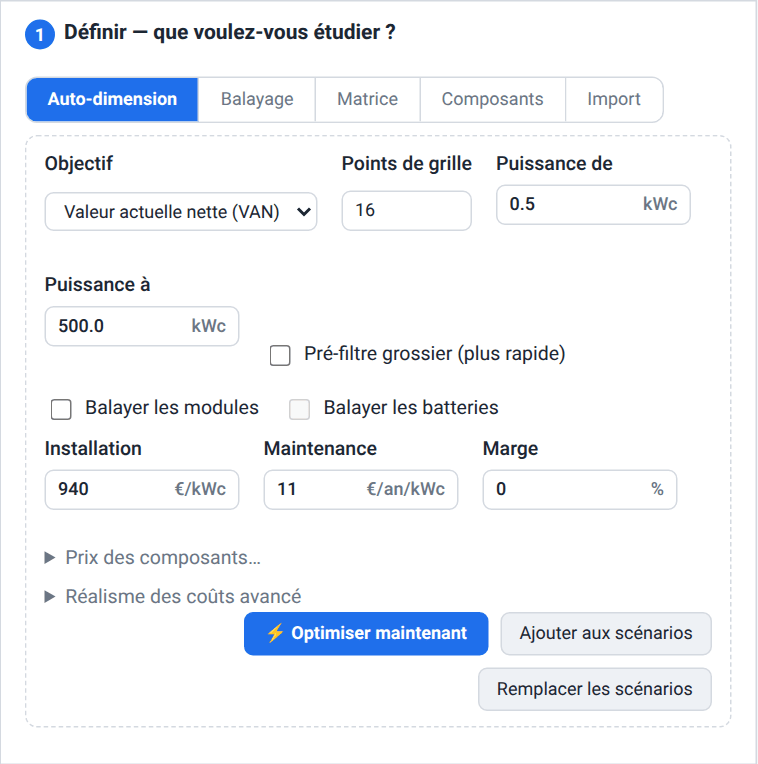
Objectif choisit la façon dont l'étude classe les candidats :
Valeur actuelle nette (VAN)maximise la valeur actuelle nette ;TRI des fonds propresmaximise le taux de rendement interne. Un lot, Optimiser maintenant compris, départage une égalité de TRI par la VAN la plus haute ; une étude de dimensionnement relancée depuis l'étape 4 (L'étude de dimensionnement) la départage vers un capex plus faible, puis vers la plus petite puissance.Points de grille fixe le nombre de puissances que contient la grille : 16 par défaut, entre 1 et 500. À
1, l'axe de puissance est désactivé : la fenêtre ci-dessous est grisée et une note indique la seule puissance étudiée, la puissance installée du projet. Au-delà de 64 points, l'optimiseur en direct n'est plus accessible (voir L'étude de dimensionnement), mais Ajouter aux scénarios matérialise toujours la grille entière dans le tableau, et une note sous le champ le précise.Puissance de / Puissance à définissent la fenêtre de balayage en kWc. Elles sont pré-remplies à partir du projet chargé la première fois que vous ouvrez l'onglet (de 0,5 kWc jusqu'à trois fois la puissance actuelle, plafonnée à 500) et réinitialisées à chaque changement de projet.
Un modèle de coûts donne un sens économique à la grille : Installation (€/kWc), Maintenance (€/an/kWc) et Marge (%). La facture d'installation et la maintenance de chaque candidat sont recalculées à sa propre puissance à partir de ces taux. Sans modèle de coûts, chaque candidat conserve les coûts absolus du projet et le classement est biaisé vers la plus grande puissance. L'onglet vous demande confirmation avant de construire une telle grille. Ces trois champs sont pré-remplis à partir du modèle de coûts par kWc du projet s'il en a un, et la construction de la grille réécrit dans le projet les valeurs que vous avez saisies.
Pré-filtre grossier (plus rapide) classe toute la grille à une résolution de dispatch grossière, puis n'affine que les meilleurs candidats en pleine fidélité : un accélérateur pour les grands balayages, qui peut réordonner légèrement les quasi-égalités. Il s'applique à l'optimiseur en direct, pas à un lot matérialisé.
Balayer les modules et Balayer les batteries ajoutent des axes de composants à la grille de candidats : chacun multiplie la grille de puissances par vos modules ou batteries favoris (et actuels). Ils exigent un taux d'Installation (sans lui, l'onglet avertit que les axes de composants seront ignorés), et l'axe des modules ne fait concourir que les modules auxquels vous avez donné un prix, et seulement une fois que chaque module déjà utilisé par le projet a lui aussi un prix, car comparer des composants revient à comparer des coûts. Lorsqu'un axe ne peut pas participer, une note au-dessus des boutons en donne la raison une fois la grille construite.
Avec Balayer les modules activé, chaque module reçoit aussi un onduleur dimensionné en chaînes et le nombre d'unités dont il a besoin, choisis parmi les onduleurs auxquels vous avez donné un prix, dès que Tmin site (cellules) et Tmax site (cellules) sont tous deux renseignés dans l'onglet Schéma (Conception électrique & schéma unifilaire). Sans eux, ou sans onduleur doté d'un prix, chaque candidat conserve l'onduleur du projet.
Balayer les batteries exige un projet qui simule du stockage. En
Revente totaleou enAutoconsommation + revente, sur un projet de pompage solaire ou de réseau CC, ou sur un projet qui n'a ni choisi de type de système ni configuré de batterie, la case est grisée, car une batterie balayée serait chiffrée mais jamais simulée ; la survoler l'indique.Prix des composants… déplie un panneau listant chaque module et chaque onduleur que l'étude pourrait mettre en concurrence : ceux que le projet utilise déjà, plus ceux mis en favori dans le Catalogue (Le catalogue de composants). Saisissez un prix en € par unité en face de chacun. Les prix sont stockés sur le projet : ils voyagent avec lui et sont réutilisés par toutes les études suivantes.
Réalisme des coûts avancé déplie un second panneau avec Exposant d'échelle (économies d'échelle sur le taux d'installation), Puissance de référence (la puissance à laquelle le taux effectif égale le €/kWc indiqué), Palier onduleur (€ par onduleur physique, ajouté sans marge) et quatre surcoûts Raccordement > 36 / 100 / 250 / 500 kWc, un par palier de puissance réglementaire français. Ils voyagent avec l'exécution de l'optimisation elle-même plutôt qu'avec le projet ; laissez-les vides pour le modèle de coûts linéaire simple.
Ajouter aux scénarios et Remplacer les scénarios récupèrent ensuite la grille de candidats auprès du moteur (le jeu fidèle, avec la puissance, la facture d'installation et la maintenance de chaque candidat déjà renseignées, une ligne par combinaison module/batterie lorsqu'un axe de composants est actif et, lorsque l'axe des modules choisit un onduleur pour un module, cet onduleur et le nombre d'unités dont le candidat a besoin) et la déposent dans le tableau de l'étape 2. De là, elle s'exécute comme un lot ordinaire à l'étape 3, et l'étape 4 désigne le gagnant. Sur un projet dessiné, la grille s'arrête à ce que les zones PV dessinées peuvent porter (toutes les zones pleines, avec celui des modules qui y loge le plus de puissance, celui du projet ou l'un de ceux que le balayage met en concurrence), car un candidat plus grand ne pourrait pas être construit tel que dessiné ; une note sur la page le signale, et le champ Puissance à conserve votre valeur. Si même Puissance de dépasse ce que les zones dessinées peuvent porter, la fenêtre est laissée telle quelle et la note vous invite à agrandir le calepinage dans l'onglet Carte ou à abaisser la fenêtre. Au-delà de 64 Points de grille, le moteur ne peut pas construire la grille : l'onglet construit alors lui-même une grille de puissances linéaire simple (des paliers de puissance uniquement, chiffrés à partir des trois taux, sans les axes de composants, le réalisme des coûts avancé ni la limite du calepinage dessiné) ; ce chemin exige que Puissance de et Puissance à soient renseignées, et le signale si elles ne le sont pas.
Optimiser maintenant fait tout cela en un clic : il construit la grille, en remplace le tableau de l'étape 2, la lance comme un lot et, lorsque les résultats arrivent, applique le gagnant (classé selon l'Objectif affiché sur cette page) au projet de travail comme le ferait Appliquer au projet (Décider et appliquer), sans vous demander de confirmer : le clic vaut accord. L'application reste une seule étape annulable, et l'étape 4 n'affiche aucun badge d'obsolescence pour le résultat qu'il a appliqué. Pendant qu'il travaille, la page indique Optimisation… la grille de candidats tourne en lot ; son gagnant sera appliqué au projet de travail., puis Meilleure conception appliquée : « … ». ; un lot qui échoue affiche Échec de l’optimisation : …, et un lot sans gagnant Le lot n’a produit aucun gagnant à appliquer — voir les résultats ci-dessous. Le bouton attend tant que l'étude qu'il a lancée tourne encore.
Attention
Restez sur l'onglet Lots jusqu'à ce qu'Optimiser maintenant ait appliqué son gagnant. Si vous quittez l'onglet ou rechargez la page pendant que son lot tourne, le lot se termine quand même (un lot cloud continue de tourner), mais rien n'est appliqué pour vous : revenez sur l'onglet, où l'étape 4 reprend ses résultats, et utilisez Appliquer au projet.
Trouver la meilleure taille de champ
Ouvrez un projet, puis l'onglet Lots. Il s'ouvre sur la page Dimensionnement auto, la fenêtre de puissance déjà préremplie.
Vérifiez Puissance de / Puissance à et Points de grille ; élargissez ou resserrez-les pour encadrer les tailles que vous envisageriez réellement.
Saisissez un taux Installation (€/kWc) et un taux Maintenance pour que chaque candidat soit chiffré à sa propre taille ; sinon, le classement favorise le plus grand système.
Cliquez sur Remplacer les scénarios. La grille de candidats arrive à l'étape 2, une ligne par puissance, capex et OPEX déjà calculés.
Relisez la grille, puis cliquez sur ▸ Lancer le lot à l'étape 3. Une fois l'exécution terminée, l'étape 4 s'ouvre avec chaque candidat évalué, désigne le meilleur et propose Appliquer au projet.
Ou, une fois la fenêtre et les taux réglés (étapes 2 et 3 ci-dessus), cliquez sur Optimiser maintenant au lieu des deux dernières étapes : il construit et exécute la grille, puis applique le gagnant pour vous.
Un lot que vous lancez pendant que la carte Définir affiche la page Dimensionnement auto désigne son gagnant selon l'Objectif qu'affiche cette page : sous TRI des fonds propres, le bandeau indique Meilleur (TRI) et couronne le TRI le plus élevé, la VAN la plus haute départageant les ex æquo (si aucun candidat n'a de TRI, la VAN décide). Lancez-le alors qu'une autre page est affichée, et il se classe à la VAN, quelle que soit la page qui a construit les scénarios. Pour privilégier un autre critère, triez la grille de résultats sur celui-ci (par exemple le LCOE) et appliquez la ligne que vous préférez.
Balayage : faire varier un paramètre
Balayage fait varier un seul paramètre sur une plage ou une liste explicite. Chaque valeur devient un scénario.
Modèle est un point de départ en un clic : choisissez
Dimensionnement batterie,Puissance PV,Sensibilité à l’emprunt,Sensibilité à l’inflation,Sensibilité au taux d’actualisation,Sensibilité à la dégradation,Sensibilité au tarif de reventeouEspacement des rangées (ombrage proche), et le paramètre, la plage et le modèle de nom se remplissent de valeurs par défaut sensées, modifiables ensuite.Personnalisén'y touche pas.Paramètre est un champ de recherche au clavier adossé à la liste de tous les paramètres que le moteur accepte comme axe de lot : 109 au total, couvrant la puissance installée, la capacité et le comportement de la batterie, les tarifs et les fenêtres horosaisonnières, les termes de pertes, les taux financiers, les entrées du bilan carbone et la géométrie du calepinage dessiné. Tapez pour restreindre la liste, ou choisissez-y. Les six quantités carbone forcées (
carbon_module_qty_override…carbon_disposal_qty_override) n'ont aucun champ dans l'onglet Projet et n'agissent qu'à l'intérieur d'une étude par lots (celle de la batterie uniquement avec une batterie physique), si bien qu'Appliquer au projet ne les réécrit jamais.Valeurs bascule entre
Plage(de / à / incrément) etListe(valeurs séparées par des virgules ou des points-virgules, par exemple0, 10, 20).Nom est un modèle pour les noms de scénarios. Utilisez
{value}(ou{v}) pour la valeur balayée,{token}pour le nom du paramètre et{index}pour le numéro de ligne. Par exemple :Batt {value} kWh. Laissez-le vide et chaque scénario prend le nom de son paramètre et de sa valeur.Un compteur en direct sous le panneau confirme le nombre de lignes que vous allez générer.
Lorsque le paramètre est sans effet dans le mode du projet ouvert, une ligne d'avertissement sous le compteur l'indique et en donne la raison. Par exemple, un balayage
Dimensionnement batteriesur un projetAutoconsommation + reventeafficheSans effet dans le mode de ce projet : Aucun stockage n’est simulé dans ce scénario (aucune batterie configurée, sous-mode sans stockage, pompage solaire ou réseau CC) : cette donnée de batterie est sans effet.Vous pouvez tout de même générer et exécuter les scénarios ; ils sortiraient simplement identiques. Les cas sont énumérés à l'étape 2 (Entrées balayées sans effet).
Sous le panneau, une rangée de pastilles Paramètres rapides (Batterie, Puissance, Emprunt, Inflation, Dégradation, Tarif de revente) sert de raccourci : cliquer sur l'une sélectionne le modèle correspondant et remplit la page avec sa plage de départ.
Note
Un scénario qui fixe une ligne d'emprunt (Part d’emprunt (%), Taux d’intérêt (%), Durée d’emprunt (ans) ou loan_type) s'exécute avec Financement par emprunt activé, et un scénario qui fixe tax_rate ou depreciation_years s'exécute avec Impôt sur les sociétés activé, même lorsque cette case est décochée sur la carte FINANCIER du projet (L'onglet Projet). Les autres lignes de la section prennent alors les valeurs enregistrées dans le projet, que la carte masque tant que la case est décochée : cochez-la pour les vérifier avant de lancer le balayage. Un calcul unitaire du projet ignore la section tant que sa case est décochée.
Les entrées de tarification réseau ne sont facturées qu'à la Granularité de TARIFICATION RÉSEAU qui les utilise : sur un projet réglé sur Aucune, un balayage de Puissance souscrite (kVA), de Prix kVA (€/mois) ou de Prix dépassement (€/kVAh) ne change rien, et sur Abonnement le prix de dépassement n'est pas facturé. Un projet qui n'a jamais enregistré de granularité facture chaque valeur balayée, quelle que soit la granularité qu'affiche sa carte, jusqu'à ce que vous en choisissiez une. Le tableau des scénarios ne signale pas ces cellules, et la granularité elle-même n'est pas un paramètre de lot : réglez-la dans l'onglet Projet avant de lancer le balayage (Les cartes de tarifs de consommation et de tarification réseau du projet).
Balayer la capacité de batterie de 0 à 100 kWh
Vérifiez que le projet simule du stockage : son Type de système est
Autoconsommation + stockageouSite isolé(Stockage, VE & systèmes spécialisés). Sur tout autre projet, un avertissement sous le compteur de scénarios indique que le paramètre est sans effet, et les 11 scénarios sortiraient identiques.À l'étape 1, cliquez sur le bouton de mode Balayage.
Réglez Modèle sur
Dimensionnement batterie(le reste se remplit), ou réglez vous-même Paramètre surbattery_capacity.Laissez Valeurs sur
Plageet saisissez de0, à100, incrément10; la note indique= 11 scénarios.Ajustez le modèle Nom si vous le souhaitez (
Batt {value} kWh).Cliquez sur Remplacer les scénarios pour placer les 11 lignes sur le tableau, puis lancez le batch.
Matrice : le produit cartésien de plusieurs axes
Matrice construit le produit cartésien factoriel de deux axes ou plus : écart de rangées 0/50 × batterie 0/10 × taux d'actualisation 0,04/0,06 donne huit scénarios sans les saisir un à un.
Axe choisit le paramètre (le même champ de recherche au clavier que dans Balayage) ; la case voisine reçoit les valeurs de cet axe, séparées par des virgules.
Ajouter un axe valide l'axe et vide la case de valeurs pour le suivant ; Réinitialiser les efface tous.
Une ligne de synthèse affiche chaque axe, son nombre de valeurs et le total de scénarios obtenu, par exemple
loss_soiling {2} × battery_capacity {3} → 6 scénarios.En dessous, une ligne d'avertissement nomme chaque paramètre balayé sans effet dans le mode du projet, quelles que soient les valeurs des autres axes, et compte les cellules qui sont sans effet dans leur propre combinaison : un axe portant sur le type de système ou sur la Granularité des tarifs de consommation peut ne rendre un paramètre utile que dans certaines combinaisons. Elle est informative : les scénarios peuvent tout de même être générés et exécutés (Entrées balayées sans effet).
Nom est un modèle dont les marqueurs sont les noms de paramètres des axes eux-mêmes, entre accolades (
{battery_capacity} · {taux_actualisation}), plus{index}pour le numéro de ligne. Laissez-le vide et chaque scénario est nommé en joignant toutes les pairesparameter=value. Le premier axe ajouté varie le plus vite.
Attention
Une matrice croît de façon multiplicative. Trois axes de cinq valeurs font 125 scénarios ; ajoutez-en un quatrième et cela fait 625. Le générateur demande confirmation avant de produire plus de 1 000 scénarios, et une exécution est refusée au-delà, puisque le moteur plafonne une tâche de lot à 1 000 scénarios. Gardez des listes de valeurs courtes.
Composants : un comparatif de matériels
Composants construit un scénario par composant de catalogue sélectionné, de sorte que vous pouvez comparer du matériel réel face à face.
Catégorie choisit
Modules,OnduleursouBatteries, et la liste en dessous montre ce que le catalogue du moteur contient pour cette catégorie (jusqu'à 200 entrées).♥ Favoris uniquement restreint la liste aux composants mis en favori dans le Catalogue (voir Le catalogue de composants), en général la liste courte que vous voulez réellement comparer. La dernière ligne de la liste, Ajouter depuis le catalogue…, ouvre l'onglet de cette catégorie dans le catalogue, pour en mettre d'autres en favori ou en importer.
Cochez les composants à comparer. Les coches sont mémorisées d'une catégorie à l'autre : vous pouvez cocher deux modules, passer à
Batteries, cocher deux batteries et générer une seule étude contenant les quatre.Vous pouvez aussi faire glisser une ligne hors de l'onglet Catalogue et la déposer n'importe où sur l'onglet Lots : tant qu'un projet est ouvert, survoler l'entrée Lots du rail avec un composant en main bascule sur cet onglet, et le dépôt ajoute le composant à la liste, le coche et affiche sa catégorie. Un composant glissé ainsi est listé même s'il ne figure pas dans la page de catalogue du moteur.
Chaque composant coché devient un scénario qui remplace ce composant par son empreinte de contenu (voir Le catalogue de composants). Un remplacement de module conserve la puissance crête du champ ; un remplacement d'onduleur recalcule l'écrêtage CA, en conservant le nombre d'unités d'onduleur du projet ; un remplacement de batterie apporte la capacité et les conditions propres à cette batterie (limites de puissance et durée de vie pour une batterie physique, frais, abonnements et taux de conversion pour une batterie virtuelle), comme si vous la choisissiez sur la carte batterie.
Un remplacement de module ou d'onduleur est évalué sur des chaînes câblées pour ce composant, avec la longueur de chaîne que permettent les tensions du module et la plage MPPT de l'onduleur, répartie sur les entrées de l'onduleur (Décider et appliquer), si bien que le comparatif oppose chaque composant câblé pour lui-même, et non sur les chaînes actuelles de votre projet. Un remplacement de module ne change que le module : chaque zone conserve son propre suivi, si bien qu'un type de module défini avec un suiveur, mis en concurrence sur des zones fixes, est évalué, et appliqué, comme un champ fixe ; choisissez-le dans Carte pour donner son suivi aux zones.
Un comparatif de batteries exige un projet qui simule du stockage. Sur un projet qui n'en simule pas (Entrées balayées sans effet), une batterie échangée n'est jamais simulée : chaque ligne de batterie obtient les mêmes résultats que le projet sans remplacement, et rien sur cette page ni sur le tableau des scénarios ne vous en avertit.
Note
Si la liste est vide, c'est que le moteur n'expose aucun catalogue pour cette catégorie, ou que rien n'y est en favori ; la carte précise lequel des deux.
Note
Un scénario qui échange un composant (depuis cette page, depuis un axe de composants du Dimensionnement auto ou depuis les colonnes de composants d'un CSV importé) s'exécute avec la spécification propre à ce composant. Lorsque vous lancez le lot, l'onglet joint chaque composant échangé à la copie du projet qu'il soumet, en le prenant dans le catalogue du moteur ou dans les composants partagés de votre société (Le catalogue de composants) ; votre projet de travail reste tel quel. Un composant qu'aucun des deux ne contient ne peut pas être simulé : le Journal de l'exécution le nomme et s'ouvre de lui-même, et les lignes qui l'utilisent ne sont pas exécutées. Elles reviennent en Échoué, et l'étape 4 les liste sous Scénarios non exécutés par le moteur :.
Import : des scénarios depuis un CSV
Import lit un CSV de paramètres de lot : le même format que celui qu'écrit Exporter CSV… à l'étape 2. Cliquez sur Importer un CSV… pour remplacer la liste actuelle depuis un fichier, ou glissez-déposez un .csv n'importe où sur l'onglet pour le fusionner avec les lignes existantes (les noms sont dédoublonnés). Une barre de progression rend compte de la lecture, ce qui compte pour un gros fichier de balayage.
Le fichier est analysé dans votre navigateur et plafonné à 64 Mio. Deux colonnes se saisissent et s'exportent ici mais ne sont pas honorées par une exécution web, et la carte le signale après un import qui les contient :
les surcharges Site (.json/.site) par ligne : une surcharge de site désigne un fichier sur la machine qui exécute le moteur, donc une exécution web reste sur le site du projet envoyé ;
les politiques réseau en ligne par ligne : une exécution web travaille toujours hors ligne, à partir de la météo déjà embarquée dans le projet, donc toute politique autre que
Hors ligneest effacée à l'import.
Lorsque l'axe des modules du Dimensionnement auto choisit un onduleur pour un candidat, la ligne porte aussi le nombre d'unités dont il a besoin. Exporter CSV… écrit ce nombre dans une colonne inverter_count à côté de inverter, et un import le relit : ce doit être un nombre entier d'au moins 1, sur une ligne qui nomme un onduleur, faute de quoi l'import est refusé en indiquant la ligne fautive.
Étape 2 : Vérifier et modifier les scénarios
La deuxième carte, Scénarios — relecture, est le tableau qui accueille ce que l'étape 1 a produit (ou les scénarios que vous saisissez ou importez à la main). Tant qu'aucun scénario n'existe, elle affiche un message d'état vide rappelant les trois façons de la remplir. Une barre d'outils et un sélecteur Vue (Tableau / Cartes) surmontent le tableau, avec un compteur de scénarios en direct à droite.
Le tableau des scénarios
En vue tableau, chaque ligne est un scénario et chaque colonne une entrée :
Scénario : le nom d'affichage, qui devient aussi le sous-dossier de sortie. Les noms sont validés en direct : un nom vide, dupliqué ou non compatible avec un chemin devient rouge avec une infobulle expliquant le problème, car l'exécution le rejetterait.
Site (.json/.site) : une surcharge de site facultative par scénario. Vide (affiché
(site du projet)), c'est le site du projet lui-même. Une exécution web ignore cette colonne, comme expliqué plus haut ; elle est conservée parce qu'elle alimente l'estimation des sites météo sous le tableau.Politique réseau : une liste déroulante par ligne, proposant
(comme le projet)ouHors ligne. Dans les deux cas, une exécution web travaille hors ligne à partir des séries embarquées du projet.Une colonne supplémentaire par paramètre balayé, dont l'en-tête est le nom de colonne moteur du paramètre et qui affiche la surcharge de ce scénario. Une cellule vide signifie « conserver la valeur du projet de base » : ce n'est pas la même chose que fixer la valeur à zéro. Saisissez explicitement
0pour forcer zéro.Composant : une colonne de synthèse en lecture seule, affichée seulement lorsqu'au moins un scénario échange un composant.
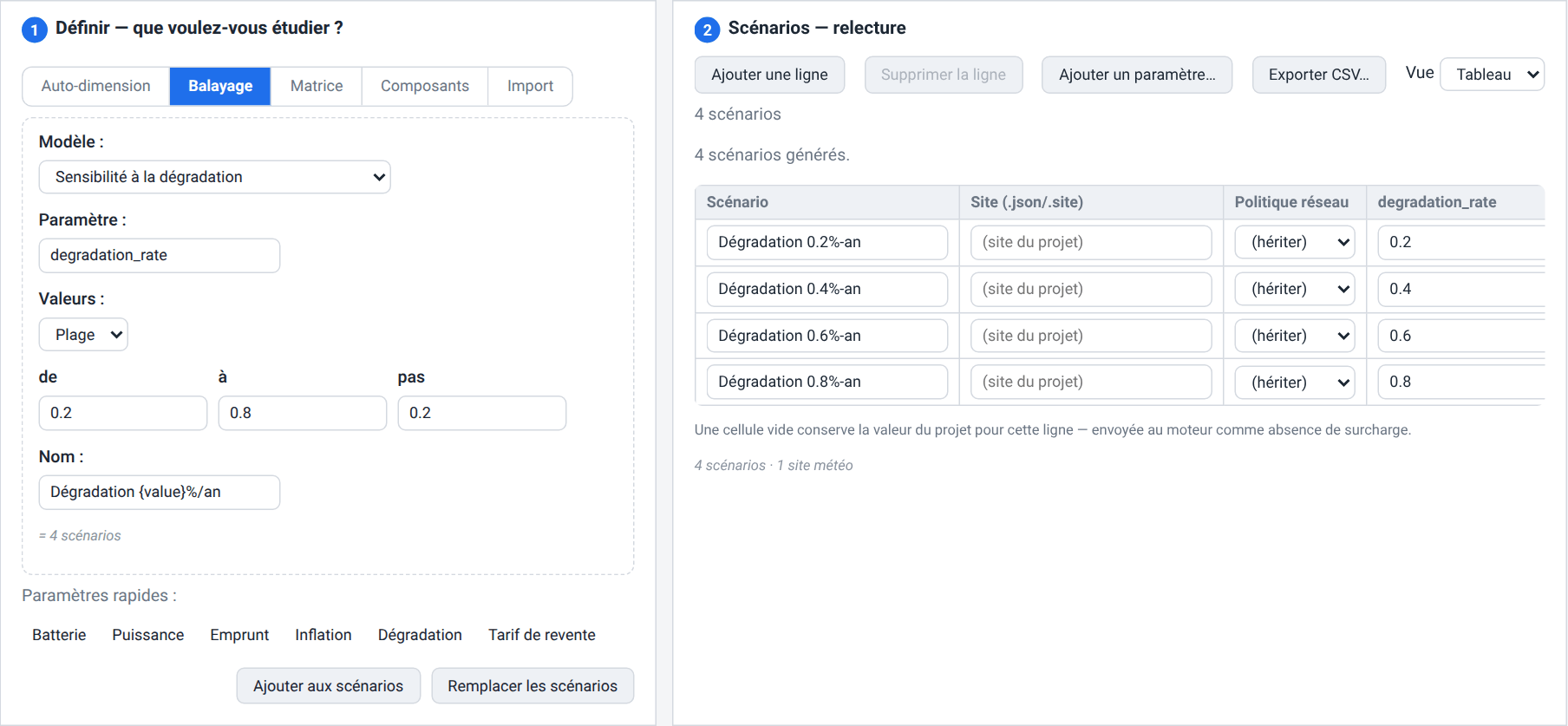
La barre d'outils propose Ajouter une ligne (un scénario vierge nommé Scénario N), Supprimer la ligne (supprime celle qui est sélectionnée ; cliquez sur une ligne pour la sélectionner), Ajouter un paramètre… (fait apparaître un sélecteur et un bouton Ajouter la colonne, qui ajoute une colonne de surcharge vide pour n'importe quel paramètre balayable) et Exporter CSV… (télécharge tout le tableau sous batch.csv). Toutes les cellules de nom, de site, de politique et de surcharge sont modifiables sur place.
Sous le tableau, une estimation en gris indique par exemple 12 scénarios · 3 sites météo. La météo étant mise en cache par site, N scénarios répartis sur K sites distincts ne déclencheraient que K récupérations : le second nombre représente le coût réseau de l'exécution.
Quatre conditions sont signalées sur place, et deux d'entre elles bloquent l'exécution :
plus de 200 lignes : seules les 200 premières sont affichées ; les autres sont bien présentes et s'exécutent quand même ;
plus de 1 000 lignes : une erreur, car le moteur y plafonne une tâche de lot. Scindez l'étude ou augmentez l'incrément.
un paramètre que le moteur ne sait pas balayer (atteignable uniquement via un CSV édité à la main) : une erreur qui nomme les colonnes fautives.
une cellule balayée sans effet dans le mode de son scénario : un simple avertissement, et l'exécution a tout de même lieu (Entrées balayées sans effet).
La vue en cartes
Le sélecteur Vue transforme le tableau en une pile de cartes, une par scénario. Chaque carte affiche le nom, une ligne de pastilles décrivant ce qui varie (la surcharge sous forme de nom de paramètre lisible et de valeur, une pastille site:, la politique réseau, le composant échangé) et des boutons Dupliquer / Supprimer la ligne. Une carte qui ne fait rien varier porte la pastille aucune variation ; une carte dont le nom est vide, en double ou dangereux pour un chemin est précédée d'un marqueur d'avertissement et d'une infobulle, et une carte sans nom affiche (sans nom). Dupliquer une carte insère juste après elle une copie au nom dédoublonné, pratique comme point de départ pour une variante retouchée à la main.
Une pastille de surcharge sans effet dans son scénario est encadrée et précédée du marqueur d'avertissement, et son infobulle en donne la raison (Entrées balayées sans effet).
Astuce
Déposez un .csv sur l'onglet pour fusionner des scénarios ; déposez un fichier de site .json ou .site sur l'onglet pour inscrire son nom dans la cellule Site de la ligne sélectionnée (sans ligne sélectionnée, il s'applique à toutes les lignes).
Entrées balayées sans effet
Le moteur ignore les entrées que l'onglet Projet masque pour le mode du projet : un scénario qui en balaie une s'exécute donc exactement comme ses voisins. Dans les cas énumérés ci-dessous, le tableau des scénarios marque une telle cellule, jugée sur les valeurs propres à ce scénario : en vue tableau, la cellule est encadrée de la couleur d'avertissement, avec un marqueur d'avertissement à côté ; en vue cartes, sa pastille est encadrée et précédée du marqueur ; et le survol de l'une ou de l'autre affiche Sans effet dans le mode de ce projet : suivi de la raison. Sous l'estimation, une ligne en fait la synthèse avant l'exécution (par exemple 1 paramètre balayé est sans effet dans le mode de ce projet : Tarif de revente (c€/kWh). Ses scénarios sont tout de même calculés, avec des résultats identiques.) et, lorsqu'une colonne n'est sans effet que dans certaines lignes, compte les cellules concernées. Rien n'est bloqué : supprimez la colonne, ou donnez au projet un mode qui utilise l'entrée, si vous vouliez l'étudier.
Comme chaque ligne est jugée sur ses propres valeurs, une ligne qui modifie aussi le type de système, le sous-mode réseau, la Granularité des tarifs de consommation ou l'option hors réseau peut redonner un effet à ses cellules. Les cas marqués (une entrée que la Granularité de TARIFICATION RÉSEAU laisse non facturée n'en fait pas partie ; voir la note sous Balayage) :
Granularité des tarifs de consommation.
Tarif uniquefacture toutes les heures au même tarif : les tarifs HPE, HCH et HCE sont donc sans effet ;Heures pleines / creusesn'a pas de saisons : les tarifs d'été (HPE, HCE) et les plages d'heures pleines d'été sont donc sans effet ; les prix Tempo n'agissent que sousTempo (EDF). Raison :Le mode tarifaire choisi n’utilise pas ce tarif ni cette plage horaire.Pompage solaire et réseau CC. Ces modes ne comptabilisent aucun flux financier réseau : toute entrée financière y est donc sans effet (coût d'installation, maintenance, subvention, valeur résiduelle, les quatre tarifs et le tarif de revente, les indexations, le taux d'actualisation, les lignes d'emprunt et d'impôt et les prix de tarification réseau). Raison :
Le pompage solaire et le réseau CC ne comptabilisent aucun flux financier réseau : cette donnée financière ou tarifaire est sans effet.Aucun stockage simulé. En
Revente totaleou enAutoconsommation + revente, sur un projet de pompage solaire ou de réseau CC, ou sur un projet qui n'a ni choisi de type de système ni configuré de batterie, toute entrée de batterie est sans effet : la capacité, les frais et abonnements de la batterie virtuelle, le type de stockage, les paramètres de la batterie physique, la quantité de batteries et les chiffres carbone de la batterie. Raison :Aucun stockage n’est simulé dans ce scénario (aucune batterie configurée, sous-mode sans stockage, pompage solaire ou réseau CC) : cette donnée de batterie est sans effet.Aucun surplus vendu.
Autoconsommation + stockageetSite isoléne vendent aucun surplus : le tarif de revente (tarif de rachat) est donc sans effet. Raison :Le sous-mode autoconsommation + stockage ne vend aucun surplus : le tarif de revente est sans effet.
Étape 3 : Lancer le lot
La troisième carte, Lancer, est une barre d'action compacte. ▸ Lancer le lot démarre l'exécution dès qu'un projet est ouvert et qu'au moins un scénario existe.
Pendant une exécution, une ligne d'état montre l'état de la tâche.
Un panneau Journal repliable enregistre la soumission et, lorsque certains des composants que les scénarios échangent n'ont pas pu être joints au projet, les nomme ; il s'ouvre alors de lui-même. L'avancement d'une tâche cloud s'affiche dans la ligne d'état, et en cas d'échec, l'étape 4 en indique la raison.
La ligne des composants indique par exemple 2 pièce(s) utilisée(s) par les scénarios n’ont pas pu être jointes au projet ; les lignes qui en utilisent une absente du catalogue du moteur ne seront pas exécutées : suivi des noms des composants. L'onglet n'a trouvé un tel composant ni dans le catalogue du moteur ni dans les composants partagés de votre société, et une ligne qui en utilise un que le moteur ne sait pas résoudre revient en Échoué. Importez le fichier du composant dans Catalogue (Le catalogue de composants), ce qui l'enregistre dans les composants partagés de votre société, et relancez, ou supprimez ces lignes.
Réglages d'exécution
Réglages d'exécution… ouvre une boîte de dialogue avec les options de sortie et de météo (leurs valeurs par défaut conviennent à la plupart des exécutions). Fermez-la avec Fermer, la ×, un clic à l'extérieur ou Échap.
Formats (affichés grisés) : un lot cloud ne livre que son tableau de comparaison, aucun fichier par scénario n'est donc produit.
Politique réseau est épinglée sur
Hors ligne: la météo de base de l'étude est récupérée dans le projet avant l'envoi lorsqu'elle manque ou ne correspond plus aux champs dessinés (le même passage préalable qu'avant un calcul unique), puis chaque scénario la réutilise ; aucun scénario ne récupère donc quoi que ce soit.En cas d'échec de récupération :
Se rabattre sur la météo de base(par défaut),Interrompre le lotouIgnorer le scénario.Conserver les coordonnées des polygones : lorsqu'un remplacement de site est appliqué, garder les polygones du champ là où ils sont au lieu de les reprojeter sur le nouveau site.
Exécution dans le cloud
Mise en garde
Pendant l'exécution d'un lot, toute la zone de configuration est figée et les actions Appliquer au projet sont désactivées : appliquer un scénario modifie le projet en cours et entrerait en collision avec l'exécution.
- Cloud
L'étude est mise en file d'attente comme job cloud et puise dans le quota de temps moteur de votre entreprise : à sa mise en file, elle réserve une estimation proportionnelle à son nombre de scénarios, puis le temps moteur réellement consommé remplace cette estimation quand elle se termine ; un lot dont le job échoue (sa ligne dans la liste des exécutions cloud affiche Échoué) est décompté du temps moteur qu'il a consommé avant d'échouer. Elle continue lorsque vous quittez la page ou fermez l'onglet, et la barre d'adresse reçoit
?cloud=<id>pour que vous puissiez y revenir, depuis un rechargement, un favori ou un lien. Les formats d'artefacts ne s'appliquent pas : le tableau de comparaison est tout le livrable. Cet onglet n'offre pas de Annuler, et la liste Lots de cette carte reste vide pour les exécutions cloud : le job vit dans la liste des exécutions cloud de la page Compte (Calculs cloud : l'historique des tâches), où un lot encore en file d'attente peut être annulé sans frais.
Une exécution cloud exige d'être connecté avec une formule active (l'offre gratuite ou un abonnement) ; elle est rattachée à la sauvegarde cloud à laquelle votre projet est lié, et une sauvegarde est créée pour vous s'il n'y en a pas. Si le projet ne correspond plus à cette sauvegarde, il vous est demandé si vous voulez l'exécuter quand même. Trois refus ont leur propre message : un quota épuisé, un abonnement inactif et un projet trop volumineux pour être soumis. Voir Votre compte, votre équipe & vos calculs cloud pour les quotas, les formules et la liste des exécutions cloud, et Lancer une simulation & l'onglet Production pour exécuter le projet une seule fois plutôt que N fois.
Avec l'offre gratuite, les calculs des clients payants passent d'abord : un lot ne démarre qu'une fois qu'aucun calcul d'un client payant n'attend, et un lot en cours peut être interrompu à son scénario suivant pour laisser passer l'un d'eux. Sa ligne d'état affiche alors de nouveau En file, et le lot recommence à son premier scénario dès qu'un serveur de calcul est libre ; la tentative interrompue n'est pas décomptée (Le travail des clients payants passe d'abord). Une étude de dimensionnement dans le cloud est traitée de la même façon, et s'interrompt à son candidat suivant.
Étape 4 : Comparer et décider (les résultats)
La quatrième carte, Résultats — comparer et décider, apparaît dès qu'un résultat se charge et se remplit à son arrivée. Elle associe une grille de résultats triable et un graphique, côte à côte dans un séparateur déplaçable. Une ligne en haut nomme l'identifiant de la tâche, avec une pastille lorsque le résultat vient du cloud ou d'une étude de dimensionnement.
Si le projet de travail a changé depuis une exécution soumise par cet onglet du navigateur, un badge Obsolète s'affiche au-dessus du tableau avec un Relancer en un clic, qui fait repasser le tableau de scénarios, tel qu'il est maintenant, par l'action Exécuter contre le projet tel qu'il est maintenant.
La grille de résultats
Une ligne par scénario, avec les colonnes Scénario, Configuration (un résumé de ce que ce scénario a fait varier, répété en infobulle car il déborde de sa largeur), Statut (Réussi ou Échoué), Retour sur investissement, VAN (€), LCOE (€/kWh), PR, Productible (kWh/kWc), Production (kWh), Ombrage proche (kWh), Ombrage proche (%), TRI (%), DSCR min et LLCR ; les deux colonnes d'ombrage proche varient quand un balayage d'implantation modifie l'espacement des rangées. Un scénario que le moteur n'a pas pu évaluer affiche Échoué en rouge ; ses chiffres ne sont pas significatifs (0 de VAN (€) à Ombrage proche (%), un tiret dans les trois dernières colonnes) et il est exclu du graphique et des mises en évidence des meilleures valeurs, mais pas du tri ni des écarts par rapport à une référence.
Un scénario peut aussi revenir en Échoué parce que le moteur a refusé de l'exécuter : il échange un composant que ni le projet ni le moteur n'ont pu fournir et, exécuté tel quel, il aurait évalué le composant propre au projet sous le nom de ce composant. Une liste rouge intitulée Scénarios non exécutés par le moteur : s'affiche alors au-dessus de la grille, avec une ligne par scénario refusé, dans les termes mêmes du moteur, qui nomme le scénario et le composant qu'il n'a pas trouvé.
Les trois dernières colonnes sont les chiffres que lisent un investisseur et un prêteur. TRI (%) est le taux de rentabilité interne des fonds propres, avant impôt : le rendement de l'argent que vous apportez vous-même (le coût d'installation moins la part empruntée) une fois payé le remboursement annuel du prêt. C'est le TRI qu'utilisent le bandeau du gagnant, l'objectif TRI des fonds propres, le rapport PDF et le bandeau d'indicateurs de la projection financière de Résultats (La projection financière pluriannuelle). Sans emprunt, il est égal au TRI du projet, le rendement de l'investissement total ; avec un emprunt, les deux diffèrent, et le bandeau marque son chiffre (fonds propres). DSCR min (la couverture du service de la dette de l'année la plus tendue du prêt) et LLCR (le ratio de couverture sur la durée du prêt) n'existent que pour un scénario financé par emprunt : une Part d’emprunt supérieure à 0 % avec Financement par emprunt activé (L'onglet Projet) ; un taux d'intérêt de 0 % compte aussi. Sur un scénario sans emprunt, ils affichent un tiret, tout comme un TRI que les flux de trésorerie ne permettent pas de calculer. Un scénario financé porte toujours les deux ratios, aussi faibles soient-ils (0 lorsqu'il ne dégage rien pour rembourser sa dette), si bien que dans ces deux colonnes un tiret signifie uniquement qu'il n'y a pas d'emprunt. Un tiret n'est jamais classé : il ne reçoit pas la teinte de meilleure cellule, n'affiche aucun écart à la référence et reste hors du graphique.
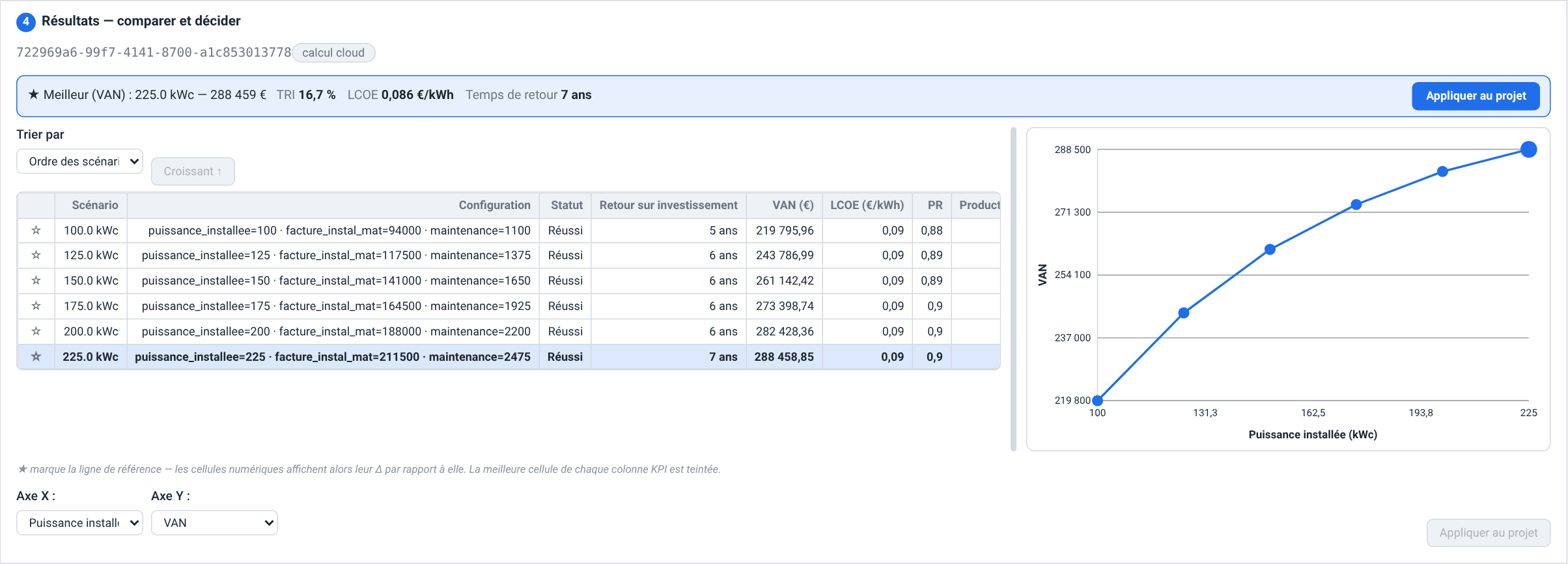
Utilisez la liste déroulante Trier par au-dessus de la grille pour l'ordonner sur n'importe quelle colonne, et le bouton voisin pour basculer entre Croissant et Décroissant ; Ordre des scénarios rétablit l'ordre dans lequel les scénarios ont été exécutés. Retour sur investissement se trie selon le nombre d'années qu'il indique, un >N ans se plaçant juste après N ans. Les scénarios sans valeur dans la colonne triée (un tiret ou une cellule vide) restent toujours en bas, mais le 0 d'une ligne en échec se trie comme un vrai chiffre, en tête d'un tri croissant sur LCOE (€/kWh) : vérifiez donc le Statut avant de lire le haut de la liste.
Deux aides visuelles vous aident à lire la comparaison :
Chaque ligne commence par un bouton étoile, Définir comme référence, qui épingle cette ligne comme référence de comparaison. La ligne de référence est teintée et son étoile pleine ; les cellules numériques de tous les autres scénarios affichent alors leur écart par rapport à elle, en vert quand ils font mieux que la référence et en rouge quand ils font moins bien. Cliquez de nouveau sur l'étoile pour la désépingler.
Après l'exécution, le scénario gagnant (celui que nomme le bandeau) est mis en surbrillance, et la seule meilleure cellule de chaque colonne de métrique est teintée (la plus basse pour le LCOE et l'ombrage proche, la plus haute partout ailleurs) afin que le gagnant de chaque dimension ressorte d'un coup d'œil.
Le graphique
Le graphique trace une métrique de résultat en fonction d'un paramètre balayé, pour que les tendances se lisent d'un coup d'œil. Axe X : propose Indice (ordre) plus une entrée par paramètre réellement balayé ; Axe Y : choisit VAN (€), LCOE, PR, Productible, Production, Ombrage proche (%), TRI (%), DSCR min ou LLCR. Le meilleur point est tracé plus gros dans une couleur d'accentuation, et une étude qui fait aussi varier des composants ou des sites est scindée en une courbe colorée par combinaison, avec une légende lorsqu'il y en a entre deux et huit. Cliquer sur un point déplace la sélection de la grille vers ce scénario, et cliquer sur une ligne de la grille met son point en évidence.
Le meilleur point suit la métrique : la valeur la plus basse pour LCOE et Ombrage proche (%), la plus haute pour toutes les autres. Un scénario sans valeur pour la métrique tracée est laissé de côté : sur une étude sans emprunt, les axes DSCR min et LLCR n'ont donc rien à tracer et le graphique n'affiche que Lancez un lot pour voir les résultats. Choisissez une autre métrique.
Faites glisser la poignée entre la grille et le graphique pour les rééquilibrer ; elle répond aussi aux touches fléchées lorsqu'elle a le focus.
Décider et appliquer
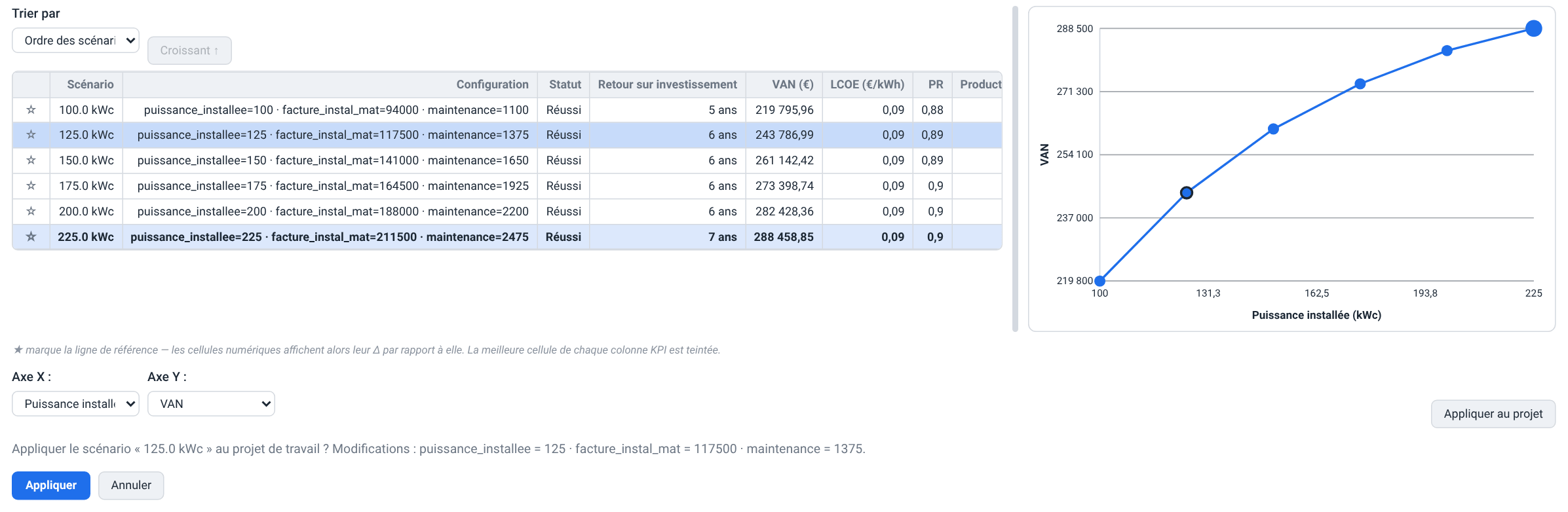
Un bandeau de gagnant en haut de la carte désigne le meilleur scénario (à la VAN, ou au TRI pour une étude Dimensionnement auto lancée sous TRI des fonds propres) avec sa VAN suivie de son TRI, de son LCOE et de son temps de retour (chacun seulement si le calcul l'a produit, si bien qu'un scénario sans TRI n'en affiche simplement aucun), et porte un bouton Appliquer au projet. La même action figure sous le graphique pour la ligne que vous avez sélectionnée.
Appliquer au projet demande confirmation en listant exactement les paramètres qu'il va écrire et leurs nouvelles valeurs. Confirmer applique le scénario tel que le lot l'a exécuté, et écrit chaque élément là où le projet le conserve, pour qu'il reste appliqué :
La puissance installée est construite sur la carte : les zones PV dessinées sont recalepinées en modules entiers, à la puissance du scénario ou juste en dessous, chaque zone conservant sa part du total, et chacune reçoit le plafond de puissance qui l'y maintient, si bien que la prochaine modification de la carte, ou la réouverture du projet, ne la fait pas revenir en arrière. Lorsque les zones dessinées ne peuvent pas porter la puissance, toutes sont remplies et l'avis indique ce qu'elles portent. Un projet sans dessin prend simplement la puissance telle qu'écrite.
Un module échangé est posé sur chaque zone PV, et les zones sont recalepinées avec les dimensions du nouveau module, à la puissance du scénario lorsqu'il en fixe une, sinon à celle du projet ; chaque zone conserve son propre suivi.
Un onduleur échangé remplace les onduleurs du schéma unifilaire (une ligne par unité, autant d'unités que le scénario en a exécuté), si bien que l'onglet Schéma montre exactement ce qui a été évalué ; un projet sans schéma en reçoit un.
Une batterie échangée devient la batterie du projet.
Les chaînes sont écrites telles que le scénario a été évalué. Un scénario dont le champ diffère de celui de votre projet (une autre puissance, un autre module, un autre onduleur ou un autre calepinage) est simulé sur un câblage choisi pour lui, pan de toit par pan de toit (chaque plan d'une zone est-ouest ou papillon compte comme un pan) : la longueur de chaîne qui maintient les chaînes dans la plage MPPT de l'onduleur au fil des heures de l'année avec le moins de pertes (à partir des mêmes irradiance et température de cellule horaires que la simulation), sans jamais dépasser la limite de tension à froid décrite plus bas, répartie équitablement entre les chaînes et sur les entrées MPPT dans la limite de leur courant nominal et du nombre de chaînes que chaque entrée accepte (Chaînes max par MPPT dans l'onglet Schéma). Lorsque deux câblages perdent presque la même énergie, celui qui compte le moins de chaînes, et les plus longues, l'emporte, et avec plusieurs onduleurs la longueur doit convenir à la plage MPPT de chacun. L'application peint exactement ces chaînes sur les modules de la carte, à la place des chaînes qui y étaient peintes, et raccorde chacune à l'entrée MPPT sur laquelle elle a été évaluée ; Chaînes prend le nombre prévu et Modules / chaîne la longueur à laquelle la plupart des modules sont câblés. Elle décoche aussi Chaînes auto sur la Carte, pour que les chaînes restent telles que peintes. L'avis liste les chaînes pan par pan, par exemple Chaînes écrites telles qu’évaluées : 2 × 12, 1 × 16 + 1 × 15 modules. Lorsqu'un pan de toit porte un autre nombre de modules que celui évalué, ce pan est redécoupé selon la même règle, et l'avis le signale. Si la carte ne peut pas poser tous les modules, seuls le nombre de chaînes et les entrées MPPT sont écrits et les chaînes peintes sont effacées. Décochez Chaînes auto sur la Carte et peignez-les à nouveau (L'onglet Carte & conception du site).
Un scénario qui conserve votre champ conserve vos chaînes. Un scénario appliqué sans câblage évalué (un candidat d'étude de dimensionnement autre que son gagnant, ou une ligne dont le câblage évalué ne correspond plus à la conception, ce que l'avis signale alors) recalcule les chaînes lorsque le projet déclare ses températures de site, et retire les cellules de chaîne que vous aviez peintes sur des modules que le calepinage réduit ne pose plus.
Note
Appliquer les chaînes sur lesquelles un scénario a été évalué décoche Chaînes auto dans la section Chaînes (CC) de la Carte, et l'avis le signale. Laissé coché, la carte recâblerait chaque zone en serpentin, en chaînes de Mod./chaîne modules chacune, la prochaine fois qu'elle pose les modules, et le calcul suivant ne correspondrait plus à la ligne que vous avez appliquée. Recochez-le sur la Carte pour revenir au câblage automatique (L'onglet Carte & conception du site) ; le nombre de chaînes suit alors ce câblage.
La vérification de la tension à froid.
La tension à vide d'une chaîne augmente à mesure qu'il fait plus froid, et doit rester sous la tension d'entrée maximale absolue de l'onduleur (son maximum MPPT lorsque les données du composant n'en donnent pas) et sous la tension système maximale du module, la plus basse des deux, à la température la plus froide que le site connaît de jour, en plein soleil : le cas prudent de la NEC 690.7, de l'IEC 62548 et de l'UTE C 15-712-1. La valeur du module est celle de ses données de composant (Référence des champs) : la valeur CEI, ou la valeur UL lorsque le Code électrique des réglages de l'onglet Schéma est NEC (US) ; un composant qui n'indique qu'une seule valeur l'utilise pour les deux. Un module dont les données n'en indiquent aucune (converti depuis la liste CEC, ou importé avant que cette valeur ne soit lue) est en outre limité au maximum MPPT de l'onduleur, et l'avis vous invite à vérifier sa fiche technique. La température retenue est, dans cet ordre : le minimum de site que vous avez saisi dans l'onglet Schéma, Tmin site (cellules), qui ne compte qu'une fois Tmax site (cellules) renseigné lui aussi, et l'emporte alors même sur un historique plus froid (Conception électrique & schéma unifilaire) ; sinon l'heure de jour la plus froide de l'historique météo pluriannuel du projet (Open-Meteo, de 2014 à l'an dernier ; cinq ans au moins), que le projet conserve avec sa source lorsque sa météo est récupérée ; sinon la seule année simulée, auquel cas l'avis indique que la vérification n'est pas confirmée (renseignez les deux températures de site pour la confirmer) ; et, sans aucune météo horaire, -10 °C, que l'avis qualifie de valeur supposée. L'avis affiché après l'application donne la tension de chaîne la plus élevée, la limite, la température et son origine, et prévient lorsque les chaînes demandent plus d'entrées MPPT ou plus de courant que les onduleurs n'en offrent.
Les formulaires et le recalcul se mettent à jour sur place, un avis liste ce qui a changé, et toute l'application forme une seule étape annulable. Les composants échangés sont aussi ajoutés à vos favoris du Catalogue, pour que tous les sélecteurs du projet les proposent. Un scénario portant une capacité de batterie vous rappelle que la valeur ne s'applique que tant qu'aucune batterie du catalogue n'est sélectionnée.
L'application est un aller-retour vers le moteur, qui réécrit le projet : Appliquer est donc grisé jusqu'à sa réponse. Pour un scénario qui échange des composants, la confirmation indique aussi où va chacun d'eux. L'avis commence par Scénario « … » appliqué au projet de travail. puis passe en revue ce qui a changé : la puissance installée et si le calepinage dessiné a été refait, le module posé sur chaque zone PV, les onduleurs désormais présents dans le schéma unifilaire, la batterie, les chaînes et les éventuelles cellules de chaîne peintes retirées. Si le moteur ne peut pas appliquer le scénario (il échange un composant que ni le catalogue du moteur ni les composants partagés de votre société ne contiennent, sa puissance n'atteint pas celle d'un module sur le calepinage dessiné, ou le schéma unifilaire ne peut pas accueillir ses onduleurs), rien ne change et la carte affiche Échec de l’application : suivi de la raison. Une modification que vous faites pendant que l'application est en cours l'emporte : la carte affiche alors Échec de l’application : Le projet a changé pendant l’application du scénario. Appliquez-le à nouveau.
Deux types de valeurs s'appliquent différemment. Un scénario qui fixe une valeur d'emprunt ou d'impôt sur les sociétés a été exécuté avec cette section activée, même là où la carte FINANCIER du projet la laisse désactivée : l'appliquer coche donc aussi Financement par emprunt ou Impôt sur les sociétés sur cette carte. Les six quantités carbone forcées n'agissent qu'à l'intérieur d'une étude par lots : l'application ne les écrit donc jamais, et la confirmation comme l'avis ajoutent Note : les quantités carbone forcées ne s’appliquent que dans une étude par lots — elles n’ont pas été écrites dans le projet. Un scénario qui ne fait varier rien que l'onglet puisse réécrire (un scénario qui ne balaie que des quantités carbone, par exemple) est refusé avec Ce scénario ne varie aucun paramètre scalaire que le web puisse réécrire.
Note
Appliquer un résultat de lot exige que cet onglet de navigateur ait gardé trace du contenu de chaque scénario : le tableau de résultats du moteur ne porte que des chiffres, pas les entrées qui les ont produits. Un lot ouvert depuis l'historique d'une session antérieure, ou un lot cloud adopté depuis un lien qu'on vous a envoyé, est donc en lecture seule : vous pouvez le lire, le trier, le prendre comme référence et le tracer, mais pas l'appliquer, et la carte le signale. Relancez-le ici pour en obtenir une copie applicable. Une étude de dimensionnement est différente : son document de résultat nomme la puissance et les composants de chaque candidat, une étude rouverte est donc toujours applicable.
Note
Les résultats sont corrélés à leurs scénarios par un instantané pris au démarrage de l'exécution, de sorte que modifier le tableau de l'étape 2 après une exécution ne peut jamais réassocier un résultat à un scénario différent. Régénérez et relancez pour refléter les modifications.
L'étude dans le projet et dans le rapport
Tant que les résultats d'une exécution sont affichés à l'étape 4, l'onglet enregistre l'étude dans le projet de travail : le tableau des scénarios, les scénarios que l'exécution a simulés, les résultats de chaque scénario dans l'ordre de leur exécution, la référence que vous avez épinglée et les réglages Axe X : et Axe Y : du graphique. Épinglez une autre référence, changez un axe ou modifiez le tableau de l'étape 2, et la copie enregistrée suit ; trier la grille ne change rien, et une exécution plus récente remplace l'étude. La carte Définir et les réglages d'exécution n'en font pas partie, et rien sur l'onglet ne supprime une étude enregistrée.
L'étude n'est enregistrée que tant qu'elle décrit le projet ouvert : l'exécution doit avoir été soumise par cet onglet du navigateur, depuis ce projet, sans aucune modification du projet depuis. Une exécution d'un autre projet, une exécution dont le projet s'est écarté (elle porte le badge d'obsolescence) et une exécution que cet onglet n'a pas soumise (un lien /batch?cloud=<id> ouvert dans un nouvel onglet ou sur un autre ordinateur) sont affichées mais jamais enregistrées, et le projet conserve l'étude qu'il avait. Un lot cloud qui se termine pendant que vous êtes sur une autre vue est enregistré la prochaine fois que l'onglet Lots l'affiche.
L'étude enregistrée fait partie du projet : une sauvegarde et le .pvspline.json exporté la conservent donc (Le fichier projet portable). Son ajout au projet est une modification non enregistrée comme une autre, et le calcul affiché sur Résultats devient obsolète puisque le projet a changé, mais pas l'exécution du lot à l'étape 4 : aucun badge d'obsolescence ne s'y affiche.
Le rapport PDF imprime l'étude enregistrée sur une page, Étude par lots — comparaison des scénarios, également classée sous Financier dans Résultats (Étude par lots : comparaison des scénarios) avec sa propre case « inclure au PDF », cochée par défaut. La page est un graphique, pas une copie de la grille : chaque scénario terminé est un marqueur placé dans la colonne de sa valeur sur votre Axe X :, à la hauteur de la métrique de votre Axe Y :, et étiqueté, là où la place le permet, avec son nom et ce qu'il a obtenu ; une ligne passe par la référence que vous avez épinglée, et un verdict nomme le meilleur scénario sur cette métrique. Quel que soit le nombre de scénarios de l'étude, aucun n'est coupé. Une légende les dénombre et nomme toujours la meilleure VAN : pour une étude lancée sous TRI des fonds propres, elle peut donc nommer un autre scénario que le bandeau Meilleur (TRI) de l'onglet. Sur les axes TRI (%), DSCR min et LLCR, un scénario sans ce chiffre est laissé de côté, et une étude où aucun n'en a imprime Aucune donnée numérique à tracer pour cet axe.
La page appartient à un calcul de simulation : chaque calcul la tire de l'étude que contenait son projet au moment où il a été soumis. Relancez donc le projet après un lot ; d'ici là, le rapport du calcul n'a pas de page pour l'étude, et cliquer sur sa ligne dans Résultats l'indique.
L'étude de dimensionnement
Tout ce qui précède évalue une liste de scénarios que vous avez rédigée. Une étude de dimensionnement prend le chemin inverse : vous décrivez un espace de recherche et le moteur l'explore, en renvoyant une liste classée de conceptions candidates avec le gagnant identifié. C'est la machinerie dont Dimensionnement auto tire sa grille, exécutée comme une tâche à part entière, et elle vit dans cet onglet : /optimize redirige ici.
Dimensionnement auto ne lance pas d'étude à lui seul : sa grille s'exécute toujours comme un lot, comme décrit plus haut. Une étude de dimensionnement arrive à l'étape 4 quand vous en rouvrez une (par son lien /batch?cloud=<id> ou depuis la liste des exécutions cloud de la page Compte), et les sections ci-dessous décrivent ce que vous voyez alors.
Ce qu'elle balaie
Une étude explore la puissance installée, sur la grille décrite par Puissance de, Puissance à et Points de grille, et facultativement deux axes de composants : Balayer les modules met en concurrence vos modules favoris (et actuels) dotés d'un prix, en choisissant pour chacun un onduleur dimensionné en chaînes parmi les onduleurs dotés d'un prix, dès que les températures de cellule extrêmes du site sont renseignées (Tmin site (cellules) et Tmax site (cellules) dans l'onglet Schéma) ; Balayer les batteries met en concurrence les batteries favorites du catalogue face à celle du projet, sur un projet qui simule du stockage (Autoconsommation + stockage ou Site isolé). Chaque candidat est chiffré à sa propre taille à partir des taux Installation / Maintenance / Marge, plus ce qu'ajoute Réalisme des coûts avancé (économies d'échelle, palier matériel par onduleur et surcoûts de raccordement par palier), puis chaque candidat est évalué par le pipeline physique et financier complet, sur un câblage planifié pour son propre champ (Décider et appliquer). Objectif décide de ce que « meilleur » signifie, et Pré-filtre grossier (plus rapide) échange un peu de précision près des égalités contre de la vitesse sur une grande grille.
L'optimiseur en direct accepte au plus 64 points de grille. Une grille plus fine reste parfaitement licite : Ajouter aux scénarios la matérialise dans le tableau de l'étape 2, sous forme de grille de puissances simple, sans les axes de composants ni les termes de coût avancés, et c'est l'exécuteur de lots qui l'évalue, sous son propre plafond de 1 000 scénarios.
Lire un candidat
Une étude terminée remplit l'étape 4 avec une ligne par candidat, dans la même grille que les résultats de lot : Scénario (le nom du candidat), Configuration (sa puissance et ses éventuels échanges de composants), Statut, Retour sur investissement, VAN (€), LCOE (€/kWh), PR, Productible (kWh/kWc), Production (kWh), TRI (%), DSCR min et LLCR. Le tri, la teinte du meilleur par colonne, la comparaison à la référence et le graphique fonctionnent exactement comme pour un lot : vous pouvez donc demander « quelle taille donne le meilleur LCOE » aussi facilement que « laquelle donne la meilleure VAN ». Un candidat que le moteur n'a pas pu évaluer affiche Échoué et ne porte aucune VAN.
Lancer, rouvrir et promouvoir un candidat
Une étude de dimensionnement cloud s'atteint par son lien
/batch?cloud=<id>, que l'onglet adopte et suit jusqu'à ses candidats ; le même lien fonctionne depuis la liste des exécutions cloud de la page Compte (Votre compte, votre équipe & vos calculs cloud).Une étude soumise par cet onglet du navigateur porte le badge Obsolète comme tout autre résultat dès que le projet change ; une étude ouverte depuis un lien ou depuis la liste des exécutions n'en porte aucun. Le bouton Relancer du badge soumet une nouvelle étude (à l'optimiseur en direct), construite à partir des réglages actuels de la page Dimensionnement auto et du projet tel qu'il est maintenant, et les nouveaux candidats remplacent les anciens. Elle exige 64 Points de grille au plus, et elle est refusée sur un projet de pompage solaire ou de réseau CC, qui n'a aucun objectif financier permettant de classer les candidats, comme l'indique la page Dimensionnement auto. Les composants favoris que l'étude peut mettre en concurrence sont joints à la copie du projet qu'elle soumet ; ceux qui ne peuvent pas être joints sont nommés dans le Journal, qui s'ouvre de lui-même, et ne concourent pas. Une étude mise en file d'attente de cette manière est annoncée sur la page Dimensionnement auto.
Promouvoir un candidat, c'est le même Appliquer au projet qu'utilisent les résultats de lot, et cela ne se limite pas au gagnant : sélectionnez n'importe quelle ligne de candidat (le moins cher, celui qui tient tout juste sur la toiture, celui qui reste sous le palier de raccordement que vous visez) et appliquez-le. Sa puissance et ses composants sont appliqués comme pour un lot (Décider et appliquer) : le calepinage refait, les onduleurs dans le schéma, ses composants ajoutés à vos favoris du catalogue. Ses coûts le sont aussi, tant que le tableau de l'étape 2 contient encore la ligne de grille de ce candidat. Seul le gagnant apporte le câblage sur lequel il a été évalué ; les chaînes d'un autre candidat sont recalculées comme pour une ligne sans câblage évalué.
Astuce
Une étude ne vaut que ce que vaut son modèle de coûts. Avant d'en lancer une, renseignez les taux Installation et Maintenance, et valorisez les modules et onduleurs que vous voulez mettre en concurrence sous Prix des composants…. Sans modèle de coûts par kWc, chaque candidat hérite des coûts absolus du projet et le plus grand système « gagne » toujours.
Référence des champs
Carte du générateur : sélecteur de mode et pied de page
| Champ / contrôle | Type et unité | Par défaut | Ce qu'il fait et comment le régler |
|---|---|---|---|
| Mode d'étude | boutons segmentés | Dimensionnement auto | Choisit la page du générateur : Dimensionnement auto, Balayage, Matrice, Composants ou Import. Chaque segment porte une infobulle d'une ligne. |
| Paramètres rapides | boutons pastilles | — | Pastilles de raccourci (Batterie, Puissance, Emprunt, Inflation, Dégradation, Tarif de revente), affichées uniquement en Balayage et en Matrice. En Balayage, une pastille sélectionne le modèle correspondant et remplit sa plage de départ ; en Matrice, elle se contente de pointer le sélecteur d'axe sur le paramètre. |
| Ajouter aux scénarios | bouton | — | Construit l'étude et ajoute ses scénarios au tableau de l'étape 2 ; les lignes existantes sont conservées et les noms dédupliqués. Masqué en mode Import. |
| Remplacer les scénarios | bouton | — | Construit l'étude et remplace tout le tableau de l'étape 2 par ses scénarios. Masqué en mode Import. |
Page Dimensionnement auto
| Champ / contrôle | Type et unité | Par défaut | Ce qu'il fait et comment le régler |
|---|---|---|---|
| Objectif | liste déroulante | Valeur actuelle nette (VAN) | Comment les candidats sont classés, les deux issus du modèle financier complet. Valeur actuelle nette (VAN) maximise la VAN ; TRI des fonds propres maximise le taux de rendement interne, une étude de dimensionnement départageant les égalités vers un capex plus faible. Un lot lancé pendant que cette page est affichée désigne son gagnant selon la même métrique, une égalité de TRI revenant à la VAN la plus haute. |
| Points de grille | nombre | 16 | Nombre de puissances que contient la grille des candidats. Nombre entier, 1–500 ; à 1, l'axe de puissance est désactivé et l'étude porte sur la puissance installée du projet. Au-delà de 64, l'optimiseur en direct la refuse, mais Ajouter / Remplacer les scénarios matérialise toujours la grille dans le tableau, sous forme de simples paliers de puissance. |
| Puissance de | nombre · kWc | 0,5 | Borne inférieure de la fenêtre de balayage. Pré-remplie à partir du projet et réinitialisée à chaque changement de projet. Grisée à 1 point de grille. |
| Puissance à | nombre · kWc | 3× la puissance actuelle, max. 500 | Borne supérieure de la fenêtre de balayage. Doit être supérieure ou égale à Puissance de. Sur un projet dessiné, la grille s'arrête à ce que les zones PV dessinées peuvent porter ; le champ conserve votre valeur et une note le signale. |
| Pré-filtre grossier (plus rapide) | case à cocher | décochée | Classe toute la grille à une résolution de dispatch grossière, puis n'affine que les meilleurs candidats en pleine fidélité. Plus rapide pour les grands balayages ; peut réordonner légèrement les quasi-égalités. |
| Balayer les modules | case à cocher | décochée | Fait aussi concourir les modules favoris (et actuels) dotés d'un prix, en choisissant un onduleur dimensionné en chaînes (et son nombre d'unités) pour chaque module parmi les onduleurs dotés d'un prix, dès que Tmin site (cellules) et Tmax site (cellules) sont renseignés dans l'onglet Schéma. Nécessite des prix de composants, dont un pour chaque module que le projet utilise déjà. |
| Balayer les batteries | case à cocher | décochée | Fait aussi concourir les batteries favorites du catalogue face à la batterie propre du projet, classées sur la dépense réelle en batterie. Grisé, avec une infobulle qui en donne la raison, lorsque le projet ne simule aucun stockage ; une coche laissée par un autre projet est ignorée. |
| Installation | nombre · €/kWc | valeur du projet | Coût d'installation par kWc. Facture d'installation de chaque candidat = ce taux × sa puissance en kWc × (1 + marge). Sans lui, chaque candidat garde la facture d'installation absolue du projet, ce qui biaise la VAN vers la plus grande puissance. La construction de la grille écrit aussi ce taux dans le projet. |
| Maintenance | nombre · €/an/kWc | valeur du projet | Maintenance annuelle par kWc ; maintenance de chaque candidat = ce taux × ses kWc. |
| Marge | nombre · % | valeur du projet | Marge de l'installateur appliquée au capex côté PV. |
| Optimiser maintenant | bouton | — | En un clic : construit la grille de candidats, en remplace le tableau de l'étape 2, la lance comme un lot et applique le gagnant (selon l'Objectif) au projet de travail, comme le fait Appliquer au projet, mais sans vous demander de confirmer, à condition que vous restiez sur l'onglet Lots jusqu'à l'arrivée du lot. Désactivé sans projet ouvert, pendant la construction de la grille et pendant qu'une exécution ou une soumission est en cours ; indisponible, avec toute la page, sur un projet de pompage solaire ou de réseau CC. |
Prix des composants… (panneau dépliable) :
| Champ / contrôle | Type et unité | Par défaut | Ce qu'il fait et comment le régler |
|---|---|---|---|
| Modules / Onduleurs | lignes de prix · €/unité | — | Une ligne par module ou onduleur que l'étude pourrait mettre en concurrence : tout ce que le projet utilise actuellement (marqué (actuel)) plus tout ce qui est en favori dans le Catalogue. Saisissez un prix unitaire pour faire concourir ce composant ; videz-le pour l'écarter. Les prix sont stockés sur le projet. Quand rien n'est valorisable, le panneau explique comment mettre des composants en favori. |
Réalisme des coûts avancé (panneau dépliable dont les champs voyagent avec l'exécution de l'optimisation, pas avec le projet ; les champs vides conservent le modèle linéaire simple) :
| Champ / contrôle | Type et unité | Par défaut | Ce qu'il fait et comment le régler |
|---|---|---|---|
| Exposant d'échelle | nombre | — | Économies d'échelle sur le taux d'installation : €/kWc effectif = taux × (kWc / référence)(exposant-1). 1 conserve le modèle linéaire ; en dessous de 1, les grands systèmes deviennent moins chers par kWc. Nécessite une puissance de référence. |
| Puissance de référence | nombre · kWc | puissance du projet | Puissance d'ancrage à laquelle le taux d'installation effectif égale exactement le €/kWc indiqué. Laissez vide (auto) pour utiliser la puissance actuelle du projet. |
| Palier onduleur | nombre · €/unité | — | Coût par onduleur physique, ajouté au capex de chaque candidat sans marge. Le nombre d'unités est redérivé pour chaque candidat. |
| Raccordement > 36 / 100 / 250 / 500 kWc | nombre · € | — | Surcoût de raccordement ponctuel ajouté dès que la puissance d'un candidat franchit chaque palier réglementaire français. Quatre champs indépendants ; laissez-en un vide pour aucun surcoût. |
Page Balayage
| Champ / contrôle | Type et unité | Par défaut | Ce qu'il fait et comment le régler |
|---|---|---|---|
| Modèle : | liste déroulante | Personnalisé | Étude de départ qui remplit le paramètre, la plage et le modèle de nom. Options : Personnalisé, Dimensionnement batterie, Puissance PV, Sensibilité à l’emprunt, Sensibilité à l’inflation, Sensibilité au taux d’actualisation, Sensibilité à la dégradation, Sensibilité au tarif de revente, Espacement des rangées (ombrage proche). |
| Paramètre : | champ de recherche avec liste | — | Le paramètre à faire varier, parmi les 109 que le moteur accepte comme axe de lot. Tapez pour restreindre la liste ou choisissez-y. |
| Valeurs : | liste déroulante | Plage | Bascule la saisie des valeurs entre Plage (de / à / incrément) et Liste (séparée par des virgules). |
| de / à / incrément | texte | — | Bornes et incrément de la plage lorsque Valeurs : vaut Plage. La virgule décimale est acceptée. Un incrément du mauvais signe ne produit aucun scénario. |
| Liste : | texte | — | Valeurs explicites séparées par des virgules ou des points-virgules (par exemple 0, 10, 20) lorsque Valeurs : vaut Liste. |
| Nom : | texte | — | Modèle de nom de scénario. {value} ou {v} = la valeur balayée, {token} = le nom du paramètre, {index} ou {i} = le numéro de ligne. Vide, chaque scénario prend le nom de son paramètre et de sa valeur. |
| Avertissement « sans effet » | ligne en lecture seule | — | Affiché sous le compteur de scénarios lorsque le paramètre est sans effet dans le mode du projet ouvert : Sans effet dans le mode de ce projet : et la raison. Informatif ; la génération et l'exécution ne sont pas bloquées. |
Page Matrice
| Champ / contrôle | Type et unité | Par défaut | Ce qu'il fait et comment le régler |
|---|---|---|---|
| Axe : | champ de recherche avec liste | — | Paramètre de l'axe en cours d'ajout (le même sélecteur qu'en Balayage). |
| valeurs, ex. 30, 45 | texte | — | Valeurs de cet axe, séparées par des virgules ou des points-virgules. |
| Ajouter un axe | bouton | — | Valide l'axe dans le produit cartésien et vide la case de valeurs. |
| Réinitialiser | bouton | — | Efface tous les axes. |
| Avertissement « sans effet » | ligne en lecture seule | — | Affiché sous la synthèse des axes : nomme les paramètres balayés sans effet dans le mode du projet et compte les cellules qui sont sans effet dans leur propre combinaison. Informatif ; la génération et l'exécution ne sont pas bloquées. |
| Nom : | texte | — | Modèle de nom de scénario dont les marqueurs sont les noms de paramètres des axes eux-mêmes, entre accolades (par exemple {battery_capacity}), plus {index} ou {i}. Vide, il joint toutes les paires parameter=value. Le premier axe ajouté varie le plus vite. |
Page Composants
| Champ / contrôle | Type et unité | Par défaut | Ce qu'il fait et comment le régler |
|---|---|---|---|
| Catégorie : | liste déroulante | Modules | Classe de composants à lister : Modules, Onduleurs ou Batteries. |
| ♥ Favoris uniquement | case à cocher | décochée | Restreint la liste aux composants mis en favori dans le Catalogue. Les composants amenés par glisser-déposer depuis l'onglet Catalogue sont toujours affichés. |
| Liste des composants | liste à cocher | — | Jusqu'à 200 composants du catalogue du moteur pour la catégorie choisie, plus tout ce qui a été déposé. Les coches persistent d'une catégorie à l'autre : une même étude peut donc mêler modules et batteries. Un scénario par composant coché, échangé par son empreinte. Se termine par Ajouter depuis le catalogue…, un lien vers l'onglet du catalogue de la catégorie (batteries : Batteries physiques). |
Page Import
| Champ / contrôle | Type et unité | Par défaut | Ce qu'il fait et comment le régler |
|---|---|---|---|
| Importer un CSV… | sélecteur de fichier | — | Lit un CSV de paramètres de lot et remplace le tableau des scénarios. Déposer un .csv sur l'onglet fusionne au lieu de remplacer. Analysé dans le navigateur, plafond de 64 Mio. |
Tableau de scénarios (étape 2)
| Champ / contrôle | Type et unité | Par défaut | Ce qu'il fait et comment le régler |
|---|---|---|---|
| Ajouter une ligne | bouton | — | Ajoute un scénario vierge nommé Scénario N et le sélectionne. |
| Supprimer la ligne | bouton | — | Supprime le scénario sélectionné ; désactivé tant qu'aucune ligne n'est sélectionnée. |
| Ajouter un paramètre… | bouton | — | Fait apparaître un sélecteur de paramètre et un bouton Ajouter la colonne, qui ajoute une colonne de surcharge vide pour ce paramètre. |
| Exporter CSV… | bouton | — | Télécharge tout le tableau sous batch.csv. Désactivé tant que le tableau est vide ; refuse un tableau comportant une ligne sans nom. |
| Vue | liste déroulante | Tableau | Bascule le tableau entre la vue en feuille de calcul et la vue en cartes par scénario. |
Colonnes du tableau (les cellules de nom, de site, de politique et de surcharge sont modifiables sur place) :
| Champ / contrôle | Type et unité | Par défaut | Ce qu'il fait et comment le régler |
|---|---|---|---|
| Scénario | texte | Scénario N | Nom d'affichage et sous-dossier de sortie. Validé en direct : un nom vide, en double ou dangereux pour un chemin passe au rouge et bloque l'exécution. |
| Site (.json/.site) | texte | — | Fichier de site facultatif par scénario. Vide ((site du projet)), il utilise le site du projet. Une exécution web ignore cette colonne et le signale ; elle alimente l'estimation des sites météo. |
| Politique réseau | liste déroulante | (comme le projet) | Politique météo par ligne : (comme le projet) ou Hors ligne. Dans les deux cas, une exécution web travaille hors ligne à partir des séries embarquées du projet. |
| <colonnes de paramètres> | texte | — | Une colonne par paramètre balayé, dont l'en-tête est son nom de colonne moteur. Vide ((conserver)), elle conserve la valeur du projet, et non zéro ; saisissez 0 pour forcer zéro. Une cellule sans effet dans le mode de sa ligne est encadrée et marquée, avec la raison en infobulle ; elle ne bloque jamais l'exécution. |
| Composant | texte en lecture seule | — | Résumé des composants qu'un scénario échange. Affiché seulement lorsqu'au moins un scénario en échange un. |
Actions de la vue cartes :
| Champ / contrôle | Type et unité | Par défaut | Ce qu'il fait et comment le régler |
|---|---|---|---|
| Dupliquer | bouton | — | Insère juste après la carte une copie au nom dédoublonné. |
| Supprimer la ligne | bouton | — | Supprime ce scénario. |
Boîte de dialogue des paramètres d'exécution (étape 3)
| Champ / contrôle | Type et unité | Par défaut | Ce qu'il fait et comment le régler |
|---|---|---|---|
| Politique réseau | liste déroulante (figée) | Hors ligne | Épinglée : une exécution web réutilise toujours la météo embarquée dans le projet envoyé. |
| En cas d'échec de récupération | liste déroulante | Se rabattre sur la météo de base | Ce qui se passe si la météo d'un scénario ne peut pas être obtenue : Se rabattre sur la météo de base, Interrompre le lot ou Ignorer le scénario. |
| Conserver les coordonnées des polygones | case à cocher | décochée | Lors d'un remplacement de site, conserve les polygones du champ en place au lieu de les reprojeter sur le nouveau site. |
| Fermer | bouton | — | Ferme la boîte de dialogue (comme la ×, un clic à l'extérieur et Échap). |
Barre d'exécution (étape 3)
| Champ / contrôle | Type et unité | Par défaut | Ce qu'il fait et comment le régler |
|---|---|---|---|
| ▸ Lancer le lot | bouton | — | Exécute chaque scénario. Actif dès qu'un projet est ouvert et que le tableau contient entre 1 et 1 000 scénarios. Il met l'étude en file d'attente comme tâche cloud décomptée. |
| Réglages d'exécution… | bouton | — | Ouvre la boîte de dialogue sortie / météo décrite ci-dessus. |
| Journal | bouton bascule | replié | Affiche ou masque le journal d'exécution : la soumission et les composants échangés qui n'ont pas pu être joints au projet. S'ouvre de lui-même lorsqu'un tel composant est nommé. |
Vue des résultats (étape 4)
| Champ / contrôle | Type et unité | Par défaut | Ce qu'il fait et comment le régler |
|---|---|---|---|
| Trier par | liste déroulante | Ordre des scénarios | Colonne sur laquelle trier la grille ; Ordre des scénarios conserve l'ordre dans lequel les scénarios ont été exécutés. Retour sur investissement se trie selon le nombre d'années, >N ans juste après N ans. Les lignes sans valeur pour la colonne passent en bas. |
| Croissant / Décroissant | bouton bascule | Croissant | Inverse le sens du tri. Désactivé tant que Trier par vaut Ordre des scénarios. |
| Scénarios non exécutés par le moteur : | liste en lecture seule | — | Affiché au-dessus de la grille uniquement lorsque le moteur a refusé des lignes : une ligne par scénario refusé, dans les termes du moteur, qui le nomme ainsi que le composant échangé introuvable. Ces lignes affichent Échoué. |
| Définir comme référence | bouton étoile, par ligne | aucune | Épingle cette ligne comme référence de comparaison : elle est teintée et étoilée, et les cellules numériques de toutes les autres lignes affichent leur écart par rapport à elle, en vert si c'est mieux et en rouge si c'est moins bien. Cliquez de nouveau pour la désépingler. Enregistrée avec l'étude dans le projet ; la page d'étude par lots du rapport marque la même référence. |
| Axe X : | liste déroulante | Indice (ordre) | Axe horizontal du graphique : Indice (ordre), ou n'importe quel paramètre réellement balayé par cette étude. Par défaut la puissance installée lorsqu'elle a été balayée. Enregistré avec l'étude ; la page d'étude par lots du rapport utilise le même axe. |
| Axe Y : | liste déroulante | VAN (€) | Métrique du graphique : VAN (€), LCOE, PR, Productible, Production, Ombrage proche (%), TRI (%), DSCR min ou LLCR. Le meilleur point est le plus bas pour le LCOE et l'ombrage proche, le plus haut sinon ; un scénario sans ce chiffre n'est pas tracé. Enregistrée avec l'étude ; la page d'étude par lots du rapport trace la même métrique. |
| Appliquer au projet | bouton | — | Applique au projet de travail le scénario gagnant (bandeau) ou sélectionné (sous le graphique), après une confirmation qui liste ses paramètres : le calepinage dessiné refait à sa puissance, un module échangé posé sur chaque zone PV, les onduleurs échangés dans le schéma unifilaire, une batterie échangée comme batterie du projet, les chaînes sur lesquelles le scénario a été évalué (en décochant Chaînes auto sur la carte, pour qu'elle les garde), et les composants ajoutés aux favoris du catalogue. N'écrit jamais les quantités carbone forcées, et le signale. Désactivé pendant une exécution, et absent pour un résultat de lot que cet onglet de navigateur n'a pas exécuté. |
| Appliquer / Annuler | boutons | — | Confirmer ou abandonner l'application en attente. Appliquer est grisé pendant que le moteur applique le scénario. |
| Relancer | bouton (badge d'obsolescence) | — | Apparaît dès que le projet s'est écarté d'une exécution soumise par cet onglet du navigateur. Relance le tableau de scénarios tel qu'il est (un lot) ou une nouvelle étude à partir des réglages du Dimensionnement auto (une étude de dimensionnement), contre le projet tel qu'il est maintenant. |
| Poignée de séparation | glisser / touches fléchées | 3:2 | Rééquilibre la grille de résultats par rapport au graphique. Début rétablit la répartition initiale. |
Colonnes de la grille de résultats (en lecture seule, triables) :
| Champ / contrôle | Type et unité | Par défaut | Ce qu'il fait et comment le régler |
|---|---|---|---|
| Scénario | texte | — | Nom du scénario ou du candidat ; la ligne de référence est étoilée. |
| Configuration | texte | — | Ce que le scénario a fait varier (surcharges sous forme de noms lisibles, échanges de composants, site). Repris en infobulle. |
| Statut | texte | — | Réussi ou Échoué (en rouge). Les chiffres d'une ligne en échec ne sont pas significatifs ; une ligne que le moteur a refusé d'exécuter est expliquée dans la liste au-dessus de la grille. |
| Retour sur investissement | texte | — | Temps de retour (le moment où le flux de trésorerie cumulé devient positif, sans actualisation, lu au dixième d'année), dans la langue de l'interface (8,6 ans) ; >N ans signifie que le scénario n'est pas rentabilisé sur son horizon de N ans. |
| VAN (€) | nombre · € | — | Valeur actuelle nette ; la bannière du gagnant s'appuie sur cette valeur pour le classement, sauf si une étude Dimensionnement auto a tourné sous TRI des fonds propres. |
| LCOE (€/kWh) | nombre | — | Coût actualisé de l'énergie (plus c'est bas, mieux c'est). |
| PR | nombre · 0–1 | — | Ratio de performance. |
| Productible (kWh/kWc) | nombre | — | Productible spécifique de l'année 1, en P50 quel que soit le percentile de dépassement auquel le projet est calculé (Production probabiliste (P50/P75/P90/P99)) : sur un projet en P90, il est donc plus élevé que le Productible spécifique · P90 de l'onglet Production. Les colonnes monétaires suivent le percentile du projet. |
| Production (kWh) | nombre | — | Énergie annuelle de l'année 1, en P50 également. |
| Ombrage proche (kWh) / (%) | nombre | — | Perte d'ombrage proche de l'année 1 comptabilisée par la chaîne physique locale (inter-rangées plus champ proche 3D). Toujours présente dans un résultat de lot, absente d'une étude de dimensionnement ; elle varie quand un balayage d'implantation modifie l'espacement des rangées. Plus bas est meilleur. |
| TRI (%) | nombre · % | — | Taux de rentabilité interne des fonds propres, avant impôt : vos fonds propres rapportés aux flux de trésorerie qui restent après les remboursements d'emprunt. C'est le type de TRI que met en avant le bandeau d'indicateurs de l'onglet Résultats, qui le marque (fonds propres) lorsqu'un emprunt le fait différer du TRI du projet. Un tiret lorsque les flux de trésorerie n'ont pas de TRI. |
| DSCR min | nombre | — | La plus faible couverture annuelle du service de la dette sur la durée du prêt : l'année où le covenant du prêteur devient contraignant. La couverture de chaque année est la trésorerie disponible pour le service de la dette (excédent brut d'exploitation moins l'impôt) rapportée au remboursement de cette année ; en dessous de 1, la trésorerie de l'année ne le couvre pas. Un tiret sur un scénario sans emprunt. |
| LLCR | nombre | — | Ratio de couverture sur la durée du prêt : la trésorerie disponible pour le service de la dette sur la durée du prêt, actualisée, divisée par le montant emprunté. Un tiret sur un scénario sans emprunt. |