Graphiques, cartes de chaleur & tableaux
En un coup d'œil
Résultats (
/results) est la salle de lecture d'un calcul terminé : la liste déroulante de tous les graphiques que ce calcul peut tracer, à côté du rapport PDF du calcul. Cliquez sur le nom d'un graphique et le rapport s'ouvre à sa page.Vous y arrivez une fois le moteur passé : définissez un site et un champ (L'onglet Carte & conception du site), choisissez les composants (Le catalogue de composants) et, éventuellement, le stockage (Stockage, VE & systèmes spécialisés) ; le lancement d'un calcul est traité dans Lancer une simulation & l'onglet Production.
La liste comporte 50 graphiques rendus par le moteur plus 8 autres lignes (les barres annuelles et le tableau de la projection financière, la synthèse des flux d'énergie, la bancabilité, la nomenclature, le transect agrivoltaïque et les deux vues 3D en point de vue), ainsi que les pages de détail de la projection financière quand le calcul en a. Le rapport imprime chacune d'elles sur des pages à part.
La plupart des lignes portent une case à cocher qui décide si ce graphique part dans le rapport PDF exporté (Rapports & export), lequel occupe le reste de la vue.
Les familles couvrent l'énergie quotidienne et mensuelle, les profils de puissance, l'autoconsommation, le diagramme des pertes, la probabilité de production (P10/P50/P90), la projection financière pluriannuelle, la bancabilité (DSCR/LLCR), le bilan carbone, ainsi qu'un large jeu de cartes thermiques à la résolution horaire et à 5 minutes (état de charge batterie, VE, mise en sécurité au vent, groupe électrogène, utilisation DNI, pompage, écrêtage réseau CC, température des cellules, ombrage).
Les graphiques listés dépendent de ce que le calcul a réellement produit, du mode de simulation (autoconsommation, revente totale, hybride) et du type de système (raccordé au réseau, pompage isolé, réseau de traction CC) : les graphiques hors sujet ne sont jamais proposés, si bien que la liste n'affiche jamais que ce que votre projet peut vraiment tracer.
Un calcul précis a son lien direct :
/results/cloud/<job-id>est un lien ordinaire, à mettre en favori. Il s'ouvre aussi pour un collègue ayant le rôle Direction, qui peut ouvrir tous les calculs cloud de la société ; un compte Utilisateur n'ouvre que les siens (Calculs cloud : l'historique des tâches).
Où il se trouve et comment il est agencé
Résultats est l'entrée « histogramme » du rail de navigation de gauche, à l'adresse /results. La page s'empile de haut en bas :
Calcul du projet ouvert : le bouton Lancer le projet pour le projet actuellement ouvert. Le moteur contrôle d'abord le projet, et une erreur qui arrête le calcul s'affiche ici. Il ouvre la page parce que tout ce qui suit est le produit de cette action ; Lancer une simulation & l'onglet Production traite le lancement en détail.
Le sélecteur de calcul, sur la même ligne que le bouton : une liste déroulante Choisir une tâche et une case Suivre le dernier calcul ou, lorsqu'un calcul cloud est ouvert, la liste déroulante Calcul à prévisualiser du rapport. Le badge d'obsolescence suit le bouton quand le calcul affiché ne correspond plus au projet (voir plus bas).
Le corps des résultats : une liste de graphiques de largeur fixe à gauche et l'espace rapport à droite, avec le rapport PDF du calcul sous l'en-tête des documents, un onglet par document avec Télécharger le PDF à côté, dont le menu porte le reste et les autres fichiers du projet (Rapports & export). Sur les onglets du dossier productible, de la déclaration préalable et du dossier Consuel, la colonne de la liste des graphiques porte à la place le panneau propre à ce document.
La liste de graphiques garde sa largeur pour que les noms ne soient jamais tronqués ; le rapport absorbe le reste de la fenêtre. En dessous d'environ 900 pixels de large (un téléphone, ou une fenêtre étroite côte à côte), les deux s'empilent, la liste de graphiques au-dessus avec sa propre barre de défilement.
Sélectionner un calcul place son identifiant dans la barre d'adresse : /results/cloud/<job-id> est donc un lien partageable vers exactement les résultats que vous consultez.
Tant que le projet ouvert dans cet onglet n'a aucun calcul réussi, l'icône Résultats du rail est rouge et son infobulle indique Calcul : Le calcul n’a pas été effectué. Ce signal concerne le projet ouvert, pas le calcul affiché : il s'éteint dès qu'un calcul de ce projet réussit et reste éteint pendant que vous continuez à modifier le projet. Signaler que les chiffres ne correspondent plus est le rôle de la pastille d'obsolescence (ci-dessous). Ouvrez, importez ou commencez un projet qui n'a pas été calculé dans ce navigateur et le signal revient, même si Suivre le dernier calcul mène toujours Résultats au calcul le plus récent de la session, qui est alors celui du projet précédent. Un projet enregistré que vous avez calculé est de nouveau considéré comme calculé lorsque vous le rouvrez, dans cet onglet ou dans un autre onglet du même navigateur, même après la fermeture de l'onglet qui l'a calculé ; ouvrir l'un de ses calculs cloud depuis la page Compte (Calculs cloud : l'historique des tâches) vaut aussi. Cet historique appartient au navigateur : dans un autre navigateur ou sur un autre ordinateur, le signal reste affiché jusqu'à ce que vous y calculiez le projet ou y ouvriez l'un de ses calculs cloud.
Note
Cette page n'a pas de bouton Actualiser. Les calculs cloud sont facturés à l'usage ; c'est donc toujours vous qui les lancez.
Le rapport à côté de la liste
Le canevas de la vue est le rapport PDF du calcul, avec l'en-tête des documents au-dessus et son panneau de thèmes. Les onglets de l'en-tête portent les autres documents du projet (le dossier productible, la déclaration préalable et le dossier Consuel). Le menu voisin de Télécharger le PDF porte le fichier de signature du rapport et le classeur Excel de la projection financière, et le bandeau d'indicateurs de la projection se trouve sous l'aperçu (La projection financière pluriannuelle). Rapports & export décrit l'espace rapport en entier.
Tant que le calcul à l'écran est en route (en file, en cours, ou ses résultats encore en chargement), une marque de chargement prend la place du rapport et dit ce qu'elle attend. La liste des graphiques garde les lignes du calcul qu'elle montrait en dernier et rien d'autre ne bouge sur la page ; le rapport, les graphiques et les chiffres du nouveau calcul arrivent ensemble. Un calcul qui échoue en donne la raison à la place du rapport.
La liste de graphiques est le plan du rapport. Cliquer sur le nom d'un graphique fait défiler le rapport jusqu'à la page de ce graphique et met la ligne en évidence. Un graphique que le rapport n'imprime pas (décoché, sans rien à montrer pour ce calcul, ou une page que le rapport ne contient jamais) laisse les pages en place et l'indique sur l'aperçu. La case à cocher voisine du nom n'est pas touchée pour autant : elle ne modifie que la liste d'impression.
Note
Si le calcul a de quoi avertir, une carte Avertissements apparaît au-dessus de la liste de graphiques et énumère chaque message : d'abord ce que la vérification qui précède le calcul a relevé, chacun avec le champ qu'il concerne (la carte est là dès que le calcul est soumis), puis les problèmes que le moteur a malgré tout pu contourner pendant le calcul. Un message que les deux donnent mot pour mot n'est listé qu'une fois. Les avertissements n'invalident pas le calcul ; lisez-les avant de citer les chiffres.
Trois de ces messages concernent l'onduleur utilisé par le calcul :
L’écrêtage de l’onduleur coûte … kWh/an (… % de la production) : les onduleurs (… kW CA) sont petits pour le champ de … kWc (CC:CA …). Vérifiez l’onduleur dans l’onglet Schéma. Ce message apparaît quand l'écrêtage coûte 2 % de la production de l'année ou plus (une forme plus courte omet les puissances lorsqu'elles sont inconnues). Un champ volontairement surdimensionné (CC:CA de 1,2 à 1,5) écrête normalement bien moins que cela : ce message signifie donc que l'onduleur est réellement petit pour le champ.
Aucun onduleur dans la conception électrique : la conversion est modélisée par une perte forfaitaire, sans écrêtage, si bien que le productible peut être optimiste de quelques pour cent. Créez une conception ou ajoutez un onduleur dans l’onglet Schéma. Ce message apparaît quand le projet n'a pas de conception électrique, ou en a une sans onduleur : chacun de ses calculs porte donc cette note jusqu'à ce que vous en ajoutiez un (Conception électrique & schéma unifilaire).
Les résultats reposent sur l’onduleur de départ générique (… kW CA), sans rendement constructeur, et non sur un modèle du catalogue. Choisissez votre onduleur réel dans l’onglet Schéma. La conception utilise encore l'onduleur de départ générique que place Créer une conception initiale (L'onduleur de départ).
Les deux derniers sont des rappels plutôt que des anomalies, ce qui explique qu'un premier calcul affiche souvent la carte. Un calcul de pompage isolé ou de réseau CC n'affiche aucun des trois, car l'onduleur n'a aucun effet sur l'énergie que ces calculs produisent.
Un autre concerne la consommation : le PRM de consommation principal … n'a pas de série de consommation embarquée : ce calcul facture une consommation nulle (l'autoconsommation, les économies et la VAN n'ont pas de sens). Téléchargez à nouveau les données du compteur, ou cochez « Consommation manuelle au lieu des données Enedis », avant de vous fier au résultat. Le projet désigne un point de livraison équipé d'un compteur, mais n'embarque aucune série téléchargée pour celui-ci : le calcul n'a donc facturé aucune consommation. Téléchargez de nouveau la série dans l'onglet Consommation (L'onglet Consommation) et relancez le calcul. La vérification qui précède le calcul donne le même avertissement : il figure donc sur la carte pendant que le calcul attend encore dans la file.
Choisir le calcul que vous regardez
Comme l'application web soumet les calculs sous forme de tâches, cette page affiche toujours un calcul particulier, et non « l'état actuel du projet ». Deux éléments décident lequel : le sélecteur de calcul et la pastille d'obsolescence.
Le sélecteur de calcul
Choisir une tâche : une liste déroulante de tous les calculs suivis dans cette session du navigateur, chaque entrée se lisant
<job-id> · Réussi(ouEn file/En cours/Échoué). En choisir une ouvre ses résultats.Suivre le dernier calcul : cochée, la page bascule sur le calcul réussi le plus récent à mesure que les résultats arrivent, si bien qu'une boucle modification-recalcul affiche toujours les chiffres les plus frais sans un clic. Elle est cochée par défaut. Un lien direct vers un calcul précis n'est jamais détourné à l'arrivée, et un calcul plus ancien choisi à la main reste affiché.
Le rapport décrit toujours le calcul qu'affiche l'onglet ; l'en-tête des documents au-dessus n'a pas de choix de calcul propre.
Lorsqu'un calcul cloud est ouvert, le sélecteur cède la place à la liste déroulante Calcul à prévisualiser du rapport : Dernier calcul, puis les calculs réussis que suit cette session de navigateur, chacun nommé par son identifiant et l'heure de sa soumission. Dernier calcul suit le calcul réussi le plus récent ; choisir un calcul l'épingle (l'onglet le montre et cesse de suivre les plus récents), et choisir de nouveau Dernier calcul ramène l'onglet sur le calcul le plus récent (Choisir le calcul que décrit le rapport). Un calcul encore en file ou en cours n'a pas encore de rapport : la liste indique donc Dernier calcul pendant que la place du rapport dit où en est le calcul. Un calcul cloud en file affiche En file — prise en charge typiquement ≤ 5 s, un calcul en cours En cours…. Avec l'offre gratuite, où les calculs des clients payants passent d'abord, un calcul en file affiche plutôt En file — avec l’offre gratuite, un calcul démarre quand aucun calcul d’un client payant n’attend (Le travail des clients payants passe d'abord).
Note
Avec Suivre le dernier calcul cochée, un clic sur Résultats dans le rail vous mène droit au calcul réussi le plus récent de cette session du navigateur : la liste déroulante Choisir une tâche n'apparaît donc qu'avant l'arrivée de votre premier calcul. Vos calculs cloud précédents sont listés sur la page de compte (Votre compte, votre équipe & vos calculs cloud), chacun s'ouvrant dans cette vue.
À côté du sélecteur, de petites pastilles décrivent le calcul : depuis la sauvegarde <name> (et sa version) lorsque le calcul a été soumis depuis une sauvegarde enregistrée.
Note
Les calculs que liste le sélecteur sont propres à cet onglet du navigateur et à cette session. Fermer l'onglet n'annule rien de ce qui tourne déjà sur le moteur, mais la liste qui le suivait disparaît ; un calcul cloud, lui, reste listé dans votre compte (Votre compte, votre équipe & vos calculs cloud).
La pastille d'obsolescence
Un calcul terminé est une photographie, pas une vue en direct. Dès que ce à partir de quoi il a été calculé ne correspond plus à ce que vous avez maintenant, une pastille ambre apparaît juste après Lancer le projet. La pastille nomme ce qui a dérivé :
| Pastille d'obsolescence | Signification / effet |
|---|---|
| Obsolète : le projet a changé depuis ce calcul | Vous avez modifié le projet après la soumission. Les chiffres à l'écran décrivent le projet antérieur. La méthode d'interpolation et la résolution temporelle font partie du projet (Lancer une simulation & l'onglet Production) : les changer compte aussi. De même pour une étude par lots qui se termine dans l'onglet Lots, lequel enregistre l'étude dans le projet (Étude par lots : comparaison des scénarios) : relancez le calcul pour faire entrer sa page dans les graphiques et le rapport. |
La pastille ne porte pas de bouton propre : Lancer le projet, juste avant elle, soumet le projet tel qu'il est maintenant et vous emmène aux résultats du nouveau calcul. Un calcul qui n'apporte aucune preuve sur un axe (une vieille tâche antérieure à l'existence de l'empreinte correspondante) n'est jamais signalé sur cet axe : la pastille reste silencieuse plutôt que de crier au loup.
Mise en garde
Exportez un PDF ou un classeur depuis un calcul portant une pastille d'obsolescence et vous exportez les anciens chiffres. Relancez d'abord, exportez ensuite.
La liste de graphiques, panneau par panneau
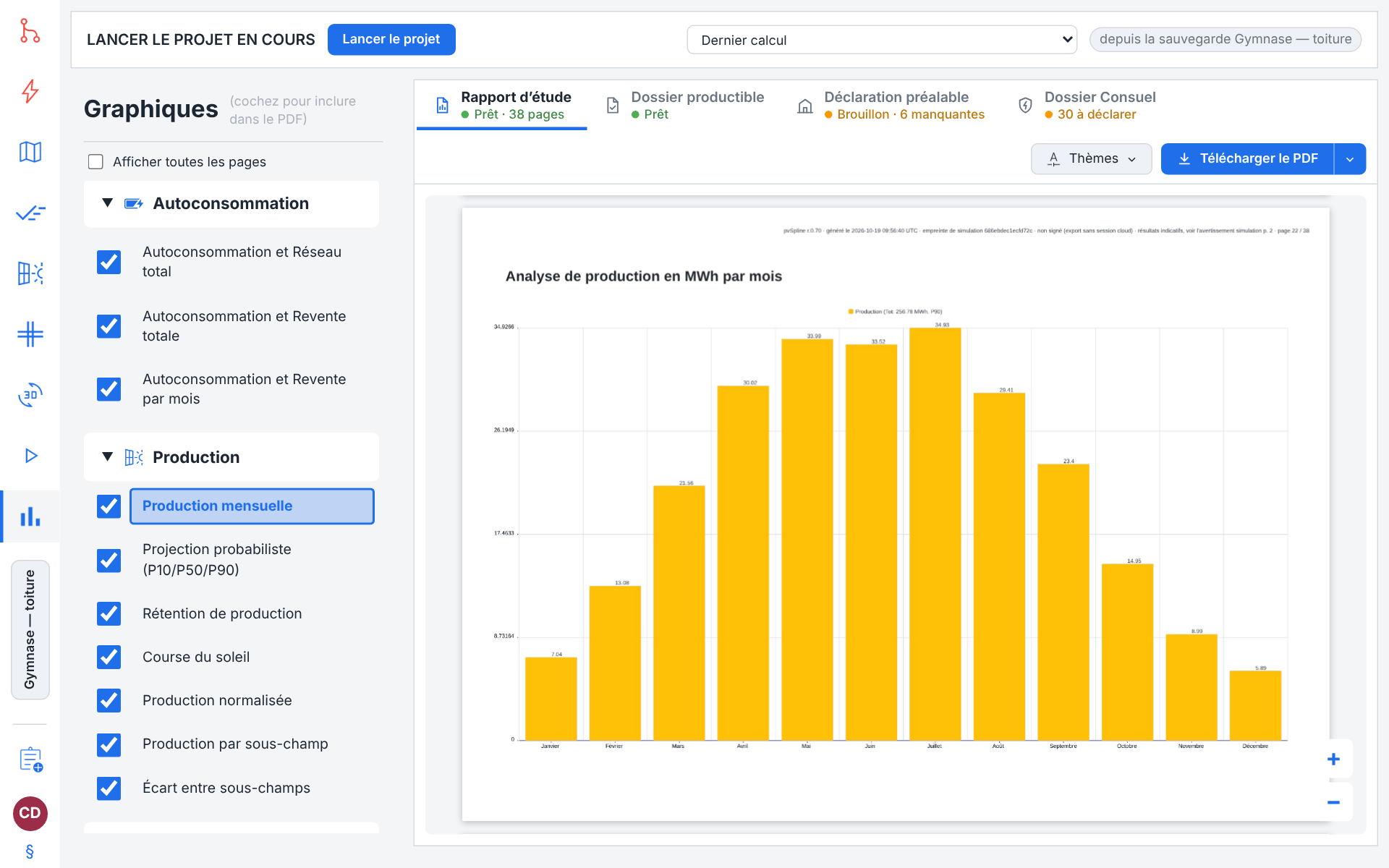
En-tête
La liste a pour titre Graphiques, avec le rappel (cochez pour inclure dans le PDF).
Dessous, Afficher toutes les pages décide des pages que montre la liste. Décochée (c'est le cas par défaut), elle ne liste que les pages du PDF affiché, sa table des matières : les graphiques qu'il imprime et ses autres pages. Cochée, elle liste toutes les pages que le rapport peut contenir, en grisé celles que le PDF affiché n'imprime pas : les lignes depuis lesquelles recocher un graphique pour le remettre dans le rapport. Votre choix est conservé dans vos réglages. La case apparaît dès qu'un calcul est dans l'onglet ; pendant un tutoriel, la liste montre toutes les pages, quoi qu'indique la case.
Sections de catégories
Les graphiques sont regroupés en familles repliables, toujours dans cet ordre. Une famille n'apparaît que si le calcul contient au moins un graphique de cette famille :
| Familles de graphiques | Signification / effet |
|---|---|
| Pages du rapport | Les pages du rapport qui ne sont pas des graphiques, dans l'ordre où le rapport les imprime : Couverture, Plan du site, Schéma unifilaire, puis l'Avertissement sur la simulation et l'Avertissement financier qui terminent le rapport (Quelles pages contient le rapport). Une page que le rapport affiché n'imprime pas apparaît en grisé. |
| Analyse | Les trois superpositions phares de production, consommation, autoconsommation et (le cas échéant) niveau de batterie : vos graphiques de journée type et de profil journalier moyen. Cet en-tête héberge aussi les bascules de séries. |
| Consommation | Comment vous soutirez l'énergie : puissance moyenne par jour de la semaine, plage de puissance mensuelle min/moy/max, et les répartitions d'énergie et de facture heures creuses/heures pleines. |
| Autoconsommation | Quelle part du PV vous gardez plutôt que de l'envoyer au réseau, au stockage ou à la revente : les camemberts de répartition et les barres mensuelles. |
| Production | Ce que produit le champ : production mensuelle, projection probabiliste P10/P50/P90, rétention à long terme, profil d'horizon et course du soleil, productible et écart par sous-champ, et la carte thermique de production normalisée. |
| Pertes et ombrage | Où l'énergie se perd : le diagramme des pertes, la dégradation neige/salissure, le rapport au ciel clair, les pertes par heure de la journée, les cartes thermiques de température des cellules et d'ombrage proche/lointain, ainsi que les deux vues 3D en point de vue. |
| Système et réseau | Diagnostics de réseau et de type de système : disponibilité réseau, mise en sécurité au vent, utilisation DNI HCPV/LCPV, fonctionnement du groupe électrogène, pompage (réservoir / débit / eau manquante / bilan eau), écrêtage et bilan du réseau CC, et les pages de lumière au sol agrivoltaïque. Les pages du rapport propres à ces projets précèdent leurs graphiques, comme le rapport les imprime : Site isolé, Pompage solaire, Réseau CC et Agrivoltaïsme. |
| Batterie | Comportement du stockage et du VE : charge/décharge VE par heure, cartes thermiques d'état de charge et de flux net pour la batterie et le VE, et l'état de santé batterie (global et par unité). |
| Financier | Argent et carbone : la projection pluriannuelle, la synthèse production / consommation, la bancabilité, les graphiques de CO2, la nomenclature et la comparaison d'étude par lots. Avec l'empreinte carbone activée, la page Bilan carbone précède les graphiques de CO2, comme le rapport l'imprime. |
Cliquer sur l'en-tête d'une famille la replie ou la déplie ; la flèche bascule entre ▼ et ▸. L'état de repli est propre à la session du navigateur et n'est pas enregistré avec le projet.
Les lignes de graphique et la case « inclure au PDF »
Chaque ligne est une case à cocher (infobulle Inclure dans le PDF) suivie du nom du graphique sous forme de bouton (infobulle Afficher le graphique : …). Cliquer sur le nom fait défiler le rapport jusqu'à la page de ce graphique ; la ligne est mise en évidence. Par défaut, tous les graphiques sont cochés.
Les cases sont enregistrées dans le projet : une mise en page de rapport que vous composez survit donc à un enregistrement, à un rechargement et à une transmission à un collègue, et le PDF exporté abandonne bel et bien ce que vous décochez. Si aucun projet n'est ouvert, les cases s'affichent désactivées avec la mention Chargez un projet de travail pour y enregistrer les choix d'inclusion au PDF.
Deux lignes n'ont pas de case à cocher : les deux images de point de vue, que le rapport imprime dès que le projet les contient (Pages de synthèse et images).
Les lignes de Pages du rapport, les pages de système sous Système et réseau et la page Bilan carbone sous Financier portent une case verrouillée, cochée tant que le rapport affiché contient la page : une telle page figure dans le rapport dès que le projet contient ce qu'elle montre. Son infobulle dit pourquoi (Cette page fait toujours partie du rapport PDF et ne peut pas être retirée. pour la couverture, l'avertissement sur la simulation et le plan du site, Ajoutée automatiquement au rapport PDF dès que le projet contient les données nécessaires à cette page. pour les autres). Cliquer sur le nom de la page fait défiler le rapport jusqu'à elle, comme pour un graphique (infobulle Afficher la page : …).
La projection financière s'imprime sur plus d'une page (ses barres annuelles, puis son tableau année par année et, quand le calcul en a, les pages qui détaillent ses aides et ses impôts, Impôts, aides et règlement de l'appel d'offres), et chaque page a sa propre ligne sous Financier, dans l'ordre où le rapport les imprime : Projection financière (les barres annuelles), Bilan financier pluriannuel (le tableau), puis celles de Aides françaises (EDF OA), IFER, Calcul de l'impôt, année par année et Règlement de l'appel d'offres CRE, année par année que le calcul contient. Chacune a sa propre case, si bien que vous pouvez retirer une page et garder les autres. Cliquer sur le nom d'une ligne fait défiler le rapport jusqu'à sa page (infobulle Afficher la page : …).
Astuce
Composez le rapport ici avant d'exporter : décochez les diagnostics dont vous ne voulez pas (cartes thermiques, graphiques par sous-champ) et laissez cochés les graphiques phares d'énergie, de pertes et de finances.
Note
Si un graphique est vide pour ce calcul, le moteur ne le propose tout simplement pas et aucune ligne n'apparaît : la liste est donc déjà filtrée sur ce que votre projet peut tracer. La seule exception est Étude par lots — comparaison des scénarios, qui reste listée tant qu'aucun calcul ne porte d'étude (Étude par lots : comparaison des scénarios). Dans le cas rare où une ligne subsiste sans données, son infobulle se termine par (pas de données pour ce calcul) et le rapport n'a pas de page pour elle.
Comment le mode et le type de système filtrent la liste
Au-delà du « le calcul l'a-t-il produit ? », deux réglages du projet retirent des lignes :
Les projets en revente totale abandonnent le bloc consommation, le bloc autoconsommation, la synthèse production / consommation et Finances de la première année : il n'y a ni consommation ni autoconsommation à montrer dans ce mode.
Le pompage solaire isolé affiche les quatre graphiques de pompage, précédés de sa page Pompage solaire, et le réseau CC les deux graphiques de réseau CC, précédés de sa page Réseau CC ; chaque famille n'apparaît que dans son propre mode. Ces deux types de système, proches du hors-réseau, abandonnent aussi les familles d'économie du réseau (consommation, autoconsommation, financier et batterie), sauf les trois graphiques carbone, qui gardent leur sens hors réseau, et la nomenclature, car un champ hors réseau a lui aussi des modules, des câbles et une structure de montage à commander.
Un graphique que la liste écarte n'est pas non plus imprimé dans le rapport, quelles que soient les données dont le calcul dispose pour lui.
Trois lignes d'autoconsommation se renomment aussi selon le mode. En autoconsommation + stockage, elles se lisent Autoconsommation et stockage total et Autoconsommation et stockage par mois ; dans les modes qui vendent, elles se lisent Autoconsommation et réseau total, Autoconsommation et revente totale et Autoconsommation et revente par mois.
Note
Le filtre suit le calcul, pas l'éditeur. Si le résultat identifie lui-même son mode et son type de système (ce qu'il fait pour un calcul cloud soumis depuis un autre projet), ceux-ci l'emportent sur ce qui est ouvert dans votre onglet : la liste décrit donc toujours l'image que vous regardez.
Bascules de séries sur l'en-tête Analyse
Les graphiques Analyse superposent plusieurs séries à la fois. De petites cases à cocher colorées sur l'en-tête de famille Analyse vous laissent décider lesquelles sont tracées (infobulle Afficher/masquer « … ») :
Perte / Revente (rouge) : la courbe de perte ou de revente ; l'étiquette se lit Perte en mode autoconsommation + stockage et Revente sinon.
Batterie (marron) : le niveau de charge de la batterie ; proposée uniquement en mode autoconsommation + stockage.
Autocons. (vert) : la courbe d'autoconsommation.
Les séries de consommation et de production sont toujours tracées et n'ont pas de bascule. En mode revente totale, toutes les bascules sont masquées : seule la production y a du sens. Les choix sont enregistrés dans le projet et le moteur les respecte lorsqu'il dessine les graphiques et le PDF.
Attention
Une bascule de série s'applique à partir du prochain calcul. Le rapport à l'écran a été tracé à partir d'un calcul déjà effectué : désactiver une série ne le redessine donc pas. La page le dit sous le rapport : La visibilité des séries s'applique par calcul : le rapport suit les cases telles qu'elles étaient au moment du calcul. Relancez le calcul pour appliquer la nouvelle sélection.
Le catalogue des graphiques
Le catalogue qui suit énumère tous les graphiques que l'application peut proposer, famille par famille et dans l'ordre où la liste les présente. Les graphiques marqués carte thermique tracent une grille 365 × heure de la journée (voir Cartes de chaleur : comment les lire) ; les autres sont des courbes, des barres ou des camemberts sauf mention contraire. Les lignes étiquetées [page] ne sont pas des graphiques du moteur : le rapport imprime la projection financière comme décrit dans La projection financière pluriannuelle, et les autres sur des pages à part (Pages de synthèse et images).
Analyse
| Analyse | Signification / effet |
|---|---|
| Énergie par jour | Production, consommation, autoconsommation et (le cas échéant) niveau de batterie au quotidien sur l'année : la vue d'ensemble principale. |
| Énergie par jour (moyenne mobile) | Les mêmes séries quotidiennes lissées par une moyenne mobile, afin que la tendance saisonnière ressorte clairement à travers la dispersion d'un jour à l'autre. |
| Puissance moyenne par heure | La forme moyenne sur 24 heures : la puissance moyenne à chaque instant de la journée, moyennée sur l'année. |
Consommation
| Consommation | Signification / effet |
|---|---|
| Puissance moyenne par jour de la semaine | Puissance moyenne pour chaque jour de la semaine, qui met en évidence les schémas de consommation semaine/week-end. |
| Plage de puissance mensuelle (min/moy/max) | Puissance minimale, moyenne et maximale par mois, qui montre l'étalement saisonnier de la charge. |
| Consommation par plage horaire | Un camembert de l'énergie consommée répartie sur les plages heures creuses/heures pleines définies sur la frise tarifaire (L'onglet Consommation). |
| Consommation mensuelle par plage | Des barres de consommation mensuelle réparties entre heures creuses et heures pleines. |
| Facture mensuelle par plage | Des barres de coût mensuel réparties entre heures creuses et heures pleines : ce que la consommation coûte réellement. |
Autoconsommation
| Autoconsommation | Signification / effet |
|---|---|
| Autoconsommation et réseau total | Camembert du PV consommé sur site face à celui soutiré du réseau. Renommé selon le mode (voir ci-dessus). |
| Autoconsommation et stockage total | Camembert du PV consommé directement face à celui passé par le stockage (ou par la revente, dans les modes qui vendent). |
| Autoconsommation et stockage par mois | Des barres mensuelles d'autoconsommation directe par rapport à l'énergie stockée (ou revendue). |
Production
| Production | Signification / effet |
|---|---|
| Production mensuelle | Le productible énergétique mensuel du champ : le classique graphique de production à douze barres. |
| Projection probabiliste (P10/P50/P90) | La bande de productible à long terme : l'année attendue P50 avec son enveloppe de confiance P10/P90 issue du modèle de variabilité interannuelle. |
| Rétention de production | Comment la production décroît sur la durée de vie du projet à mesure que les modules se dégradent année après année. |
| Profil d'horizon | L'élévation de l'horizon lointain (la ligne de crête) autour du site : le relief qui masque le soleil bas. |
| Course du soleil | La trajectoire du soleil en élévation et en azimut dans le ciel au fil des saisons, pour la latitude du site. |
| Production normalisée (carte thermique) | Production CA par jour × créneau de 5 minutes (heure locale, heure d'été comprise), colorée par rapport à la puissance installée, pour que les jours clairs et nuageux ressortent. |
| Production par sous-champ | Productible CC mensuel de chaque chaîne peinte sur la Carte (L'onglet Carte & conception du site) ; une zone sans chaîne peinte garde sa propre courbe. Des chaînes qui produisent autant partagent une courbe, nommée pour toutes (Strings 1–6) ; à partir de la deuxième, les courbes sont en tirets ou en pointillés pour que les courbes proches restent lisibles. |
| Écart entre sous-champs | Une barre par chaîne, comme les courbes de production : l'écart entre chaînes, soit ce que des chaînes inégales coûtent au système. |
Pertes et ombrage
| Pertes et ombrage | Signification / effet |
|---|---|
| Diagramme des pertes | La cascade de pertes canonique, de l'irradiance dans le plan des modules jusqu'à l'énergie au compteur, chaque étape étant une barre étiquetée (voir Le diagramme des pertes). |
| Neige et salissure | Dégradation quotidienne par couverture de neige et par salissure sur l'année, issue du profil météo automatique. Un axe de droite superpose la météo qui les pilote : la pluie (la seule chose qui lave le champ, chaque dent de scie de salissure se remettant donc à zéro un jour humide), les chutes de neige (qui fixent la couverture neigeuse) et la température ambiante (qui décide si cette couverture reglisse). Le vent est tracé à côté comme simple contexte de site : aucun modèle de perte ne le lit. Les quatre sont des moyennes climatologiques sur les années récupérées : elles montrent donc la tendance du site à pleuvoir ou à geler à une date donnée, plutôt que les tempêtes d'une année particulière. |
| Production / ciel clair attendu (carte thermique) | Le rapport entre la production simulée (les années PVGIS moyennées en une seule année, après les pertes de l'année 1) et une production modélisée par ciel sans nuages, par jour × créneau de 5 minutes (heure locale, heure d'été comprise). Les deux sont des modèles, pas des mesures : les valeurs proches de 1 marquent les créneaux dégagés année après année, en dessous de 1 il s'agit surtout de la nébulosité moyenne, si bien qu'une carte majoritairement rouge est normale. |
| Pertes par heure de la journée | La perte moyenne ventilée par heure de la journée (heure locale, heure d'été comprise), montrant à quel moment de la journée le système perd le plus d'énergie. |
| Température des cellules (carte thermique) | La température de cellule des modules (°C) par jour × heure : la carte thermique à l'origine des pertes de température. |
| Ombrage proche (carte thermique) | Quand les obstacles proches (rangées, structures, végétation) ombragent le champ, par jour × heure. |
| Ombrage lointain (carte thermique) | Quand l'horizon lointain bloque le soleil, par jour × heure : le complément résolu dans le temps du profil d'horizon. |
| Panorama d'horizon (point de vue du relevé 3D) [page] | La bande à 360° que le serveur 3D a rendue depuis le point d'où le relevé de terrain a mesuré, avec l'horizon mesuré tracé par-dessus (Pages de synthèse et images). |
| Rendu d'ombrage proche (point de vue du soleil) [page] | Le champ vu depuis la direction même du soleil, chaque point de panneau échantillonné marqué ensoleillé ou ombragé (Pages de synthèse et images). |
Système et réseau
Ces graphiques dépendent du type de système et de la configuration de la fonction correspondante.
| Système et réseau | Signification / effet |
|---|---|
| Disponibilité réseau (carte thermique) | Les heures où le réseau faible était disponible par rapport à celles où il était hors service, par jour × heure. |
| Mise en sécurité au vent (carte thermique) | Les heures où le tracker a été mis en drapeau à cause du vent, par jour × heure. |
| Utilisation DNI HCPV (carte thermique) | L'utilisation horaire du rayonnement direct (DNI) pour le PV à haute concentration. |
| Utilisation DNI LCPV (carte thermique) | Le masque d'acceptation du faisceau pour un concentrateur à basse concentration : clair là où il est bien pointé, sombre là où le faisceau déborde. |
| Groupe électrogène (carte thermique) | La sortie électrique du générateur de secours par jour × heure, pour les projets hybrides équipés d'un groupe électrogène. |
| Niveau du réservoir (carte thermique) | Niveau de remplissage du réservoir par jour × heure, pour le pompage isolé au fil du soleil. |
| Débit pompé (carte thermique) | L'eau pompée par jour × heure. |
| Eau manquante (carte thermique) | La demande non satisfaite par jour × heure (lorsque le réservoir n'a pas pu couvrir le soutirage). |
| Bilan eau mensuel | Des barres mensuelles d'eau pompée par rapport à l'eau demandée pour le système de pompage. |
| Écrêtage réseau CC (carte thermique) | Le PV que le réseau de traction CC n'a pas pu absorber, par jour × heure. |
| Bilan énergie réseau CC mensuel | Barres mensuelles de demande / injection / écrêtage pour un projet de réseau CC. |
| Lumière au sol agrivoltaïque (carte thermique) | La disponibilité de la lumière au sol au niveau des cultures sous le champ, par jour × heure. |
| Lumière au sol sur l'entre-rang [page] | Le profil moyen annuel de lumière au sol depuis le pied d'une rangée, en traversant l'inter-rang, jusqu'à la suivante, étiqueté sous rangée → inter-rang → sous rangée. Son axe se lit Lumière au sol (% du champ ouvert). Listé uniquement lorsqu'un champ agrivoltaïque a été calculé ; le rapport l'imprime sur une page à part (Pages de synthèse et images). |
Batterie
| Batterie | Signification / effet |
|---|---|
| Charge / décharge VE par heure | La charge du véhicule électrique et la décharge V2H/V2G, heure par heure. |
| État de charge de la batterie (carte thermique) | État de charge de la batterie par jour × heure : la carte de remplissage du stockage sur l'année. |
| Flux net de la batterie (carte thermique) | La charge (positive) de la batterie par rapport à la décharge (négative) par jour × heure, sur une échelle de couleurs divergente centrée sur zéro. |
| État de charge VE (carte thermique) | La même carte d'état de charge pour la batterie du véhicule électrique. |
| Flux net VE (carte thermique) | Le flux net de charge/décharge de l'EV par jour × heure, échelle divergente. |
| État de santé batterie | La rétention agrégée de la capacité de la batterie sur la durée de vie du projet. |
| État de santé batterie par unité | Une courbe de rétention par unité de batterie du parc, pour les systèmes multi-bancs. |
Financier
| Financier | Signification / effet |
|---|---|
| Finances de la première année | Produits et coûts de la première année en un coup d'œil. Non proposé en revente totale. |
| Projection financière [page] | La première page de la projection pluriannuelle des flux de trésorerie, ses barres annuelles. Le tableau année par année et chaque page qui détaille les aides et les impôts du calcul la suivent, chacun sur une ligne avec sa propre case ; un bandeau sous l'aperçu et un export Excel dans le menu voisin de Télécharger le PDF au-dessus accompagnent le tableau (La projection financière pluriannuelle). |
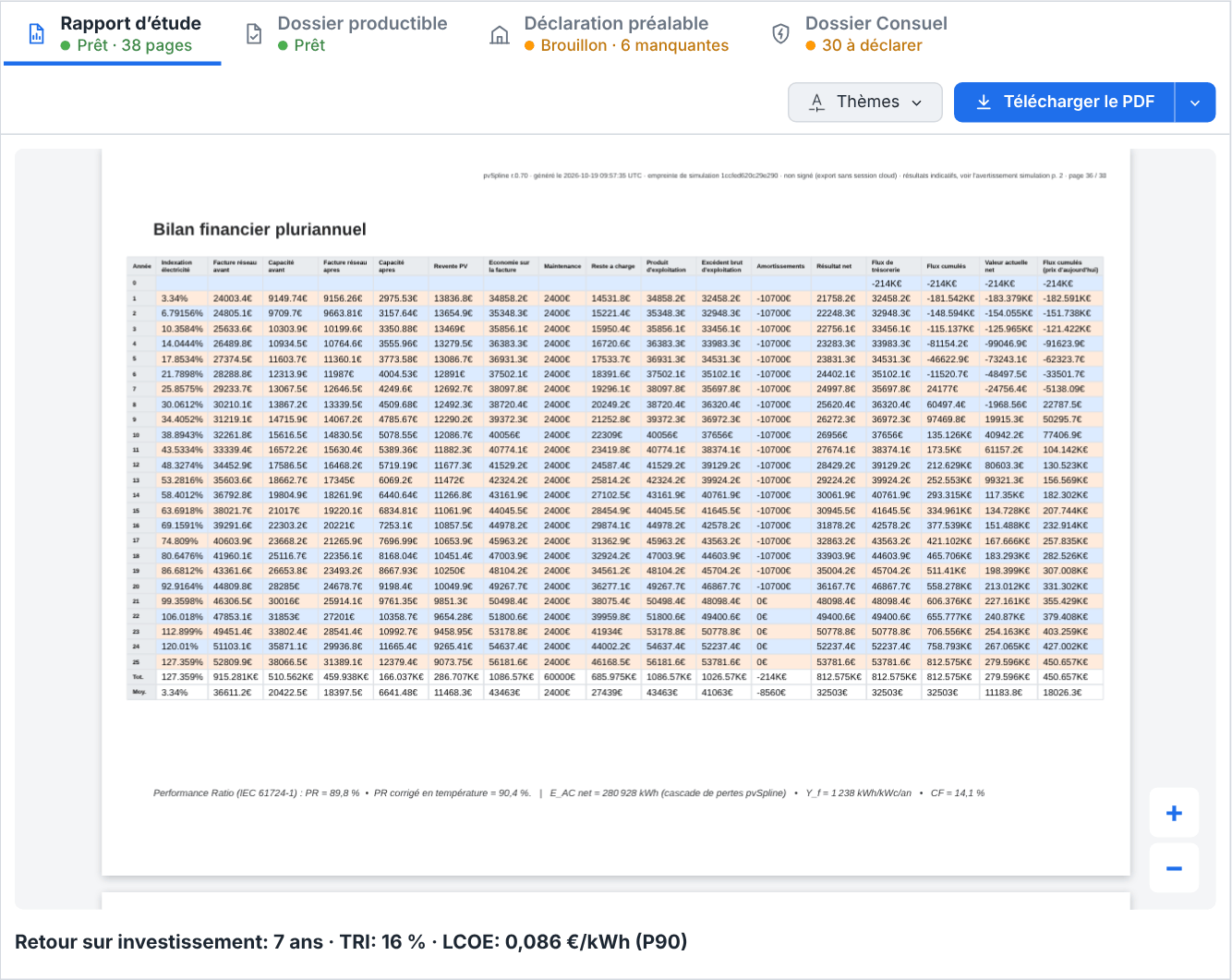
| Bilan financier pluriannuel [page] | Le tableau année par année de la projection (La projection financière pluriannuelle). |
| Aides françaises (EDF OA), IFER, Calcul de l'impôt, Règlement de l'appel d'offres CRE [page] | Les détails du modèle financier, chacun listé lorsque le calcul en a (Impôts, aides et règlement de l'appel d'offres). |
| Synthèse production / consommation [page] | Le schéma des flux d'énergie : où est allée l'énergie de l'année, et ce que vaut chaque flux (Pages de synthèse et images). |
| Bancabilité : DSCR / LLCR + sensibilité [page] | La synthèse de couverture du service de la dette et le tableau de sensibilité un à un (Pages de synthèse et images). Listé uniquement pour un projet financé. |
| Bilan carbone cumulé | Les émissions évitées s'accumulant au-delà du carbone incorporé du champ au fil du temps. |
| Répartition carbone | Un camembert du CO2 incorporé par composant (modules, onduleurs, structure…). |
| Bilan carbone par année | Émissions incorporées face aux émissions évitées, année par année. |
| Nomenclature [page] | La liste d'achat électrique : tronçons de câble dimensionnés et liste de composants chiffrée (Pages de synthèse et images). |
| Étude par lots : comparaison des scénarios | Votre étude par lots telle que le moteur la dessine pour le rapport : un seul graphique annoté des scénarios terminés, le meilleur étant nommé dans un bloc de verdict. C'est la page qu'imprime le PDF du calcul (Étude par lots : comparaison des scénarios) ; tant qu'aucun calcul ne porte d'étude, le rapport n'a pas de page pour elle. |
Cartes de chaleur : comment les lire
Une large part du catalogue est constituée de cartes thermiques : une grille rectangulaire où chaque cellule est un instant d'une journée, coloré selon une valeur. Elles partagent toutes la même disposition : une fois que vous savez en lire une, vous savez toutes les lire :
Axe vertical (lignes) : le jour de l'année, du haut (janvier) vers le bas (décembre). Les initiales des mois (J F M A M J J A S O N D) étiquettent le bord gauche, placées à la mi-mois, avec des graduations au premier de chaque mois.
Axe horizontal (colonnes) : l'heure de la journée, de
0hà24h, graduée toutes les six heures. Les cartes à cadence fine (créneaux infra-horaires) ajoutent des graduations secondaires non étiquetées toutes les deux heures. Les heures sont l'heure locale du site, heure d'été comprise : le fuseau dans lequel les données de consommation du projet ont été enregistrées (l'heure légale française pour les données Enedis), sinon l'heure légale du lieu où se trouve le site. La même horloge cale les profils de consommation, les heures pleines et creuses et les mois de chaque total.Couleur : la valeur de cette cellule, décodée par la légende de l'échelle de couleurs sous le graphique.
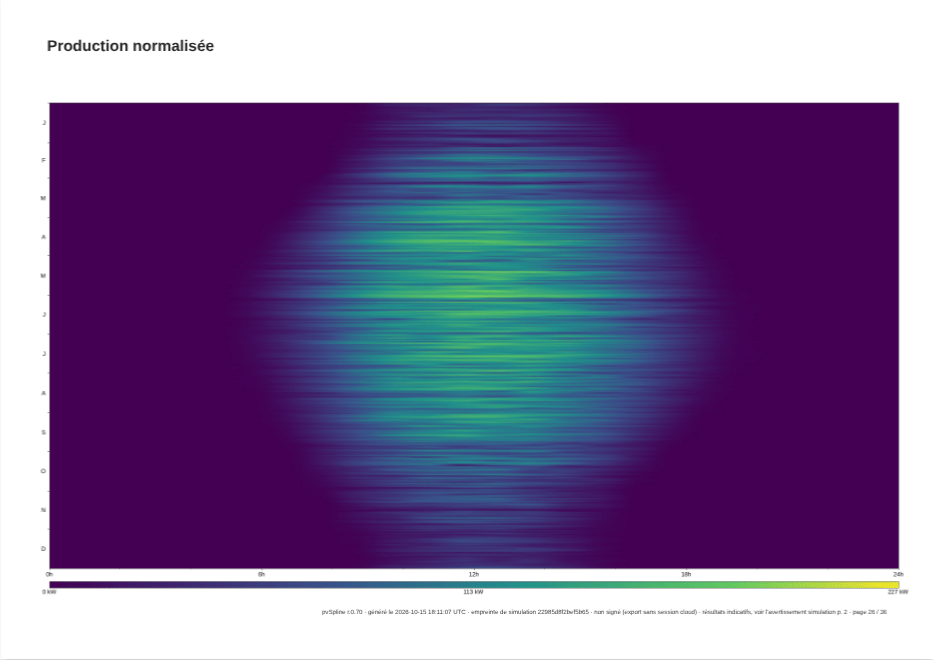
La plupart des cartes thermiques utilisent une rampe viridis séquentielle (sombre = bas, clair = haut). Les cartes de flux net utilisent une rampe divergente centrée sur zéro, si bien que la charge et la décharge se lisent en couleurs opposées avec du blanc au milieu, et le ratio ciel clair diverge de la même façon autour de 1,0. Les étiquettes de la légende indiquent l'échelle exacte de chaque carte :
| Échelles de couleurs des cartes de chaleur | Signification / effet |
|---|---|
| État de charge | Séquentielle, étiquetée 0 % – 50 % – 100 % de la capacité configurée ; sans capacité configurée, le dégradé couvre plutôt le maximum observé. Lorsque le graphique porte une unité, les trois étiquettes affichent des valeurs réelles (par exemple des kWh) plutôt que des pourcentages. |
| Flux net | Divergente, de -max … 0 … +max kWh. Positif = charge, négatif = décharge ; la légende affiche les extrêmes kWh symétriques à deux décimales. |
| Production normalisée | Séquentielle, étiquetée en kW à zéro, à la moitié de la puissance installée et à la puissance installée (le maximum observé quand le projet n'a pas de puissance nominale). Les cellules sans valeur restent blanches. |
| Rapport au ciel clair | Divergente autour de 1,0, étiquetée 0,5× / 0,85 / 1,0 / 1,15 / 1,5×. En dessous de 1, il s'agit surtout de la nébulosité moyenne, plus des effets que le modèle simple de ciel clair ignore (horizon du relief, écrêtage de l'onduleur, pertes à soleil bas) ; au-dessus de 1, le modèle de ciel clair est pessimiste pour ce créneau. Ni l'un ni l'autre ne mesure une sous-performance du système. |
| Température de cellule | Séquentielle, avec les deux étiquettes d'extrémité aux minimum et maximum en °C réellement observés sur le calcul, de sorte que le dégradé couvre toute l'amplitude thermique. |
Astuce
Les cartes thermiques sont des diagnostics, pas des livrables. C'est le moyen le plus rapide de trouver quand quelque chose a dérapé (une bande d'ombrage qui se décale au fil de l'hiver, une batterie qui ne quitte jamais le haut de sa plage, une pompe qui cale tous les après-midis en août), et les pages les plus lourdes d'un rapport client. Décochez-les avant d'exporter le PDF.
Le diagramme des pertes
Le Diagramme des pertes est de loin le graphique de diagnostic le plus important. Il trace la cascade de pertes comme une cascade de barres horizontales, une ligne par étape, de l'irradiance dans le plan des modules en haut jusqu'à l'énergie livrée au compteur en bas. La première et la dernière ligne sont des barres vertes pleines : l'énergie de départ et l'énergie qui atteint le compteur, en kWh. Chaque ligne intermédiaire ne trace que la tranche que retire cette étape, placée au niveau où elle intervient, si bien que les barres descendent la page en escalier. L'étiquette de chaque ligne nomme l'étape et sa part en pourcentage. Les tranches rouges sont les pertes modélisées par PVGIS, les orange les pertes pvSpline que vous réglez (salissures, désappariement, câblage CA…) et les turquoise des gains comme la transposition ou la face arrière bifaciale ; la légende ne liste que les couleurs que le diagramme utilise. Conversion module (STC) est le rendement nominal des modules, pas une perte réductible.
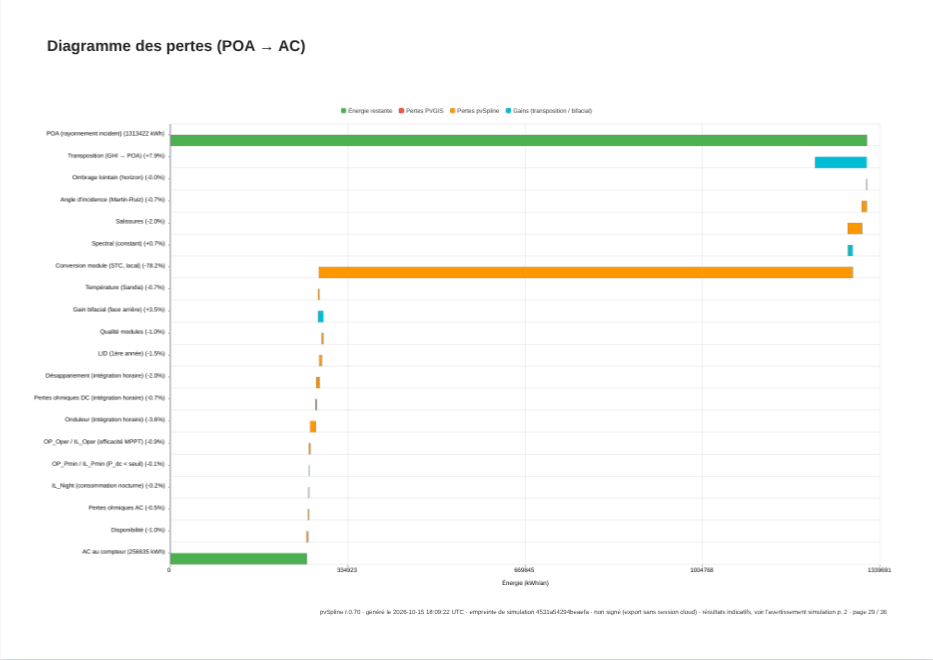
Les lignes suivent l'ordre canonique des pertes du moteur : irradiance POA → ombrage → physique des modules → câblage CC → onduleur → CA/réseau. La carte Cascade de pertes de l'onglet Production (Lancer une simulation & l'onglet Production) liste les mêmes pertes, mais dans son propre ordre : rapprochez les étapes par leur nom plutôt que par leur position.
La différence entre les deux tient à ce que vous pouvez en faire. La carte de l'onglet Production est modifiable : c'est là que vous réglez les pourcentages de perte. Ce graphique est la réponse propre au calcul, figée à l'instant où le moteur l'a produite, et c'est elle qui part dans le rapport.
Ses kWh sont ceux de l'année 1 au percentile de dépassement du projet (Production probabiliste (P50/P75/P90/P99)) : au P90 par défaut, la barre du bas est le chiffre de la tuile Production annuelle · P90 de l'onglet Production. Les pourcentages des étapes sont les mêmes quel que soit le percentile.
Étude par lots : comparaison des scénarios
Étude par lots — comparaison des scénarios est votre étude par lots (Simulation par lots & balayages de scénarios) sous la forme d'une page du rapport. Le moteur la dessine, comme les graphiques ci-dessus, à partir de l'étude enregistrée dans le projet dont le calcul est issu (l'onglet Lots enregistre une étude terminée dans le projet ouvert, voir L'étude dans le projet et dans le rapport), si bien que la page montre l'étude de ce projet-là, jamais celle d'un autre projet.
La page est un seul graphique annoté :
chaque scénario terminé est un marqueur dans la colonne de sa valeur balayée (ou de son rang d'exécution sur l'axe
Indice (ordre)), étiqueté de son nom et de son score là où l'étiquette tient ; les scénarios en échec sont omis ;un bloc de verdict nomme le meilleur scénario sur l'indicateur tracé : Meilleur VAN, son nom et sa valeur et, lorsque vous avez épinglé une référence, l'écart avec elle (… par rapport à la référence · … %) ;
la référence est un marqueur creux traversé par une ligne de référence, avec une pastille référence : …, … ;
chaque colonne est titrée par sa valeur, avec en dessous le nombre de scénarios qu'elle contient et l'étendue de leurs scores (
3scénarios · … – …) ;un scénario très éloigné des autres est placé au bord de l'axe, ce que signale
1scénario au-delà de l'axe, tracé sur son bord ;lorsque la page ne compte que deux colonnes et que leurs étendues ne se rejoignent pas, l'écart qui les sépare est signalé : Aucun chevauchement. … se classe entièrement au-dessus de … sur … ;
au pied de la page, une ligne de légende résume le calcul, par exemple
3scénarios ·1en échec · meilleur (VAN) :large(12000 €) · tracé :VANselonCapacité batterie (kWh), à côté de l'explication des marqueurs meilleur, référence et scénario.
Les axes sont ceux choisis en dernier sous le graphique de l'onglet Lots (Axe X :, Axe Y :), et la référence est la ligne marquée d'une étoile par Définir comme référence dans sa grille de résultats ; trier cette grille ne change rien ici. L'indicateur est la VAN, sauf si vous en avez choisi un autre ; sur TRI (%), DSCR min ou LLCR, les scénarios sans ce chiffre sont omis. Lorsque rien ne peut être tracé (sur DSCR min, par exemple, pour une étude dont les scénarios ne portent aucune dette), la page indique Aucune donnée numérique à tracer pour cet axe. La légende nomme toujours le gagnant en VAN, tandis que le bloc de verdict nomme le meilleur sur l'indicateur tracé : sur un autre axe, les deux peuvent donc différer. Il n'y a pas de plafond de scénarios : une longue étude donne une page plus chargée, pas une page tronquée.
La ligne est listée dès qu'un projet est ouvert (en dernier sous Financier, sauf pour les projets en pompage isolé et en réseau CC), et sa case « inclure au PDF » fonctionne comme celle de n'importe quel graphique. Tant que le calcul affiché ne porte pas d'étude, le rapport n'a pas de page pour elle. Si le projet ouvert en enregistre déjà une, le calcul lui est antérieur. L'enregistrer a modifié le projet : ce calcul est donc obsolète lui aussi (voir la pastille d'obsolescence plus haut) ; calculez de nouveau le projet et le nouveau calcul porte la page. Sinon, lancez d'abord une étude sur l'onglet Lots (Simulation par lots & balayages de scénarios).
La projection financière pluriannuelle
Projection financière est le tableau de données derrière les graphiques d'argent : une projection année par année sur la durée d'exploitation du projet, à partir des chiffres du calcul. Le rapport l'imprime sur deux pages (Rapports & export) ; son export Excel se trouve dans le menu voisin de Télécharger le PDF au-dessus du rapport, et son bandeau de chiffres clés sous l'aperçu.
Lignes et colonnes
La première colonne est Année : la ligne 0 est l'année d'installation, puis une ligne par année d'exploitation, refermées par les deux lignes de synthèse Tot. (total) et Moy. (moyenne annuelle). Pour un flux annuel, Tot. est la somme de la colonne et Moy. cette somme rapportée au nombre d'années d'exploitation ; pour les colonnes déjà cumulées (flux de trésorerie cumulés, VAN, flux de trésorerie cumulés aux prix d'aujourd'hui), Tot. est la valeur finale et Moy. cette valeur répartie sur les années d'exploitation ; pour la colonne d'indexation, Tot. est le taux de la dernière année et Moy. celui de l'année 1.
Les colonnes que le projet n'utilise pas sont retirées plutôt qu'affichées à zéro ; si la charge de capacité est identique avant et après PV, la colonne « avant » disparaît et celle qui reste est simplement intitulée Charge de capacité. Les colonnes de capacité présentes suivent la Granularité de la carte TARIFICATION RÉSEAU (Les cartes de tarifs de consommation et de tarification réseau du projet) : à Aucune, il n'y en a aucune ; à Abonnement, aucun dépassement n'est facturé, la charge est donc la même avant et après PV et seule Charge de capacité apparaît ; la paire avant/après n'apparaît qu'à TURPE + écrêtage de pointe ou Comptage net, lorsque le système modifie la pénalité de dépassement.
Le jeu exact de colonnes dépend du mode. Un projet en autoconsommation reçoit le tableau large (évolution du prix, factures et charges de capacité avant et après, économies, subvention, maintenance, coûts de stockage et de VE, puis le bloc de résultats) ; en Autoconsommation + revente, il porte aussi Revente PV, le surplus vendu, tandis qu'un calcul qui simule un stockage (Autoconsommation + stockage avec une banque virtuelle ou un pack physique, ou un site isolé) stocke son surplus et n'a pas de colonne de vente. Un projet en Revente totale reçoit un tableau plus étroit, construit autour de Revente PV. La liste complète figure en Projection financière : colonnes.
Le bandeau d'indicateurs
Une seule ligne, sous l'aperçu, énonce les chiffres financiers phares du calcul, par exemple Retour sur investissement : 8,6 ans · TRI : 8 % (avant impôt) · LCOE : 0,048 €/kWh (P90). Chaque partie n'apparaît que lorsqu'elle a une valeur :
Retour sur investissement : la durée de retour au dixième d'année (le moment où le flux de trésorerie cumulé franchit zéro, lu entre les deux fins d'année), dans la langue de l'interface (
8,6 ans, en anglais8.6 years). Un projet dont l'investissement n'est pas remboursé à la fin de son horizon affiche>25 anspour un horizon de 25 ans. La partie est omise lorsque le calcul ne donne aucun retour ou un retour nul (le flux de trésorerie cumulé est déjà à zéro l'année de l'installation). Cela n'arrive que lorsqu'aucune part de l'investissement ne provient de vos fonds propres : un projet sans investissement, ou financé avec une Part d'emprunt de 100 %.TRI : le taux de rentabilité interne des fonds propres, sur vos propres fonds après les remboursements d'emprunt, au pourcentage entier le plus proche. C'est aussi le TRI phare du rapport PDF et du classeur. Lorsqu'un emprunt le fait différer du TRI du projet, calculé sur le coût total de l'installation, il est marqué (fonds propres). Il est marqué (avant impôt) lorsque l'impôt sur les sociétés est activé avec un taux non nul (les deux TRI sont des rendements avant impôt). Quand le calcul compte un impôt (un taux d'imposition, ou des crédits d'impôt seuls), le même TRI après impôt le suit, par exemple TRI : 8 % (avant impôt), 6 % après impôt.
LCOE : le coût actualisé de l'énergie, à trois décimales par kWh dans votre devise.
Une étiquette (P75) / (P90) / (P99) lorsque le calcul a été dimensionné à un percentile de dépassement conservateur.
Note
Lorsqu'un calcul ne produit ni retour sur investissement, ni TRI, ni LCOE, le bandeau est masqué, et avec lui Exporter les tableaux (XLSX). Il n'y a rien à exporter d'une projection sans résultat. Un projet sans coût d'installation n'a ni retour sur investissement ni TRI, mais des coûts d'exploitation comme la maintenance lui donnent tout de même un LCOE : son bandeau et son export restent.
Impôts, aides et règlement de l'appel d'offres
Ce que le modèle financier ajoute au tableau, le rapport l'imprime avec lui, chaque bloc derrière sa propre case de la liste des graphiques et seulement lorsque le calcul en a un, si bien qu'un projet simple n'en montre aucun (Rapports & export) :
Impôts et aides : une colonne à côté des principaux indicateurs de la page de l'histogramme, avec le TRI projet et le TRI fonds propres après impôt, l'impôt sur les sociétés sur la projection, l'IFER sur la projection, la TVA payée sur l'installation lorsqu'elle n'est pas récupérable, les subventions et aides reçues et les crédits d'impôt.
Aides françaises (EDF OA) : une page sur le contrat EDF OA que le calcul a retenu d'après la grille CRE (Aides). Elle dit s'il a été compté ou pourquoi il ne l'a pas été, et donne l'identifiant et les dates de la grille, la date de demande de raccordement, le tarif et la durée du contrat, la prime à l'autoconsommation et son versement, le plafond annuel et la révision du tarif, avec un lien vers la source publiée par la CRE. C'est la ligne qu'une étude cite pour dire de quel trimestre viennent ses tarifs.
IFER : les tarifs retenus par le calcul et le montant de la première année, ou la raison pour laquelle aucune IFER n'a été comptée. Ce texte suit celui d'EDF OA, ou ouvre la première page de tableau lorsqu'il est le seul.
Calcul de l'impôt, année par année : une page avec le tableau du résultat imposable, des déficits imputés et reportés, de l'impôt avant crédits, des crédits imputés et de l'impôt, année par année.
Règlement de l'appel d'offres CRE, année par année : pour une candidature à un appel d'offres, une page avec le tableau (le prix de référence appliqué chaque année, le revenu de référence, les ventes sur le marché avec un M0 mensuel, le complément, la prime de gestion et ce que perçoit la centrale), sous une ligne qui nomme les options de règlement retenues.
Le classeur Excel porte les mêmes blocs, dans les mêmes termes, sur une feuille à part (Exporter le tableau financier et la nomenclature).
La légende de calcul
Le classeur Excel porte une légende de calcul sous les lignes de synthèse du tableau : une ligne par colonne, avec l'en-tête de colonne et la formule qui la produit, pour qu'un lecteur puisse auditer les chiffres. La page de tableau du PDF n'en porte aucune.
Exporter le tableau
Exporter les tableaux (XLSX) se trouve dans le menu voisin de Télécharger le PDF au-dessus du rapport, sous De cette simulation. Comme le bandeau, il porte sur le calcul choisi en haut de la page, celui que le rapport prévisualise aussi (Choisir le calcul que décrit le rapport). Il demande au moteur le classeur du calcul et le télécharge sous <job-id>-tables.xlsx. Le bouton affiche Préparation du classeur… pendant le traitement. Si le moteur n'a pas cette route, la page indique L'export XLSX n'est pas disponible sur ce moteur. Pour un calcul cloud, c'est le classeur produit avec le calcul : ses lignes de synthèse (mots, unités et chiffres) sont dans la langue qu'utilisait la page au lancement du calcul.
Pages de synthèse et images
Six lignes de la liste ne sont pas des graphiques du moteur, et pourtant le rapport imprime chacune d'elles sur une page à part :
Synthèse production / consommation : le schéma des flux d'énergie (PV, maison, réseau et, quand le projet en a, batterie et véhicule), avec leurs énergies annuelles, les économies qu'apporte chaque flux et les taux d'autoconsommation et de couverture. Imprimée dès que le calcul a fait circuler de l'énergie, sauf en mode Revente totale, qui n'a pas de côté consommation à décrire.
Bancabilité — DSCR / LLCR + sensibilité : les quatre ratios de couverture (DSCR année 1, DSCR min, DSCR moyen, LLCR) sous le percentile de productible sur lequel ils ont été dimensionnés, et le tableau de sensibilité un à un, le cas de base en premier. Imprimée pour un projet financé uniquement.
Nomenclature : la liste d'achat du projet, tirée de son câblage et de ses composants. Elle donne les composants du système avec leur quantité, leur unité, leur coût unitaire et leur total de ligne, puis les conducteurs par section, métal et isolant avec leur nombre de tronçons et leur longueur totale, et enfin le total matériel. Elle s'ouvre sur le code électrique sous lequel les conducteurs ont été dimensionnés et se termine par la mention que ses valeurs sont indicatives, d'avant-projet. Une longue nomenclature se poursuit sur autant de pages qu'il le faut. Imprimée dès que le projet a quelque chose à chiffrer, projets de pompage hors réseau et de réseau CC compris ; comme le reste du rapport, elle décrit le projet sur lequel le calcul a été effectué, alors que Nomenclature (CSV) et Nomenclature (XLSX), dans le menu voisin de Télécharger le PDF, suivent le projet ouvert (Exporter le tableau financier et la nomenclature).
Lumière au sol sur l'entre-rang : le transect agrivoltaïque, imprimé lorsqu'un champ agrivoltaïque a été calculé.
Panorama d'horizon (point de vue du relevé 3D) et Rendu d'ombrage proche (point de vue du soleil) : les deux images de point de vue, avec l'horizon mesuré tracé sur le panorama, et la position du soleil et la fraction ombragée sous le rendu. Elles sont prises dans la vue 3D, qui les enregistre dans le projet (La vue Terre 3D du site) ; le rapport les imprime à partir du projet sur lequel le calcul a été effectué, si bien qu'une image prise après le calcul n'atteint le rapport qu'au calcul suivant.
Les quatre premières gardent leur case « inclure au PDF », comme n'importe quel graphique ; les deux images n'en ont pas et s'impriment dès que le projet les contient. Cliquer sur l'une des six lignes amène sa page dans l'aperçu. Une ligne pour laquelle le rapport n'a pas de page (une page qui n'a rien à montrer pour ce calcul) laisse le rapport où il est et l'indique sur l'aperçu : « … » n'a pas de page dans ce rapport.
Les ratios de couverture de la dette figurent aussi dans les lignes de synthèse du classeur Excel (La projection financière pluriannuelle).
Sortir un graphique
Il n'y a pas de téléchargement par graphique : le rapport est la voie de sortie d'un document fini. Décochez ce que vous ne voulez pas, exportez le PDF (Rapports & export) et extrayez-en un graphique avec votre lecteur PDF, ou zoomez l'aperçu sur sa page et faites une capture d'écran. La projection financière sort aussi sous forme de chiffres, par son bouton Exporter les tableaux (XLSX) (La projection financière pluriannuelle).
Comment les résultats arrivent dans le rapport
Les cases à cocher de la liste des graphiques sont la table des matières du rapport. L'espace de travail rend le PDF du calcul qu'il prévisualise, avec exactement les graphiques que vous avez laissés cochés, dans le thème choisi ; Rapports & export couvre l'aperçu, l'éditeur de thème, l'impression, le dossier productible, la déclaration préalable et le dossier Consuel. Décochez un graphique ici et il disparaît du fichier exporté : l'exclusion est portée par le projet. Le rapport d'un calcul cloud a été rendu au moment du calcul : une modification faite ici n'atteint son PDF qu'à partir du calcul suivant.
Lire la cascade de pertes et exporter un rapport ciblé
Ouvrez Résultats (
/results) et assurez-vous que le calcul voulu est sélectionné.Cherchez une pastille d'obsolescence à côté de Lancer le projet. Si elle est affichée, appuyez sur Lancer le projet avant de lire quoi que ce soit.
Dépliez Pertes et ombrage et cliquez sur Diagramme des pertes : le rapport s'ouvre à sa page. Lisez la cascade de haut en bas : chaque tranche est ce que vous coûte cette étape, et la barre verte du bas est ce qui atteint le compteur.
Recoupez une étape suspecte avec la carte Cascade de pertes de Production (Lancer une simulation & l'onglet Production), en rapprochant l'étape par son nom.
De retour dans la liste de graphiques, décochez les diagnostics dont vous ne voulez pas dans le rapport (les cartes thermiques et les graphiques par sous-champ sont les candidats habituels), en laissant cochés les graphiques d'énergie, de pertes et de finances.
S'il vous faut les chiffres dans un tableur, ouvrez le menu voisin de Télécharger le PDF et cliquez sur Exporter les tableaux (XLSX).
Téléchargez le PDF avec Télécharger le PDF au-dessus du rapport (Rapports & export). Il imprime exactement les graphiques que vous avez laissés cochés.
Référence des champs
Sélecteur de calcul
| Champ / contrôle | Type et unité | Par défaut | Ce qu'il fait et comment le régler |
|---|---|---|---|
| Lancer le projet | bouton | — | Fait vérifier le projet de travail par le moteur, puis le soumet comme nouvelle tâche : une erreur arrête le calcul et s'affiche sous le bouton, un avertissement va dans la carte Avertissements du calcul (Lancer une simulation & l'onglet Production). Récupère d'abord les données météo manquantes, en le signalant pendant l'opération. |
| Choisir une tâche | liste déroulante | le plus récent | Tous les calculs suivis dans cette session, chacun se lisant <id> · <état>. En choisir un ouvre ses résultats. Masquée lorsqu'un calcul cloud est ouvert. |
| Suivre le dernier calcul | case à cocher | cochée | Rebascule la vue sur le calcul réussi le plus récent à mesure que les résultats arrivent. Un lien direct vers un calcul précis n'est jamais détourné. Masquée lorsqu'un calcul cloud est ouvert. |
| Calcul à prévisualiser | liste déroulante | Dernier calcul | Remplace le sélecteur lorsqu'un calcul cloud est ouvert. Dernier calcul suit le calcul réussi le plus récent ; choisir l'un des calculs réussis de la session, nommés par leur identifiant et leur heure de soumission, l'épingle. |
| Obsolète | badge | masqué | Juste après Lancer le projet : le calcul affiché ne correspond plus au projet. Pas de bouton propre : Lancer le projet lance le projet tel qu'il est. |
| Résultats | icône du rail | rouge | Rouge tant que le projet ouvert dans cet onglet n'a aucun calcul réussi connu de ce navigateur, avec la ligne d'infobulle Calcul : Le calcul n’a pas été effectué. S'éteint lorsqu'un calcul du projet réussit et reste éteint pendant vos modifications (la pastille d'obsolescence signale l'écart) ; revient pour un projet pas encore calculé dans ce navigateur. |
Liste de graphiques
| Champ / contrôle | Type et unité | Par défaut | Ce qu'il fait et comment le régler |
|---|---|---|---|
| Afficher toutes les pages | case à cocher | décochée | Décochée, la liste ne montre que les pages du PDF affiché ; cochée, toutes les pages que le rapport peut contenir, en grisé celles que le PDF affiché n'imprime pas. Choix conservé dans vos réglages. Apparaît dès qu'un calcul est dans l'onglet. |
| En-tête de catégorie | bouton (replier) | déplié | Cliquez pour replier ou déplier une famille ; la flèche bascule entre ▼ (ouverte) et ▸ (fermée). Les familles sans graphique listé ne sont pas rendues du tout. |
| Inclure dans le PDF | case à cocher | cochée | Case par graphique qui décide si le graphique est imprimé dans le rapport PDF exporté. Enregistrée dans le projet. Désactivée sans projet ouvert. Les deux images de point de vue n'en ont pas : elles s'impriment dès que le projet les contient. Les lignes de Pages du rapport, les pages de système sous Système et réseau et la page Bilan carbone en portent une cochée et verrouillée : ces pages s'impriment dès que le projet contient ce qu'elles montrent. Chaque page de la projection financière a la sienne. |
| Nom du graphique | bouton | — | Fait défiler le rapport jusqu'à la page de ce graphique et met la ligne en évidence. Quand le rapport n'a pas de page pour ce graphique, une note sur l'aperçu le signale, avec la raison quand le calcul n'a rien tracé pour lui : « … » n'a pas de page dans ce rapport : ce calcul n'a rien à y tracer. |
Bascules de séries Analyse
| Champ / contrôle | Type et unité | Par défaut | Ce qu'il fait et comment le régler |
|---|---|---|---|
| Perte / Revente | case à cocher | cochée | Affiche ou masque la courbe de perte (étiquetée Perte en mode autoconsommation + stockage) ou la courbe de revente (Revente dans les modes qui vendent). Entièrement masquée en mode revente totale. |
| Batterie | case à cocher | cochée | Affiche ou masque la série de niveau de charge de la batterie. Proposée uniquement en mode autoconsommation + stockage. |
| Autocons. | case à cocher | cochée | Affiche ou masque la série d'autoconsommation. Masquée en mode revente totale. |
La consommation et la production sont toujours tracées et n'ont pas de bascule. Les trois bascules sont enregistrées dans le projet et prennent effet à partir du prochain calcul.
Projection financière : export
| Champ / contrôle | Type et unité | Par défaut | Ce qu'il fait et comment le régler |
|---|---|---|---|
| Exporter les tableaux (XLSX) | entrée de menu | — | Dans le menu voisin de Télécharger le PDF au-dessus du rapport, sous De cette simulation, pour le calcul choisi en haut de la page. Télécharge le classeur du calcul sous <job-id>-tables.xlsx. Affiche Préparation du classeur… pendant le traitement. |
Projection financière : colonnes
Les colonnes que le projet n'utilise pas sont omises plutôt qu'affichées vides.
| Champ / contrôle | Type et unité | Par défaut | Ce qu'il fait et comment le régler |
|---|---|---|---|
| Année | colonne | — | Indice de ligne : 0 est l'année d'installation, puis une ligne par année d'exploitation, puis Tot. et Moy. |
| Indexation du prix de l'électricité | colonne · % | — | Indexation cumulée appliquée aux factures et aux produits. Formule : (1 + indexation)ans - 1. Il s'agit d'une indexation du prix de l'électricité, pas de l'inflation des prix à la consommation. |
| Facture réseau avant PV | colonne · devise | — | Facture annuelle d'électricité sans le système PV, indexée. |
| Charge de capacité avant PV | colonne · devise | — | Charge de capacité / de puissance souscrite avant le système, indexée au taux de l'abonnement. Seulement à TURPE + écrêtage de pointe ou Comptage net, et seulement lorsqu'elle diffère de la charge après PV. |
| Facture réseau après PV | colonne · devise | — | Facture annuelle restante après autoconsommation, indexée. |
| Charge de capacité après PV | colonne · devise | — | Charge de capacité après le système. Se lit simplement Charge de capacité lorsque les charges avant et après sont identiques et que la colonne « avant » est retirée. |
| Stockage PV | colonne · devise | — | Recette du surplus PV vendu au réseau, dégradée année après année. Masquée quand rien n'est vendu : en Autoconsommation + stockage sans Comptage net, où le surplus charge la batterie ou part au réseau sans rémunération, et sur un site isolé. En Comptage net, elle porte la régularisation de l'excédent restant après la compensation, en Autoconsommation + stockage aussi, une fois la batterie servie. S'intitule Revente PV en Revente totale, en Autoconsommation + revente et en Comptage net. Formule : surplus annuel × tarif de revente × (1 + indexation revente), au tarif auquel le calcul vend : le Tarif de revente dans les deux modes de revente, le Tarif de régularisation sur l'excédent résiduel en Comptage net. |
| Économies de facture | colonne · devise | — | Facture avant - facture après + stockage PV (ou revente PV). |
| Subvention | colonne · devise | — | La subvention, les aides, la prime à l'autoconsommation et les aides à la production reçues cette année-là. Affichée aussi en Revente totale lorsque le projet en a. |
| Maintenance | colonne · devise | — | Coût annuel d'exploitation et de maintenance. |
| IFER | colonne · devise | — | L'imposition annuelle française des centrales de 100 kW ou plus, lorsqu'elle est comptée : kW installés × tarif IFER × (1 + revalorisation). |
| Coût du stockage | colonne · devise | — | Frais de soutirage du stockage virtuel, qui suivent l'énergie tirée de la banque (ils diminuent donc avec le percentile de productible et le vieillissement des modules), plus l'abonnement fixe, le cas échéant. |
| Coût net VE | colonne · devise | — | (Coût de recharge VE au réseau - crédit V2H) × (1 + indexation). |
| Reste à charge | colonne · devise | — | Facture après + capacité + maintenance + coût du stockage + coût VE + réactif : ce que vous payez encore chaque année. |
| Produits d'exploitation | colonne · devise | — | Économies + subvention - coût du stockage - coût VE. En mode Revente totale, c'est le produit de la revente PV plus la subvention. |
| Excédent brut d'exploitation | colonne · devise | — | Produit - abonnement - maintenance - réactif - remplacement batterie/groupe. (La revente totale abandonne le terme d'abonnement.) |
| Amortissements | colonne · devise | — | - coût d'installation / durée d'amortissement. |
| Résultat net | colonne · devise | — | Excédent brut d'exploitation + amortissements. |
| Impôt sur les sociétés | colonne · devise | — | L'impôt compté cette année-là, lorsque le calcul en compte : (résultat net - intérêts d'emprunt - déficits reportés) × taux d'imposition - crédits d'impôt. Négatif lorsqu'une perte réduit l'impôt sur les autres revenus ou que des crédits sont remboursés. |
| Flux de trésorerie | colonne · devise | — | (Excédent brut d'exploitation - impôt - annuité d'emprunt + valeur résiduelle) × ratio de distribution. La ligne 0 est laissée vide à gauche de cette colonne. |
| Flux de trésorerie cumulés | colonne · devise | — | Somme courante des flux de trésorerie, qui franchit zéro au retour sur investissement. |
| VAN | colonne · devise | — | Flux actualisés au coût des fonds propres. |
| Flux de trésorerie cumulés (prix d'aujourd'hui) | colonne · devise | — | Flux actualisés au taux d'indexation de l'électricité : le flux de trésorerie cumulé aux prix de l'électricité d'aujourd'hui, non corrigé de l'inflation des prix à la consommation. Colonne masquée lorsque l'indexation vaut 0 % (elle répéterait Flux de trésorerie cumulés) ou égale le coût des fonds propres (elle répéterait VAN). |
Légendes des échelles de couleurs des cartes de chaleur
| Champ / contrôle | Type et unité | Par défaut | Ce qu'il fait et comment le régler |
|---|---|---|---|
| État de charge | légende · % | 0–100 % | Dégradé séquentiel sur la capacité configurée ; retombe sur le maximum observé lorsqu'aucune capacité n'est configurée, et affiche des unités réelles lorsque le graphique en porte une. |
| Flux net | légende · kWh | ± max observé | Dégradé divergent centré sur 0 ; positif = charge, négatif = décharge, étiqueté à deux décimales. |
| Production normalisée | légende · kW | 0–puissance installée | Rampe séquentielle étiquetée en kW jusqu'à la puissance installée ; cellules sans valeur laissées blanches. |
| Rapport au ciel clair | légende · ratio | 0,5×–1,5× | Dégradé divergent étiqueté à 0,5×/0,85/1,0/1,15/1,5×, ancré sur 1,0. |
| Température de cellule | légende · °C | min–max observés | Dégradé séquentiel couvrant l'amplitude thermique réellement observée sur le calcul. |