La vue Terre 3D du site
En un coup d'œil
Vue 3D (l'icône 3d, à
/earth) est une vue 3D photoréaliste et temps réel de votre site, reconstruite à partir des jeux de données nationaux de l'IGN pour les sites de France métropolitaine. Elle est diffusée en streaming : le moteur de rendu tourne sur un GPU cloud et votre navigateur affiche sa vidéo tout en lui renvoyant souris et clavier.Le plan 2D que vous construisez sur Carte s'assemble tout seul en 3D : les panneaux reposent sur le vrai relief et les vraies toitures, les emprises dessinées s'élèvent en bâtiments et les obstacles projettent des ombres en lancer de rayons. Les modifications faites sur la carte atteignent la scène diffusée une fraction de seconde après.
Utilisez-la après avoir placé un projet sur la carte, pour inspecter l'auto-ombrage, survoler le champ et produire des images fixes et des clips en accéléré.
Vous pouvez piloter un soleil physiquement exact (selon le site, la date et l'heure), peindre la vraie météo Open-Meteo sur le ciel, animer une journée entière et reverser de vrais facteurs d'ombrage 3D dans le modèle de productible.
Prérequis : un projet avec une position, un compte cloud et une offre active. Une session consomme des secondes d'un quota mensuel de streaming tant qu'elle reste ouverte (voir Votre compte, votre équipe & vos calculs cloud).
Le ciel, la météo et le soleil cosmétique relèvent de la visualisation seule. Seules l'action explicite Précalculer l'ombrage 3D et, à côté d'elle, le réglage Horizon lointain sans balayage 3-D alimentent la simulation.
La scène peut aussi quitter la page sous forme de fichier STL, pour un logiciel de CAO ou une maquette du site imprimée en 3D (Exporter la scène en STL).
Ce qu'est la vue 3D diffusée
Ouvrez Vue 3D et vous obtenez une page avec une grande image noire, un bandeau de commandes du soleil en dessous et, à côté, un inspecteur. La page s'ouvre sur l'essentiel : l'inspecteur n'a qu'un onglet, L'essentiel, une seule page qui le rassemble. Cochez Mode avancé dans la barre de session et toutes les commandes apparaissent, rangées en sept onglets : Soleil & ciel, Vue, Scène, Culling, STL, Précalcul & alignement et Vidéo (L'essentiel et le mode avancé). L'onglet que vous laissez ouvert est enregistré avec le projet.
L'image n'est pas dessinée par votre machine. Quand vous cliquez sur Démarrer la session, le service réserve un GPU cloud, y démarre un moteur de rendu 3D, charge votre projet dans sa scène et ouvre une liaison vidéo en direct vers votre navigateur. Ce que vous voyez est cette vidéo ; ce que vous faites à la souris et au clavier remonte par la même liaison. Rien n'est installé, et l'image est la même sur un portable sans carte graphique que sur une station de travail.
La scène est reconstruite à partir des jeux de données nationaux de l'IGN, qui ne couvrent que la France métropolitaine. Son sol (le relief RGE ALTI, avec l'imagerie aérienne BD ORTHO drapée dessus) arrive avec la construction de tuiles propre au projet (Constructions de tuiles), tout comme les arbres et les couches de bâtiments de la console de scène (Couches de scène et constructions de tuiles). Tant que les tuiles du projet ne sont pas construites, la scène n'a pas de sol : vous voyez ce que vous avez conçu et, là où l'IGN les a publiés, ses bâtiments LOD2 issus du LiDAR. Hors de France métropolitaine, les constructions de tuiles sont refusées : la scène n'y reçoit donc jamais ni son sol ni son imagerie. Comme la géométrie est diffusée à la demande, les premières secondes après la mise en direct montrent des tuiles qui se raffinent du grossier au net à mesure que la caméra se stabilise.
Note
Le ciel 3D, la météo cosmétique et Simuler le vrai soleil servent à l'inspection et à la présentation. Ils ne changent jamais votre résultat énergétique. Deux éléments de la page le font : l'action explicite Précalculer l'ombrage 3D, qui mesure les facteurs d'ombrage dans la scène 3D et les injecte dans la cascade de pertes, et le réglage de projet Horizon lointain sans balayage 3-D à côté d'elle. Voir Précalcul de l'ombrage 3D réel dans le productible, et Lancer une simulation & l'onglet Production pour la façon dont l'ombrage proche entre dans la simulation.
L'essentiel et le mode avancé
La page s'ouvre sur ce dont une première visite a besoin : démarrer la vue, régler le moment et le ciel, choisir jusqu'où porte la carte, précalculer l'ombrage et enregistrer la course du soleil, avec les commandes de l'inspecteur sur un seul onglet, L'essentiel, une page unique que l'on fait défiler. Mode avancé, la case au bout de la barre de session, à côté de Plein écran, affiche toutes les autres commandes, en sept onglets. Elle reste décochée tant que vous ne la cochez pas, et votre choix est enregistré avec le projet.
Toujours affiché : les commandes de session, Aller aux champs PV, Plein écran et le bandeau du soleil. Sur l'onglet L'essentiel, de haut en bas : Météo réelle et le Préréglage météo ; Taille de la carte, avec Actualiser les tuiles et le suivi de construction des tuiles en dessous, Statistiques flottantes, Surimpression d'ombre des panneaux et Disposition du clavier ; Précalculer l'ombrage 3D, avec ce qu'il signale ; et, pour la vidéo de course du soleil, la Date, la Caméra et Enregistrer la course du soleil.
Le mode avancé ajoute : les sept onglets à la place de L'essentiel ; Qualité, Indicateurs de performance et Détacher l'image dans la barre de session ; tout le contenu des onglets Scène, Culling et STL (les couches de scène, chacune avec sa propre portée à la place de Taille de la carte, le culling et l'export STL) ; les réglages propres au soleil et les quatre intensités météo ; Correction d'exposition et les vitesses de la caméra ; les réglages de qualité du précalcul, Horizon lointain sans balayage 3-D, Capturer les vues subjectives, les facteurs par champ d'un précalcul hérité, Alignement auto 3D avec les champs du décalage carte et le diagnostic de balayage ; et l'orbite, les heures, les images, la cadence, le préchauffage, le délai entre les images, la résolution, le format, le nom de fichier et les options du clip.
Masquer une commande ne la désactive pas : elle garde sa valeur et continue de s'appliquer, si bien qu'un réglage de précalcul que vous avez fixé ou une couche que vous avez éteinte compte toujours, case décochée. Ce que signalent un précalcul, un alignement ou un enregistrement s'affiche dans les deux modes, tout comme les avertissements indiquant qu'une table précalculée ne correspond plus au projet. Une chose reste à portée de main quoi qu'indique la case : tant que l'onglet Scène est masqué, son avertissement sur les emprises extrudées à une hauteur supposée apparaît sur l'onglet L'essentiel, au-dessus de Précalculer l'ombrage 3D. La visite guidée de cette page (Tutoriels guidés & prise en main) affiche toutes les commandes pendant qu'elle se déroule.
Taille de la carte est la distance unique du débutant pour toute la scène : jusqu'où la carte 3D s'étend autour du site, de 0,3 à 8 km (2 km au départ). C'est la portée de la ligne Bâtiments de l'onglet Scène, et les lignes Relief, Monuments et Végétation la suivent en proportion — à 4 km, les arbres portent à 2 km, le relief et les monuments à leur plafond de 10 km —, en remplaçant toute distance réglée là ligne par ligne. Comme les curseurs des lignes, elle est enregistrée avec le projet, et elle ne change que la vue et sa vitesse, jamais le productible simulé (Couches de scène et constructions de tuiles). Au-delà du bord des tuiles construites pour le site, une carte plus grande n'a rien de plus à montrer tant qu'une construction de tuiles ne les a pas préparées : la page le dit alors, et Actualiser les tuiles, juste sous le curseur — le bouton même de l'onglet Scène —, en lance une (Constructions de tuiles). Cette construction est dimensionnée à la seule carte — les bâtiments et les arbres ; le relief et les monuments, qui portent plus loin, montrent ce qui est déjà construit là-bas. Tant qu'une construction est connue, un suivi sous le bouton l'accompagne : le titre de la bande de l'onglet Scène (ETA ~4:10, la file, Construction terminée), une barre de l'avancement de toute la construction, une ligne par couche — sa durée prévue, son pourcentage pendant qu'elle tourne, terminé ou ignoré —, ce que la construction coûte sur le quota, et Arrêter la construction pendant qu'elle tourne.
Ce que le projet conserve
Chaque réglage de cette page est enregistré avec le projet, comme les champs de n'importe quel autre onglet : une modification marque le projet comme modifié, et elle rejoint votre compte ou votre fichier de projet quand vous enregistrez. Rouvrez le projet (sur un autre ordinateur, ou en tant que collègue) et la page revient comme vous l'avez laissée : Mode avancé et l'onglet ouvert, les couches de scène et Taille de la carte, Qualité, la disposition du clavier et les vitesses de la caméra, les réglages du précalcul, le jour et la vitesse d'animation de la barre du soleil, le ciel, les surimpressions, les réglages du clip et les choix de l'export STL. Un projet qui n'a jamais enregistré sa page 3D s'ouvre sur vos propres derniers choix, que la page conserve aussi pour vous.
La seule exception est Indicateurs de performance : la case mesure l'ordinateur sur lequel tourne l'image, pas le projet, et reste donc votre propre choix — ouvrir un projet ne l'active ni ne la désactive jamais.
Ce qui n'est pas un réglage n'est pas enregistré : une session en cours, le plein écran, le panneau latéral replié, et les clips enregistrés eux-mêmes, qui restent dans le navigateur jusqu'à ce que vous les téléchargiez (Export vidéo et survols).
Ce qu'exige une session
Démarrer la session a besoin de tout ce qui suit. Ce que la page peut vérifier avant votre clic (un projet, un compte connecté, le lecteur de streaming) laisse le bouton désactivé, avec une ligne sous la barre de session qui dit pourquoi ; le reste est la réponse du service à un démarrage, affichée sur la même ligne. Dans tous les cas, toutes les commandes de la page continuent de fonctionner : vous pouvez toujours régler la ligne météo, les réglages de précalcul et le décalage, et chacun s'enregistre là où il doit. Ils n'ont simplement aucun moteur de rendu à atteindre tant qu'aucune session n'est ouverte.
Un projet avec une position. Sans projet, la page n'affiche que « Pas encore de projet de travail — ouvrez ou importez-en un sur l'onglet Projet. »
Un compte cloud connecté (« Connectez-vous à votre compte cloud pour démarrer une session de streaming. »). Voir Votre compte, votre équipe & vos calculs cloud.
Le streaming 3D activé sur ce déploiement, ainsi que le lecteur de streaming livré avec. Sinon vous obtenez « Le streaming 3D n'est pas activé sur ce déploiement » ou « Le lecteur de streaming n'est pas installé sur ce déploiement ».
Une offre active : toutes les offres portent un quota de streaming 3D, l'offre gratuite un petit (Votre compte, votre équipe & vos calculs cloud) ; sans offre active, « Votre offre n'inclut pas le streaming 3D. »
Au moins une minute de streaming restante ce mois-ci : une session ne démarre qu'avec 60 s ou plus de quota restant ; sinon « Votre quota mensuel de streaming 3D est épuisé. »
Un serveur 3D libre : les serveurs 3D sont partagés par tous les clients de pvSpline, et les clients payants passent en premier. Quand tous sont occupés, un démarrage avec l'offre gratuite est refusé : « Tous les serveurs 3D sont occupés pour le moment. Réessayez dans quelques minutes — avec l’offre gratuite, une session ne démarre que si aucun client payant n’a besoin du serveur. » Le démarrage d'un client payant ferme plutôt une session de l'offre gratuite (voir plus bas) ; un client payant ne rencontre ce message que lorsqu'il ne reste aucune session de l'offre gratuite pour lui céder la place (Le travail des clients payants passe d'abord).
Ce que coûte une session
Une session en direct est décomptée en secondes, de sa première image à sa fin, sur votre quota mensuel (le vôtre avec un abonnement, celui de votre société avec l'offre gratuite), distinct du temps de calcul du moteur. Pendant qu'une session tourne, un compteur placé à côté de l'état de session montre ce que cette session a consommé et ce qu'il reste du quota ce mois-ci, rafraîchi environ toutes les 30 secondes.
Le démarrage ne compte pas. La ligne d'état le dit explicitement pendant l'amorçage : « Démarrage du rendu cloud (le démarrage n'est pas décompté de votre quota de streaming)… » Le compteur démarre quand l'image passe en direct.
Une session laissée de côté continue de compter. Quitter la page ne met pas fin à la session (voir plus bas) : elle continue de tourner et de consommer des secondes.
L'épuisement du quota arrête le flux. Si le quota s'épuise en cours de session, le service l'interrompt et la page indique « Le quota de streaming s'est épuisé en cours de session ; la diffusion a été arrêtée. Seule la durée réellement diffusée est décomptée. »
Le quota d'API cloud l'arrête aussi. Quand votre quota mensuel d'API cloud est épuisé, la session se ferme d'elle-même plutôt que de tourner sans que personne la voie, et la page indique que la session n'est au journal que jusqu'à cet instant.
Avec l'offre gratuite, un client payant peut prendre le serveur. Quand tous les serveurs 3D sont occupés et qu'un client payant démarre une session, la session de l'offre gratuite ouverte depuis le plus longtemps est fermée pour lui faire place. Sa page indique « Les sessions de l’offre gratuite cèdent la place aux clients payants quand tous les serveurs 3D sont occupés ; celle-ci a été fermée. Seule la durée réellement diffusée est décomptée — relancez-la dans quelques minutes. » et la ligne d'état affiche « Session terminée : fermée pour laisser la place à un client payant ». Les secondes diffusées jusque-là sont décomptées, comme à toute fin de session.
Une heure au plus. Aucune session ne dure plus d'une heure à compter de sa demande : le service y met alors fin et la ligne d'état affiche « Session terminée ».
Tout ce que fait une session puise dans les secondes de streaming du mois : la vue en direct, les précalculs d'ombrage, les relevés d'horizon, l'alignement automatique, les captures de points de vue et les exports vidéo de la course du soleil. Au-delà du quota, une session est refusée ou arrêtée. Chaque session est décomptée des secondes qu'elle a diffusées, de sa première image à sa fin, sans arrondi à la minute.
Chaque session est inscrite au registre de la société avec sa durée et ce qui lui a été demandé : précalculs, relevés d'horizon, exports vidéo et alignements automatiques sont tous comptés et chronométrés. Les chiffres de quota, le tableau du registre et le détail par membre figurent au Votre compte, votre équipe & vos calculs cloud ; ce chapitre ne les répète pas.
Mise en garde
Le compteur tourne à l'horloge, pas à l'effort. Une session laissée ouverte pendant le déjeuner coûte autant qu'une session à survoler le site. Terminez-la avec Terminer la session quand vous avez fini : le dock de coin garde ce bouton à un clic depuis n'importe quelle autre page.
Démarrer, suivre et terminer une session
Démarrer une session et survoler le site
Assurez-vous qu'un projet avec une position est ouvert (le soleil, la météo et la scène en ont tous besoin).
Cliquez sur Démarrer la session. La ligne d'état parcourt « Demande de session… », « Démarrage du rendu cloud (le démarrage n'est pas décompté de votre quota de streaming)… » puis « En direct ». Si la session n'a pas démarré au bout de cinq minutes, la page abandonne et rend la réservation, ce qui libère son GPU et son créneau de session.
Maintenez le bouton gauche de la souris enfoncé sur l'image pour prendre la caméra, puis volez avec W/A/S/D, ou Z/Q/S/D avec la disposition de clavier AZERTY (Piloter la caméra), et orientez à la souris. Maintenez Maj pour la vitesse rapide. Relâchez le bouton pour récupérer votre curseur.
Cliquez sur Aller aux champs PV pour amener la caméra devant vos panneaux posés, face au champ. Sans emprise PV dessinée, il répond « Ce projet n'a aucune emprise PV à rejoindre. »
Cliquez sur Terminer la session quand vous avez fini.
La session survit à la sortie de la page
Naviguer vers Carte ou Résultats ne met pas fin au flux. L'image passe dans un petit dock en bas à droite de la fenêtre. Sous l'image, une ligne indique les secondes consommées par la session et celles qui restent dans le mois, par exemple 150 s / 17 625 s ; survolez-la pour lire les mêmes chiffres en minutes et le rappel « Toujours décomptée tant qu'elle est ouverte — terminez-la quand vous avez fini. » Tant que la session démarre encore, la ligne affiche sa phase à la place. Deux boutons figurent en dessous : Retour à la 3D, qui vous ramène à /earth (un clic sur l'image du dock fait de même), et Terminer la session.
Si le dock masque quelque chose dont vous avez besoin, faites-le glisser par son image ou par sa ligne de compteur : il se place où vous voulez dans la fenêtre, et ce navigateur se souvient de l'endroit où vous le laissez. Un clic sur l'image qui ne le déplace pas vous ramène toujours à la 3D. Pour l'agrandir ou le réduire, faites glisser la petite poignée dans le coin de l'image tourné vers le milieu de la fenêtre : le coin opposé reste en place et l'image garde son format 16/9, de 240 px de large jusqu'à la plus grande taille que permet la fenêtre. Le navigateur se souvient aussi de cette taille.
Parce qu'une session en direct continue de consommer des secondes, le navigateur demande aussi confirmation avant que vous ne fermiez ou rechargiez l'onglet pendant qu'une session tourne.
Quand la connexion est mauvaise
L'image est un flux vidéo : une liaison faible se traduit donc par une image floue ou saccadée plutôt que par une machine lente. Trois conséquences méritent d'être connues :
La session a besoin de contact. Un battement de cœur part environ toutes les 30 secondes ; si plusieurs d'affilée n'arrivent pas, le service considère l'onglet comme disparu et ferme la session, et la ligne d'état affiche « Session terminée : la page a cessé de répondre et la session a été fermée ». Un bref incident réseau est sans conséquence, car les battements reprennent simplement. Les battements ne commencent qu'une fois l'image en direct : tant que le moteur de rendu démarre encore, le service l'attend jusqu'à cinq minutes, comme le fait la page.
Les images ne dépendent pas de la liaison. Les vues de dessus de l'alignement automatique, les captures de points de vue et les vidéos de la course du soleil sont rendues par le serveur 3D lui-même et téléchargées une fois prêtes : une liaison faible les fait arriver plus lentement, jamais moins nettes.
Le streaming des tuiles a son propre budget. Sur une liaison lente, un budget de chargement Agressif peut faire expirer l'attente des tuiles du précalcul d'ombrage. Voir Culling et budget de streaming.
Ce que vous pouvez faire sans session
Toute la surface de commande s'affiche et se conserve sans moteur de rendu. Météo, soleil, décalage, réglages de précalcul, culling, couches de scène et réglages vidéo s'éditent et s'enregistrent normalement ; les boutons qui ont vraiment besoin de l'image (Précalculer l'ombrage 3D, Alignement auto 3D, Capturer les vues subjectives, Enregistrer la course du soleil) le disent au lieu d'échouer en silence, par exemple « Démarrez le flux pour lancer le calcul : la mesure est faite par le moteur, dans la scène qu'il rend. » Quand la session suivante passe en direct, tout ce que vous avez réglé lui est envoyé d'un coup.
Piloter la caméra
Maintenir pour prendre la main
La caméra se prend en maintenant un bouton de souris enfoncé sur l'image et se relâche quand vous lâchez. Tant que vous maintenez, la souris regarde, W/A/S/D (ou Z/Q/S/D, voir Disposition du clavier plus bas) font voler, Maj accélère, et le reste des touches de la scène est actif. C'est une caméra libre : elle se déplace aussitôt là où vous la dirigez. Entre deux appuis, rien de ce que vous tapez n'atteint la scène ; taper dans un champ de la page ne peut donc jamais déplacer la caméra.
Astuce
Si la caméra ne tourne pas pendant que vous maintenez, le navigateur a refusé le verrouillage du pointeur (cela peut arriver dans un cadre isolé, et le verrouillage du pointeur n'existe pas sur iOS). Le glisser fonctionne toujours, il est simplement absolu plutôt que relatif. Appuyer sur Échap rend toujours le pointeur.
Pendant une mesure ou une capture
La scène reste immobile pendant que le serveur 3D la mesure ou la rend : pendant le précalcul d'ombrage et les vues subjectives qui le suivent (Précalcul de l'ombrage 3D réel dans le productible), Capturer les vues subjectives (Des images pour le rapport), Alignement auto 3D et son balayage du décalage (Aligner la scène 3D (décalage carte)), et un enregistrement de la course du soleil jusqu'à ce que sa dernière image soit prise (Export vidéo et survols). Pendant ce temps, le logo pvSpline recouvre l'image en nommant le travail en cours (Mesure de l'ombrage 3D…, Rendu des vues subjectives…, Alignement de la vue 3D sur la carte…, Balayage du décalage en cours…, Enregistrement de la vidéo de course du soleil…), et l'image ne prend ni la souris ni le clavier : la caméra reste là où le travail en a besoin. Une barre sous le bandeau du soleil suit le travail, comme pour le précalcul : les cases solaires du précalcul, les deux vues subjectives, les niveaux de zoom de l'alignement, les points du balayage, puis les images de l'enregistrement et le serveur qui termine le fichier. Un seul de ces travaux tourne à la fois : les boutons des autres attendent qu'il se termine.
Le reste de la page reste utilisable. Ce que vous modifiez entre-temps (la météo, la qualité, une couche de la scène, une modification sur Carte) est conservé, et atteint la vue dès la fin du travail, jamais au milieu d'une mesure ou d'une image ; Aller aux champs PV s'exécute alors, lui aussi. Un enregistrement emprunte le bandeau du soleil pour la date et l'heure de ses images : le bandeau est grisé jusqu'à la dernière image, puis affiche de nouveau votre date et votre heure. Le clip garde le ciel et le nord avec lesquels il a commencé.
Plein écran
Détacher l'image, en mode avancé, remplit l'écran avec l'image ; le même bouton affiche alors Ramener dans l'onglet, et Échap ramène aussi. Il n'est actif que pendant une session en direct. En plein écran, les navigateurs qui gèrent le verrouillage clavier (Chrome et Edge) transmettent les touches propres à la scène (y compris la combinaison Ctrl+W qui fermerait autrement l'onglet) au moteur de rendu.
Plein écran, le bouton aux quatre coins au bout de la barre de session, remplit l'écran avec toute la vue cette fois (l'image, le bandeau du soleil et l'inspecteur), avec ou sans session ; Échap, ou le même bouton (devenu Quitter le plein écran), la ramène. Un onglet sur le bord gauche de l'inspecteur (Masquer le panneau / Afficher le panneau) replie l'inspecteur pour que l'image prenne sa colonne, dans la page comme en plein écran.
Qualité
La liste Qualité, que le mode avancé ajoute à la barre de session, règle la fidélité du moteur de rendu : Moyenne, Haute (par défaut), Épique, Cinéma. Moyenne est le niveau le plus bas de l'image : un projet enregistré pour la dernière fois en qualité basse s'ouvre en Moyenne. La qualité choisie est enregistrée avec le projet et s'applique en direct. Montez-la pour une image de présentation, baissez-la à Moyenne si le flux paraît flou ou arrive en retard sur une connexion modeste.
La case Indicateurs de performance, à côté, affiche dans le coin supérieur gauche de l'image une carte avec ce que le moteur 3D mesure deux fois par seconde : la fréquence d'images, le temps d'image et la pire image des dix dernières secondes, les temps du thread de jeu, du thread de rendu et du GPU, sa part du CPU et celle de tout l'ordinateur, sa mémoire et sa mémoire vidéo, la charge du GPU, et les réglages en vigueur — la qualité, la taille de l'image et son échelle de rendu. Dans une session cloud, chaque valeur est celle de l'ordinateur du cloud. Pendant un enregistrement de la course du soleil ou un précalcul d'ombrage 3D, la carte reste au-dessus du voile de l'image et ajoute ce que coûte ce travail : la phase et l'avancement du précalcul, et le temps qu'a pris la dernière image capturée pour son rendu et son enregistrement. Une image longue se voit dans la pire image. Servez-vous-en pour comparer des réglages : changez-en un, et regardez la carte. Elle n'apparaît jamais dans une capture d'écran ni dans une vidéo.
Préférences de caméra
Le groupe Préférences de la vue de l'onglet Vue porte trois valeurs enregistrées avec le projet, renvoyées au moteur de rendu à chaque connexion : Sensibilité souris, Vitesse de déplacement et Vitesse rapide (Maj). Ajustez les vitesses à l'échelle de votre site : un champ en toiture demande une vitesse lente pour cadrer finement, une grande centrale au sol une vitesse rapide pour couvrir du terrain.
Le même groupe commence par Disposition du clavier, les lettres qui font voler l'image tant que vous maintenez le bouton de la souris dessus : QWERTY (W A S D) se déplace avec W A S D et descend / monte avec Q / E ; AZERTY (Z Q S D) se déplace avec Z Q S D et descend / monte avec A / E, aux mêmes places sur un clavier français. Espace / Ctrl, Maj et les flèches fonctionnent de la même façon avec les deux. Tant que vous n'en choisissez pas, pvSpline utilise la disposition de votre ordinateur quand le navigateur sait la lire, sinon une estimation d'après la langue du navigateur ; votre choix est enregistré avec le projet.
Du plan 2D à la 3D
Vous ne construisez rien en 3D à la main. Tout ce que vous dessinez sur Carte (voir L'onglet Carte & conception du site) devient automatiquement de la géométrie de scène :
Placement des panneaux tenant compte des toitures et du terrain. Les coins de chaque panneau sont échantillonnés à la fois par rapport au terrain et à la géométrie du bâtiment, et le panneau repose sur le plus haut des deux, de sorte que les panneaux se posent sur un vrai toit ou suivent la pente du sol au lieu de flotter à une hauteur nominale. L'inclinaison et l'azimut que vous définissez sur la carte sont conservés.
Bâtiments procéduraux à partir d'une emprise. Dessinez un polygone, passez-le en mode bâtiment, et il s'extrude en un volume plein avec la hauteur et la forme de toit choisies (maison, usine ou carport), qui projette son ombre sur le champ.
Obstacles d'ombrage proche. Bâtiments, obstacles et végétation projettent les ombres en lancer de rayons de la scène pour la continuité visuelle et, une fois le précalcul fait, deviennent de vrais facteurs d'ombrage proche qui débitent le productible.
Les modifications de la carte atteignent la scène en direct
Tant qu'une session est ouverte, chaque modification de polygone, de calepinage, de bâtiment et de végétation est transmise à la scène diffusée une fraction de seconde après son arrivée dans le projet : déplacez un sommet sur Carte, revenez, et les panneaux ont bougé.
Hauteurs des emprises
L'onglet Scène s'ouvre sur deux notes à propos des hauteurs auxquelles la scène extrude vos emprises. « n emprise(s) sont extrudées à une hauteur SUPPOSÉE de 10 m » signifie que le projet ne porte aucune hauteur pour elles : les ombres qu'elles projettent sont donc illustratives et non mesurées ; « n emprise(s) utilisent la hauteur enregistrée dans le projet » signifie que la valeur vient du projet. Les hauteurs se saisissent sur la carte du bâtiment de Carte, pas ici.
Attention
Une emprise supposée à 10 m est une hypothèse, et un précalcul mesure ce que la scène montre. Renseignez les vraies hauteurs sur Carte pour tout bâtiment qui ombre réellement le champ avant de précalculer, sinon la perte d'ombrage proche mesurée n'est qu'une hypothèse à trois décimales.
Quels bâtiments le site obtient
La scène dessert deux jeux de données de bâtiments hébergés indépendamment et choisit site par site. Quand le site n'atteint pas le LOD2, une pastille sur la ligne Bâtiments de la console des couches de scène indique celui que vous avez obtenu ; un site en LOD2 n'en affiche aucune, le sous-titre de la ligne nommant déjà le LOD2 :
| Niveau de bâtiments | Signification / effet |
|---|---|
| LOD2 (sans pastille) | Les bâtiments LOD2 issus du LiDAR IGN couvrent ce site : formes et pentes de toit sont modélisées, les panneaux s'accrochent aux vrais pans de toit et le précalcul d'ombrage 3D les voit. |
| Bâtiments : LOD1 (toits plats) | Aucun LOD2 n'est encore publié pour ce site : la vue est retombée sur des emprises extrudées à leur hauteur relevée, avec des toits plats. L'ombrage et l'occultation des voisins fonctionnent toujours, mais forme et pente des toits ne sont pas modélisées : les résultats ne sont pas directement comparables à ceux d'un site en LOD2. |
| Bâtiments : aucun ici | La vue 3D n'a trouvé aucun bâtiment autour de ce site dans ses données de bâtiments : le relief s'affiche donc sans bâtiments. L'ombrage des bâtiments voisins n'est pas modélisé ; si le site a bien des voisins, dessinez-les comme emprises de bâtiments dans l'onglet Carte pour que le précalcul les voie. |
Les deux derniers sont teintés en avertissement, et le premier précalcul d'une session sur un tel site répète l'explication une fois avant de s'exécuter : une information, pas un refus. Tant que la vue n'a pas de réponse nette (pendant que la scène se recharge après un changement, par exemple), la pastille reste vide plutôt que de deviner.
Visualisation bifaciale et agrivoltaïque
Les choix de conception faits ailleurs dans pvSpline se retrouvent dans la scène 3D. Un champ bifacial est rendu avec le dégagement au sol et l'exposition arrière qui pilotent son gain de face arrière : vous voyez donc quelle part de ciel et de sol l'arrière de chaque rangée aperçoit, et les cartes flottantes par champ (plus bas) donnent numériquement les facteurs de vue du ciel et de vue arrière. Une conception agrivoltaïque (ombrières surélevées ou verticales au-dessus d'une culture) est rendue comme des ombrières surélevées au-dessus du biome au sol, et la culture change de stade au fil de l'année quand vous déplacez la date d'inspection. Ce sont des aides à la visualisation de la physique que vous configurez sur Production (Lancer une simulation & l'onglet Production).
Chaque choix de la liste Champ de la carte de zone dessine ses propres rangées : Rangées (sheds) en capteurs espacés de l'entraxe de la carte, Brise-soleil en lames qui grimpent la façade à l'inclinaison des lames, les deux types agrivoltaïques relevés à leur garde au sol sur des poteaux (le vertical dressé à 90°, face à l'est), et les rangées d'un Dôme est-ouest tournées tour à tour vers l'est et vers l'ouest. Une zone assez raide pour être un mur (une inclinaison de 85° ou plus) est dessinée comme tel, qu'il s'agisse d'une façade BIPV, d'une clôture ou d'un écran antibruit : ses rangées de modules s'empilent les unes sur les autres contre le bord arrière de la zone au lieu de se tenir au sol en ailettes séparées. Pour une façade, ce bord arrière est le côté du bâtiment, puisqu'une façade tourne le dos à son mur. Dessinez un mur comme une fine bande à son pied (pour une façade, à l'extérieur du bâtiment), d'environ 15 cm de profondeur par rangée de modules de 1,7 m ; la carte montre les rangées qu'elle contient, et le nombre de modules comme le productible sont les mêmes dans les deux cas.
Import de CAO et d'ombrage proche
Vous pouvez amener de la géométrie 3D externe (un bâtiment voisin, un élément d'installation, la maquette volumétrique d'un architecte) dans la scène comme contexte de site. C'est un sous-type de bâtiment d'un polygone de carte, pas un importateur distinct : vous le gérez depuis la carte du polygone sur Carte.
Importer un modèle CAO comme contexte de site
Sur Carte, dessinez un polygone à l'emplacement de l'objet, passez-le en mode bâtiment et réglez son Modèle de bâtiment sur Import CAO.
Sous Modèle 3D (CAO), cliquez sur le sélecteur de fichier Importer un modèle 3D… et choisissez votre modèle. Formats acceptés :
.glb,.gltf,.dae,.3ds,.fbx,.obj,.stl. Le moteur convertit tout sauf le glTF ;.glb/.gltfsont stockés tels quels.Une barre de progression suit le téléversement ; la conversion elle-même s'exécute comme une tâche sur le moteur et peut prendre un moment (elle est abandonnée au bout de trois minutes avec « La conversion a expiré — essayez une scène plus petite ou un .glb pré-exporté »).
Réglez l'Échelle sur la carte du polygone. C'est un multiplicateur uniforme,
1,00valant la taille d'origine. Le maillage s'ancre au centroïde du polygone et le suit : déplacer ou faire pivoter le polygone repositionne donc le maillage.Scène attachée : <nom> apparaît une fois qu'elle est arrivée, avec un bouton Détacher à côté. Le modèle est rangé dans le stockage cloud des modèles de votre entreprise, d'où la scène diffusée le récupère ; s'il ne peut pas y être enregistré, il n'est pas attaché et la carte dit pourquoi.
Attention
La taille de fichier est plafonnée avant toute lecture. Face au service cloud, le plafond est d'environ 25 Mo par fichier. Un fichier au-dessus du plafond est refusé par le sélecteur, nommément, avec les deux chiffres. Rien n'est téléversé.
Note
SketchUp .skp n'a pas d'importateur direct : exportez d'abord en .dae ou .fbx. Le Collada PVsyst .pvc n'est pas pris en charge.
Couches de scène et constructions de tuiles
L'onglet Scène, affiché en mode avancé, porte la console Couches de scène : une carte par couche. Elles sont enregistrées avec le projet, comme tous les réglages de cette page (Ce que le projet conserve). Mode avancé décoché, Taille de la carte, sur l'onglet L'essentiel, déplace ensemble les lignes de portée (L'essentiel et le mode avancé).
Quatre couches sont listées : Relief (altitude des tuiles, RGE ALTI), Bâtiments (LOD2, reconstruits par roofer, ou chaque bâtiment reconstruit d'après le LiDAR), Monuments (maillages patrimoniaux) et Végétation (canopée LiDAR HD). Chaque carte propose :
un interrupteur en forme d'œil, et celui-ci n'est pas cosmétique : une couche masquée sort aussi de la mesure d'ombrage, donc la masquer change le productible simulé. Voir le garde-fou du précalcul dans Précalcul de l'ombrage 3D réel dans le productible. Une ligne dont la couche ne fait pas partie de la construction du site n'a rien à masquer et affiche à la place un emplacement estompé : Monuments tant que la construction ne les a pas reconstruits. L'œil de Bâtiments affiche et masque les bâtiments quelle que soit leur géométrie, les bâtiments reconstruits compris. Sur Végétation, l'œil et les pastilles de mode ne font qu'un : masquer revient à Non, et l'œil rouvre sur le dernier mode affiché. Les points LiDAR d'une ligne (ci-dessous) s'affichent et se masquent avec son œil.
un curseur de portée : l'unique bouton de distance de la ligne, avec une estimation vivante
3,0 km · ~1000 tuiles · construit jusqu’à 0,7 kmà côté. La portée fait deux choses. Vers l'intérieur, elle cull : seules les tuiles situées à cette distance du site restent chargées. Vers l'extérieur, au-delà du bord de ce qui est déjà construit, elle fixe aussi la portée de la prochaine construction de tuiles pour cette couche, mais rien n'est mis en file à votre place. Une ligne sous les rangées vous signale qu'une couche réclame des tuiles qui n'existent pas encore, et c'est Actualiser les tuiles (ou Reconstruire les tuiles) qui les construit (Constructions de tuiles). Revenir vers l'intérieur ne fait que restreindre ce qui se charge ; les tuiles restent construites. Relief a sa propre distance plutôt qu'une zone : l'étendre sur sa ligne demande davantage de sol à la prochaine construction, en pleine résolution (1 m) jusqu'à environ 6 km puis à 5 m au-delà, et une distance plus courte rend plus rapide le prochain Reconstruire les tuiles — le relief qui ombrage le site est mesuré jusqu'à 8 km dans tous les cas ; Monuments partage une boîte avec Bâtiments, et la dernière ligne déplacée la fixe. La portée relève de la vue et des performances uniquement : le calcul d'ombrage lève tous les rayons de culling pendant qu'il mesure, donc elle ne change jamais le productible simulé. Sur Bâtiments avec Q, R ou RS, la portée est aussi la distance jusqu'à laquelle chaque bâtiment est reconstruit d'après le LiDAR. Une grande portée demande plus d'une construction de tuiles : chacune reconstruit d'abord les bâtiments les plus proches du site et s'arrête avant sa limite de temps, les bâtiments pas encore reconstruits s'affichent en attendant dans leur version simplifiée — la ligne indique reconstruit en partie : Actualiser les tuiles — et Actualiser les tuiles reprend là où la dernière construction s'est arrêtée. De loin, chaque bâtiment reconstruit est dessiné sous une forme allégée, remplacée par la forme complète à mesure que vous vous approchez ; la mesure d'ombrage utilise les bâtiments complets autour du site.des pastilles de géométrie et de texture. Chaque ligne sauf Relief commence par une pastille Non qui laisse la couche hors de la prochaine construction de tuiles ; le choix sous-jacent est conservé, si bien que réactiver la couche le restaure. Relief n'a aucune pastille : c'est toujours le relief RGE ALTI drapé de l'imagerie aérienne BD ORTHO, que chaque construction de tuiles produit. Les bâtiments proposent un seul groupe de pastilles : LOD2 ou Roofer — les bâtiments LOD2 de l'IGN, ou les mêmes reconstruits par roofer d'après le LiDAR — et les préréglages de qualité Q (échantillonnage 0,5 m, facetté), R (0,3 m, lissé, facetté) et RS (le maillage détaillé avec normales lissées), qui reconstruisent chaque bâtiment dans la portée de la ligne d'après les points LiDAR HD, par-dessus les bâtiments LOD2 ou Roofer choisis en dernier. Leur traitement de texture — Uni (sans texture), Ortho (imagerie aérienne drapée sur les bâtiments), Atlas (textures cuites par bâtiment avec de vraies élévations de façade), Ortho + atlas (toits cuits depuis l'imagerie aérienne sur chaque pan de toiture, avec les façades cuites sur les murs) et, avec Q, R ou RS, Ortho + atlas HD et Atlas HD (en haute définition, avec des murs et des toits faits de vraies photos de matériaux et une pièce derrière chaque fenêtre — sol, murs et meubles qui bougent avec la vue, comme les simulateurs de vol montrent l'intérieur des bâtiments ; plus lourds à charger et à préparer) — habille de la même façon les bâtiments reconstruits et les autres. Les choix de texture sont purement visuels. Monuments propose les mêmes préréglages et Roofer, son réglage par défaut. Avec Q, R ou RS, Bâtiments ajoute une Découpe du sol (la part du pied de chaque bâtiment reconstruit qui est retranchée, de
0à3m au-dessus du sol local,1m par défaut), quatre champs de plans — Murs et Toits, chacun avec un pourcentage de nettoyage et de symétrie, de0à100par pas de10,0(désactivé) par défaut — et un filtre de végétation (Sans filtre végé., Végé. : faible, Végé. : moyen ou Végé. : fort) qui retire le feuillage que le LiDAR a soudé aux bâtiments, lu sur l'imagerie aérienne. Chacun s'applique à chaque bâtiment reconstruit. Les champs de plans affinent chaque maillage dense en plans nets, ceux dont un bâtiment est fait : le nettoyage aplanit chaque mur ou pan de toit sur son plan et rend nets les angles, les égouts et les faîtages entre eux, tandis que la symétrie redresse les plans sur la trame du bâtiment — murs d'aplomb, parallèles ou perpendiculaires à sa direction principale, pans de toit orientés le long de celle-ci ou en travers, pentes presque égales rendues égales et toits presque plats rendus plats. Les ombres sont tracées contre ces maillages : les champs de plans et le filtre changent donc le productible simulé, et ce sont des reconstructions plutôt que des bascules d'affichage ; un changement des champs de plans ne refait que les bâtiments détaillés, rapidement. La végétation propose Non, Feuillage PCG (par défaut) ou Grille seule. Feuillage PCG sème des arbres procéduraux pleins d'après la grille de densité de canopée et ombre la simulation exactement comme Grille seule, qui ne dessine aucun arbre.une ligne Points LiDAR. Aucune ligne ne propose le relevé laser comme l'un de ses choix : chaque ligne peut à la place dessiner par-dessus ce qu'elle affiche les points bruts du relevé laser aérien de l'IGN (LiDAR HD) — cochez Points LiDAR, puis choisissez la couleur des points et leur taille en pixels d'écran (de
1à10,2par défaut). Chaque ligne dessine ses propres classes : les retours sol et eau par-dessus le relief, les retours bâtiment par-dessus les bâtiments — ce dont LOD2, Roofer et les reconstructions sont tous tirés, de quoi comparer une forme à la mesure —, les retours à l'intérieur de l'emprise de chaque monument reconstruit, et la végétation basse, moyenne et haute par-dessus les arbres, avec le Feuillage PCG ou sur la Grille seule. Chaque ligne commence dans sa propre couleur, l'échantillon à côté de son nom, si bien que plusieurs nuages sur un même écran se distinguent. Les points du sol et des bâtiments couvrent quelques kilomètres carrés autour du site. Les points sont une couche d'affichage seulement : la mesure d'ombrage ne les voit jamais, donc ni la case, ni la couleur, ni la taille ne changent le productible simulé. Ils ne sont préparés que sur demande : cocher la case les demande à la prochaine construction de tuiles, la ligne affiche points non construits d'ici là, et Actualiser les tuiles les ajoute sans rien reconstruire d'autre. Une ligne sur Non n'a aucun point à dessiner.
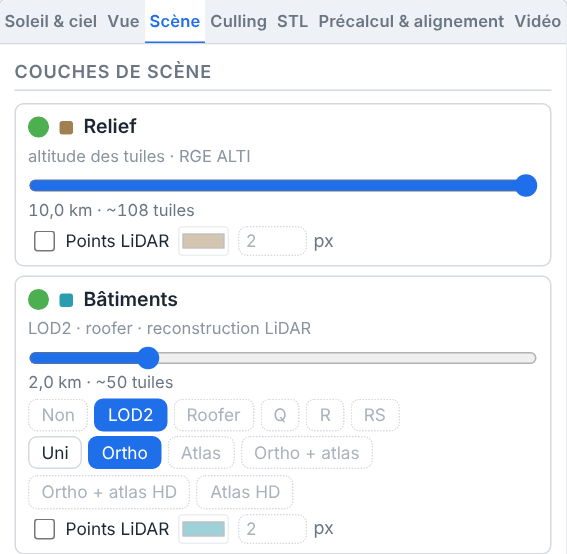
Sous la ligne des bâtiments, Couleur des bâtiments impose à toutes les toitures (Toiture) ou à toutes les façades (Façade) une couleur cuite de votre choix : cochez la case, puis choisissez la couleur ; sinon, la couleur de chaque bâtiment est mesurée sur l'imagerie aérienne. C'est utile là où l'imagerie lit mal un toit (à l'ombre des arbres, sous une prise de vue couverte) et pour les murs, que la photographie aérienne ne voit jamais. Le réglage prend effet à la prochaine construction de tuiles et reste purement visuel.
Constructions de tuiles
Un choix que les tuiles en cache du site ne peuvent pas afficher exige une construction de tuiles : le service construit la zone d'intérêt de ce projet à partir des jeux de données nationaux. Les constructions sont décomptées d'un quota mensuel distinct de temps d'exécuteur, en secondes (Votre compte, votre équipe & vos calculs cloud), c'est pourquoi ce sont des boutons plutôt que des réactions à une pastille ou à un curseur. Elles sont en outre indexées par la sauvegarde cloud du projet : un projet jamais enregistré dans le cloud répond donc « Enregistrez d'abord le projet dans le cloud. Les constructions de tuiles sont indexées par la sauvegarde cloud. »
Une construction exige aussi une offre ; sans offre (un nouveau compte tant qu'il n'est pas vérifié, voir Vérifier votre compte, ou un compte créé sans formule, puisqu'une société dont l'abonnement a pris fin ou a été résilié est sur l'offre gratuite), la page répond « Votre offre n'inclut pas les constructions de tuiles. » Une construction est décomptée du temps que l'exécuteur de construction y a passé : celle qui échoue, ou dont l'exécuteur cesse de répondre, est décomptée du temps pendant lequel elle a occupé l'exécuteur (Votre compte, votre équipe & vos calculs cloud) ; une construction annulée alors qu'elle était encore en file ne coûte rien.
Actualiser les tuiles complète les tuiles du site : il conserve chaque couche que la construction existante possède déjà et ne construit que ce qu'une construction précédente a signalé manquant ou ignoré. Une construction déjà complète est réutilisée telle quelle : rien n'est donc décompté si rien ne manque vraiment, et une construction qui réutilise l'essentiel de la précédente n'est décomptée que du temps d'exécuteur des couches qu'elle construit.
Reconstruire les tuiles met en file une construction neuve de toutes les couches, au-delà du cache de couverture (pour des tuiles périmées ou erronées).
Arrêter la construction arrête une construction en cours en gardant ce qu'elle a : l'étape en cours se termine, le reste est ignoré, et les couches terminées sont publiées comme scène du site. Une construction encore en file d'attente est purement annulée. Actualiser les tuiles ensuite achève le travail sans refaire ce qui a été construit.
Choisir une option de géométrie, de texture ou de végétation que les tuiles en cache ne peuvent pas afficher ne lance pas de construction : la ligne indique qu'il en faut une, et une ligne sous les rangées vous renvoie vers Actualiser les tuiles. La seule demande que la page fait d'elle-même survient quand une couche des tuiles du site ne se charge pas. Elle redemande alors au service les tuiles de ce site, ce qui est gratuit tant que la construction tient toujours, et dit ce qu'il en est sorti : des tuiles plus récentes désormais diffusées, rien de plus récent (la couche reste sur son repli ; Reconstruire les tuiles si cela persiste), ou une reconstruction en cours.
Tant qu'une construction est connue, une bande Construction des tuiles — ce site apparaît avec sa clé de cache et sa zone d'intérêt en kilomètres, et chaque ligne de couche de la console porte sa propre piste d'étapes (Relief avec l'horizon lointain, Bâtiments avec le précalcul de l'atlas et, avec Q, R ou RS, la reconstruction et son atlas, Monuments, Végétation avec ses sources et sa grille de canopée), chacune montrant une durée prévue, un pourcentage en direct et le temps écoulé, ou sa durée finale ; la bande elle-même garde le Téléversement final. Le titre affiche ETA ~4:10 (ou la position dans la file, ou le démarrage d'un exécuteur de construction), et son infobulle indique si cette estimation vient des constructions récentes de la flotte ou de durées de référence statiques. Elle se termine sur Construction terminée, Construction échouée ou Construction arrêtée en cours de route — affichage de ce qui a été construit. La bande se rafraîchit environ toutes les 20 secondes. Mode avancé décoché, la même construction s'affiche sur l'onglet L'essentiel sous forme de suivi, sous Taille de la carte et son Actualiser les tuiles : le titre et le coût de la bande, une barre pour toute la construction, une ligne par couche, et Arrêter la construction pendant qu'elle tourne (L'essentiel et le mode avancé) ; Reconstruire les tuiles reste sur l'onglet Scène. Les refus sont explicites : aucune géométrie de site dessinée, une zone d'intérêt trop grande pour une seule construction, un site hors de France métropolitaine, aucune offre active ou le quota épuisé.
Les constructions attendent dans une file unique que partagent tous les clients de pvSpline, et celles des clients payants sont prises en premier. Tant qu'une construction attend, le titre indique sa place : en file · 2 devant · ETA ~4:10. Avec l'offre gratuite, ce compte inclut toutes les constructions de clients payants en attente, même celles mises en file après la vôtre, et l'infobulle ajoute Avec l’offre gratuite, les constructions des clients payants passent d’abord — y compris celles demandées après celle-ci —, l’attente peut donc s’allonger pendant qu’elles tournent.
Une construction de l'offre gratuite en cours est interrompue quand celle d'un client payant attend depuis une minute environ et que tous les exécuteurs de construction sont occupés (Le travail des clients payants passe d'abord). Le titre affiche alors interrompue pour un client payant · remise en file au lieu de arrêt en cours · publication de ce qui est construit : l'exécuteur abandonne la construction, dont rien n'est donc publié, et celle-ci est remise en file, pour recommencer depuis le début dès qu'un exécuteur sera libre. Cette tentative n'est pas décomptée du quota de constructions de tuiles. Pendant qu'elle attend de nouveau, l'infobulle indique Avec l’offre gratuite, les constructions des clients payants passent d’abord : celle-ci a été interrompue pour l’une d’elles et remise en file ; elle reprendra depuis le début dès qu’un serveur sera libre.
Culling et budget de streaming
L'onglet Culling, affiché en mode avancé, porte la carte de culling. Comme les couches de scène, elle est enregistrée avec le projet, et elle est envoyée au moteur de rendu à chaque connexion.
Le culling décide quelle part du globe diffusé le moteur de rendu continue de charger et de raffiner : c'est donc le levier à actionner quand un grand site se diffuse mal, ou quand une colline lointaine paraît trop grossière sur une image de présentation. Chacune des trois couches (Relief, Bâtiments, Végétation) dispose d'un curseur Détail (erreur écran) et de trois interrupteurs :
Détail (erreur écran) est l'erreur d'espace écran maximale en pixels : une tuile se raffine tant que son erreur projetée dépasse cette valeur. Plus haut = tuiles plus grossières, moins de chargements et scène plus légère ; plus bas = géométrie plus fine, au prix d'un vrai coût de streaming. La valeur par défaut de
16est le réglage livré du moteur de rendu.Frustum ignore les tuiles entièrement hors du champ de vue. Laissez-le actif ; le désactiver continue de raffiner les tuiles hors écran pour des balayages caméra rapides plus fluides, au prix d'un vrai coût de streaming.
Brouillard ignore les tuiles cachées par le brouillard atmosphérique.
Occlusion ignore les tuiles cachées derrière d'autres géométries. Le réglage reste inerte tant que l'occlusion expérimentale du moteur de rendu n'est pas activée ; le choix est conservé pour le jour où elle le sera.
En haut de la carte, Frustum culling (toute la scène) décide du frustum culling de toutes les couches à la fois : les trois couches, mais aussi les monuments, les bâtiments reconstruits et les points LiDAR, qui n'ont pas d'interrupteur à eux. Il est actif par défaut. Décochez-le et plus rien n'est ignoré hors de l'image : les mouvements rapides de caméra ne laissent pas de trous, et les bâtiments, les arbres et le relief derrière la caméra restent chargés et continuent de projeter leurs ombres dans la vue, mais le moteur de rendu télécharge et conserve beaucoup plus. Tant qu'il est désactivé, l'interrupteur Frustum propre à chaque couche est grisé et sans effet ; il garde sa valeur pour le moment où l'interrupteur de toute la scène sera réactivé.
Suivent trois réglages valables pour toute la scène. Budget de chargement fixe le nombre de chargements de tuiles que le moteur de rendu mène de front : Équilibré (par défaut) est le réglage livré, Prudent est fait pour une liaison ou une machine qui saccade, et Agressif diffuse plus vite au prix de saccades d'image (sur une liaison lente, il peut aussi faire expirer l'attente des tuiles du précalcul d'ombrage). Cache de tuiles plafonne le nombre de mégaoctets de tuiles que chaque couche garde résidents pour le retour de la caméra. Détail ortho (erreur écran) est l'erreur d'espace écran propre au drapé d'imagerie aérienne : plus bas donne une imagerie plus nette, et le changer re-streame le drapé. Rétablir les valeurs par défaut ramène chaque réglage à la posture livrée, la note Valeurs par défaut du visualiseur réapparaît et la section quitte complètement le fichier projet.
Note
Le culling relève de la vue et des performances uniquement. Le calcul d'ombrage 3D lève toute la posture pendant qu'il mesure et rétablit vos réglages ensuite, donc rien sur cette carte ne change le productible simulé. Les curseurs de portée de la console des couches de scène, sur l'onglet Scène, sont enregistrés avec le projet eux aussi, et la portée que vous laissez sur une ligne est celle à laquelle sera dimensionnée la prochaine construction de tuiles de cette couche.
Exporter la scène en STL
La carte Export STL, sur l'onglet STL, écrit la scène 3D du site dans un fichier STL, découpée en un carré autour du site : les tuiles qu'utilisent la vue 3D et le précalcul d'ombrage, les modules PV et les modèles CAO du projet, et les arbres. Elle n'exige aucune session de streaming (le moteur télécharge lui-même les tuiles construites, si bien qu'un grand carré prend du temps), mais il faut que les tuiles du site soient construites (Constructions de tuiles) ; d'ici là, la carte le dit et renvoie vers Actualiser les tuiles.
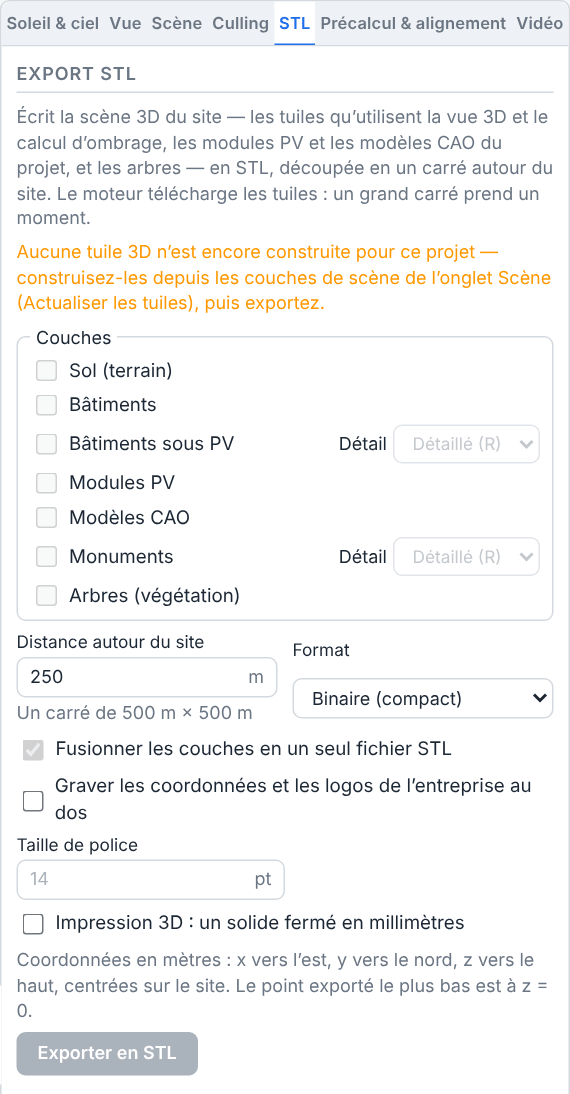
Couches : cochez ce qui est inclus parmi Sol (terrain), Bâtiments, Bâtiments reconstruits (Q, R, RS), Modules PV, Modèles CAO, Monuments, Arbres (végétation). Une couche que le projet n'a pas est indisponible, avec la raison. Les modules sont posés sur le sol, le toit ou le modèle CAO situé dessous exactement comme dans la vue 3D, même quand ces couches ne sont pas exportées ; les arbres sont des cônes pleins.
Détail (à côté de Bâtiments reconstruits (Q, R, RS) et de Monuments) : Détaillé (R) ou Rapide (Q), la reconstruction à exporter.
Distance autour du site : la moitié du côté du carré exporté, affichée sous la forme
Un carré de 400 m × 400 m. Rien n'est exporté au-delà du sol pour lequel les tuiles ont été construites.Fusionner les couches en un seul fichier STL : décoché, chaque couche a son propre fichier, et tous sont téléchargés ensemble dans un ZIP ; tous les fichiers partagent le même repère, si bien que les couches se réassemblent exactement.
Format : Binaire (compact) ou ASCII (texte, un solide nommé par couche). Les coordonnées sont en mètres, x vers l'est, y vers le nord, z vers le haut, centrées sur le site, le point exporté le plus bas étant à z = 0.
Impression 3D : un solide fermé en millimètres fusionne les couches choisies en un seul solide fermé sur un socle plat, qu'un trancheur peut imprimer, avec une Largeur d'impression, une Épaisseur du socle et une Exagération verticale (un site plat se lit mieux entre 1,5 et 3) ; l'échelle obtenue s'affiche sous la forme
Échelle 1:2000.Graver les coordonnées et les logos de l'entreprise au dos : grave en miroir sous le modèle le nom, l'adresse, le téléphone et l'e-mail de l'entreprise, son logo et le logo pvSpline, à la Taille de police choisie.
Exporter en STL affiche la progression du moteur (Annuler l'arrête), puis indique le nombre de triangles, le nom du fichier, le point sur lequel le repère est centré, et la mention de crédit des données cartographiques à garder avec le modèle partout où vous le partagez ou l'imprimez ; Télécharger à nouveau récupère le même fichier. Un export qui serait trop volumineux vous demande de réduire la distance, de choisir moins de couches ou d'utiliser le format binaire.
Précalcul de l'ombrage 3D réel dans le productible
C'est la seule action de la page qui change votre résultat énergétique. Précalculer l'ombrage 3D mesure les facteurs d'ombrage sur la vraie scène 3D (relief, maillages importés, bâtiments procéduraux, voisins et végétation) et les stocke dans le projet, où la simulation suivante les utilise à la place de son modèle analytique d'ombrage proche.
Ce qui est mesuré
Le moteur planifie la demande (pour que la grille solaire et les empreintes de géométrie ne puissent pas diverger d'une surface à l'autre), le moteur de rendu mesure, et une table par champ PV revient. Chaque table porte :
une fraction ombrée du rayonnement direct échantillonnée sur une grille solaire régulière (un maillage rectangulaire de cases azimut × élévation couvrant la course du soleil du site), stockée par groupe de panneaux et par bande de sous-chaîne, si bien qu'un champ partiellement ombré est débité chaîne par chaîne plutôt qu'en bloc ;
un facteur de vue du ciel indépendant du soleil, par groupe de panneaux, qui régit la part d'irradiance diffuse que le plan des modules voit réellement ;
un facteur de vue arrière par groupe, qui fait de même pour l'arrière d'un module bifacial.
Dans le même geste, un relevé de l'horizon de terrain tire un échantillon d'horizon au centroïde de l'emprise de chaque champ. Les réponses sont fusionnées dans le projet et alimentent la porte d'ombrage lointain (qui retient, direction par direction, le plus haut de cet horizon mesuré et de l'horizon lointain du site : un relevé peut ainsi ajouter un obstacle proche, mais jamais effacer un versant de vallée lointain) ainsi que la ligne jaune mesurée du graphique panorama d'horizon (Graphiques, cartes de chaleur & tableaux). La ligne d'état le signale : « Relevé de l'horizon de terrain demandé pour 3 champ(s) ; il accompagne le précalcul », puis « 2 horizon(s) de terrain stocké(s) dans le projet (porte d'ombrage lointain + graphique d'horizon) ». Si le moteur de rendu ne renvoie aucun horizon, l'horizon PVGIS reste en vigueur ; un relevé effectué sur des tuiles partiellement diffusées est signalé, car son horizon peut manquer du relief qui n'était pas encore chargé.
L'horizon lointain sans balayage
À côté du bouton, Horizon lointain sans balayage 3-D décide de ce que reçoit un champ qui n'a jamais été balayé. Auto — horizon lointain seul (par défaut) applique quand même l'horizon lointain du site (le modèle de terrain de la construction de tuiles parcouru depuis le champ, sinon l'horizon PVGIS), car les sources d'irradiance que pvSpline convertit ne portent aucun horizon du site ; Activé — horizon lointain seul l'impose ; Désactivé — seulement avec un balayage 3-D n'applique aucun horizon lointain tant que le champ n'a pas été balayé. Un calcul PVGIS G(i) n'en attache jamais, quoi qu'indique ce réglage : son irradiance inclut déjà l'horizon. C'est un réglage de projet que la simulation lit, et le même choix figure sur la carte météo de Production (Lancer une simulation & l'onglet Production).
Ce que cela change dans le productible
Pour chaque champ dont la table est acceptée, le terme d'ombrage proche du solveur cesse d'être une estimation analytique de l'ombrage inter-rangées et devient une mesure de la scène réelle : le vrai voisin, la vraie lisière d'arbres, la vraie cheminée. Les facteurs de vue du ciel et de vue arrière remplacent de même la géométrie analytique du diffus et de la face arrière. Les champs sans table conservent le modèle analytique, silencieusement et champ par champ : un précalcul partiel est parfaitement valide.
Attention
Une couche de scène masquée sort de la mesure. Si une couche, quelle qu'elle soit, est désactivée dans la console de scène au moment du précalcul (Monuments compris), celui-ci mesure une scène sans elle et le productible simulé n'inclura pas son ombrage. La page s'en garde : « Les couches de scène suivantes sont désactivées : … Précalculer quand même ? », avec Précalculer quand même et Annuler. Ne passez pas outre par habitude.
La même confirmation énumère les autres façons dont un précalcul mesurerait la mauvaise scène : des couches diffusées depuis un repli plutôt que depuis les tuiles propres au projet ; Bâtiments masqué alors que Q, R ou RS diffuse leur reconstruction, si bien que le bâtiment qui porte les panneaux ne projette aucune ombre ; la végétation activée sans grille de densité de canopée chargée ; du sol, à portée des champs, pour lequel la construction de tuiles n'a pas de données ; des bâtiments issus d'une construction trop ancienne pour que le précalcul voie au-delà de la caméra ; et des blocs de bâtiments simples issus d'une construction antérieure à la pose de chaque bloc sur le sol, qui flottent au-dessus du terrain de leur propre hauteur (la ligne Bâtiments le signale aussi : en l'air : Actualiser les tuiles). Chacune nomme son remède, le plus souvent Actualiser les tuiles. Les Points LiDAR d'une ligne n'y entrent jamais : la mesure ne les voit pas, construits ou non.
Après un précalcul, une table mesurée sur une scène qui n'était pas entièrement diffusée (l'attente des tuiles a expiré, ou les panneaux ne s'étaient pas posés) est signalée comme mesurée au mieux, avec la part des tables concernées ; relancez le précalcul une fois la scène diffusée.
Les réglages de qualité
Six réglages figurent au-dessus du bouton. Ils sont enregistrés avec le projet et s'appliquent au prochain précalcul.
Échantillons de pénombre fixe le nombre de captures de profondeur dispersées dans le disque solaire de 0,53° par position de soleil.
1donne des ombres nettes (le plus rapide, et la valeur par défaut) ;8–16produisent une pénombre fractionnaire aux bords des ombres. Les valeurs plus hautes multiplient la durée du précalcul.Feuillage choisit la saison pour laquelle l'atténuation de la végétation est précalculée : les arbres caducs bloquent moins de lumière en hiver sans feuilles. Annuel (par défaut) utilise le feuillage complet ; un choix mensuel exige une grille de densité de canopée chargée dans la scène.
Soleils horaires trace les 8760 positions horaires du soleil au lieu d'interpoler entre les cases de la grille solaire, ce qui est le plus précis à soleil bas. Il n'est honoré que par les versions à lancer de rayons et ignoré ailleurs : on peut donc le laisser coché sans risque. Sur le streaming cloud, les 8760 positions voyagent en plusieurs morceaux ; une session cloud qui ne peut pas les recevoir obtient la demande sans la liste, la page le signale sous l'état du précalcul, et le précalcul mesure la grille solaire habituelle.
Canopée opaque traite chaque houppier comme totalement opaque : la borne supérieure « arbres pleins » que cite un modèle d'ombrage proche indépendant. Désactivé (par défaut), la lumière traverse le houppier à l'opacité mesurée par le LiDAR. Précalculez les deux pour un rapport de bancabilité, et citez le couple.
Croissance des arbres (années) fait croître les arbres de ce nombre d'années après le vol LiDAR avant la mesure (environ 0,35 m de hauteur et 0,15 m de rayon de houppier par an).
0correspond à la canopée telle que volée ; une valeur à mi-vie approche la moyenne sur la durée de vie de la centrale.Défrichement (m) est la largeur de la bande défrichée autour de l'emprise de chaque champ. Le LiDAR est antérieur à la centrale : la végétation présente là où les champs sont dessinés (plus cette marge) est retirée avant le précalcul.
Combien de temps cela prend, et comment le suivre
Un vrai précalcul se compte en minutes, pas en secondes. Une ligne de progression apparaît sous l'image, intitulée Précalcul d'ombrage 3D :, et parcourt demande en cours…, attente des tuiles…, attente du placement…, puis une barre déterminée affichant 420 / 2 500 cases solaires · 1 / 3 champ(s) · reste 3 min 20 s, et enfin terminé en 4 min 51 s. L'estimation vient d'une moyenne glissante du débit de cases mesuré : elle se stabilise donc après les premiers événements. La ligne s'attarde six secondes à la fin, et se masque après deux minutes de silence. Pendant le précalcul, et les vues subjectives qui le suivent, la vue 3D est verrouillée (Pendant une mesure ou une capture).
Mise en garde
Le navigateur attend tant que la visionneuse rend compte de sa progression : un long précalcul n'est donc jamais interrompu. Il cesse d'attendre quand la visionneuse ne répond rien dans la minute qui suit la demande, quand elle se tait pendant cinq minutes en plein précalcul, ou quand elle a terminé et que les tables manquantes ne sont pas arrivées dans la minute et demie. Tout ce qui est arrivé est stocké et la page indique « Précalcul incomplet — m table(s) sur n reçue(s) et stockée(s) ; les champs manquants gardent le modèle analytique. » Relancez le précalcul pour compléter les champs manquants.
Autres issues : « Précalcul terminé — n tables d’ombrage stockées dans le projet. Sauvegardez le projet pour les conserver. » ; « Ajoutez au moins un polygone PV avant de précalculer l'ombrage. » Quand rien n'a pu être stocké, la ligne d'état dit pourquoi : la visionneuse a refusé la demande ; elle n'a pas démarré le précalcul (« aucune réponse en une minute » — elle termine le plus souvent un précalcul précédent : patientez un instant puis relancez-le, ou terminez la session et ouvrez-en une nouvelle) ; elle a cessé de donner des nouvelles en plein précalcul ; elle a mesuré les tables mais la page n'a pas pu les télécharger depuis la session ; ou elle a terminé mais aucune table n'est parvenue à la page. Chaque message se termine par « rien n'a été stocké » : relancez le précalcul. Un précalcul terminé déclenche aussi les captures de points de vue décrites dans Des images pour le rapport.
Mise en garde
Les tables précalculées vivent dans le document projet, pas dans le navigateur. Enregistrez le projet après un précalcul, sinon vous dépenserez deux fois les secondes de streaming. Un enregistrement sur votre compte les conserve, tout comme un fichier projet exporté.
Savoir si le précalcul est encore valide
Dès qu'un projet porte des tables, un panneau Précalcul d'ombrage 3D hérité apparaît sous le bouton et vous dit, champ par champ, si la mesure s'applique encore. C'est la partie la plus importante de la page pour quiconque doit défendre un chiffre de productible.
Il s'ouvre sur le résumé : « Ce projet porte n table(s) d'ombrage mesurées dans la vue 3D. La simulation les utilise à la place de son modèle analytique d'ombrage proche, mais seulement tant que ce sur quoi elles ont été calculées correspond encore : la disposition des champs et les bâtiments ou obstacles dessinés autour. » Puis une ligne par champ avec son facteur Vue du ciel et, s'il est non nul, son facteur Vue arrière. Puis ses verdicts.
C'est le moteur qui décide si un calcul applique une table : avant de l'utiliser, il recalcule la clé de disposition du champ (une empreinte des réglages cités ci-dessous et de chaque bâtiment et obstacle dessiné sur Carte) et la compare à celle sous laquelle la table a été mesurée. Le panneau demande ces clés au moteur chaque fois que les champs changent ; ses verdicts sont donc ceux du moteur. Quand le moteur ne peut pas répondre, le panneau compare plutôt le projet à l'instantané enregistré avec le précalcul, et ajoute les deux dernières notes ci-dessous.
| Verdict | Signification / effet |
|---|---|
| Champ(s) … : la géométrie a changé ici | Vous avez modifié un champ dont le moteur prend l'empreinte : inclinaison, azimut, jeu entre panneaux, jeu entre rangées, mode d'orientation, taux de couverture du dôme, flottant, type de champ, ou la position de l'emprise (à environ 0,1 m près), ou bien les bâtiments ou obstacles dessinés autour : en dessiner, en supprimer, en déplacer un, ou lui donner un autre modèle ou une autre hauteur change la clé de tous les champs. Le moteur refusera la table précalculée. Le champ tourne alors sur le modèle analytique, qui ne voit ni bâtiment ni arbre ; sans rangées, dôme ou sheds, il ne compte aucun ombrage proche. Recalculez. |
| Champ(s) … : le moteur refuse la table précalculée | La clé que le moteur calcule pour le champ ne correspond plus à celle de la table, à cause d'une modification que l'instantané enregistré ne montre pas, ou parce que la table a été indexée par un moteur plus ancien. Même conséquence que ci-dessus. Recalculez. |
| Champ(s) … : la scène a bougé | Un bâtiment, un obstacle ou le champ lui-même a bougé de moins que ce que l'empreinte remarque (environ 0,1 m) : le moteur continuera donc d'appliquer des facteurs mesurés sur l'ancienne scène. Silencieusement faux plutôt que simplement estimé. Recalculez avant de vous fier au résultat. |
| Champ(s) … : le contrôle de géométrie du moteur passe | Les tables ont été mesurées sur la disposition actuelle de ces champs, si bien qu'un calcul les utilise à la place du modèle analytique. Si le rapport d'un tel calcul n'a pas de page Ombrage proche, c'est que la mesure n'a trouvé aucune ombre sur ces champs : le rapport n'imprime pas de page pour un graphique qui n'a rien à tracer. |
| Le(s) champ(s) … n'ont jamais été précalculés | Ces champs tournent toujours sur le modèle analytique. |
| Rien de ce qui invaliderait une table n'a changé | Aucun changement détectable depuis le dernier enregistrement. À lire comme « il n'est pas prouvé que quoi que ce soit ait changé ». La page ne peut pas recalculer l'empreinte du moteur : elle ne peut donc jamais confirmer qu'un précalcul est à jour, seulement signaler celui qui est périmé. |
| Le contrôle de changement porte sur … | Trois champs pris en empreinte (taux de couverture du sol, tracker et limite de rotation) ne figurent pas dans l'instantané auquel le contrôle se compare : une modification de ceux-ci passerait donc inaperçue ici alors même que le moteur écarterait la table. Ils changent quand une zone précalculée reçoit un type de module au suivi différent (un type à suiveur sur une zone fixe, un type fixe sur une zone suivie, ou un suiveur avec une autre limite de rotation ou un autre taux de couverture du sol), par un choix de Type de panneau sur Carte ou par la ligne Type des PARAMÈTRES (L'onglet Carte & conception du site) : précalculez de nouveau après un tel choix, quoi qu'en dise ce panneau. Le contrôle ne peut pas non plus dire quelle version d'empreinte a indexé une table : une table précalculée avant que l'empreinte ne prenne en compte la position du champ est refusée par le moteur actuel exactement comme une disposition modifiée. Précalculez-la de nouveau. |
Astuce
L'habitude sûre est simple : précalculez en dernier. Terminez la disposition, les types de module, les bâtiments et les obstacles, puis précalculez, puis enregistrez et lancez. Si vous touchez ensuite à la géométrie, consultez ce panneau avant d'annoncer un chiffre.
Inspecter l'ombre avant de précalculer
Surimpression d'ombre des panneaux, sur l'onglet Vue, colore chaque panneau selon la fraction de rayonnement direct qu'il ne reçoit pas à la position actuelle du soleil (clair pour pleinement éclairé, bleu foncé pour pleinement ombragé), avec une légende dessinée en bas à gauche de l'image. Elle se met à jour en direct lorsque vous parcourez l'heure de la journée, et ne tient compte que des obstacles proches et de la végétation ; l'horizon lointain fait l'objet d'un calcul distinct. Elle exige une session en direct et ne change rien : c'est le moyen le plus rapide de découvrir quel obstacle pose problème avant de dépenser un précalcul dessus.
Aligner la scène 3D (décalage carte)
Les tuiles 3D photoréalistes peuvent porter un léger décalage de référentiel horizontal : les panneaux et bâtiments posés peuvent donc ne pas coïncider parfaitement avec le maillage. X — Est et Y — Nord, sur l'onglet Précalcul & alignement, décalent le jeu de tuiles vers l'est et le nord, en mètres, pour corriger cela. Le décalage est enregistré par projet et réappliqué à chaque connexion de session.
Plutôt que de le régler à la main, cliquez sur Alignement auto 3D (comme les deux champs, il est affiché en mode avancé). Il installe un ciel clair de midi et fait rendre par le serveur 3D une vue du site prise à la verticale à quatre niveaux de zoom, chacune exactement à l'échelle au sol du fond de carte 2D au même endroit et sans votre géométrie placée. Il corrèle chacune avec le fond de carte, fusionne les résultats et écrit les deux champs ; votre propre vue de la scène ne bouge pas. La progression apparaît sous le bouton (« Midi + ciel clair… », « Le serveur 3D rend z20 vu de dessus (essai 1)… », « Corrélation z19… », « Fusion de 4 niveau(x) de zoom… »), et le résultat affiche Aligné : ΔE 1,8 m, ΔN -0,4 m (qualité 7,3, ±0,31 m), soit le décalage vers l'est et vers le nord mesuré, une note de qualité et la dispersion sur les quatre niveaux. Le ciel est ensuite remis en place.
Astuce
Si des panneaux nouvellement placés semblent flotter à côté d'une toiture plutôt que dessus, exécutez Alignement auto 3D une fois. Le décalage mesuré est conservé avec le projet, si bien que vous ne le faites normalement qu'une seule fois par site.
L'alignement échoue honnêtement plutôt que de deviner : « Le serveur 3D n'a pas pu rendre la vue de dessus — attendez les tuiles et réessayez », « Les tuiles du fond de carte n'ont pas pu être lues … le serveur d'imagerie a refusé ou est injoignable », « Qualité d'alignement trop faible sur les niveaux de zoom. Laissez les tuiles se charger pour que les mêmes bâtiments soient bien visibles, puis réessayez. »
Le diagnostic de balayage
Cochez Afficher le diagnostic de balayage pour révéler une ligne de diagnostic : Lignes, Colonnes, Espacement (m) et Niveau de zoom, plus Balayage du décalage (diag). Il échantillonne le décalage mesuré sur une grille de points autour du site et télécharge le résultat dans pvspline-offset-sweep.csv. Il ne change pas le décalage appliqué : il existe pour montrer si le décalage est uniforme sur le site ou s'il varie avec la position. L'interrupteur est enregistré avec le projet.
Le ciel et la météo
Le groupe Météo de l'onglet Soleil & ciel pilote le ciel cosmétique de la scène. Choisissez un Préréglage (Ciel clair, Partiellement nuageux, Couvert, Brouillard, Pluie, Orage, Neige) et il remplit des valeurs pertinentes de nuages, précipitations, brouillard et vent, que vous pouvez ensuite affiner avec les quatre champs de pourcentage. Le vent pilote le balancement du feuillage, l'inclinaison de la pluie et la dérive des nuages, pas seulement les nuages. Les six valeurs s'enregistrent avec le projet, et le panneau le dit clairement : « Visuel uniquement — le ciel n'alimente jamais l'ombrage ni le productible. »
Météo réelle depuis Open-Meteo
Cochez Météo réelle pour peindre sur le ciel la vraie météo archivée de votre site, à partir des mêmes données Open-Meteo que la simulation, à la date d'inspection et à l'heure choisie. Le préréglage et les champs de quantité passent en lecture seule et sont remplis d'après les données ; la ligne d'état indique la condition résolue, par exemple Couvert à 14:00, 12 juin 2025 (9 °C). Parcourir l'heure de la journée redérive le ciel heure par heure (une averse ou une rafale de passage apparaît) sans nouvelle requête. Comme l'archive météo est en retard sur le temps réel, choisir l'année en cours ou une année future retombe sur l'année entièrement archivée la plus récente pour le même jour calendaire, et la ligne d'état le signale par « — dernière année archivée ». La météo réelle se combine à Simuler le vrai soleil pour reproduire un instant précis. Elle exige une position de projet ; sans elle, elle répond « Pas encore de position de projet — ouvrez ou placez un projet sur la carte » et se décoche.
Pendant la consultation de l'archive, la ligne d'état affiche « Récupération de la météo… ». Si le service météo ne peut pas répondre, la ligne passe au rouge et affiche « Météo indisponible : » suivi de la raison. Météo réelle reste cochée, et le préréglage comme les quantités restent verrouillés : décochez-la pour régler le ciel à la main ; déplacer la date ou l'heure, ou cocher de nouveau la case, interroge à nouveau le service.
Le soleil exact, le balayage de la journée et la saison
Le soleil se pilote depuis le bandeau sous l'image et le haut de l'onglet Soleil & ciel.
Le sélecteur Date du bandeau fixe le jour d'inspection, et quatre boutons de saut rapide se trouvent à côté : 20 mars (équinoxe de printemps, où le soleil se lève plein est et se couche plein ouest), 21 juin (solstice d'été, soleil au plus haut, ombres au plus court), 22 sept. (équinoxe d'automne), 21 déc.. Le solstice d'hiver donne le soleil le plus bas et les ombres les plus longues : le pire cas d'auto-ombrage, et la date la plus digne d'inspection. Les boutons conservent l'année en cours.
Un curseur de temps parcourt toute la journée à la minute près, avec à côté un champ horloge affichant
14:30. Les deux sont en Heure locale, l'horloge du site, nommée à côté (UTC+2) : l'heure légale du site, heure d'été comprise — celle du lieu où il se trouve et, à quelques kilomètres d'une frontière, celle du pays que la recherche d'adresse a trouvé. En France métropolitaine, c'est l'heure de Paris,UTC+1en hiver etUTC+2en été ; de l'autre côté de la frontière, l'heure de Berlin ou de Londres, à Seattle l'heure du Pacifique. Loin en mer, c'est le décalage horaire entier par rapport à UTC le plus proche de la longitude du site. Tapez dans l'horloge ou faites glisser le curseur ; le soleil, les ombres et tout ciel de météo réelle suivent immédiatement.Animer la journée balaie l'horloge sur toute la journée, de 00:00 à 23:59, à partir de l'heure affichée, et boucle ; le bouton devient Pause. La liste à côté règle le rythme, en secondes d'animation pour chaque heure de la journée :
5 s par heurepar défaut, soit la journée entière en 2 minutes, de0,5 s par heurepour un coup d'œil rapide à20 s par heurepour suivre une ombre sur un toit. Une nouvelle vitesse s'applique aussitôt, même en pleine animation, et elle est enregistrée avec le projet. C'est l'étude d'ombres que vous montrez à un client. Pendant qu'elle tourne, le ciel lui-même passe aussi en accéléré (les nuages dérivent à soixante fois leur vitesse réelle, si bien que la météo bouge avec les ombres au lieu de rester figée) et il reprend son rythme réel quand vous faites pause. Elle s'arrête d'elle-même dès qu'une mesure, une capture ou un enregistrement immobilise la scène, et ne peut pas reprendre avant la fin (Pendant une mesure ou une capture). L'animation n'a pas d'heures à régler : pour ne montrer qu'une partie de la journée, enregistrez un clip de course du soleil, dont les heures De / à fixent l'étendue (Export vidéo et survols).Simuler le vrai soleil (actif par défaut) positionne le soleil physiquement d'après la position du site, la date et l'heure, pour que les ombres en lancer de rayons reproduisent le vrai auto-ombrage. Décochez-le pour un simple cycle jour/nuit.
Orientation nord aligne le nord de la scène sur le nord vrai. Laissez Orientation nord automatique cochée (par défaut) pour la déduire de la scène géoréférencée ; ne la décochez que pour calibrer à la main, auquel cas réglez-la pour qu'une ombre de midi solaire pointe plein sud.
La position courante du soleil, en azimut et en élévation, figure sur la carte de coin des Statistiques flottantes, dessinée dans l'image (La surimpression de statistiques flottantes).
Attention
Avec Orientation nord automatique désactivée, une valeur d'Orientation nord fausse fait pivoter toutes les ombres, ce qui rend inexact l'auto-ombrage que vous inspectez, et un précalcul lancé dans cet état mesure la scène pivotée. Sauf raison précise, laissez-la activée.
La date d'inspection est aussi le « jour courant » qui pilote la saison de croissance des biomes : quand vous la déplacez, les cultures agrivoltaïques et la végétation dessinée changent de stade (vertes, puis sèches, puis coupées) et de hauteur, et tout ciel de météo réelle se redérive pour le nouveau jour. Elle fixe aussi l'inclinaison des lames d'un Brise-soleil à programme saisonnier ou mensuel, que la scène redessine quand vous la déplacez. Cela relie la scène 3D à l'image saisonnière que vous construisez à travers les vues carte et production.
La surimpression de statistiques flottantes
Statistiques flottantes (actif par défaut) affiche des cartes de synthèse dans l'image (une capture d'écran, ou un clip enregistré, les emporte donc) :
une carte de coin en tête de laquelle figurent l'instant d'inspection et son horloge (
21 juin 2025 · 14:30 UTC+2), portant Soleil (azimut et élévation), Météo (préréglage et pourcentage de nuages) et, une fois un calcul terminé, la Production et le Ratio de performance de ce calcul ainsi que ses lignes de pertes et de gains dans l'ordre de la cascade : Transposition, Ombrage lointain, Ombrage proche, Désappariement, Gain bifacial, Température. Les lignes nulles sont omises. La Production y est l'énergie CA nette de l'année 1 au percentile de dépassement du projet (Production probabiliste (P50/P75/P90/P99)), P90 par défaut, même si la carte ne nomme pas ce percentile ;une carte flottant au-dessus de chaque champ précalculé, montrant son Ombre directe en direct à la position actuelle du soleil, son facteur Vue du ciel et, s'il est non nul, son facteur Vue arrière. La ligne d'ombre directe est réinterpolée depuis la table précalculée à chaque déplacement du soleil : elle s'anime donc quand vous parcourez l'horloge, et disparaît la nuit.
Les cartes sont purement d'affichage et n'affectent jamais la simulation. L'interrupteur est enregistré avec le projet.
Des images pour le rapport
Captures de points de vue
Capturer les vues subjectives, sur l'onglet Précalcul & alignement, fait rendre deux images par le serveur 3D et les enregistre dans le projet :
le panorama d'horizon : une bande à 360° rendue tout autour du point d'œil depuis lequel le relevé de l'horizon de terrain a mesuré, les panneaux du site masqués, dessinée à l'échelle angulaire réelle, de 10° sous l'horizon jusqu'au plafond de 60° du relevé, avec la ligne d'horizon mesurée tracée par-dessus en jaune. La ligne doit épouser la silhouette des crêtes et des toitures rendues ; une ligne flottante ou enfouie signifie que le relevé a mesuré depuis le mauvais endroit et que la porte d'ombrage lointain ne doit pas être considérée comme fiable ;
le rendu d'ombrage proche : une vue en profondeur du champ depuis la direction même du soleil, les surfaces proches plus claires, où chaque point de panneau échantillonné par la mesure d'ombrage est marqué en vert s'il est ensoleillé, en rouge s'il est ombragé et en gris ardoise si son panneau tourne le dos au soleil. Toute forme qui fait passer un point au rouge est un occulteur que la perte d'ombrage proche débite.
Cela s'exécute automatiquement après chaque précalcul réussi, et à la demande depuis le bouton (un précalcul dure des minutes, les images des secondes). Il faut une session en direct et au moins un champ PV. La progression affiche « Panorama d’horizon — le serveur 3D le rend… », puis « Rendu d’ombrage proche — le serveur 3D le rend depuis le soleil… » ; votre propre vue de la scène ne bouge pas. Si le soleil de la ligne Soleil est sous l'horizon, le panorama est quand même capturé et le rendu est ignoré, avec la raison indiquée. Un serveur 3D qui ne peut pas les rendre l'indique à côté du bouton, qui reste grisé : « Ce serveur 3D ne peut pas encore rendre les vues subjectives. » Les captures sont classées par site dans ce navigateur et survivent à un rechargement. Elles sont aussi écrites dans le projet : un fichier de projet téléchargé les contient, et un projet enregistré dans votre compte les garde avec ses séries récupérées (Ce que conserve un projet enregistré dans votre compte).
Exposition
Correction d'exposition, sur l'onglet Vue, règle la compensation d'exposition automatique appliquée à la vue et aux images qui en sont capturées. Montez-la pour éclaircir une prise de vue dominée par l'ombre, baissez-la pour un ciel lumineux. Elle est enregistrée par projet.
La vue 3D et le rapport PDF
Le rapport PDF est rendu par le moteur de simulation, qui n'a aucun moteur de rendu 3D à photographier : un rapport exporté depuis le navigateur ne contient donc aucune page 3D en direct. Les captures de points de vue ci-dessus font exception : la vue les enregistre dans le projet, et le rapport les imprime à partir de là (le panorama d'horizon avec son horizon mesuré et le rendu d'ombrage proche avec sa légende) sous Pertes et ombrage, comme la liste de graphiques de Graphiques, cartes de chaleur & tableaux. Une capture prise après un calcul n'atteint le rapport qu'au calcul suivant (Pages de synthèse et images). Pour montrer la vue 3D elle-même à un client, faites une capture d'écran de l'image (avec les Statistiques flottantes actives, les chiffres l'accompagnent) ou exportez un clip. Voir Rapports & export pour le rapport lui-même.
Export vidéo et survols
L'onglet Vidéo enregistre un accéléré de la scène pendant que le soleil balaie une journée choisie, et remet le clip terminé à la page Vidéo. C'est le serveur 3D qui enregistre le clip : il rend chaque image à la résolution choisie, puis encode le clip et envoie le fichier terminé à la page. Le clip garde ainsi toute sa résolution, quelle que soit l'image diffusée, et son format ne dépend pas de votre navigateur. La page l'indique sous le bouton, avec la durée minimale de l'export : « Durée du clip : environ 4,0 s. Le serveur 3D rend chaque image à la résolution choisie et encode lui-même le clip : l'export prend au moins 15 s, préchauffage compris. » Un serveur 3D qui ne peut pas enregistrer de vidéos l'indique à la place, « Ce serveur 3D ne peut pas encore enregistrer de vidéos. », et Enregistrer la course du soleil reste grisé.
Exporter un survol de la course du soleil
Avec une session en direct, ouvrez l'onglet Vidéo. Réglez la Date, ou cliquez sur Reprendre la date de la vue pour prendre celle du bandeau du soleil.
Choisissez le mode Caméra. Fixe (vue actuelle) garde la caméra où elle est, si bien que seules les ombres bougent (une étude d'ombres, et le choix par défaut). Orbite autour du site fait tourner la caméra ; ce mode expose Rayon d'orbite, Hauteur caméra et Révolutions. Trajet suit la courbe ouverte et lisse du trajet Vidéo de la carte et n'est proposé que lorsque ce trajet compte au moins deux points de passage.
Fixez la fenêtre de balayage avec les deux champs De / à (heures sur l'horloge du bandeau) et cochez Ignorer les images pendant que le soleil est sous l'horizon pour écarter les images de nuit.
Réglez Images et IPS ; ensemble, ils fixent la durée du clip, affichée en direct. Choisissez une Résolution jusqu'à la 4K (l'export est rendu à cette taille, pas à celle de votre fenêtre) et un Format ; les formats que le serveur 3D ne sait pas encoder sont grisés.
Réglez le rythme de capture : Préchauffage laisse à la scène le temps de se stabiliser sur la première image avant le début de l'enregistrement, et Délai entre les images laisse à chaque image le temps de se stabiliser avant d'être capturée (un clip plus fluide, un export plus long, voir ci-dessous).
Nommez le fichier dans Nom du fichier et décidez si Télécharger le clip à la fin de l'enregistrement reste activé.
Cliquez sur Enregistrer la course du soleil. Un compteur d'images le suit et Annuler l'enregistrement l'arrête (un enregistrement annulé ne conserve rien). Le compteur indique ensuite que le serveur 3D termine et envoie le clip, puis que la page le télécharge, partie par partie pour un gros clip. À la fin, vous arrivez sur
/videoavec le clip chargé.
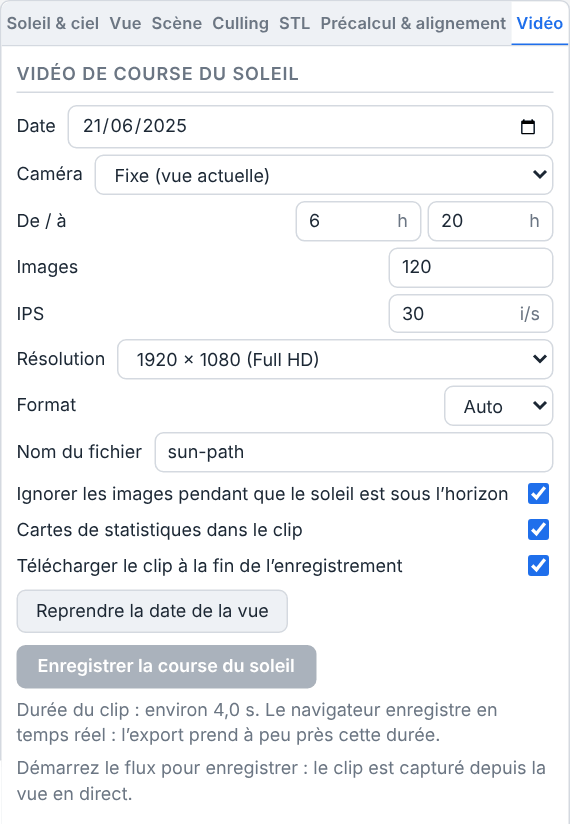
Les réglages du clip (date, géométrie de la caméra et de l'orbite, plage horaire, images, cadence, préchauffage et délai entre les images, résolution, format, saut de la nuit et cartes de statistiques) sont enregistrés avec le projet : un clip réglé une fois est donc ce que rend l'export suivant.
Préchauffage et Délai entre les images décident de la stabilité de l'image enregistrée. Le préchauffage (1 s au départ) se passe sur le soleil, le ciel et la caméra de la première image, avant le début de l'enregistrement, le temps que ses tuiles se chargent et que ses ombres se stabilisent ; il ne fait jamais partie du clip. Ensuite, pour chaque image, la page déplace le soleil, le ciel et la caméra, attend le Délai entre les images, puis fait rendre l'image par le serveur 3D. L'attente n'est jamais inférieure à 0,12 s, même à 0, la valeur par défaut. Un délai plus long laisse aux ombres et aux tuiles de chaque image plus de temps pour se stabiliser avant son rendu. Le clip garde sa cadence et sa durée, et seul l'export dure plus longtemps : à 0,3 s, les 120 images par défaut prennent au moins 37 s à exporter au lieu de 15 s, comme l'indique la ligne sous le bouton, et le rendu et l'encodage de chaque image sur le serveur s'y ajoutent. Gardez la page au premier plan pendant l'enregistrement : un navigateur ralentit les minuteries d'une page laissée en arrière-plan, et l'export dure alors plus longtemps.
En mode Trajet, l'optique de la caméra vient de la carte du polygone Vidéo sur Carte (L'onglet Carte & conception du site) : la caméra conserve l'azimut Caméra de cette zone pendant le déplacement, sauf si Viser les panneaux proches est actif, auquel cas elle vise le champ le plus proche et passe d'un champ à l'autre. Les hauteurs sont en mètres au-dessus du sol : une Hauteur uniforme (8 m par défaut) ou une par point. Le Zoom objectif resserre ou élargit la vue rendue (1× naturel, jusqu'à 8× en téléobjectif, jusqu'à 0,5× en grand angle), et Suivre le terrain choisit entre épouser le sol dynamiquement et voler à plat à la hauteur moyenne du terrain du trajet.
Cartes de statistiques dans le clip (actif par défaut) dessine les cartes flottantes dans chaque image, rafraîchies au soleil et à l'horloge propres à cette image : le clip enregistré porte donc des statistiques cohérentes avec ses ombres. Rien n'est dessiné tant que Statistiques flottantes n'est pas activé.
Le clip est rendu sous le ciel de l'onglet Soleil & ciel : chaque image porte la ligne météo (préréglage, nuages, précipitations, brouillard et vent) à l'heure propre à cette image, si bien que le ciel traverse l'aube, le jour et le crépuscule avec les ombres au lieu de garder l'heure à laquelle l'onglet était resté. Avec Météo réelle activée, la météo d'archive est recalculée pour l'heure de chaque image : une averse passagère ou une éclaircie d'après-midi traverse le clip comme lorsque vous faites défiler l'horloge. Les nuages dérivent en accéléré pendant l'enregistrement, et le ciel du visualiseur reprend son rythme réel à la fin de l'enregistrement.
Mise en garde
Un clip enregistré vit dans la mémoire du navigateur et, au mieux, dans son stockage local. Laissez Télécharger le clip à la fin de l'enregistrement activé. Si un rechargement détruit des clips qui n'ont été ni téléchargés ni stockés, la page vous dit lesquels et rappelle que rien ne peut les récupérer.
La page Vidéo
La page Vidéo (l'icône video, à /video) lit les clips générés dans la vue 3D. Chaque clip que vous enregistrez s'ajoute en haut comme un bouton d'emplacement Vidéo :, étiqueté de son nom de fichier et sélectionné automatiquement dès son arrivée ; cliquez sur un emplacement pour le charger et le lire. Son entrée dans le rail reste grisée tant qu'aucun projet n'est ouvert, mais la page elle-même n'en exige aucun : les clips sont des artefacts du navigateur, et /video reste accessible même après avoir vidé le projet.
La ligne de transport porte Lecture / Pause, Arrêter, une barre de défilement avec un affichage 01:12 / 04:00, Ouvrir dans un nouvel onglet et Basculer en plein écran (F). Au clavier, la vidéo ayant le focus : Espace lit et met en pause, F bascule le plein écran ; un double-clic sur la vidéo bascule aussi le plein écran. Les clips bouclent et se lisent en muet (un clip enregistré ne porte aucun son).
Trois actions propres au web figurent en dessous : Télécharger … enregistre le clip courant sur le disque, Ouvrir un fichier vidéo… recharge un clip depuis le disque (le chemin de retour pour celui que vous avez téléchargé puis perdu), et Supprimer ce clip le retire, avec une confirmation lorsqu'il n'a jamais été téléchargé, car sa copie stockée part avec lui. Un pied de page compte les clips que ce navigateur conserve, avec la place qu'ils occupent, et avertit lorsque certains ne survivraient pas à un rechargement. Le navigateur garde chaque clip jusqu'à ce que vous le supprimiez, dans la limite de l'espace qu'il accorde au site : lorsqu'il est plein, un nouveau clip n'est gardé qu'en mémoire, téléchargez-le donc. Si un clip ne se décode pas, la ligne des emplacements indique « Erreur : média invalide ».
Référence des champs
Les tableaux listent toutes les commandes de la page, sous l'onglet où le mode avancé les affiche. Sans le mode avancé, celles qui relèvent de l'essentiel se partagent le seul onglet L'essentiel et les autres sont masquées, et Taille de la carte, Actualiser les tuiles et le suivi de construction, listés avec l'onglet Vue, tiennent lieu des curseurs de portée et de la bande de construction de l'onglet Scène (L'essentiel et le mode avancé).
Barre de session et commandes de l'image
| Champ / contrôle | Type et unité | Par défaut | Ce qu'il fait et comment le régler |
|---|---|---|---|
| Démarrer la session | bouton | — | Réserve un GPU cloud, démarre le moteur de rendu sur votre projet et ouvre l'image en direct. Désactivé tant que vous n'êtes pas connecté et que le lecteur de streaming n'est pas disponible. Le démarrage n'est pas décompté ; le compteur démarre quand l'image passe en direct. |
| Terminer la session | bouton | — | Libère le GPU et clôt l'entrée du registre. Remplace Démarrer la session pendant qu'une session est en demande, en démarrage ou en direct. |
| État de la session | affichage | Non connecté | Non connecté / Demande de session… / Démarrage du rendu cloud… / En direct / Session terminée / Échec de la session, avec la raison ajoutée en clair quand il y en a une, par exemple « la page a cessé de répondre et la session a été fermée », ou « fermée pour laisser la place à un client payant » pour une session de l'offre gratuite que le démarrage d'un client payant a fermée. |
| Compteur | affichage | — | Les secondes que cette session a diffusées et ce qu'il reste de votre quota mensuel de streaming. Rafraîchi environ toutes les 30 s. Voir Votre compte, votre équipe & vos calculs cloud. |
| Qualité | liste déroulante | Haute | Fidélité de rendu de l'image diffusée : Moyenne, Haute, Épique, Cinéma. Moyenne est le niveau le plus bas ; un projet enregistré pour la dernière fois en qualité basse s'ouvre en Moyenne. S'applique en direct ; enregistré avec le projet. Mode avancé uniquement. |
| Indicateurs de performance | case à cocher | décochée | Affiche la fréquence d'images, les temps d'image, l'utilisation du CPU, du GPU, de la mémoire et de la mémoire vidéo par le moteur 3D, les réglages en vigueur et, pendant un enregistrement ou un précalcul, ce qu'il coûte, dans une carte sur l'image. Jamais dans une capture d'écran ni dans une vidéo. Votre propre préférence, non enregistrée avec le projet. Mode avancé uniquement. |
| Aller aux champs PV | bouton | — | Amène la caméra devant les panneaux posés, face au champ. Exige une session en direct et au moins un polygone PV. |
| Détacher l'image | bouton | — | Remplit l'écran avec l'image ; devient Ramener dans l'onglet. Échap ramène aussi. Actif uniquement en direct. Mode avancé uniquement. |
| Mode avancé | case à cocher | décochée | Affiche toutes les commandes de la page, en sept onglets : Qualité, Indicateurs de performance et Détacher l'image ici, les onglets Scène, Culling et STL et les réglages experts des autres onglets (L'essentiel et le mode avancé). Décochée, la page s'en tient à l'essentiel, sur le seul onglet L'essentiel. Enregistré avec le projet. |
Le bandeau du soleil (sous l'image)
| Champ / contrôle | Type et unité | Par défaut | Ce qu'il fait et comment le régler |
|---|---|---|---|
| Date | sélecteur de date | 2025-06-21 | Date d'inspection : fixe la saison et donc la hauteur du soleil. Pilote aussi la saison de croissance de la végétation, l'inclinaison des lames d'un brise-soleil programmé et le jour de consultation de la météo réelle. |
| 20 mars / 21 juin / 22 sept. / 21 déc. | boutons | — | Saute aux équinoxes et solstices en conservant l'année choisie. Le 21 déc. donne le soleil le plus bas et les ombres les plus longues : le pire cas d'auto-ombrage. |
| Heure locale (curseur) | curseur · min | 12:00 | Toute la journée à la minute près, sur l'horloge du site nommée à côté : l'heure légale du site, heure d'été comprise, comme l'heure de Paris en France métropolitaine. Enregistré par projet. |
| Heure locale (horloge) | champ d'heure | 12:00 | Le même instant sous la forme HH:MM, à la minute près. Une valeur effacée ou à moitié saisie est ignorée plutôt que lue comme minuit. |
| Animer la journée | bouton | — | Balaie l'horloge sur toute la journée, de 00:00 à 23:59, à partir de l'heure affichée, et boucle, à la vitesse réglée à côté ; devient Pause. S'arrête automatiquement quand une capture, un alignement ou un enregistrement a besoin de la caméra. |
| Vitesse de l’animation | liste déroulante | 5 s par heure | La vitesse d'Animer la journée, en secondes d'animation pour chaque heure de la journée, au choix parmi 0,5 ; 1 ; 2,5 ; 5 ; 10 et 20. Par défaut, la journée entière défile en 2 minutes. Une nouvelle vitesse s'applique aussitôt, même en pleine animation. Enregistrée avec le projet. |
Onglet Soleil & ciel : soleil
| Champ / contrôle | Type et unité | Par défaut | Ce qu'il fait et comment le régler |
|---|---|---|---|
| Simuler le vrai soleil | case à cocher | cochée | Positionne le soleil physiquement d'après la position du site + la date + l'heure, pour que les ombres en lancer de rayons reproduisent le vrai auto-ombrage. Désactivé = simple cycle jour/nuit. Affichage seul. |
| Orientation nord automatique | case à cocher | cochée | Déduit l'Orientation nord de la scène géoréférencée. Décochez pour la régler à la main. |
| Orientation nord | nombre · ° | 0 | Aligne le nord de la scène sur le nord vrai. Plage -180 à +180, incrément de 1. Désactivée tant qu'Orientation nord automatique est active ; sinon, réglez-la pour qu'une ombre de midi solaire pointe plein sud. |
Onglet Soleil & ciel : météo
| Champ / contrôle | Type et unité | Par défaut | Ce qu'il fait et comment le régler |
|---|---|---|---|
| Météo réelle | case à cocher | décochée | Pilote le ciel d'après les données d'archive Open-Meteo du site, à la date d'inspection et à l'heure choisie. Verrouille le préréglage et les quatre quantités tant qu'elle est active. Exige une position de projet. Affiche « Météo indisponible : … » quand le service météo ne peut pas répondre ; décochez-la alors pour régler le ciel à la main. Affichage seul. |
| Préréglage | liste déroulante | Ciel clair | Préréglage de ciel/météo. En choisir un renseigne automatiquement des quantités raisonnables de nuages/précipitations/brouillard/vent que vous pouvez ensuite affiner. Enregistré par projet. |
| Cloud | nombre · % | 5 | Couverture nuageuse. Plage 0–100, incrément de 5 ; 0 = ciel clair, 100 = ciel entièrement couvert. Enregistré par projet. |
| Précip. | nombre · % | 0 | Intensité des précipitations : pluie, ou neige lorsque le préréglage est Neige. Plage 0–100, incrément de 5. Enregistré par projet. |
| Brouillard | nombre · % | 0 | Densité du brouillard. Plage 0–100, incrément de 5. Enregistré par projet. |
| Vent | nombre · % | 0 | Intensité du vent : anime le balancement du feuillage, l'inclinaison de la pluie et la dérive des nuages. Plage 0–100, incrément de 5 ; 0 = calme, 100 = tempête. Enregistré par projet. |
| Préréglage | Signification / effet |
|---|---|
| Effacer | Ciel presque dégagé, brise légère (5 % de nuages, 10 % de vent). |
| Partiellement nuageux | Nuages épars avec un peu de brume (35 % de nuages, 5 % de brouillard, 20 % de vent). |
| Couvert | Ciel entièrement couvert, sans précipitations (90 % de nuages, 10 % de brouillard, 30 % de vent). |
| Brouillard | Brouillard dense, temps calme (50 % de nuages, 85 % de brouillard, 5 % de vent). |
| Pluie | Pluie avec nuages et vent forts (85 % de nuages, 60 % de précipitations, 20 % de brouillard, 45 % de vent). |
| Orage | Pluie forte, ciel entièrement couvert, vent de tempête (100 % de nuages, 100 % de précipitations, 25 % de brouillard, 100 % de vent). |
| Neige | Chutes de neige avec nuages denses : les précipitations sont rendues en neige (90 % de nuages, 70 % de précipitations, 30 % de brouillard, 35 % de vent). |
Onglet Vue
| Champ / contrôle | Type et unité | Par défaut | Ce qu'il fait et comment le régler |
|---|---|---|---|
| Taille de la carte | curseur · km | 2,0 | Jusqu'où la carte 3D s'étend autour du site, de 0,3 à 8 km par pas de 100 m : la portée Bâtiments, que Relief, Monuments et Végétation suivent en proportion. Sur l'onglet L'essentiel seulement — le mode avancé montre à la place les curseurs Portée de l'onglet Scène qu'elle déplace. Affichage et vitesse seulement ; enregistrée avec le projet. |
| Actualiser les tuiles | bouton | — | Sous Taille de la carte, sur l'onglet L'essentiel seulement : le bouton même de l'onglet Scène, qui complète les tuiles du site jusqu'à la portée que demande la carte (Constructions de tuiles). Le projet doit être enregistré dans votre compte cloud ; une construction prend quelques minutes et compte dans le quota mensuel. |
| Suivi de construction des tuiles | affichage | — | Sous Actualiser les tuiles, sur l'onglet L'essentiel seulement, tant qu'une construction est connue : le titre et le coût de la bande de l'onglet Scène, une barre de toute la construction, une ligne par couche (durée prévue, pourcentage, terminé, ignoré ou échec), et Arrêter la construction pendant que la construction tourne. |
| Statistiques flottantes | case à cocher | cochée | Dessine les cartes de synthèse dans l'image : une carte de coin avec le soleil, la météo et la production, le ratio de performance et les lignes de pertes/gains du dernier calcul terminé, plus une carte au-dessus de chaque champ précalculé avec son ombre directe en direct et son facteur de vue du ciel. Affichage seul ; enregistré avec le projet. |
| Surimpression d'ombre des panneaux | case à cocher | décochée | Colore chaque panneau selon la fraction de rayonnement direct qu'il ne reçoit pas à la position actuelle du soleil (clair = pleinement éclairé, bleu foncé = pleinement ombragé), avec une légende dans l'image. Se met à jour en direct lorsque vous déplacez l'heure de la journée. Ne tient compte que des obstacles proches et de la végétation. Exige une session en direct. Affichage seul. |
| Correction d'exposition | nombre · IL | 2,0 | Compensation d'exposition automatique de la vue et des images qui en sont capturées. Plage -10 à +15, incrément de 0,5. Montez-la pour éclaircir des prises de vue ombragées, baissez-la pour les ciels lumineux. Enregistrée par projet. |
| Disposition du clavier | liste déroulante | disposition de votre ordinateur | QWERTY (W A S D) ou AZERTY (Z Q S D) : les touches qui font voler la caméra pendant que vous en avez pris le contrôle. Enregistré avec le projet. |
| Sensibilité souris | nombre | 0,5 | Gain de rotation de la caméra. Plage 0,1–5,0, incrément de 0,1. Enregistré avec le projet et renvoyé à chaque connexion. |
| Vitesse de déplacement | nombre · m/s | 30 000 | Vitesse de vol normale de la caméra. Plage 100–10 000 000, incrément de 100. Ajustez-la à l'échelle du site. |
| Vitesse rapide (Maj) | nombre · m/s | 1 000 000 | Vitesse de la caméra tant que Maj est maintenue. Plage 100–100 000 000, incrément de 500. |
Onglet Scène : console des couches
| Champ / contrôle | Type et unité | Par défaut | Ce qu'il fait et comment le régler |
|---|---|---|---|
| Visibilité de la couche (œil) | bascule par couche | activée | Affiche/masque la couche. Pas cosmétique : une couche masquée sort du précalcul d'ombrage, ses ombres cessent donc d'être mesurées, ce qui change le productible simulé. Un emplacement estompé la remplace tant que la couche ne fait pas partie de la construction (Monuments non reconstruits) ; sur Bâtiments, il affiche et masque aussi les bâtiments reconstruits ; sur Végétation, masquer revient à Non. |
| Portée | curseur · m, par couche | voir le texte | L'unique bouton de distance de la ligne, avec une estimation vivante du nombre de tuiles et de la zone construite à côté. Vers l'intérieur, elle cull : seules les tuiles situées à cette distance du site restent chargées. Vers l'extérieur, au-delà du bord construit, elle dimensionne aussi la prochaine construction de tuiles de cette couche. Rien n'est mis en file à votre place ; Actualiser les tuiles ou Reconstruire les tuiles la lance. Valeurs par défaut : Terrain 10 000 m (plage 1 000–10 000), Bâtiments 2 000 m (300–8 000 ; avec Q, R ou RS, c'est aussi jusqu'où chaque bâtiment est reconstruit), Monuments 5 000 m (500–10 000), Végétation 1 000 m (200–4 000). Mode avancé décoché, Taille de la carte les règle ensemble. |
| Couche désactivée (Non) | pastille par couche | — | Laisse la couche hors de la prochaine construction de tuiles ; le choix sous-jacent est conservé pour quand elle est réactivée. Chaque couche en a une sauf le relief, que chaque construction de tuiles produit. |
| Bâtiments | pastilles | LOD2 | Non, LOD2, Roofer, Q, R ou RS — un seul groupe. LOD2 ou Roofer : une reconstruction des tuiles du site, pas une bascule d'affichage — Actualiser les tuiles ou Reconstruire les tuiles la construit quand vous êtes prêt. Q (échantillonnage 0,5 m, facetté), R (0,3 m, lissé) ou RS (maillage détaillé, normales lissées) : chaque bâtiment dans la portée de la ligne reconstruit d'après le LiDAR, par-dessus les bâtiments LOD2 ou Roofer choisis en dernier — une grande portée demande plus d'une construction de tuiles, les plus proches du site d'abord, et Actualiser les tuiles la poursuit. Avec un préréglage : Découpe du sol (0–3 m, 1 m par défaut), les champs de plans (nettoyage et symétrie des Murs et des Toits, 0–100 %, 0 par défaut — murs plans et d'équerre, pans de toit plans et assortis ; une reconstruction qui change le productible simulé) et le filtre de végétation (Sans filtre végé., Végé. : faible, Végé. : moyen, Végé. : fort — une reconstruction qui change le productible simulé), chacun pour chaque bâtiment reconstruit. |
| Texture des bâtiments | pastilles | Ortho | Uni (sans texture), Ortho (imagerie aérienne drapée), Atlas (textures cuites par bâtiment avec de vraies façades), Ortho + atlas (toits cuits depuis l'imagerie sur chaque pan de toiture, façades cuites sur les murs) et, avec Q, R ou RS, Ortho + atlas HD et Atlas HD (vraies photos de matériaux et pièces vues à travers les fenêtres). Un seul choix pour les bâtiments reconstruits et les autres. Purement visuel. |
| Couleur des bâtiments | case à cocher + couleur, Toiture et Façade | décochée | Impose la couleur cuite de toutes les toitures ou de toutes les façades au lieu de la couleur mesurée sur l'imagerie aérienne. Exige une construction de tuiles ; purement visuel. |
| Monuments | pastilles | Roofer | Qualité des enveloppes patrimoine : Roofer, Q, R ou RS. |
| Végétation | pastilles | Feuillage PCG | Non (retire la végétation de la scène et du précalcul), Feuillage PCG (arbres procéduraux pleins issus de la grille de densité de canopée, qui ombrent la simulation exactement comme Grille seule) ou Grille seule (la seule grille de densité de canopée, sans arbres dessinés). |
| Points LiDAR | case à cocher par couche | désactivé | Dessine par-dessus la couche ses points bruts du LiDAR HD : les retours sol et eau (Relief), les retours bâtiment (Bâtiments), les retours à l'intérieur de chaque monument reconstruit (Monuments), les retours de végétation (Végétation). Affichage seulement — jamais mesurés, ils ne changent jamais le productible simulé. Préparés sur demande : cocher la case les demande à la prochaine construction de tuiles ; la ligne affiche points non construits d'ici là. Inactive tant que la couche est sur Non ; affichés et masqués avec l'œil de la couche. |
| Couleur des points LiDAR | couleur par couche | la couleur de la couche | L'unique couleur dans laquelle chaque point de cette couche est dessiné. Chaque couche commence dans la sienne. Affichage seulement. |
| Taille des points LiDAR | nombre · px, par couche | 2 | La taille à laquelle chaque point est dessiné à l'écran, en pixels. Plage 1–10. Affichage seulement. |
| Actualiser les tuiles | bouton | — | Complète les tuiles de ce site : conserve ce que la construction existante possède, ne construit que ce qu'une construction précédente a signalé manquant ou ignoré. Une construction complète est réutilisée : rien n'est donc décompté si rien ne manque, et une construction partielle n'est décomptée que du temps d'exécuteur de ce qu'elle construit. Exige une sauvegarde cloud et une offre active. |
| Reconstruire les tuiles | bouton | — | Met en file une construction neuve de toutes les couches au-delà du cache de couverture (pour des tuiles périmées ou erronées). Décomptée du temps d'exécuteur qu'elle prend sur le quota de constructions de tuiles. Exige une sauvegarde cloud et une offre active. |
| Arrêter la construction | bouton | — | Arrête la construction en cours et publie les couches qu'elle a terminées ; une construction encore en file est purement annulée. Actif uniquement tant qu'une de vos constructions est en file ou en cours. |
Onglet Culling (par projet)
| Champ / contrôle | Type et unité | Par défaut | Ce qu'il fait et comment le régler |
|---|---|---|---|
| Frustum culling (toute la scène) | case à cocher | cochée | Le frustum culling de toutes les couches à la fois : Relief, Bâtiments et Végétation, ainsi que les monuments, les bâtiments reconstruits et les points LiDAR qui n'ont pas d'interrupteur à eux. Désactivé, rien n'est ignoré hors du champ de vue — pas de trous lors des mouvements rapides de caméra, et ce qui se trouve derrière la caméra continue de projeter ses ombres — au prix d'un vrai coût de streaming et de mémoire ; l'interrupteur Frustum de chaque couche est alors grisé et sans effet. |
| Détail (erreur écran) | curseur · px, par couche | 16 | Erreur d'espace écran maximale, 1–64 px, pour Relief / Bâtiments / Végétation. Une tuile se raffine tant que son erreur projetée dépasse cette valeur : plus haut = plus grossier et plus léger, plus bas = plus fin au prix d'un vrai coût de streaming. |
| Frustum | case à cocher par couche | cochée | Ignore les tuiles entièrement hors du champ de vue. Désactivé, les tuiles hors écran continuent de se raffiner pour des balayages caméra rapides plus fluides, au prix d'un vrai coût de streaming. |
| Brouillard | case à cocher par couche | cochée | Ignore les tuiles cachées par le brouillard atmosphérique. |
| Occlusion | case à cocher par couche | cochée | Ignore les tuiles cachées derrière d'autres géométries. Inerte tant que l'occlusion expérimentale du moteur de rendu n'est pas activée ; le choix est conservé pour le jour où elle le sera. |
| Budget de chargement | liste déroulante | Équilibré (par défaut) | Combien de chargements de tuiles le moteur de rendu mène de front (voir les choix ci-dessous). |
| Cache de tuiles | nombre · Mo | 256 | Plafond du cache de tuiles par couche, 64–4096 Mo par incréments de 64. Plus grand garde plus de tuiles résidentes quand la caméra revient ; plus petit recharge davantage. |
| Détail ortho (erreur écran) | curseur · px | 8 | Erreur d'espace écran propre au drapé d'imagerie aérienne, 1–32 px. Plus bas donne une imagerie plus nette au prix d'un vrai coût de streaming ; le changer re-streame le drapé. |
| Rétablir les valeurs par défaut | bouton | — | Retour à la posture livrée ; actif uniquement tant que quelque chose en diffère. La note « Valeurs par défaut du visualiseur » s'affiche alors et la section est omise du fichier projet. |
| Budget de chargement | Signification / effet |
|---|---|
| Prudent | La moitié du budget livré, pour une liaison ou une machine qui saccade. |
| Équilibré (par défaut) | Le budget livré. |
| Agressif | Le budget le plus large : diffusion la plus rapide, au prix de saccades d'image ; sur une liaison lente, il peut faire expirer l'attente des tuiles du précalcul d'ombrage. |
Onglet Précalcul & alignement : précalcul d'ombrage 3D
| Champ / contrôle | Type et unité | Par défaut | Ce qu'il fait et comment le régler |
|---|---|---|---|
| Échantillons de pénombre | nombre | 1 | Captures de profondeur dispersées dans le disque solaire de 0,53° par position de soleil. 1 = ombres nettes (le plus rapide) ; 8–16 = pénombre fractionnaire aux bords des ombres. Plage 1–32. Multiplie la durée du précalcul. S'applique au prochain précalcul ; enregistré avec le projet. |
| Feuillage | liste déroulante | Annuel | Saison pour laquelle l'atténuation par la végétation est précalculée (les hivers sans feuilles bloquent moins de lumière). Annual utilise un feuillage complet ; un choix mensuel nécessite qu'une grille de densité de canopée soit chargée. S'applique au prochain précalcul. |
| Soleils horaires | case à cocher | décochée | Trace les 8760 positions horaires du soleil au lieu d'interpoler entre les cases de la grille solaire (le plus précis à soleil bas). Honoré uniquement par les versions à lancer de rayons ; ignoré ailleurs. S'applique au prochain précalcul. |
| Canopée opaque | case à cocher | décochée | Traite chaque houppier comme totalement opaque : la borne supérieure « arbres pleins ». Désactivé, la lumière traverse le houppier à l'opacité mesurée par le LiDAR. Précalculez les deux pour un rapport de bancabilité. |
| Croissance des arbres (années) | nombre · an | 0 | Fait croître les arbres de ce nombre d'années après le vol LiDAR avant la mesure (environ 0,35 m de hauteur et 0,15 m de rayon de houppier par an). Plage 0–50. 0 = la canopée telle que volée. |
| Défrichement (m) | nombre · m | 0 | Largeur de la bande défrichée autour de l'emprise de chaque champ ; la végétation présente là où les champs sont dessinés, plus cette marge, est retirée avant le précalcul. Plage 0–100. |
| Précalculer l'ombrage 3D | bouton | — | Mesure l'ombrage direct, la vue du ciel et la vue arrière sur la vraie scène 3D et stocke une table par champ dans le projet ; la simulation suivante les utilise. Déclenche le relevé de l'horizon de terrain et, en cas de succès, les captures POV. Exige une session en direct. Le navigateur attend tant que la visionneuse rend compte de sa progression, et conserve tout ce qui est arrivé. |
| Précalculer quand même / Annuler | boutons | — | Le garde-fou de scène incomplète : apparaît lorsqu'une couche de scène est désactivée, car une couche masquée sort de la mesure et le productible n'inclura pas son ombrage, ou lorsque le précalcul mesurerait autrement la mauvaise scène (couches de repli, données de sol manquantes, pas de grille de canopée). |
| Horizon lointain sans balayage 3-D | liste déroulante | Auto | Si un champ jamais balayé reçoit l'horizon lointain du site : Auto (horizon lointain seul, par défaut), Activé (horizon lointain seul), Désactivé (seulement avec un balayage 3-D). Enregistré par projet ; la simulation le lit. Jamais appliqué lors d'un calcul PVGIS G(i). |
| Capturer les vues subjectives | bouton | — | Fait rendre par le serveur 3D le panorama d'horizon et le rendu d'ombrage proche, et les enregistre dans le projet. S'exécute seul après chaque précalcul. Exige une session en direct dont le serveur 3D les rend, et au moins un champ PV. |
Onglet Précalcul & alignement : inventaire des précalculs hérités (lecture seule)
| Champ / contrôle | Type et unité | Par défaut | Ce qu'il fait et comment le régler |
|---|---|---|---|
| Résumé | affichage | — | Combien de tables d'ombrage mesurées le projet porte, et l'avertissement que la simulation ne les utilise que tant que ce sur quoi elles ont été calculées (la disposition des champs et les bâtiments ou obstacles dessinés autour) correspond encore. |
| Champ n : Vue du ciel / Vue arrière | affichage | — | Facteurs indépendants du soleil, par champ, issus de la table stockée. La vue arrière n'est affichée que lorsqu'elle est non nulle (un champ bifacial). |
| Géométrie modifiée | avertissement | — | Liste les champs dont la disposition prise en empreinte a bougé (inclinaison, azimut, jeu entre panneaux, jeu entre rangées, mode d'orientation, taux de couverture du dôme, flottant, type de champ, position de l'emprise), ou autour desquels un bâtiment ou un obstacle a été dessiné, supprimé, déplacé ou modifié. Le moteur refusera ces tables et retombera sur l'estimation analytique. |
| La scène a bougé | avertissement | — | Liste les champs dont l'emprise, ou un bâtiment ou obstacle alentour, a bougé de moins que ce que l'empreinte remarque (environ 0,1 m). Le moteur continuera d'appliquer des facteurs mesurés sur l'ancienne scène : recalculez avant de vous fier au résultat. |
| Rien d'invalidant n'a changé | note | — | Aucun changement détectable depuis le dernier enregistrement. Il ne peut pas confirmer qu'un précalcul est à jour, seulement signaler celui qui est périmé. |
| Jamais précalculé | note | — | Les champs sans table : ils tournent toujours sur le modèle analytique. |
| Limites du contrôle de changement | note | — | Nomme les champs pris en empreinte (taux de couverture du sol, tracker, limite de rotation) que le contrôle ne voit pas : une modification de ceux-ci passerait donc inaperçue alors même que le moteur écarterait la table. Une zone en reçoit de nouvelles valeurs quand vous lui affectez, sur Carte, un type de module au suivi différent : précalculez de nouveau après un tel choix. |
Onglet Précalcul & alignement : décalage carte 3D
| Champ / contrôle | Type et unité | Par défaut | Ce qu'il fait et comment le régler |
|---|---|---|---|
| X : Est | nombre · m | 0,0 | Décalage du jeu de tuiles 3D vers l'est, pour que les panneaux et bâtiments posés s'alignent sur le maillage photoréaliste. Plage -200 à +200, incrément de 0,5. Enregistré par projet et réappliqué à chaque connexion. |
| Y : Nord | nombre · m | 0,0 | Décalage du jeu de tuiles 3D vers le nord. Plage -200 à +200, incrément de 0,5. Enregistré par projet. |
| Alignement auto 3D | bouton | — | Mesure le décalage automatiquement en faisant correspondre le fond de carte 2D avec des vues de dessus que le serveur 3D rend à quatre niveaux de zoom, puis écrit les deux champs. Indique le décalage, une note de qualité et un écart type. Exige une session en direct dont le serveur 3D les rend ; installe un ciel clair de midi pour les captures et restaure ensuite votre ciel. |
| État de l'alignement | affichage | — | Sous Alignement auto 3D : sa progression et son résultat, en rouge en cas d'échec. Affiché dans les deux modes. |
| Afficher le diagnostic de balayage | case à cocher | décochée | Révèle le balayage de grille de diagnostic ci-dessous. Enregistré avec le projet. |
| Lignes / Colonnes | nombre | 3 / 3 | Taille de la grille du balayage de diagnostic, 1–9 chacune. |
| Espacement (m) | nombre · m | 250 | Distance entre les points de balayage, minimum 10, incrément de 10. |
| Niveau de zoom | nombre | 19 | Zoom du fond de carte auquel le balayage corrèle. Plage 14–21. |
| Balayage du décalage (diag) | bouton | — | Échantillonne le décalage sur la grille et le télécharge en CSV. Ne modifie pas le décalage appliqué. |
Onglet Vidéo : vidéo de course du soleil
| Champ / contrôle | Type et unité | Par défaut | Ce qu'il fait et comment le régler |
|---|---|---|---|
| Date | sélecteur de date | date du bandeau du soleil | Jour dont la course du soleil est rendue ; démarre sur la date du bandeau du soleil. Les solstices montrent les étendues d'ombre les plus et les moins favorables. |
| Reprendre la date de la vue | bouton | — | Copie la date courante du bandeau du soleil dans le champ ci-dessus. |
| Caméra | liste déroulante | Fixe (vue actuelle) | Fixe (seules les ombres bougent), Orbite autour du site, ou Trajet. Ce dernier n'est proposé que lorsqu'un trajet Vidéo de la carte porte au moins deux points de passage, et il est étiqueté avec leur nombre. |
| Rayon d'orbite | nombre · m | 300 | Distance horizontale de la caméra au site (Orbite uniquement). Minimum 10, incrément de 10. |
| Hauteur caméra | nombre · m | 150 | Hauteur de la caméra au-dessus du sol du site (Orbite uniquement). Minimum 10, incrément de 10. Montez-la pour cadrer un champ plus grand. |
| Révolutions | nombre | 1 | Tours complets autour du site sur la durée du clip (Orbite uniquement). Minimum 0,25, incrément de 0,25. |
| De / à | deux nombres · h | 6 / 20 | Première et dernière heure du balayage, sur l'horloge du bandeau. Plage 0–24, incrément de 0,5 ; la fin doit être postérieure au début. |
| Images | nombre | 120 | Positions du soleil échantillonnées sur l'intervalle. Plus d'images = plus fluide mais plus long à enregistrer. Plage 2–2000, incrément de 10. |
| IPS | nombre · i/s | 30 | Fréquence d'images en lecture. Avec le nombre d'images, elle fixe la durée du clip, affichée en direct. Plage 1–60. |
| Préchauffage | nombre · s | 1 | Temps laissé à la scène sur le soleil, le ciel et la caméra de la première image avant le début de l'enregistrement, le temps que ses tuiles se chargent et que ses ombres se stabilisent. Ne fait jamais partie du clip. Plage 0–60, incrément de 0,5. |
| Délai entre les images | nombre · s | 0 | Temps laissé à chaque image pour se stabiliser avant que le serveur 3D ne la rende, et jamais moins de 0,12 s après son soleil, même à 0. Le clip garde sa cadence et sa durée ; seul l'export dure plus longtemps, comme l'indique la ligne sous le bouton. Augmentez-le si les ombres du clip sont en retard sur le soleil ou si toutes ses tuiles ne sont pas arrivées. Plage 0–10, incrément de 0,05. |
| Résolution | liste déroulante | Full HD | Taille de sortie : 1280 × 720 (HD), 1920 × 1080 (Full HD), 2560 × 1440 (QHD), 3840 × 2160 (4K UHD). L'export est rendu à cette taille, pas à celle de votre fenêtre. |
| Format | liste déroulante | Auto | Codec vidéo : Auto, VP9 ou AV1. Le serveur 3D encode le VP9 (un fichier WebM) et l'AV1 (un fichier MP4), et son Auto est le VP9. Un format que le serveur ne sait pas encoder est désactivé. |
| Nom du fichier | texte | sun-path | Nom de base du clip enregistré ; l'extension suit le format choisi. |
| Ignorer les images pendant que le soleil est sous l'horizon | case à cocher | cochée | Écarte les images de nuit pour que le clip ne couvre que le jour. S'il n'en reste aucune, il refuse : « Aucune image de jour dans la fenêtre choisie — élargissez les heures. » |
| Cartes de statistiques dans le clip | case à cocher | cochée | Dessine les cartes flottantes dans chaque image, en citant le soleil et l'horloge propres à cette image. Rien n'est dessiné tant que Statistiques flottantes n'est pas activé. |
| Télécharger le clip à la fin de l'enregistrement | case à cocher | cochée | Remet le clip terminé au flux de téléchargement du navigateur. Laissez-le activé : un clip qui n'est qu'en mémoire ne survit pas à un rechargement. |
| Enregistrer la course du soleil | bouton | — | Enregistre le clip après le préchauffage, sur le serveur 3D, image par image à la résolution choisie, puis ouvre /video avec le clip chargé. Exige une session en direct dont le serveur 3D enregistre les vidéos. Pendant le préchauffage, le compteur indique « Préchauffage de la scène… ». |
| Annuler l'enregistrement | bouton | — | Arrête un enregistrement en cours. Rien n'est conservé. |
Page Vidéo (/video)
| Champ / contrôle | Type et unité | Par défaut | Ce qu'il fait et comment le régler |
|---|---|---|---|
| Boutons d'emplacement « Vidéo » | boutons | — | Un par clip que ce navigateur conserve, étiqueté de son nom de fichier. Cliquez pour charger et lire ; un clip fraîchement enregistré s'ajoute et est sélectionné automatiquement. |
| Lecture / Pause | bouton | — | Bascule la lecture. Clavier : Espace lorsque la vidéo a le focus. |
| Arrêter | bouton | — | Arrête la lecture et revient au début. |
| Barre de progression de la vidéo | curseur | — | Parcourez le clip ; l'affichage à côté indique la position / la durée. |
| Ouvrir dans un nouvel onglet | bouton | — | Ouvre le clip courant dans son propre onglet de navigateur. |
| Basculer en plein écran (F) | bouton | — | Remplit l'écran avec la vidéo. Clavier : F, ou double-clic sur la vidéo ; Échap quitte. |
| Télécharger … | bouton | — | Enregistre le clip courant sur le disque sous son nom de fichier. La seule copie qui survit au navigateur. |
| Ouvrir un fichier vidéo… | sélecteur de fichier | — | Recharge un clip depuis le disque dans un emplacement. C'est le chemin de retour pour celui que vous avez téléchargé puis perdu du navigateur. |
| Supprimer ce clip | bouton | — | Retire le clip courant et sa copie stockée. Demande confirmation lorsque le clip n'a jamais été téléchargé. |