Lancer une simulation & l'onglet Production
En un coup d'œil
L'onglet Production (icône de panneau solaire dans le rail de gauche, à
/production) est l'endroit où le moteur de simulation se règle et où son verdict se lit : il transforme votre site, votre champ, vos composants et votre tarif en un productible annuel, une cascade de pertes étape par étape et un jeu d'indicateurs de bancabilité.Vous y arrivez une fois l'emplacement et le champ définis (L'onglet Carte & conception du site), les modules et onduleurs choisis (Le catalogue de composants) et, éventuellement, le stockage configuré (Stockage, VE & systèmes spécialisés). Comme toute entrée du rail liée à un projet, elle reste grisée tant qu'aucun projet n'est ouvert.
Un calcul est une tâche : vous le lancez depuis l'onglet Résultats, qui dit où il en est, vous pouvez quitter la page pendant son exécution, et les chiffres se remplissent à son arrivée. Un badge obsolète, portant un bouton Relancer, apparaît dès que les résultats ne correspondent plus au projet.
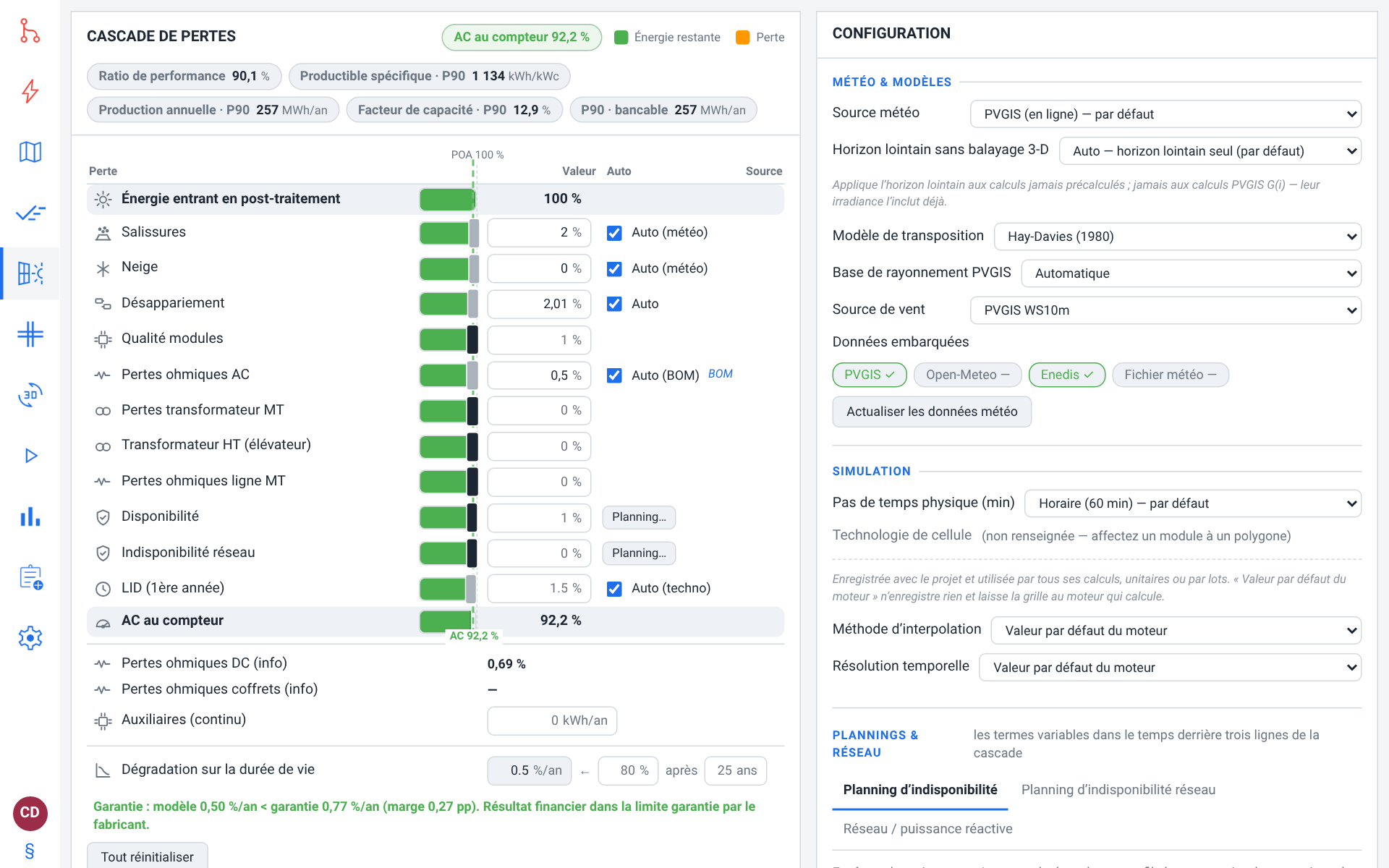
Son cœur est la carte Cascade de pertes, où vous réglez chaque terme de perte (salissures, désappariement, LID, ohmique, disponibilité, neige, transformateur, auxiliaires…) en faisant glisser une barre ou en saisissant un pourcentage, et la carte Configuration à côté, où vous choisissez la source météo, les modèles physiques et la grille de simulation.
Il produit la production annuelle, le ratio de performance, le productible spécifique, le facteur de capacité et le productible probabiliste P50/P75/P90/P99, lus ici sous forme de pastilles d'indicateurs en tête de la cascade de pertes, et en entier sur l'onglet Résultats (Graphiques, cartes de chaleur & tableaux).
Réglez d'abord le tarif et la durée de simulation sur l'onglet Projet (L'onglet Projet) ; dimensionner un système entier est une étude à part, sur Lots (Simulation par lots & balayages de scénarios) ou sur la page de prédimensionnement (
/presize).
Où se trouve l'onglet Production
Ouvrez /production depuis le rail de gauche. La page place la carte Cascade de pertes à côté de la carte Configuration, avec la carte Production réelle vs simulée en dessous. Sur une fenêtre plus étroite, la carte Configuration passe sous la cascade.
L'en-tête de la carte Cascade de pertes restitue le calcul de référence. Sous sa ligne de titre, qui porte la pastille Énergie au compteur <pct> %, une rangée de cinq pastilles d'indicateurs donne pour chaque chiffre une légende, une valeur avec son unité et, dès le deuxième calcul, son écart par rapport au calcul précédent (Lire les résultats) ; le badge d'obsolescence les suit dès que le projet a changé (Le badge d'obsolescence : quand les résultats ne correspondent plus au projet). Les pastilles passent sur une deuxième rangée quand la carte est étroite. Hormis le bouton Relancer de ce badge, la page n'a pas de bouton de lancement : lancez un calcul depuis l'onglet Résultats, ou avec Ctrl+Entrée depuis n'importe où dans l'application (Comment une simulation s'exécute).
Le calcul de référence est le calcul réussi le plus récent du projet ouvert parmi les calculs lancés ou ouverts dans cet onglet du navigateur : un calcul lancé à partir de ce projet depuis que vous l'avez ouvert, un calcul classé sous la sauvegarde à laquelle le projet est lié, ou un calcul portant sur exactement le texte que le projet contient maintenant. Chaque chiffre que la page tire d'un calcul (les pastilles d'indicateurs, les chiffres du moteur dans la cascade de pertes, la carte Production réelle vs simulée) décrit ce calcul. Ouvrez un projet qui n'a aucun calcul dans cet onglet, et ces chiffres en attendent un : les pastilles affichent — jusqu'à ce que vous le lanciez, plutôt que de montrer les chiffres du projet précédent sous le nouveau nom.
Tout ce que vous modifiez ici édite le projet de travail, le document que l'onglet garde ouvert. Rien n'est écrit dans une sauvegarde tant que vous ne l'enregistrez pas (L'onglet Projet).
Sans projet ouvert, l'onglet n'affiche qu'une note : Pas encore de projet de travail — ouvrez ou importez-en un sur l'onglet Projet.
Comment une simulation s'exécute
Sur le web, une simulation est une tâche, pas un calcul bloquant. Appuyez sur Lancer le projet dans l'onglet Résultats (ou Ctrl+Entrée, Cmd+Entrée sur macOS, depuis n'importe où dans l'application, sauf lorsque le curseur est dans un champ de saisie) : le projet de travail est soumis au moteur, qui répond aussitôt par un identifiant de tâche. Le navigateur ouvre alors la page de résultats propre à cette tâche (/results/cloud/<job id>), une adresse que vous pouvez mettre en favori et rouvrir tant que le calcul est conservé. La tâche passe par quatre états : En file, En cours, puis Réussi ou Échoué ; tant qu'elle est en route, la place du rapport sur Résultats dit lequel.
Pendant qu'une tâche s'exécute, vous restez libre de travailler : changez d'onglet, modifiez une autre carte, ouvrez la carte. L'application interroge le moteur pour vous (toutes les trois secondes environ), et chaque vue qui lit des résultats se met à jour dès que la tâche aboutit.
La chaîne que parcourt le moteur est toujours la même : irradiance dans le plan des modules → ombrage → physique des modules (STC, angle d'incidence, spectral, température) → câblage CC → onduleur → pertes CA et réseau. La carte Cascade de pertes de cet onglet ne liste que les termes que vous réglez vous-même, regroupés à peu près dans cet ordre ; la chaîne complète, dans son ordre exact, est le diagramme des pertes de l'onglet Résultats (Lire les résultats).
Chaque calcul est d'abord vérifié
Avant qu'un calcul ne soit soumis, le moteur contrôle le projet de travail au regard de ses propres règles (coordonnées, géométrie et puissance des champs, entrées de tarif et de consommation). Il n'y a pas de bouton dédié : Lancer le projet, Ctrl+Entrée et le bouton Relancer du badge d'obsolescence sont tous vérifiés de la même façon.
Une erreur arrête le calcul avant toute soumission. La carte Calcul du projet ouvert affiche
Le calcul n’a pas été lancé : le projet contient N erreur(s)., suivi de chaque erreur avec le champ qu'elle concerne et ce qui ne va pas. Modifier le projet efface la liste ; corrigez les erreurs et relancez. Un projet que le moteur ne peut pas lire du tout est refusé de la même façon, avec la raison donnée par le moteur.Un avertissement n'arrête pas le calcul. Il accompagne le calcul jusqu'à sa carte Avertissements dans Résultats (Graphiques, cartes de chaleur & tableaux), avec le champ qu'il concerne, avant les avertissements que le moteur émet pendant le calcul.
La vérification transmet aussi aux formulaires d'édition les bornes numériques qu'elle a contrôlées : les valeurs hors plage sont dès lors refusées au niveau du champ. Si la vérification elle-même est injoignable, le calcul part sans elle, et la première ligne de sa carte Avertissements le signale.
La récupération météo préalable
Si le projet n'embarque aucune série météo utilisable par le calcul (ni série PVGIS, ni fichier météo importé alors que la Source météo est réglée sur le fichier), un calcul en récupère une avant de calculer, plutôt que de produire silencieusement un résultat à énergie nulle. Pendant ce temps, la carte Calcul du projet ouvert de l'onglet Résultats affiche Récupération préalable des données météo du site — le calcul démarre dès leur arrivée… et le calcul démarre dès l'arrivée de la série. En cas de succès, le projet de travail embarque désormais la série : le calcul suivant n'a plus besoin du réseau. Si la récupération échoue ou est refusée, le calcul se poursuit avec ce que le projet contient déjà.
Les calculs de la session et les échecs
Les calculs de la session sont listés sur l'onglet Résultats (/results), dans la liste déroulante Choisir une tâche à côté de Lancer le projet (Graphiques, cartes de chaleur & tableaux) : chacun par son identifiant de tâche et son état. En choisir un ouvre ses résultats. Le calcul à l'écran dit où il en est à la place du rapport (En file…, En cours…, puis Chargement des résultats…), et un calcul qui a échoué y dit pourquoi : Cette tâche a échoué : …. La pastille à côté de la liste déroulante nomme la sauvegarde à laquelle le calcul à l'écran est rattaché (depuis la sauvegarde …).
Un calcul ne se retire pas depuis Résultats : un calcul cloud encore
En files'annule depuis la page Compte (plus bas).job no longer exists on the enginesignifie que le moteur a redémarré ou évincé l'identifiant ;engine unreachableapparaît après environ quatre-vingt-dix secondes d'interrogations infructueuses.
Note
La liste appartient à l'onglet du navigateur. Elle survit à un rechargement de page, est plafonnée aux cinquante tâches les plus récentes, et est oubliée à la fermeture de l'onglet. Un second onglet tient sa propre liste. Les résultats eux-mêmes vivent dans votre compte, pas dans la liste.
La page de résultats d'un calcul cloud (/results/cloud/<job id>) n'affiche pas cette liste. L'historique complet des calculs cloud de votre société (tous les membres, tous les onglets) est la liste Calculs cloud de la page Compte (Votre compte, votre équipe & vos calculs cloud), où un calcul encore En file peut être annulé.
Où s'exécute le calcul
- Le service cloud
Lorsque vous êtes connecté, le calcul est mis en file sur les serveurs de calcul de pvSpline. Il est décompté de votre quota mensuel de simulations (le vôtre avec un abonnement, celui de votre société avec l'offre gratuite). Attendez-vous à un court délai avant qu'il affiche
En cours: un worker doit prendre la tâche en charge, et cette prise en charge se compte en secondes plutôt qu'en millisecondes. Ces serveurs de calcul sont partagés par tous les clients de pvSpline et servent les sociétés à tour de rôle : quand ils sont tous occupés, votre calcul attend le tour de votre société, jamais derrière toute la file d'une autre société, et les calculs lancés plus tôt par votre propre société partent en premier (Calculs cloud : l'historique des tâches). Les calculs des clients payants passent toutefois d'abord : avec l'offre gratuite, un calcul ne démarre qu'une fois qu'aucun calcul d'un client payant n'attend, et il peut donc attendre derrière toute la file d'un client payant (Le travail des clients payants passe d'abord).
Un calcul cloud doit être rattaché à un sauvegarde cloud, car c'est elle qui l'autorise et sur laquelle le quota est décompté. Si le projet de travail y est déjà lié, cette sauvegarde est utilisée ; sinon, une sauvegarde est créée à partir de lui (nommée d'après le projet) et le lien est installé. C'est ce que consigne la pastille depuis la sauvegarde … à côté du sélecteur de calcul. Si la sauvegarde de rattachement ne correspond plus au projet ouvert dans l'onglet (son numéro de compteur ou l'e-mail du client diffère), il vous est demandé s'il faut lancer quand même et classer le calcul sous cette sauvegarde. Quelques refus méritent d'être reconnus :
votre quota mensuel de simulations est épuisé — le calcul n'a pas été mis en file. Le compteur est sur la page Compte.l'abonnement de votre société est inactif — les calculs cloud sont suspendus. Voir la page Compte.Un message indiquant que votre quota mensuel d'API cloud est épuisé : le calcul n'a pas été mis en file, et les autres travaux cloud sont refusés aussi jusqu'au renouvellement du quota, le 1er du mois.
ce projet est trop volumineux pour être envoyé au cloud — le calcul n'a pas été mis en file. Récupérez à nouveau ses données météo et de consommation, puis relancez-le.
Les quotas se règlent sur la page Compte (Votre compte, votre équipe & vos calculs cloud), où se trouve le compteur.
Astuce
Dans le cloud, chaque calcul est un acte délibéré précédé d'une file d'attente. Faites donc toutes les modifications prévues, puis lancez une seule fois.
Le badge d'obsolescence : quand les résultats ne correspondent plus au projet
Un calcul terminé est un instantané. Dès que ce qu'il décrit bouge, un badge ambre apparaît en tête de la carte Cascade de pertes de l'onglet Production, après les pastilles d'indicateurs, et sur Résultats, juste après Lancer le projet. Il nomme ce qui a dérivé :
Obsolète — le projet a changé depuis ce calcul: vous avez modifié le projet après le calcul. Cela comprend la méthode d'interpolation et la résolution temporelle, qui sont enregistrées avec le projet (La carte Configuration). Une étude par lots terminée compte aussi : l'onglet Lots l'enregistre dans le projet (Simulation par lots & balayages de scénarios), et c'est en relançant le calcul que sa page Étude par lots — comparaison des scénarios entre dans les résultats et dans le rapport PDF. Le badge apparaît aussi dès que vous ouvrez un autre projet, sauf sur un calcul cloud ouvert depuis la page Compte plutôt que lancé dans cet onglet, qui ne porte aucune empreinte de projet et ne l'affiche donc jamais.
Sur Production, le badge porte un bouton Relancer (Relance… pendant son travail) qui soumet le projet de travail courant et vous emmène à la nouvelle tâche ; sur Résultats, il se place juste après Lancer le projet, qui fait la même chose, et n'en porte pas. Il ne demande aucune confirmation propre, car les résultats à l'écran ne décrivent réellement pas ce qui est ouvert. C'est néanmoins un calcul ordinaire : il est décompté de votre propre quota mensuel de simulations, et il vous interroge d'abord lorsque la sauvegarde de rattachement ne correspond plus au projet (Où s'exécute le calcul).
Un calcul qui ne porte aucune preuve sur un axe (une tâche ancienne enregistrée avant l'existence de cette empreinte) n'est tout simplement pas jugé dessus, et n'affiche rien pour cet axe. Un export livre tel quel le rapport que le cloud a conservé pour le calcul affiché en aperçu (Ce que livre un export) : quand le badge apparaît, relancez avant d'exporter.
La carte Cascade de pertes
La carte Cascade de pertes est la pièce maîtresse de l'onglet. C'est une échelle de barres, à lire de haut en bas, avec quatre colonnes : Perte (le terme et son icône), Valeur (le pourcentage éditable), Auto (une case de suivi automatique ou un bouton Planning…) et Source (une étiquette de provenance disant d'où vient réellement le chiffre).
La ligne de tête, Énergie en entrée du post-traitement, est fixée à
100 %.Onze lignes d'étape suivent, chacune tracée comme une barre verte d'« énergie restante », la perte de l'étape flottant à côté sous forme de bloc orange. La légende au-dessus indique Énergie restante / Perte.
La ligne de queue, Énergie au compteur, montre ce qu'il reste. Le même chiffre est repris en pastille dans l'en-tête de la carte (
Énergie au compteur <pct> %) pour que le résultat reste visible quand la queue sort de l'écran.Deux lignes de référence en pointillés traversent la colonne des barres :
Entrée 100 %en tête etCompteur <pct> %à la valeur finale.
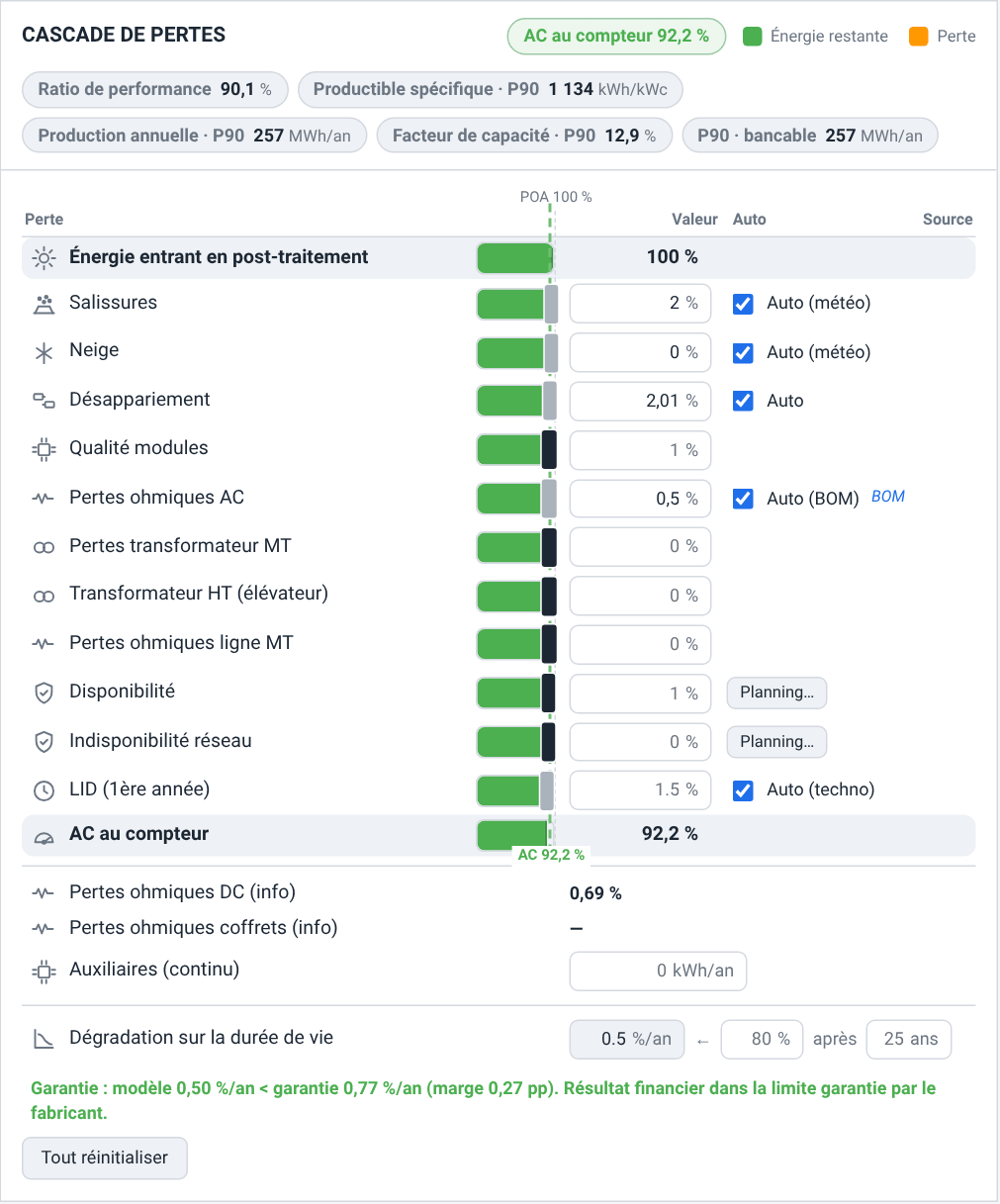
La cascade est un pur produit courant des pourcentages : chaque étage débite sa part de ce qui reste, si bien qu'elle se redessine instantanément à la saisie (aucun calcul requis). Les pertes se composent multiplicativement ; elles ne s'additionnent pas.
Trois façons de fixer une perte
Faites glisser la poignée au bout d'une barre. La valeur suit le pointeur et se valide pendant le glissement.
Ajustez une poignée sélectionnée avec ← / → : 0,1 point de pourcentage par appui, 1 point avec Maj enfoncée.
Saisissez dans le champ Valeur. Il accepte tout pendant la frappe et borne la valeur quand vous quittez le champ ou appuyez sur Entrée : 0–50 % pour une étape de perte, 0–100 000 pour la charge des auxiliaires. Laissez-le vide pour revenir à la valeur par défaut affichée en indication.
La plupart des lignes portent une décimale ; Désappariement et LID (1re année) en portent deux.
Le suivi Auto et la colonne Source
Cinq lignes portent une case Auto qui confie la valeur à une source calculée au lieu du nombre que vous avez saisi :
Auto (météo) sur Salissures et Neige : la ligne suit la perte annuelle déduite du profil météo automatique (le modèle Kimber pour les salissures, le modèle Marion pour la neige), calculée à partir des coordonnées du site.
Auto sur Désappariement : le calcul déduit le désappariement par défaut de PVsyst pour votre système à partir du nombre de modules posés, de leur technologie et du nombre de chaînes par entrée MPPT, à la place du pourcentage enregistré. Décochez la case et votre propre pourcentage s'applique.
Auto (nomenclature) sur Pertes ohmiques CA : la ligne suit la valeur I2R intégrée heure par heure sur les câbles dimensionnés dans l'onglet Schéma (Conception électrique & schéma unifilaire). Sa cellule Source porte une étiquette
BOM.Auto (techno) sur LID (1re année) : la ligne suit la valeur par défaut Jordan-Kurtz (NREL 2016) pour la technologie de cellule dominante du projet.
Les cinq sont cochées au départ. Tant qu'une ligne est sur Auto, sa barre est un afficheur, pas un contrôle : la poignée est grisée, sortie de l'ordre de tabulation, et son survol indique Calculé automatiquement — décochez ``<libellé Auto>'' pour saisir cette perte à la main. Le champ de saisie reste actif, et y entrer une valeur décoche Auto pour vous : une frappe délibérée, contrairement à un clic égaré sur une barre.
Auto (techno) est enregistrée avec le projet : un projet se rouvre donc avec la case telle que vous l'avez laissée.
Après un calcul, les lignes Auto (météo) et Auto (nomenclature) affichent la valeur que le moteur a résolue plutôt que la constante stockée dans le projet, car c'est le chiffre que la simulation a réellement utilisé.
Astuce
Laissez les cases Auto activées pour une première passe : elles vous donnent des chiffres tirés directement du site et du câblage, sans aucun réglage manuel. Ne surchargez un champ que lorsque vous disposez d'un chiffre mesuré ou contractuel qui bat le modèle (par exemple un taux de salissure issu d'une étude sur site).
La cascade étape par étape
Pertes météo. Salissures (2 % par défaut) est l'encrassement progressif entre deux nettoyages. Neige (0 % par défaut) est la perte annuelle moyenne due à la couverture neigeuse, calculée par le modèle Marion depuis le profil météo automatique et laissée à 0 % quand aucune donnée météo n'est chargée. Les deux suivent le profil météo tant que leur case Auto (météo) est cochée.
Pertes système. Désappariement (1 % par défaut, deux décimales) est la variation de courant d'un module à l'autre au sein d'une chaîne. Qualité modules (1 % par défaut) est l'écart entre la puissance STC nominale annoncée par le fabricant et la puissance réellement mesurée à la livraison (typiquement 0,5–1,5 % pour du c-Si tier-1) ; elle figure dans tout rapport de pertes standard. Pertes ohmiques CA (0,5 % par défaut) sont les pertes Joule entre l'onduleur et le compteur.
Termes des grandes centrales. Pertes transformateur MT (total des pertes à vide + en charge du transformateur élévateur, typiquement 1,0–1,5 % pour un transformateur sec de distribution, 0 % pour une installation résidentielle raccordée en BT), Transformateur HT (élévateur) (un second transformateur optionnel pour les centrales à poste de livraison séparé, p. ex. 33 kV → 110 kV, typiquement 0,5–1,5 %) et Pertes ohmiques ligne MT (pertes Joule sur la liaison MT entre le secondaire du transformateur et le point de livraison, typiquement 0,1–0,3 %). Toutes trois valent 0 % par défaut et sont listées en ligne avec les autres étapes ; les projets résidentiels et de petit tertiaire les laissent simplement à zéro.
Disponibilité. Disponibilité (1 % par défaut) correspond aux arrêts pour maintenance, pannes et coupures. Indisponibilité réseau (0 % par défaut) est le terme orthogonal côté réseau : creux et coupures (déclenchements LVRT/FRT) plus le délai de resynchronisation de l'onduleur. Laissez-la à 0 sur un réseau robuste ; activez-la pour les sites à réseau faible. Les deux lignes portent un bouton Planning… qui mène à la bande Plannings & réseau de la carte Configuration (Plannings & réseau), et toutes deux estompent leur pourcentage lorsqu'un planning est actif, car le planning remplace alors la valeur fixe. Leurs badges l'indiquent : planifié (N h) sur la disponibilité, planning sur l'indisponibilité réseau, et un crédit vert + N kWh batterie lorsqu'une batterie a secouru la charge pendant les coupures.
Dégradation. LID (1re année) (deux décimales ; tant que sa case Auto (techno) est cochée, comme sur un projet neuf, la valeur de la technologie de cellule du projet ; case décochée ou sans technologie connue, la valeur du champ, ou 1,5 % s'il est laissé vide) est la dégradation induite par la lumière appliquée la première année d'exploitation, typiquement 1–3 % pour le silicium cristallin. Un calcul applique la valeur qu'affiche la ligne (dans le diagramme des pertes comme dans la projection financière), y compris sur un projet jamais modifié sur cet onglet. Le vieillissement pluriannuel au-delà du LID est la ligne Dégradation sur la durée de vie décrite ci-dessous.
Les lignes en fin de cascade
Trois sortes de lignes se placent en fin de cascade, hors de l'échelle multiplicative :
Pertes ohmiques CC (info) et Pertes ohmiques coffrets (info) : affichage seul, sans barre ni champ. Elles montrent les pertes Joule que le moteur a calculées depuis votre schéma de câblage (la nomenclature) sur le câblage CC et sur les coffrets de regroupement respectivement. Les deux affichent
—tant qu'aucun calcul ne les a rapportées, et se règlent indirectement en dimensionnant les câbles dans l'onglet Schéma.Auxiliaires (continu) : une consommation parasite constante (ventilateurs d'onduleur, supervision, motorisation des suiveurs) saisie en kWh par an plutôt qu'en pourcentage, car c'est une charge à watts constants indépendante de la production. Ordre de grandeur : 100 W × 8760 h ≈ 876 kWh/an pour un onduleur résidentiel ; quelques milliers à dizaines de milliers de kWh/an pour une centrale utility-scale à suiveurs actifs.
Dégradation sur la durée de vie : la ligne qui se cumule sur l'horizon du projet plutôt qu'au sein de l'année 1, et qui ne porte donc pas de barre non plus.
La dégradation sur la durée de vie et le corridor de garantie
La ligne Dégradation sur la durée de vie se lit de gauche à droite comme une dérivation : un taux annuel en lecture seule en %/an, une flèche, et la garantie de la fiche technique dont il découle, soit une puissance résiduelle garantie en % (indication 80, plage 50–100) après un nombre d'années (indication 25, plage 1–40).
Le taux ne se saisit pas. Il est le taux impliqué par la garantie, recalculé à chaque modification de la garantie ou du LID selon (100 - warranty end % - LID year-1 %)/(max(1, years - 1)), d'où l'absence de bouton Calculer à presser : le nombre à l'écran est toujours celui que reçoit le moteur. Tant que vous ne touchez pas au couple de garantie, le champ reflète le taux déjà stocké par le projet (0,5 %/an s'il n'en stocke aucun) : ouvrir l'onglet ne réécrit donc jamais l'hypothèse de dégradation d'un projet.
En dessous, une ligne de verdict permanente compare le taux en vigueur au taux impliqué par la garantie et se colore :
Vert : votre modèle est plus optimiste que la garantie ; le plancher contractuel du fabricant couvre le risque.
Ambre : les deux s'accordent à 0,1 point de pourcentage près. C'est l'état stable une fois la garantie renseignée, puisque le taux en découle.
Rouge : votre modèle est plus pessimiste que la garantie, ou la configuration est incohérente (
taux implicite … hors plage 0–5). Vérifiez le LID, le pourcentage de fin de garantie ou sa durée.
D'où vient la technologie de cellule
Une ligne en lecture seule Technologie de cellule, dans la bande Simulation de la carte Configuration, affiche la technologie héritée des panneaux que vous avez affectés aux polygones dans l'onglet Carte, pondérée par la puissance crête installée : <techno> (héritée des modules sélectionnés), ou (non renseignée — affectez un module à un polygone). C'est la source unique (il n'y a pas de forçage) et c'est elle que lit le suivi Auto (techno) de la ligne LID.
Réinitialiser
Tout réinitialiser, au pied de la carte, rétablit chaque pourcentage de perte à sa valeur par défaut c-Si de consensus et recoche toutes les cases Auto. La paire de garantie de la fiche technique est laissée telle quelle : le taux de dégradation sur la durée de vie en est simplement redérivé. Une confirmation est demandée d'abord : Réinitialiser tous les paramètres ? Remet les pourcentages de pertes et les paramètres de dégradation aux valeurs par défaut. Continuer ?
Note
La réinitialisation met 2,0 % (et non l'indication 1,5 % qu'affiche un projet neuf) dans le champ LID (1re année) et recoche Auto (techno). Tant que Auto (techno) reste cochée, la ligne affiche, et le calcul utilise, la valeur de la technologie de cellule héritée ; les 2,0 % ne s'appliquent que si aucune technologie de cellule n'est connue, ou une fois Auto (techno) décochée.
Régler la cascade de pertes pour une toiture commerciale
Ouvrez
/production. Vérifiez qu'un emplacement et un champ sont déjà définis, puis lancez une fois le projet depuis l'onglet Résultats pour que les lignes d'info et les lignes Auto aient des valeurs moteur à rapporter.Laissez Salissures et Neige sur Auto (météo) et attendez la ligne de provenance météo sous la source météo (
Profil météo appliqué…). Les valeurs propres au site sont alors récupérées automatiquement.Dimensionnez vos câbles dans l'onglet Schéma, puis revenez : avec Auto (nomenclature) actif, Pertes ohmiques CA suit désormais la valeur I2R intégrée et affiche l'étiquette
BOM, et les deux lignes (info) cessent d'afficher des tirets.Laissez Désappariement sur Auto pour utiliser la valeur par défaut de PVsyst pour votre système, ou saisissez votre propre estimation, ce qui décoche la case ; réglez Qualité modules sur la tolérance de la fiche technique si vous la connaissez.
Réglez Disponibilité sur votre hypothèse de maintenance, ou cliquez Planning… pour saisir des fenêtres d'indisponibilité datées.
Relancez le projet (Ctrl+Entrée fonctionne depuis cet onglet), puis lisez le ratio de performance et le productible spécifique actualisés dans les pastilles d'indicateurs en tête de la cascade, et vérifiez que la cascade concorde avec le diagramme de Sankey de l'onglet Résultats (Graphiques, cartes de chaleur & tableaux).
La carte Configuration
À côté de la cascade se trouve la carte Configuration. Elle regroupe tous les autres réglages de l'onglet, en quatre bandes : Météo & modèles, Simulation, Plannings & réseau et Production probabiliste.
Météo & modèles
Cette bande décide d'où vient l'irradiance et comment elle est transposée sur votre champ.
Source météo : PVGIS (en ligne) — par défaut, ou Fichier météo importé. Choisissez l'entrée fichier et un sélecteur Fichier météo apparaît sur la même ligne (Choisir un fichier…, puis Lecture…, puis le nom du fichier). Il charge un EPW EnergyPlus, un TMY3 du NREL, un téléchargement CSV NSRDB (une année donnée ou une année type), un CSV Solcast (une série historique ou une année type), un CSV Solargis (une série temporelle ou un TMY), un TMY PVGIS téléchargé en CSV ou en JSON, ou une série JSON pvSpline, par exemple un export ERA5 ou SARAH-3. Une fois appliqué, le fichier devient la source d'irradiance du projet à la place de PVGIS, ce qu'il vous faut hors ligne ou là où PVGIS n'a pas de couverture. Le sélecteur n'est proposé que sous l'entrée fichier : un projet ne peut donc jamais calculer sur un fichier alors que sa source indique encore PVGIS. Remettre la source sur PVGIS (en ligne) — par défaut conserve le fichier dans le projet (son badge Données Fichier météo embarquées reste affiché), mais les calculs utilisent la série PVGIS : si son badge indique Données PVGIS absentes, un calcul récupère d'abord cette série, comme pour tout projet sans météo (Comment une simulation s'exécute). Choisir de nouveau l'entrée fichier revient au fichier embarqué, sans nouvel import. Les formes NSRDB, Solcast, Solargis et JSON conservent en outre l'eau précipitable pour la correction spectrale, ce que l'EPW ne fait pas. Un fichier analysé est résumé : Station, Échantillons, Années et les Séries qu'il contient (GHI, DNI, DHI, température, vent), plus une ligne Hauteur du vent pour un fichier dont le vent n'est pas donné à 10 m (un téléchargement NSRDB : 2 m). Il n'est appliqué que lorsque vous appuyez sur Appliquer le fichier météo. Un projet enregistré dans votre compte conserve le fichier importé, stocké à côté de la sauvegarde, tout comme un fichier projet exporté (Exporter .json, Le fichier projet portable) ; si le badge d'un projet rouvert indique Données Fichier météo absentes, importez de nouveau le fichier avant de lancer le calcul.
Un fichier d'année type, dont chaque mois provient d'une année différente comme dans un EPW TMY, un TMY3 du NREL ou un TMY PVGIS, est ramené sur une seule année civile, la plus récente d'entre elles (un 29 février que cette année n'a pas est écarté). Le téléchargement EPW de PVGIS est refusé : PVGIS y étiquette ses heures une heure trop tôt pour les fuseaux d'Europe de l'Ouest et d'Europe centrale, et l'EPW ne peut pas porter l'heure des passages de ses satellites ; téléchargez plutôt le même TMY en CSV ou en JSON. Quand un fichier ne peut pas être utilisé, la ligne sous la rangée donne la raison du moteur, par exemple deux lignes hors de l'ordre chronologique, nommées, ou l'absence de colonne GHI.
Une ligne de provenance en dessous, remplie par la vérification qui ouvre chaque calcul, indique la météo que le projet embarque : Profil météo appliqué (moyenne sur N an(s), M polygone(s))., Profil météo importé (<fichier>, M polygone(s)). et Série embarquée dans les sauvegardes/exports du projet (N lignes). Elle nomme un fichier embarqué même lorsque la source est PVGIS : lisez donc le champ Source météo et le badge PVGIS pour savoir ce qu'utilise un calcul. Son nombre d'années compte toutes les années Open-Meteo embarquées (environ douze), et non les trois dernières années complètes dont les pertes de salissures et de neige font la moyenne, et son nombre de polygones compte un par sommet tracé : un simple rectangle en affiche 4.
Horizon lointain sans balayage 3-D : ce que fait un calcul de l'horizon lointain (collines, montagnes) pour un champ que la vue 3D n'a pas balayé. Auto — horizon lointain seul (par défaut) et Activé — horizon lointain seul ombragent le rayonnement direct par le seul horizon lointain : le modèle de terrain publié avec les tuiles 3D lorsqu'il existe, sinon l'horizon PVGIS récupéré pour le champ. Désactivé — seulement avec un balayage 3-D n'applique aucun ombrage lointain sans balayage. Le réglage ne s'applique jamais à un calcul sur l'irradiance PVGIS, qui inclut déjà l'horizon propre à PVGIS. Le diagramme des pertes nomme la source utilisée, et le réglage est enregistré avec le projet (Physique de simulation & référence des données).
Modèle de transposition (le modèle GHI → POA appliqué dans la chaîne de pertes) :
Hay-Davies (1980) (par défaut) : utilise directement l'irradiance dans le plan des modules calculée par PVGIS, corrigée là où le backtracking, la limite de rotation ou la mise en sécurité au vent écarte un suiveur du suivi idéal que suppose PVGIS (Suivi). Le plus rapide, aligné sur les chiffres publiés par PVGIS, une requête par polygone.
Perez (1990) : inverse les composantes inclinées PVGIS vers l'horizontale avec le ciel de Hay-Davies, puis re-transpose avec le noyau anisotrope de Perez (circumsolaire + éclaircissement d'horizon), pour le même coût réseau. Le modèle par défaut de PVsyst.
Perez (1990, from GHI) : alimente Perez directement à partir de l'irradiance horizontale brute de PVGIS, l'entrée la plus précise. Cette série demande une seconde requête PVGIS par champ, faite dès que ce modèle est choisi (et, quel que soit le modèle, pour un Dôme est-ouest, une ombrière avec Papillon (E-O) activé, un champ Brise-soleil ou agrivoltaïque et un suiveur mono-axe réglé sur Optimisation d'éclairement) ; une heure qui en est dépourvue inverse les composantes inclinées, comme avec Perez (1990).
Avec cette dernière option, une ligne de couverture apparaît dès que vous lancez le projet : Perez 1990 (GHI brut) actif. Couverture complète : N / M polygones utilisent le GHI brut PVGIS., ou une forme partielle nommant combien de polygones inversent encore les composantes inclinées. Un projet dont la météo a été récupérée avant le changement de modèle ne contient aucune série horizontale : récupérez à nouveau les données météo.
Base de rayonnement PVGIS : Automatique (par défaut, laisse PVGIS choisir la meilleure base pour la localisation), PVGIS-SARAH3 (satellite, Europe) ou PVGIS-ERA5 (réanalyse mondiale). Imposez l'une des deux dernières pour comparer les sources ou pour couvrir un site hors couverture satellite.
Source de vent : la vitesse de vent horaire utilisée par la mise en sécurité au vent des suiveurs et par la température de cellule sensible au vent, au choix PVGIS WS10m (par défaut, la colonne 10 m issue de la même requête PVGIS que la POA, donc la même année TMY) ou Open-Meteo (le canal de vent à 10 m de l'archive déjà utilisée pour les particules et la neige). Sur un fichier météo importé, la première entrée devient Du fichier météo : le calcul utilise le vent du fichier lui-même (aucun si le fichier n'a pas de colonne de vent), tandis qu'Open-Meteo le remplace par le vent à 10 m de l'archive.
Environnement du site (profil de vent) : affiché quand un calcul prend son vent dans un fichier météo importé. Le modèle lit le vent à 10 m ; un fichier qui le donne plus bas (un téléchargement NSRDB, à 2 m) le voit ramené à 10 m à chaque calcul, d'autant plus que le terrain autour du site est rugueux : depuis 2 m, ×1,18 pour Plan d’eau ou rivage, ×1,38 pour Terrain dégagé, herbe rase (par défaut), ×1,54 pour Cultures basses, peu d’obstacles, ×1,77 pour Cultures hautes, haies, fermes éparses et ×2,16 pour Vergers, arbres, bâtiments épars. Il modifie la fréquence de mise en sécurité des suiveurs, et un peu la température des panneaux. Un fichier dont le vent est déjà à 10 m (EPW, TMY3) n'est pas modifié. Le réglage est enregistré avec le projet, et un changement s'applique au calcul suivant sans réimporter le fichier.
Données embarquées : quatre badges indiquant Données PVGIS embarquées / Données PVGIS absentes, et de même pour Open-Meteo, Enedis et Fichier météo. Ils vous disent d'un coup d'œil si le projet peut tourner hors ligne. En dessous vient la récupération météo elle-même, qui n'affiche normalement qu'une ligne (Les données météo sont récupérées automatiquement — au tracé ou à la modification d’un champ, avant le prochain calcul, puis à chaque déplacement du site. Seul ce qui manque au projet est téléchargé.) et ne propose Récupérer les données météo ou Actualiser les données météo que lorsqu'il reste quelque chose que l'automatisme ne fera pas de lui-même. Tracer un deuxième champ, ou en incliner ou déplacer un, récupère la météo de ce champ seul un instant après la fin de la modification ; les séries que les autres champs ont déjà sont conservées, et le projet est prêt à calculer sans téléchargement complet. Quand une récupération n'a pas pu servir un champ (son point refusé, par exemple), les lignes qu'elle a signalées apparaissent sous la ligne du job, et le prochain Calculer réessaie pour ce champ.
Simulation
Résolution physique (min) : la cadence d'intégration de la chaîne physique, soit Horaire (60 min) — par défaut, soit une résolution infra-horaire (30, 15, 10, 5, 1 min). Une résolution infra-horaire synthétise une série d'irradiance infra-horaire (profil ciel clair, énergie horaire conservée) et active le modèle thermique transitoire. Attendez-vous à moins de 0,1 % sur le productible annuel sur les sites stables, jusqu'à 0,1–0,3 % sur les champs à forte inclinaison ou à haute latitude, du fait des rampes de lever et de coucher plus marquées. 5 min est le réglage infra-horaire recommandé.
Technologie de cellule : la technologie héritée, en lecture seule, décrite plus haut.
Méthode d'interpolation (Valeur par défaut du moteur, Linéaire, Spline cubique, PCHIP, Akima ou Catmull-Rom) : le noyau qui reconstruit les séries d'entrée grossières (PVGIS horaire, Enedis semi-horaire) en une série fine.
Résolution temporelle (Valeur par défaut du moteur, ou 1 minute, 5 minutes (recommandé), 10 minutes, 15 minutes, 30 minutes ou 60 minutes) : la cadence de cette série reconstruite, qui est aussi la résolution à laquelle tournent la consommation et le pilotage de la batterie.
Les deux sont enregistrées avec le projet et utilisées par chacun de ses calculs, unitaires ou par lots. Laisser l'une ou l'autre sur Valeur par défaut du moteur n'enregistre rien et laisse le choix au moteur qui calcule le projet : dans sa configuration d'origine, Akima pour la production et PCHIP pour la consommation, sur la grille recommandée de 5 minutes. Un noyau choisi explicitement s'applique à la production comme à la consommation ; seul Valeur par défaut du moteur les distingue. Modifier l'une ou l'autre est une modification ordinaire du projet : elle rend donc obsolètes les résultats antérieurs (Le badge d'obsolescence : quand les résultats ne correspondent plus au projet).
Note
Le profilage déterministe infra-horaire ne reproduit pas à lui seul le gain de récupération d'écrêtage onduleur qu'apporte le passage nuageux réel à l'échelle de la minute ; cela demande une vraie variance. À la résolution horaire par défaut, chaque sortie est identique au chemin historique.
Note
Il n'y a ici aucun interrupteur de « chaîne physique locale », ni pour la température de cellule sensible au vent, ni pour le modèle de facturation de batterie virtuelle enrichi : le moteur derrière l'application web exécute toujours la chaîne physique locale (position horaire du soleil, angle d'incidence Martin-Ruiz, modèle thermique Sandia, couplage au vent inclus) et valorise toujours l'ensemble des termes de batterie virtuelle. Ce que vous configurez, ce sont les données qui alimentent cette chaîne et la finesse de son intégration. La physique elle-même est documentée dans Physique de simulation & référence des données.
Plannings & réseau
Trois termes variables dans le temps se cachent derrière des lignes de la cascade et disposent de leur propre bande dans la carte Configuration, accessible en faisant défiler la page ou par les boutons Planning… des lignes elles-mêmes. C'est une seule bande à trois onglets, chacun portant un badge pour qu'une consigne configurée reste visible lorsqu'un autre onglet est sélectionné.
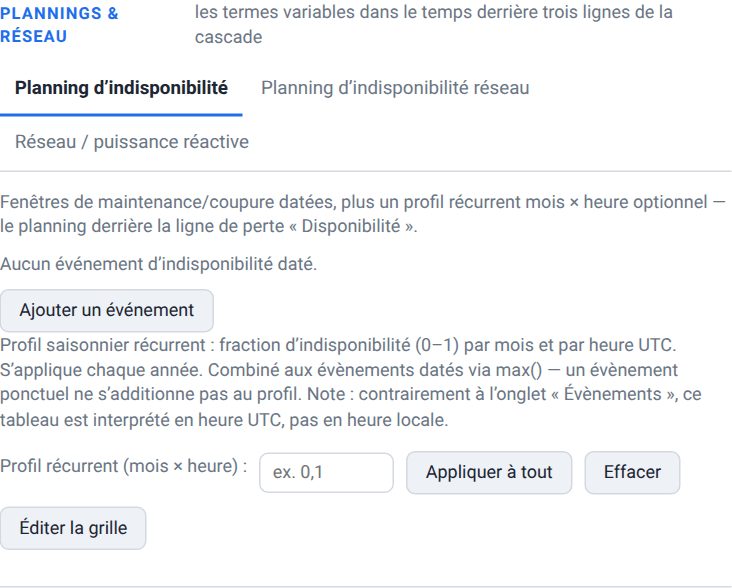
Planning d'indisponibilité
Des fenêtres de maintenance datées plus un profil récurrent optionnel : le planning derrière la ligne de perte Disponibilité. Tant qu'il contient quoi que ce soit, le pourcentage constant est ignoré et le badge de l'onglet indique planifié (N h).
Un tableau d'événements datés, chacun avec un Libellé, une date et heure de Début (local) et de Fin (local), et une Fraction hors service entre 0 et 1. Ajouter un événement ajoute une ligne ; la croix en bout de ligne la supprime. Vide, il affiche
Aucun événement d'indisponibilité daté.Un Profil récurrent (mois × heure) : une grille 12 mois × 24 heures de fractions d'indisponibilité qui s'applique chaque année. Éditer la grille l'affiche, Masquer la grille la replie ; saisir une valeur à côté et appuyer sur Appliquer à tout remplit toutes les cellules, et Effacer les vide.
Attention
La grille récurrente se lit en UTC, alors que les événements datés au-dessus se saisissent en heure locale. Les deux se combinent par maximum : un événement ponctuel ne s'additionne pas au profil saisonnier ; pour une heure donnée, c'est la plus grande valeur qui l'emporte.
Planning d'indisponibilité réseau
Synthétise les coupures de réseau faible qui écrêtent la production. C'est le planning derrière la ligne Indisponibilité réseau. Mode de synthèse propose Désactivé (perte % constante) (par défaut) et Synthèse stochastique. Un projet portant déjà un fichier de disponibilité de 8760 heures affiche pour lui une troisième entrée en lecture seule ; le fichier est conservé tel quel et continue de piloter le calcul, mais il ne peut pas être édité ici.
Le mode stochastique expose cinq paramètres : MTBF (intervalle moyen) en heures (indication 720), Durée moyenne en heures (indication 2), Délai de rétablissement en heures (le temps de resynchronisation de l'onduleur, indication 0,25), Fraction impactée en pourcentage (indication 100), et Graine RNG (0 = déterministe).
Si une batterie secourt la charge pendant ces coupures, l'onglet affiche un crédit + N kWh batterie ; la cascade Sankey le rend comme une perte négative juste après Indisponibilité réseau. Le pilotage de la batterie lui-même se configure dans Stockage, VE & systèmes spécialisés.
Réseau / puissance réactive
La consigne de cos φ de la centrale, telle que l'exige le gestionnaire de réseau. Une valeur inférieure à 1 écrête la puissance active à P = min(Pac, S · cosφ) et majore les pertes ohmiques CA et cuivre transformateur de 1/cos2φ.
Mode réactif propose Désactivé (cos φ = 1) (par défaut), cos φ fixe et cos φ mensuel. Tous les contrôles restent visibles dans chaque mode et sont simplement désactivés là où le mode ne les utilise pas, si bien qu'une consigne enregistrée reste toujours lisible : le champ unique cos φ (0,5–1), la grille sur douze mois, la Direction (Inductif / sous-excité (fournit Q) ou Capacitif / sur-excité (absorbe Q)) et la case Puissance onduleur nominale exprimée en kVA (apparente). Deux autres champs ne sont jamais conditionnés par le mode, car ils relèvent du tarif d'énergie réactive : Seuil tan φ (tarif réactif) et son Prix (tarif réactif) en €/kVArh.
Lorsqu'une consigne différente de l'unité est configurée, le badge de l'onglet affiche cos φ <valeur> ou cos φ mensuel, de sorte qu'elle ne puisse pas modifier votre productible en silence pendant qu'un autre onglet est ouvert.
Production probabiliste (P50/P75/P90/P99)
La bande Production probabiliste ne porte qu'un contrôle : un sélecteur Percentile de dépassement à quatre segments, chacun affichant son propre chiffre de première année en MWh. Les choix sont P50, P75, P90 (par défaut) et P99. Le segment choisi est le percentile sur lequel est calculé le tableau financier : les prêteurs dimensionnent le ratio de couverture du service de la dette (DSCR) sur le P90.
Le choix fixe aussi le percentile auquel s'expriment les chiffres d'énergie, à partir du calcul suivant : les pastilles Productible spécifique, Production annuelle et Facteur de capacité en tête de la cascade de pertes, dont les légendes le nomment alors (Production annuelle · P90, Lire les résultats), ainsi que les graphiques d'énergie et le diagramme des pertes de l'onglet Résultats (Graphiques, cartes de chaleur & tableaux). En P50, les pastilles ne portent aucune mention de percentile. La couverture du rapport PDF et les lignes d'énergie de la synthèse du classeur Excel restent toujours en P50, l'estimation déterministe (Rapports & export).
Le bouton ? à côté du titre de la bande ouvre la note de méthode. Ce sont des probabilités de dépassement : la production annuelle réelle dépasse PX pendant X % des années de la durée de vie du projet. P50 est la médiane, équivalente à l'estimation déterministe et base d'un TRI typique ; P90 est la convention bancaire ; P99 est un cas pessimiste réservé aux analyses de stress. La dispersion est construite en combinant, en somme quadratique, la variabilité interannuelle (∼3–6 %), l'incertitude de mesure de l'irradiance (∼4–5 %), l'incertitude du modèle de transposition (∼2–3 %), les salissures d'une année sur l'autre (∼1–2 %), la disponibilité onduleur et réseau (∼0,5–1 %) et le terme de dégradation qui croît au fil de la durée de vie. La méthode suit l'IEC 61724-3 et l'IEA PVPS T13.
Astuce
Rapportez le P50 au client et le P90 à la banque. Comme les termes d'incertitude aléatoires décroissent en 1/√(N) sur la durée de vie du projet alors que les termes systématiques ne décroissent pas, le P90 cumulé sur la durée de vie se rapproche davantage du P50 qu'un P90 sur une seule année. C'est précisément pourquoi les prêteurs l'acceptent. Les graphiques et la projection financière du rapport suivent votre choix : sélectionnez P50 et relancez le calcul avant d'exporter un rapport client à la médiane.
Lire les résultats
Cinq pastilles en tête de la carte Cascade de pertes rendent compte du calcul de référence (Où se trouve l'onglet Production), le calcul réussi le plus récent du projet ouvert. Chacune affiche une légende, une valeur avec son unité et, si le projet a un calcul terminé antérieur auquel se comparer, un écart signé par rapport à lui, marqué ▲ ou ▼ (Écart par rapport au calcul terminé précédent). Une pastille affiche — tant que ses entrées n'existent pas.
Ratio de performance (%) : ECA / (Pnom× HPOA/GSTC), sans dimension, c'est-à-dire la part de l'énergie théoriquement disponible que la centrale délivre réellement, au sens de la CEI 61724-1.
Productible spécifique (kWh/kWc) : énergie CA nette par puissance crête installée, le productible final Yf. L'indicateur bancaire phare.
Production annuelle (MWh/an) : énergie CA nette au compteur, après toute la cascade, au percentile de dépassement du projet (Production probabiliste (P50/P75/P90/P99)). La légende l'indique :
Production annuelle · P90sauf si vous en choisissez un autre, si bien que par défaut cette pastille et la pastille P90 affichent le même chiffre.Facteur de capacité (%) : énergie CA nette divisée par (Pnom× 8760 h), soit la production moyenne de la centrale rapportée à sa puissance nominale.
P90 · bancable (MWh/an) : le productible P90 de la 1ʳᵉ année, la base du DSCR.
Le productible spécifique et le facteur de capacité sont calculés à partir de cette même énergie CA nette, si bien que leurs légendes portent le même percentile (Productible spécifique · P90) ; survolez une pastille pour savoir ce que signifie le percentile. Le performance ratio n'en dépend pas, et un projet en P50 n'affiche aucun percentile. Face à un calcul effectué à un autre percentile, ces trois pastilles n'affichent pas d'écart : la différence tiendrait au percentile, pas à la conception.
L'ensemble complet vit sur l'onglet Résultats (Graphiques, cartes de chaleur & tableaux) et dans le rapport PDF (Rapports & export) : le productible de référence Yr (irradiation POA annuelle en heures équivalentes de plein soleil), le PR corrigé en température, les séries mensuelles et horaires, le diagramme de pertes Sankey et le tableau financier pluriannuel.
Lire la cascade de pertes et le Sankey
La carte Cascade de pertes et le diagramme de Sankey décrivent la même cascade. Le Sankey montre chaque terme, de haut en bas, dans l'ordre canonique du moteur ; la carte ne montre que les termes que vous réglez, dans son propre ordre de lignes fixe. L'ordre canonique est le suivant : gain de transposition (un crédit) → ombrage lointain et proche → backtracking / limite de rotation des suiveurs → mise en sécurité au vent des suiveurs → ombrage inter-rangées (direct, végétation, diffus) → angle d'incidence → salissures → neige → spectral → conversion STC → niveau d'irradiance → température → (gain bifacial face arrière, un crédit) → ombrage inter-rangées (électrique) → qualité modules → LID → désappariement → ohmique CC et coffrets → onduleur (conversion, écrêtage par l'enveloppe de fonctionnement, consommation nocturne, facteur de puissance) → ohmique CA → transformateur MT/HT et ligne → auxiliaires → disponibilité → indisponibilité réseau (moins l'éventuel crédit de secours batterie) → dégradation pluriannuelle.
Notez où se placent les salissures, la neige, la qualité modules, le LID et le désappariement. Ce sont des pourcentages ajustables par l'utilisateur, ce qui les fait facilement passer pour un ajustement de fin de chaîne ; le moteur applique pourtant chacun d'eux là où il agit physiquement : salissures et neige avec les termes optiques, avant que les cellules ne convertissent quoi que ce soit ; qualité modules, LID et désappariement côté CC, avant que le câblage et l'onduleur ne voient la puissance. Physique de simulation & référence des données parcourt toute la chaîne étape par étape.
Pour réconcilier les deux : un pourcentage dans une ligne de carte est une perte de l'énergie restante à cette étape, et le Sankey montre la même valeur en barre absolue de kWh. Les crédits (gain de transposition, gain bifacial face arrière, toute récupération par batterie en réseau faible et, sur un site où les heures froides l'emportent sur les heures chaudes, la température) apparaissent en barres négatives. Si une valeur de carte et sa barre Sankey semblent se contredire, souvenez-vous de la composition : 2 % en début de chaîne et 2 % en fin de chaîne retirent des quantités d'énergie absolues différentes.
Validation : production réelle vs simulée
La dernière section de l'onglet compare ce que dit le modèle à ce que la centrale (ou un calcul de référence) a réellement produit. C'est un graphique des douze totaux mensuels simulés superposé à une série mesurée (Simulée dans la couleur principale, Réelle (mesurée) en ambre), à côté d'un tableau mois par mois aux colonnes Mois, Simulé, Réel, Δ et, lorsque le projet en porte, Cache.
Avant un calcul, il indique Lancez une simulation pour voir la production mensuelle. Avec une série réelle chargée mais aucun calcul, Lancez une simulation pour comparer à la série réelle. Avec un calcul mais rien à comparer, Chargez une série réelle (mesurée) pour comparer.
Charger une série réelle
Charger la production réelle (JSON)… ouvre un sélecteur de fichier pour une série de production onduleur. Elle est analysée dans le navigateur.
Récupérer depuis l'onduleur… tire une série en direct depuis le cloud de l'onduleur. Choisissez un Fournisseur (Enphase, SolarEdge, APsystems ou SolaX), puis renseignez l'Identifiant du site, la Clé API et, pour Enphase et APsystems, un Jeton. Début et Fin bornent la plage (par défaut les trente derniers jours), et un Fuseau horaire, celui du projet, s'applique aux fournisseurs qui horodatent les échantillons en heure locale du site. Sur un moteur qui n'offre pas la route, le bouton est désactivé et le dit.
Mise en garde
Les identifiants d'onduleur sont envoyés une fois par récupération et ne sont jamais stockés : ils transitent en TLS vers le service moteur, qui appelle l'API du fabricant pour votre compte. Ils ne sont écrits ni dans les documents de tâche ni dans les projets enregistrés. Une note à côté des champs rappelle cette posture.
Une fois les deux séries présentes, un afficheur sous le graphique donne l'Écart global en pourcentage, les totaux réel et simulé sur les jours communs, ainsi que le MBE et le RMSE en kWh/jour. Un mois mesuré seulement en partie est comparé à l'énergie simulée au prorata des jours couverts, de sorte qu'un flux qui s'arrête en milieu de mois ne se lise pas comme un déficit. Si rien ne se recouvre, vous obtenez Aucune période commune entre la série réelle et la série simulée.
La colonne mensuelle en cache
Douze valeurs de production mensuelle peuvent être stockées dans le projet lui-même, écrites par un ancien remplissage PVGIS ou par un import de rapport. Dans l'application web, elles forment une colonne Cache du tableau en lecture seule, affichée uniquement lorsque le projet porte réellement des valeurs. Elles sont conservées pour l'historique des sauvegardes ; la simulation ne les relit jamais, il n'y a donc rien à éditer et aucune « carte de production » à remplir. La production se calcule, elle ne se saisit pas.
Importer un rapport de production PVGIS
Dépliez Importer un rapport de production PVGIS (PDF) dans la colonne cache au pied de la section pour extraire les valeurs de production mensuelle d'un PDF de rapport PVGIS vers cette colonne cache.
Importer un rapport de production PVGIS
Choisissez le PDF dans le champ PDF du rapport.
Appuyez sur Analyser le rapport. pvSpline extrait les valeurs mensuelles et les liste en lignes Mois / Valeur de la grille, avec un intitulé nommant le fichier et le nombre de mois trouvés (
12 mois trouvé(s)).Vérifiez le tableau, puis appuyez sur Appliquer pour les écrire dans le projet de travail. Rien ne change avant cela.
Les mois absents du rapport conservent leurs valeurs actuelles. Deux refus sont spécifiques : Le PDF ne ressemble pas à un rapport PVGIS. et Aucune ligne de mois trouvée — l'extraction automatique prend en charge les rapports PVGIS en français. Un moteur antérieur à la fonctionnalité répond Ce moteur ne propose pas l'import de rapport PVGIS (route indisponible).
Dimensionnement automatique et pré-dimensionnement hors réseau
Dimensionner un système à votre place est une étude à part, pas un champ de cet onglet.
Pour une centrale raccordée au réseau, l'optimisation automatique de la puissance et de la batterie est l'étude Dimensionnement auto de l'onglet Lots (/batch, Simulation par lots & balayages de scénarios). Elle construit une grille de tailles candidates, éventuellement croisée avec vos modules et batteries mis en favori (Balayer les modules, Balayer les batteries), chacune chiffrée à sa propre puissance et avec ses propres composants, et l'exécute comme un lot avec le même moteur ; le lot désigne son gagnant selon l'Objectif de la page (la VAN la plus élevée ou, avec TRI des fonds propres, le TRI des fonds propres le plus élevé), et vous pouvez trier les résultats sur une autre colonne (le LCOE, par exemple) pour privilégier un autre critère. Optimiser maintenant, sur la même page, fait toute la boucle en un clic : il construit la grille, l'exécute comme un lot et applique le gagnant au projet de travail (Décider et appliquer).
Pour un système hors réseau ou de pompage solaire, la page Prédimensionnement à l'adresse /presize vous donne une première taille en quelques secondes. Elle s'atteint depuis la section Systèmes de l'onglet Projet (Aides au prédimensionnement (site isolé / pompage)…) dès que le projet porte un système hors réseau ou de pompage, et c'est aussi une page à part entière que vous pouvez mettre en favori. Elle n'a besoin ni de projet ni de réseau : elle tourne sur une climatologie embarquée (ou sur les valeurs de GHI mensuel que vous fournissez) plutôt que sur une simulation horaire.
Prédimensionner un site hors réseau
Ouvrez
/presize. Laissez Mode sur Site isolé (hors réseau).Vérifiez la Latitude et la Longitude (elles se préremplissent depuis le site du projet de travail lorsqu'un projet est ouvert), ainsi que les champs d'orientation communs Inclinaison (
35° par défaut), Azimut (180° par défaut), Suiveur (code PVGIS 0–5) et Pertes système (20% par défaut).Choisissez un Climat : Climatologie embarquée (hors ligne), Mes GHI mensuels (douze nombres séparés par des virgules, janvier en premier, avec une ligne optionnelle de douze températures ambiantes) ou Productible annuel (un productible spécifique annuel réparti sur un profil mensuel générique de moyenne latitude). Si le projet ouvert dispose déjà d'un vrai calcul PVGIS, cette dernière option est sélectionnée pour vous et le champ Productible annuel est verrouillé sur la valeur propre au projet.
Saisissez les objectifs de charge et de fiabilité : Charge journalière en Wh/jour, un tableau de charges mensuelles optionnel, Autonomie batterie en jours, Taux de défaillance cible (LOLP, 0–1) et Profondeur de décharge batterie (0–1).
Appuyez sur Prédimensionner. La carte Dimensionnement suggéré donne le Champ PV suggéré (kWp), la Batterie (nominale) (kWh), la Taux de défaillance estimé (%) et le Pire mois, au-dessus d'un tableau mensuel de douze lignes confrontant charge et productible.
Passer Mode sur Pompage solaire remplace le bloc de charge par un bloc hydraulique (Hauteur manométrique totale, Besoin en eau journalier, un tableau de volumes mensuels optionnel, Rendement de la pompe, Rendement du convertisseur, Ratio de performance (PR) et Autonomie du réservoir), et les résultats deviennent Puissance PV requise, Pompe recommandée, Volume du réservoir, Déficit annuel estimé et le Pire mois, au-dessus d'un tableau mensuel de soleil disponible, besoin en eau, couverture et déficit. Lorsque le projet ouvert porte un système de pompage, Appliquer (pompe + réservoir) y écrit directement la puissance de pompe et le volume de réservoir recommandés ; la page confirme par Appliqué — pompe N kW · réservoir M m3 écrits dans le projet de travail.
Note
Les résultats de prédimensionnement sont des estimations issues d'un modèle en moyennes mensuelles : un point de départ, pas un substitut à une simulation horaire complète du projet finalisé. Reportez la taille suggérée dans le projet et lancez-le pour de bon. La carte du site hors réseau elle-même (plancher de décharge profonde, objectifs d'autonomie et de taux de défaillance, valeur de l'énergie non distribuée, groupe électrogène de secours) vit sur l'onglet Projet et est documentée dans Stockage, VE & systèmes spécialisés.
Référence des champs
En-tête de la cascade de pertes
Lancer le projet se trouve sur l'onglet Résultats (Graphiques, cartes de chaleur & tableaux) ; le seul bouton de lancement de cet onglet est le bouton Relancer du badge d'obsolescence.
| Champ / contrôle | Type et unité | Par défaut | Ce qu'il fait et comment le régler |
|---|---|---|---|
| Pastilles d'indicateurs | libellé | — | Cinq lectures du calcul de référence sous le titre de la carte : performance ratio, productible spécifique, production annuelle, facteur de capacité et P90 · bancable, chacune avec son écart par rapport au calcul terminé précédent (Lire les résultats). — tant que le projet n'a pas été calculé. |
| Relancer | bouton | — | Sur le badge d'obsolescence : resoumet le projet de travail courant et navigue vers la nouvelle tâche. Sans confirmation propre ; il est décompté du quota mensuel de simulations comme tout autre calcul. |
Cascade de pertes : étapes éditables
Chaque pourcentage couvre 0–50 % et se borne quand vous quittez le champ. Les valeurs sont des fractions de l'énergie restante à cette étape.
| Champ / contrôle | Type et unité | Par défaut | Ce qu'il fait et comment le régler |
|---|---|---|---|
| Salissures | nombre · % · Auto (météo) | 2,0 | Encrassement progressif des panneaux entre les nettoyages. Avec Auto actif, suit la valeur Kimber issue du profil météo automatique. |
| Neige | nombre · % · Auto (météo) | 0,0 | Perte annuelle moyenne due à la couverture neigeuse. Avec Auto actif, suit la valeur Marion ; 0 % quand aucune donnée météo n'est chargée. |
| Désappariement | nombre · % · Auto | 1,0 | Écart de courant d'un module à l'autre au sein d'une chaîne. Deux décimales. Avec Auto, le calcul déduit le désappariement par défaut de PVsyst pour le système à partir de son nombre de modules, de la technologie des modules et du nombre de chaînes par entrée MPPT, à la place de cette valeur ; décochez Auto, ou saisissez une valeur, pour utiliser la vôtre. |
| Qualité modules | nombre · % | 1,0 | Écart entre la puissance STC nominale et la puissance mesurée à la livraison. Typique 0,5–1,5 % pour du c-Si tier-1. |
| Pertes ohmiques CA | nombre · % · Auto (nomenclature) | 0,5 | Pertes Joule entre l'onduleur et le compteur. Auto suit la valeur I2R intégrée depuis la nomenclature une fois les câbles dimensionnés dans Schéma ; porte une étiquette BOM dans la colonne Source. |
| Pertes transformateur MT | nombre · % | 0,0 | Pertes à vide + en charge du transformateur élévateur. Typique 1,0–1,5 % pour un transformateur sec de distribution ; 0 % en raccordement BT. |
| Transformateur HT (élévateur) | nombre · % | 0,0 | Transformateur HT côté réseau, optionnel pour un poste de livraison séparé (p. ex. 33 kV → 110 kV). Typique 0,5–1,5 %. |
| Pertes ohmiques ligne MT | nombre · % | 0,0 | Pertes Joule sur la liaison MT, du secondaire du transformateur → au point de livraison. Typique 0,1–0,3 % pour de courtes liaisons. |
| Disponibilité | nombre · % · Planning… | 1,0 | Arrêts dus à la maintenance, aux défauts et aux coupures. Planning… ouvre l'éditeur d'indisponibilité ; un planning actif remplace cette valeur et le champ s'atténue. |
| Indisponibilité réseau | nombre · % · Planning… | 0,0 | Creux et coupures côté réseau (LVRT/FRT) plus le délai de resynchronisation de l'onduleur. Planning… ouvre l'éditeur de réseau faible ; un planning actif remplace cette valeur. À activer pour les sites à réseau faible. |
| LID (1re année) | nombre · % · Auto (techno) | 1,5 | Dégradation induite par la lumière appliquée la 1re année. Deux décimales. Avec Auto (par défaut sur un projet neuf), la ligne affiche la valeur par défaut Jordan-Kurtz pour la technologie de cellule dominante du projet ; sans Auto ou sans technologie connue, la valeur du champ, 1,5 % s'il est vide. Un calcul applique la valeur qu'affiche la ligne, dans le diagramme des pertes comme dans la projection financière. Typique 1–3 % pour le c-Si. |
Cascade de pertes : lignes en fin de cascade
| Champ / contrôle | Type et unité | Par défaut | Ce qu'il fait et comment le régler |
|---|---|---|---|
| Pertes ohmiques CC (info) | lecture seule · % | — | Pertes Joule sur le câblage CC, calculées par le moteur depuis le schéma de câblage. Deux décimales, ou — tant qu'aucun calcul ne les a rapportées. Se règle indirectement par le dimensionnement des câbles dans Schéma. |
| Pertes ohmiques coffrets (info) | lecture seule · % | — | Pertes Joule dans les coffrets de regroupement, calculées depuis le schéma de câblage. Affichage seul ; — tant qu'aucun calcul ne les a rapportées. |
| Auxiliaires (continu) | nombre · kWh/an | 0 | Charge parasite constante (ventilateurs d'onduleur, supervision, motorisation des suiveurs), soustraite directement de la production annuelle. Plage 0–100 000. Environ 876 kWh/an pour un onduleur résidentiel de 100 W. |
| Dégradation sur la durée de vie : taux | lecture seule · %/an | 0,5 | Le taux annuel impliqué par la garantie, (100-end %-LID %)/max(1,years-1). Recalculé à chaque modification de la garantie ou du LID ; reflète le taux stocké par le projet tant que vous ne touchez pas à la garantie. |
| Garantie de la fiche technique : % de fin | nombre · % | 80 | Puissance résiduelle garantie à l'échéance de la garantie. Plage 50–100. |
| Garantie de la fiche technique : après | nombre · an | 25 | Durée de la garantie. Plage 1–40. |
| Corridor de garantie | verdict en lecture seule | — | Vert = modèle plus optimiste que la garantie ; ambre = accord à 0,1 pp près (l'état stable) ; rouge = plus pessimiste, ou taux implicite hors de la plage 0–5 %/an. |
| Technologie de cellule | lecture seule | — | Technologie héritée des modules affectés aux polygones dans Carte, pondérée par la puissance crête. Pilote la valeur par défaut Auto (techno) du LID. |
| Tout réinitialiser | bouton | — | Rétablit chaque pourcentage de perte à sa valeur par défaut c-Si et recoche toutes les cases Auto, Auto (techno) comprise, après confirmation. Met le champ LID (1re année) à 2,0 %, valeur qui ne s'applique que si aucune technologie de cellule n'est connue ou si Auto (techno) est décochée, et laisse la paire de garantie inchangée. |
Météo & modèles
| Champ / contrôle | Type et unité | Par défaut | Ce qu'il fait et comment le régler |
|---|---|---|---|
| Fichier météo | sélecteur de fichier | — | Charge une série météo EPW, TMY3, TMY PVGIS (CSV ou JSON), CSV NSRDB, Solcast ou Solargis, ou JSON pvSpline. Affiché seulement lorsque Source météo est réglée sur le fichier importé, qui pilote alors l'irradiance. Appliqué par Appliquer le fichier météo. Avec la source remise sur PVGIS, la série reste embarquée mais n'est pas utilisée. |
| Données embarquées | badges en lecture seule | — | Indique si le projet embarque les séries PVGIS, Open-Meteo, Enedis et fichier météo, autrement dit s'il peut tourner hors ligne. |
| Récupérer les données météo | bouton | — | Télécharge les séries PVGIS / Open-Meteo du site et remplace le projet de travail par la version enrichie. Normalement masqué : la récupération est automatique avant un calcul et à chaque déplacement du site. Affiche Actualiser les données météo une fois une série embarquée. |
| Source météo | Signification / effet |
|---|---|
| PVGIS (en ligne), par défaut | Récupère le POA / GHI depuis PVGIS. |
| Fichier météo importé | Pilote l'irradiance depuis le fichier importé (EPW, TMY3, TMY PVGIS en CSV ou JSON, CSV NSRDB, Solcast ou Solargis, ou JSON pvSpline, p. ex. une série ERA5 ou SARAH-3), y compris pour les sites que PVGIS ne couvre pas. Les formes NSRDB, Solcast, Solargis et JSON portent en plus l'eau précipitable pour la correction spectrale. |
| Horizon lointain sans balayage 3-D | Signification / effet |
|---|---|
| Auto : horizon lointain seul (par défaut) | Un champ que la vue 3D n'a pas balayé est ombragé par le seul horizon lointain : le modèle de terrain publié avec les tuiles 3D, sinon l'horizon PVGIS. |
| Activé : horizon lointain seul | Identique, mais figé face à un futur affinement d'Auto. |
| Désactivé : seulement avec un balayage 3-D | Aucun ombrage lointain pour un champ sans balayage. Jamais utilisé pour un calcul sur l'irradiance PVGIS, qui porte l'horizon propre à PVGIS. |
| Modèle de transposition (GHI → POA) | Signification / effet |
|---|---|
| Hay-Davies (1980), par défaut | Utilise le POA PVGIS directement, corrigé du backtracking, de la limite de rotation ou de la mise en sécurité au vent d'un suiveur. Le plus rapide, une requête par polygone, correspond aux chiffres publiés par PVGIS. |
| Perez (1990) | Inverse les composantes inclinées PVGIS vers l'horizontale (ciel de Hay-Davies) et re-transpose avec le noyau anisotrope de Perez ; même coût réseau. Le modèle par défaut de PVsyst. |
| Perez (1990, à partir du GHI) | Alimente Perez à partir de l'irradiance horizontale brute de PVGIS ; le plus précis. Cette série est récupérée pour chaque champ quand ce modèle est choisi (et, quel que soit le modèle, pour les dômes est-ouest, les ombrières papillon, les champs brise-soleil et agrivoltaïques et les suiveurs mono-axe réglés sur Optimisation d'éclairement) ; une heure qui en est dépourvue inverse les composantes inclinées. La ligne de couverture indique combien de polygones le font, et un projet récupéré avant le changement doit voir sa météo récupérée à nouveau. |
| Base de données de rayonnement PVGIS | Signification / effet |
|---|---|
| Automatique, par défaut | Laisse PVGIS choisir la meilleure base disponible pour la localisation. |
| PVGIS-SARAH3 | Issue du satellite, Europe. Imposez-la pour comparer les sources. |
| PVGIS-ERA5 | Réanalyse mondiale. Imposez-la pour les sites hors couverture satellite, ou pour comparer. |
| Source de vent | Signification / effet |
|---|---|
| PVGIS WS10m, par défaut | Vitesse de vent à 10 m issue de la même requête PVGIS que la POA, donc de la même année TMY. Devient Du fichier météo sur un fichier météo importé : le vent du fichier lui-même (aucun sans colonne de vent), ramené à 10 m selon l'Environnement du site quand le fichier le donne plus bas. |
| Open-Meteo | Vent à 10 m de l'archive Open-Meteo déjà utilisée pour les particules et la neige, sur un fichier météo importé aussi, à la place du vent du fichier lui-même. |
| Environnement du site (profil de vent) | Signification / effet |
|---|---|
| Plan d’eau ou rivage | Le terrain le plus lisse (longueur de rugosité 0,0002 m) : un vent à 2 m est multiplié par 1,18 pour atteindre 10 m. |
| Terrain dégagé, herbe rase (par défaut) | Longueur de rugosité 0,03 m : ×1,38. |
| Cultures basses, peu d’obstacles | Longueur de rugosité 0,10 m : ×1,54. |
| Cultures hautes, haies, fermes éparses | Longueur de rugosité 0,25 m : ×1,77. |
| Vergers, arbres, bâtiments épars | Longueur de rugosité 0,5 m : ×2,16. Un environnement plus rugueux (banlieue, forêt) placerait une mesure à 2 m au milieu des obstacles, où aucun profil de vent ne tient. |
| Champ / contrôle | Type et unité | Par défaut | Ce qu'il fait et comment le régler |
|---|---|---|---|
| Méthode d'interpolation | liste déroulante | Valeur par défaut du moteur | Noyau qu'utilise chaque calcul du projet, pour la production comme pour la consommation. Options : Valeur par défaut du moteur ; Linéaire ; Spline cubique ; PCHIP ; Akima ; Catmull-Rom. Valeur par défaut du moteur n'enregistre rien et laisse le choix au moteur (dans sa configuration d'origine, Akima pour la production et PCHIP pour la consommation). Enregistré avec le projet ; le modifier rend obsolètes les résultats existants. |
| Résolution temporelle | liste déroulante | Valeur par défaut du moteur | Résolution de la série interpolée, ainsi que du bilan énergétique et du pilotage de la batterie du calcul. Options : Valeur par défaut du moteur ; 1, 5 (recommandé), 10, 15, 30, 60 minutes. Dans sa configuration d'origine, Valeur par défaut du moteur revient à 5 minutes. Enregistré avec le projet ; le modifier rend obsolètes les résultats existants. |
| Méthode d'interpolation | Signification / effet |
|---|---|
| Linéaire | Segments en ligne droite entre les échantillons. Elle n'introduit aucun dépassement et préserve exactement l'énergie, mais la courbe présente des angles vifs à chaque échantillon et manque la véritable forme infra-horaire. Utile comme référence de base. |
| Spline cubique | Une courbe globalement lisse, de continuité C2 : l'option la plus lisse, idéale pour des données naturellement douces telles que les courbes solaires par ciel clair. Parce qu'elle est globale, elle peut dépasser près des changements brusques, ce qui se traduit par un léger écart d'énergie. |
| PCHIP | Interpolation cubique d'Hermite par morceaux qui préserve la monotonie : elle n'invente pas de nouveau pic ni de nouveau creux entre deux échantillons, si bien qu'elle ne dépasse jamais. Le choix le plus sûr pour des données de consommation en pointes, et la valeur par défaut pour la consommation Enedis. |
| Akima | Spline à pondération locale, robuste aux valeurs aberrantes. Un unique échantillon atypique ne perturbe que son voisinage immédiat, pas l'ensemble de la courbe. Un bon compromis global entre lissage et stabilité. C'est la valeur par défaut pour la production PVGIS, dont elle suit proprement la courbe journalière en cloche. |
| Catmull-Rom | Passe exactement par chaque échantillon avec une tension uniforme. Visuellement lisse et facile à lire, mais comme la spline cubique, elle peut dépasser autour des angles vifs. |
| Résolution physique (min) | Signification / effet |
|---|---|
| Horaire (60 min), par défaut | Intégration horaire, identique au comportement historique. |
| 30 / 15 / 10 / 5 / 1 min | Synthèse infra-horaire (profil ciel clair, énergie horaire conservée) plus le modèle thermique transitoire. 5 min recommandé. Effet sur le productible annuel : moins de 0,1 % en général, jusqu'à 0,3 % sur les champs à forte inclinaison. |
Plannings & réseau
| Champ / contrôle | Type et unité | Par défaut | Ce qu'il fait et comment le régler |
|---|---|---|---|
| Libellé / Début (local) / Fin (local) | texte · date et heure | — | Une fenêtre d'indisponibilité datée. Le début et la fin se saisissent dans votre heure locale. |
| Fraction hors service | nombre | — | Part de la centrale hors service pendant cette fenêtre. Plage 0–1. |
| Ajouter un événement | bouton | — | Ajoute une ligne d'indisponibilité datée vide. |
| Profil récurrent (mois × heure) | grille 12 × 24 | vide | Fraction d'indisponibilité (0–1) par mois et par heure UTC, appliquée chaque année. Combinée aux événements datés par maximum. Éditer la grille / Masquer la grille l'affichent et la replient. |
| Appliquer à tout | valeur + bouton | — | Remplit chaque cellule de la grille récurrente avec une même fraction ; Effacer la vide. |
| Mode de synthèse | liste déroulante | Désactivé (perte % constante) | Synthèse des coupures de réseau faible : Désactivé, Synthèse stochastique, ou (pour un projet qui en porte déjà un) un fichier de disponibilité de 8760 heures en lecture seule, conservé et honoré mais non éditable ici. |
| MTBF (intervalle moyen) | nombre · h | 720 | Intervalle moyen entre deux coupures réseau. |
| Durée moyenne | nombre · h | 2 | Durée moyenne d'une coupure. |
| Délai de rétablissement | nombre · h | 0,25 | Temps de resynchronisation de l'onduleur après le retour du réseau. |
| Fraction impactée | nombre · % | 100 | Part de la centrale affectée par une coupure. Plage 0–100. |
| Graine RNG (0 = déterministe) | nombre | 0 | Graine de la synthèse des coupures ; 0 dérive une série reproductible. |
| Mode réactif | liste déroulante | Désactivé (cos φ = 1) | Désactivé, cos φ fixe ou cos φ mensuel. Tous les contrôles ci-dessous restent visibles dans chaque mode, désactivés là où ils ne servent pas. |
| cos φ | nombre | 1,00 | Consigne fixe de facteur de puissance. Plage 0,5–1. En dessous de 1, elle écrête la puissance active et majore les pertes cuivre CA/transformateur de 1/cos2φ. |
| cos φ mensuel | 12 × nombre | 1,00 | Consigne mois par mois, utilisée en mode mensuel. Plage 0,5–1 pour chacune. |
| Direction | liste déroulante | Inductif / sous-excité (fournit Q) | Ou Capacitif / sur-excité (absorbe Q). |
| Puissance onduleur nominale exprimée en kVA (apparente) | case à cocher | décochée | Traite la plaque signalétique de l'onduleur comme une puissance apparente plutôt qu'active. |
| Seuil tan φ (tarif réactif) | nombre | 0,40 | Seuil au-delà duquel l'énergie réactive est facturée. Plage 0–2. |
| Prix (tarif réactif) | nombre · €/kVArh | 0 | Prix de pénalité de l'énergie réactive au-delà du seuil. |
Production probabiliste
| Percentile de dépassement (MWh 1ʳᵉ année) | Signification / effet |
|---|---|
| P50 | Production médiane, équivalente à l'estimation déterministe. Le chiffre à rapporter au client et pour le TRI typique. |
| P75 | Cas intermédiaire conservateur. |
| P90, par défaut | Atteint dans 90 % des années. Convention bancaire pour dimensionner le ratio de couverture du service de la dette. |
| P99 | Cas de stress pessimiste, atteint dans 99 % des années. |
Validation : réel vs simulé
| Champ / contrôle | Type et unité | Par défaut | Ce qu'il fait et comment le régler |
|---|---|---|---|
| Récupérer depuis l'onduleur… | bouton | — | Récupère en direct une série mesurée depuis le cloud de l'onduleur. Ouvre le formulaire de récupération ; son bouton Récupérer lance la récupération (Récupération…) et Annuler le ferme. Désactivé sur un moteur qui ne propose pas la route. |
| Fournisseur | liste déroulante | Enphase | Enphase, SolarEdge, APsystems ou SolaX. |
| Identifiant du site | texte | — | Site / identifiant système / numéro de série wifi, selon la dénomination de votre fournisseur. |
| Clé API | texte | — | Clé API du fabricant. Envoyée une fois par récupération, jamais stockée et jamais écrite dans les documents de tâche. |
| Jeton (Enphase / APsystems) | texte | — | Jeton OAuth (Enphase) ou App Secret (APsystems). Requis pour ces deux fournisseurs seulement. |
| Début / Fin | date | 30 derniers jours | Plage à récupérer. La date de fin doit être postérieure ou égale à la date de début. |
| Fuseau horaire | texte | fuseau du projet | P. ex. Europe/Paris. Prend d'abord le fuseau horaire du projet (Europe/Paris s'il n'en enregistre aucun). Consulté uniquement pour les fournisseurs qui horodatent les échantillons en heure locale du site (SolarEdge, SolaX, APsystems) ; laissé vide, leurs horodatages sont lus en UTC. |
| Charger la production réelle (JSON)… | bouton | — | Charge une série onduleur. Analysée dans le navigateur. |
| Tableau mensuel | lecture seule | — | Colonnes Mois, Simulé, Réel, Δ et Cache (seulement lorsque le projet porte des valeurs en cache), en kWh. |
| Écart global | lecture seule | — | Écart (%) avec les totaux réel et simulé sur les jours communs, plus le MBE et le RMSE en kWh/jour. |
| Rapport PDF | sélecteur de fichier | — | Un rapport de production PVGIS dont extraire les valeurs mensuelles. |
| Analyser le rapport | bouton | — | Extrait les valeurs mensuelles et les liste pour vérification. Rien n'est encore écrit. |
| Appliquer (rapport) | bouton | — | Écrit les mois analysés dans la colonne cache du projet de travail. Les mois absents du rapport conservent leurs valeurs actuelles. |
Prédimensionnement (/presize)
| Champ / contrôle | Type et unité | Par défaut | Ce qu'il fait et comment le régler |
|---|---|---|---|
| Mode | liste déroulante | Site isolé (hors réseau) | Ou Pompage solaire, qui remplace le bloc de charge par un bloc hydraulique. |
| Latitude / Longitude | nombre · ° | depuis le projet | Coordonnées du site, préremplies depuis le projet de travail. Plages -90–90 et -180–180. |
| Inclinaison | nombre · ° | 35 | Inclinaison des panneaux par rapport à l'horizontale. Plage 0–90. |
| Azimut | nombre · ° | 180 | Orientation du champ. Plage 0–360. |
| Suiveur (code PVGIS 0–5) | nombre | 0 | Code de mode de suivi PVGIS ; 0 = fixe. |
| Pertes système | nombre · % | 20 | Perte système forfaitaire pour l'estimation. Plage 0–99. |
| Climat | liste déroulante | Climatologie embarquée (hors ligne) | Ou Mes GHI mensuels, ou (mode autonome seulement) Productible annuel. |
| GHI mensuels | texte · 12 × kWh/m2 | — | Douze valeurs séparées par des virgules, janvier en premier. Obligatoire en mode Mes GHI mensuels. |
| Températures ambiantes mensuelles °C | texte · 12 valeurs | — | Ligne optionnelle de douze températures ambiantes. |
| Productible annuel | nombre · kWh/kWc/an | 1100 | Productible spécifique du site, réparti sur l'année selon un profil générique de moyenne latitude. Plage 100–3000. Verrouillé en lecture seule sur la valeur propre au projet lorsque celui-ci dispose déjà d'un calcul PVGIS. |
| Charge journalière | nombre · Wh/jour | 5000 | Consommation moyenne du site sur une journée. |
| Charges mensuelles | texte · 12 × kWh | — | Tableau de charges mensuelles optionnel ; le mois le plus défavorable pilote le dimensionnement. |
| Autonomie batterie | nombre · j | 3 | Nombre de jours sans soleil que la batterie doit couvrir. Dimensionne la capacité de stockage. |
| Taux de défaillance cible (LOLP, 0–1) | nombre | 0,05 | Probabilité acceptable de défaut d'alimentation. Plus la cible est basse, plus le système est surdimensionné. |
| Profondeur de décharge batterie (0–1) | nombre | 0,8 | Fraction utilisable de la capacité nominale de la batterie. Plage 0,1–1. |
| Hauteur manométrique totale | nombre · m | 30 | Pompage : hauteur manométrique totale, hauteur géométrique et pertes de charge comprises. |
| Besoin en eau journalier | nombre · m3/jour | 10 | Pompage : volume moyen à délivrer par jour. |
| Volumes mensuels | texte · 12 × m3 | — | Bilan hydrique mensuel optionnel ; le mois le plus défavorable pilote le dimensionnement. |
| Rendement de la pompe (0–1) | nombre | 0,45 | Rendement global (électrique → hydraulique) du groupe motopompe. Plage 0,05–1. |
| Rendement du convertisseur (0–1) | nombre | 0,96 | Rendement du variateur alimentant le moteur de pompe. Plage 0,5–1. |
| Ratio de performance (PR) | nombre | 0,75 | Ratio de performance PV global (température, salissures, câblage). Plage 0,3–1. Remplace la perte système forfaitaire pour l'estimation de pompage. |
| Autonomie du réservoir | nombre · j | 2 | Nombre de jours de besoin en eau que le réservoir doit stocker. |
| Prédimensionner | bouton | — | Lance l'estimateur hors ligne et remplit la carte Dimensionnement suggéré ainsi que le tableau mensuel. |
| Appliquer (pompe + réservoir) | bouton | — | Écrit la puissance de pompe et le volume de réservoir recommandés dans le projet de travail. Actif uniquement si le projet comporte un système de pompage ; sinon une note l'indique. |