Préférences, tarifs & thèmes
En un coup d'œil
Vos préférences sont la section Préférences de la page Compte (
/account/preferences), qu'ouvre l'avatar au pied du rail de navigation de gauche : l'aspect de l'application et sa langue, réglés une fois pour toutes.Elles forment une bande intitulée Préférences (PARAMÈTRES tant que vous êtes déconnecté) : une grille adaptative de trois cartes.
Il n'y a plus de page de réglages à part : l'ancienne adresse
/settingsouvre la section Préférences de la page Compte.Aucun prérequis : l'avatar reste cliquable sans projet ouvert, contrairement à la plupart du rail, et vos préférences ne demandent aucune connexion. Presque chaque modification prend effet à l'instant où vous la faites.
Les réglages sont globaux, ils ne font pas partie d'un fichier projet. Ils sont conservés dans ce navigateur et, tant que vous êtes connecté, dans votre compte pvSpline, si bien que chaque navigateur depuis lequel vous vous connectez les retrouve (Où chaque réglage est stocké, et ce qui vous suit).
Les tarifs d'électricité sont d'une autre nature : vous les rédigez dans le Catalogue (
/catalogue, catégorie Tarifs), vous les attachez aux projets, et ils pilotent les résultats financiers, de consommation et de pilotage de batterie.Les cartes TARIFS DE CONSOMMATION et TARIFICATION RÉSEAU du projet de travail, avec l'éditeur de calendrier Tempo et les imports CSV horaires / Tempo, se trouvent sur l'onglet Projet et sont décrites ici aux côtés de l'éditeur du catalogue.
Le thème choisi sur la page Compte est le thème de l'application. L'apparence du rapport PDF exporté relève d'un système distinct (voir Rapports & export).
Où se trouvent ces réglages
Cliquez sur l'avatar de compte au pied du rail de navigation de gauche, juste sous Catalogue (vos initiales, ou ? tant que vous êtes déconnecté), pour ouvrir la page Compte, /account. Une fois connecté, vos préférences en sont la dernière section, Préférences, à /account/preferences ; déconnecté, elles suivent la carte de connexion (Vos préférences, sur la page Compte). L'ancienne adresse /settings ouvre la section Préférences, si bien qu'un favori vers elle fonctionne toujours.
La plupart des contrôles écrivent leur valeur à l'instant où vous la changez et prennent effet en direct ; il n'y a pas de bouton Enregistrer pour vos préférences. Les exceptions sont signalées là où elles se présentent.
Vos préférences, sur la page Compte
Une fois connecté, vos préférences sont la dernière section de la page Compte (Votre compte, votre équipe & vos calculs cloud), une bande intitulée Préférences ; déconnecté, elles sont la bande PARAMÈTRES, sous la carte de connexion. Dans les deux cas, la bande est un titre souligné d'un filet, sous lequel ses trois cartes se rangent sur une, deux ou trois colonnes selon la largeur de votre fenêtre :
COULEURS : le thème, les couleurs des boutons, de l'arrière-plan et des cartes, et Réinitialiser (Apparence : le thème de l'application).
LANGUE : la langue de l'interface et le symbole monétaire.
DONNÉES ET MAINTENANCE : le couple export / import des préférences.
Ce sont des réglages comme les autres de ce chapitre : globaux, conservés dans ce navigateur et, tant que vous êtes connecté, synchronisés via votre compte (Où chaque réglage est stocké, et ce qui vous suit). Elles ne demandent donc aucune session (elles sont sur la page Compte, que vous soyez connecté ou non), sauf sur un déploiement qui demande de se connecter avant toute chose : la page de connexion n'y montre que la carte de connexion, et vos préférences apparaissent une fois que vous êtes connecté.
Où chaque réglage est stocké, et ce qui vous suit
La question vaut d'être réglée avant de commencer à ajuster quoi que ce soit : si vous rechargez la page, ouvrez l'application dans un autre navigateur ou vous installez sur une autre machine, lesquels de ces réglages vous accompagnent ?
Ce navigateur, toujours. Chaque réglage est écrit dans le stockage local de votre navigateur au fil de vos modifications. Il survit à un rechargement, à un onglet fermé et à une machine redémarrée, mais il est lié à ce profil de navigateur sur cet ordinateur. Un autre navigateur ou une fenêtre privée repart des valeurs par défaut jusqu'à ce que vous vous y connectiez.
Votre compte, toujours. Tant que vous êtes connecté, la page synchronise vos réglages via votre compte pvSpline (Votre compte, votre équipe & vos calculs cloud) : ils sont récupérés et fusionnés à la connexion, envoyés un instant après chaque modification, puis revérifiés périodiquement et à chaque retour sur l'onglet. Il n'y a rien à activer : chaque navigateur depuis lequel vous vous connectez retrouve les mêmes réglages. Si quelqu'un d'autre se connecte dans le même navigateur, il retrouve les réglages de son propre compte : les réglages d'un compte ne passent jamais dans un autre.
Note
Les favoris du catalogue se modifient depuis l'onglet Catalogue (Le catalogue de composants), pas parmi vos préférences, mais ils sont enregistrés avec le reste de vos réglages : ils sont conservés dans ce navigateur et, tant que vous êtes connecté, vous suivent via votre compte comme le reste.
Apparence : le thème de l'application
La carte COULEURS de la bande des préférences de la page Compte choisit l'aspect de l'application elle-même.
Thème
Thème est une liste déroulante à quatre entrées :
| Thème | Signification / effet |
|---|---|
| Valeur par défaut du système | Suit la préférence clair/sombre de votre système d'exploitation. Changer le réglage de l'OS re-thème la page sans autre action. |
| Classique | La palette turquoise sur fond sombre d'origine. C'est le seul thème dont vous pouvez redéfinir les couleurs de fond et de carte (ci-dessous). |
| Moderne (clair) | La palette moderne claire. |
| Moderne (sombre) | La palette moderne sombre. |
Redéfinitions de couleurs
Trois pastilles de couleur se tiennent sous le sélecteur de thème. Chacune est un champ de couleur du navigateur : cliquez sur la pastille pour ouvrir le sélecteur de couleur de votre système.
Couleur des boutons : l'accent utilisé pour les boutons principaux, les états actifs, la progression et les mises en évidence. Il redéfinit l'accent de n'importe quel thème sélectionné ; l'application en dérive automatiquement les nuances de survol et d'appui. Réinitialiser, au pied de la carte, abandonne la redéfinition et revient à l'accent propre au thème (voir plus bas).
Arrière-plan : le fond de la page. Valeur par défaut :
#222831.Cartes : la couleur de surface des cartes et des panneaux. Valeur par défaut :
#393e46.
Attention
Arrière-plan et Cartes ne prennent effet que sous le thème Classique. Les deux palettes modernes sont figées : vous pouvez toujours y choisir une couleur, elle est enregistrée, mais rien ne change à l'écran tant que vous ne passez pas à Classique. Couleur des boutons s'applique sous tous les thèmes.
Réinitialiser
Le bouton Réinitialiser, au pied de la carte COULEURS, restaure toutes ses couleurs : Couleur des boutons revient à l'accent propre au thème, et Arrière-plan et Cartes à leurs valeurs par défaut. Votre Thème est conservé. Le changement est silencieux : les contrôles reprennent simplement leur valeur par défaut sous vos yeux.
Note
Ce n'est pas le thème du rapport. Le thème choisi ici habille l'application. La couverture, les polices et les couleurs du rapport PDF exporté relèvent d'un système distinct, avec son propre éditeur, dans l'espace rapport de la vue Résultats (voir Rapports & export). Changer l'un ne change jamais l'autre.
Langue et devise
La carte LANGUE, à côté de COULEURS sur la page Compte, contient deux listes déroulantes.
Langue propose Système (suivre la langue de votre navigateur) ainsi que Français et English, les deux langues livrées avec l'application. Le changement est appliqué immédiatement : l'interface se redessine dans la nouvelle langue sans rechargement.
La langue décide aussi de l'écriture des nombres partout où la page en écrit : en anglais avec un point décimal et une virgule entre les milliers (14.52 MWh, 12,345.6), en français avec une virgule décimale et une espace fine entre les milliers (14,52 MWh, 12 345,6). C'est ce réglage qui compte, et non le format régional de votre ordinateur : Système donne le français lorsque la langue préférée de votre navigateur est le français, et l'anglais pour toute autre langue. Ce que pvSpline rédige pour vous la suit aussi : les formulations construites à partir de vos résultats (un temps de retour s'écrit 9 years ou 9 ans), le schéma unifilaire de l'onglet Schéma et ses exports, ainsi que le rapport et le classeur d'un calcul cloud, qui gardent la langue qu'avait la page quand vous avez lancé le calcul (Rapports & export). Les messages de ce calcul sur la carte Avertissements de Résultats sont dans cette même langue là où pvSpline les a traduits, et en anglais sinon ; il en va de même des avertissements d'un lot, des problèmes que signale la vérification du projet et de la raison que donne l'onglet Carte quand il ne trouve pas d'inclinaison pour une zone. Les lignes du tableau d'un export CSV gardent un simple point décimal dans toutes les langues, pour qu'un tableur les lise comme des nombres. La langue ne décide jamais du code électrique sous lequel l'onglet Schéma dimensionne les câbles : c'est le Code électrique du projet (Conception électrique & schéma unifilaire).
Devise définit le symbole monétaire utilisé dans les résultats. Laissez-la sur Selon la langue pour dériver le symbole de la langue de l'interface, ou choisissez dans la liste un code ISO-4217 explicite (euro, dollar américain, livre sterling, franc suisse, dollar canadien, dollar australien, yen japonais, yuan chinois, roupie indienne, réal brésilien, dirham marocain, couronne tchèque, couronne danoise, forint hongrois, shekel israélien, won sud-coréen, peso mexicain, couronne norvégienne, dollar néo-zélandais, złoty polonais, rouble russe, couronne suédoise, livre turque et rand sud-africain). Chaque entrée affiche le nom de la devise, son glyphe et son code.
C'est un choix d'affichage : il change le symbole imprimé devant les montants sur la page des résultats, à savoir le bandeau et les exports de la projection financière (La projection financière pluriannuelle), et dans la barre de synthèse du navigateur de projets. Il ne convertit aucune valeur monétaire déjà saisie.
Note
Les tarifs sont créés dans la devise que vous saisissez sur la fiche du tarif (valeur par défaut EUR) ; la préférence de devise définie ici régit la façon dont les montants sont affichés, pas la façon dont les tarifs sont stockés.
Comportement
Ce que l'application fait d'elle-même n'est pas un réglage : c'est pareil pour tout le monde, et il n'y a pas d'interrupteur à chercher.
La météo est récupérée pour vous. La série d'irradiation est récupérée depuis PVGIS sans que vous le demandiez : lorsque vous placez le site pour la première fois sur l'onglet Projet, avant un calcul sur un projet qui n'a pas encore de météo, et de nouveau lorsque le site se déplace assez loin pour exiger des données fraîches. Le bouton de récupération météo de l'onglet Production sert à la rafraîchir ou à réessayer (Lancer une simulation & l'onglet Production).
La vue 3-D suit la carte. Chaque modification de polygone, de disposition de modules, de bâtiment et de végétation atteint la vue 3-D diffusée une fraction de seconde après son enregistrement dans le projet (La vue Terre 3D du site).
Une session 3D démarre quand vous la démarrez. Ouvrir la Vue 3D n'en lance jamais une d'elle-même : dans le cloud, une session est décomptée à la minute (La vue Terre 3D du site).
Les réglages suivent votre compte. Tant que vous êtes connecté, ils voyagent via votre compte pvSpline (Où chaque réglage est stocké, et ce qui vous suit).
Le plein écran est celui de votre navigateur. Utilisez sa commande plein écran (F11, ou Ctrl+Cmd+F sur Mac) pour donner tout l'écran à la page.
Les comptes administrateurs trouvent aussi une carte COMPORTEMENT dans la bande des préférences, avec la liste déroulante Imagerie de la carte (IGN (Géoplateforme) ou Google) ; pour tous les autres, la vue en plan s'appuie toujours sur l'orthophotographie IGN Ortho (L'onglet Carte & conception du site).
Les interrupteurs Masquer Signé et Organiser par date du navigateur de projets ne font pas partie de vos préférences : ils se trouvent dans l'en-tête du navigateur lui-même (L'onglet Projet).
Interpolation, résolution temporelle et lancement des calculs
Vos préférences ne règlent ni la méthode d'interpolation ni la résolution temporelle : les deux sont enregistrées avec chaque projet. Réglez Méthode d'interpolation et Résolution temporelle sur l'onglet Production, dans la bande Simulation des cartes de configuration (La carte Configuration), et elles s'appliquent à chaque calcul de ce projet, unitaire ou par lot. Laisser les deux sur Valeur par défaut du moteur n'enregistre rien et laisse le moteur choisir : la même résolution de 5 minutes que signale la mention (recommandé).
Rien ne se recalcule de lui-même. Chaque calcul est lancé par vous : Lancer le projet sur Résultats, Ctrl+Entrée depuis n'importe où dans l'application, sauf lorsque le curseur est dans un champ de saisie, ou le bouton Relancer du badge d'obsolescence (Le badge d'obsolescence : quand les résultats ne correspondent plus au projet).
Données et maintenance
La carte DONNÉES ET MAINTENANCE, la dernière de la bande des préférences de la page Compte, porte le couple export / import des réglages.
Exporter les préférences télécharge l'intégralité de votre document de réglages sous la forme d'un fichier
pvspline-settings.json, par le flux de téléchargement normal du navigateur.Importer les préférences… ouvre un sélecteur pour un fichier de ce type et l'applique valeur par valeur. Une barre de progression montre la lecture, puis une ligne indique combien de valeurs de préférences ont été appliquées. Si le fichier n'est pas un document de réglages (ou s'il en est un mais ne contient rien que cette application comprenne), vous obtenez une erreur explicite plutôt qu'un silence sans effet.
L'import / export est le moyen le plus rapide de copier une configuration soignée d'une machine à l'autre ou de partager une charte maison avec des collègues, et c'est la façon de transporter des réglages vers un navigateur depuis lequel vous ne voulez pas vous connecter. Les fichiers choisis au-delà d'environ 67 Mo sont refusés avant d'être lus.
À propos, crédits et mentions légales
La version que vous exécutez, les crédits des données que pvSpline réutilise et les documents légaux ne font pas partie de vos préférences : le bouton signe de section (§) au pied du rail de navigation les ouvre depuis n'importe quel onglet, connecté ou non, sur la page des mentions légales, /legal (Mentions légales et informations de version).
Les cartes de tarifs de consommation et de tarification réseau du projet
Les prix facturés à un projet se trouvent sur l'onglet Projet (/project), sur deux cartes : TARIFS DE CONSOMMATION et TARIFICATION RÉSEAU. Contrairement à l'éditeur du catalogue ci-dessous, elles modifient le projet de travail lui-même. Chacune commence par un sélecteur de source (d'où viennent ses prix) et, en saisie manuelle, par une liste déroulante Granularité qui n'affiche que les champs utilisés par le régime choisi. Ce qu'elle masque ne joue aucun rôle dans le calcul (le calcul ne facture que ce que la carte affiche) et les tarifs et prix qu'elle masque sont conservés pour le moment où vous y revenez. Une exception : tant que Depuis un CSV horaire n'a pas de grille chargée, ou que Tempo (EDF) n'a pas ses prix renseignés, le calcul se rabat sur les tarifs que la carte masque, et dès que vous saisissez un prix Tempo, tout prix Tempo que vous laissez vide est facturé à 0. Un calcul avertit dans chacun de ces cas, en indiquant combien de prix Tempo sont vides.
Au-dessus du sélecteur, chaque carte nomme la part de la facture qu'elle porte et renvoie à l'autre carte pour le reste. TARIFS DE CONSOMMATION porte la part énergie, le prix de chaque kWh acheté au réseau ; TARIFICATION RÉSEAU porte la part puissance (l'abonnement en kVA et les pénalités de dépassement) et les règles d'injection, comptage net et plafond d'injection. En Revente totale, qui masque TARIFS DE CONSOMMATION, TARIFICATION RÉSEAU omet son renvoi vers cette carte.
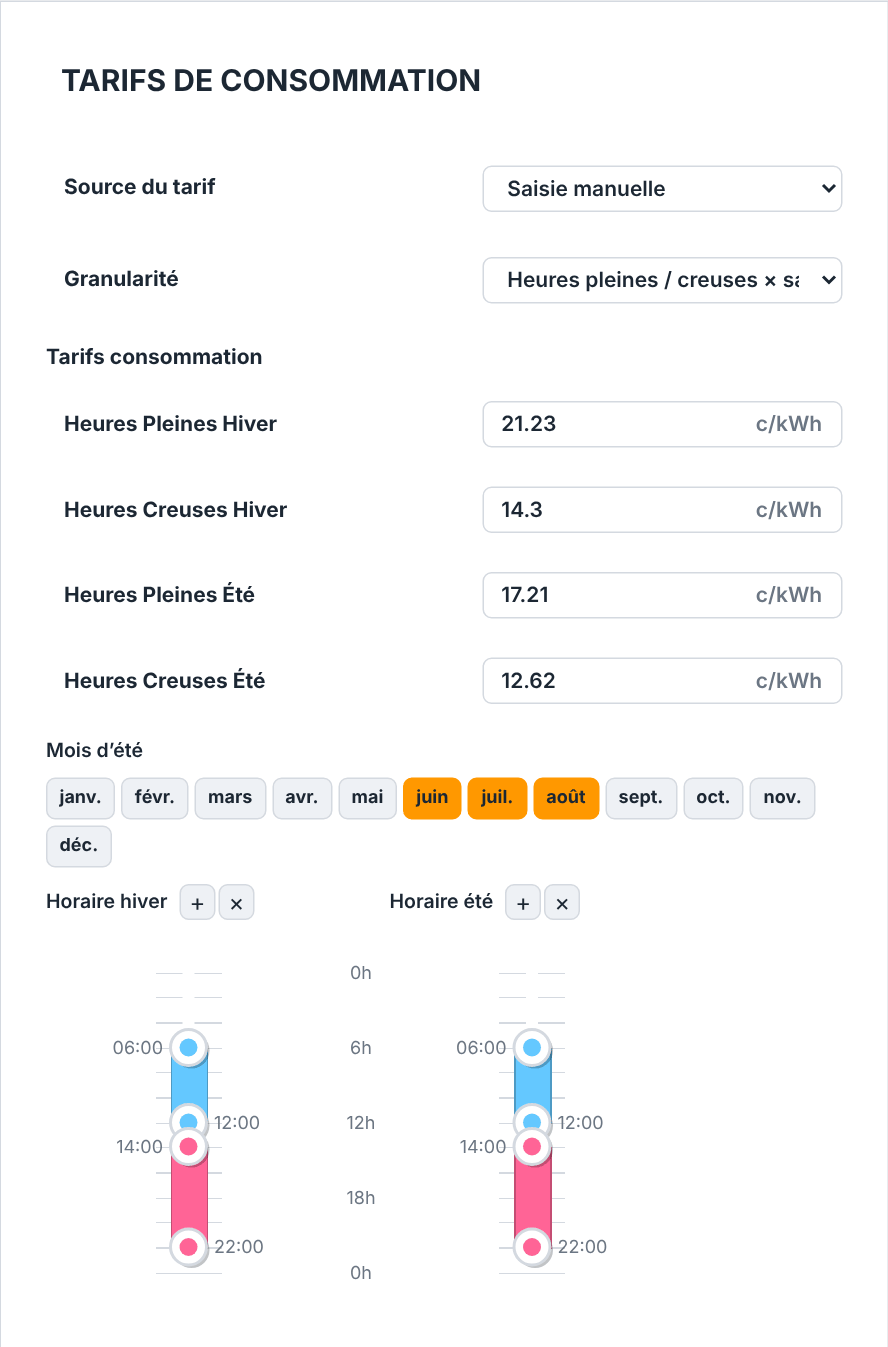
Heures pleines / creuses × saison : les quatre tarifs, les mois d'été et les frises des heures pleines d'hiver et d'été.Tarifs de consommation
Source du tarif (d'où viennent les prix) :
Saisie manuelle,Depuis le catalogue,Depuis une facture PDFouDepuis un CSV horaire. EnSaisie manuelle, vous choisissez le régime et tapez vous-même chaque prix. Le catalogue et la facture remplissent la carte à partir d'un tarif du catalogue ou d'une facture de fournisseur, puis verrouillent ce qu'ils ont fixé (la Granularité, les prix, les Mois d’été, les prix Tempo par couleur et la courbe de prix horaire), si bien que la carte montre toujours le tarif qu'un calcul facture ; une ligne sous le sélecteur le nomme (D'où viennent les prix).Depuis un CSV horaireremplace les prix saisis par un prix pour chaque heure de l'année, chargé depuis un fichier (La grille de prix horaire). Un projet s'ouvre sur la source dont viennent ses prix ; un projet sans aucun tarif de consommation s'ouvre surDepuis le catalogue.Granularité :
Tarif unique,Heures pleines / creuses,Heures pleines / creuses × saisonouTempo (EDF); la ligne est absente tant que la source estDepuis un CSV horaire, ou qu'un tarif du catalogue ou une facture tarifie le projet à l'heure. Ce choix remodèle aussi la grille mensuelle de l'onglet Consommation (L'onglet Consommation) :Tarif uniquegarde une seule valeur par mois, comme le CSV horaire, et passer à l'un ou à l'autre y ajoute le chiffre d'heures creuses de chaque mois, ce qui laisse la colonne des heures creuses à 0 si vous revenez ensuite à un régime qui les sépare. Un projet qui n'a jamais enregistré de régime (typiquement un fichier importé) s'ouvre surDepuis un CSV horaires'il porte une courbe de prix complète de 8760 valeurs, surHeures pleines / creuses × saisons'il porte le moindre tarif ou la moindre plage d'heures pleines, et surTarif uniquesinon.Un projet qui ne porte aucun tarif de consommation affiche, en
Saisie manuelle,Ce projet n’a pas de tarifs de consommation.et un bouton Ajouter des tarifs qui les crée.Les champs de tarif, en €/kWh de 0 à 10, à quatre décimales : Tarif unique seul ; Heures pleines et Heures creuses ; ou, dans le régime saisonnier, Heures pleines hiver, Heures creuses hiver, Heures pleines été et Heures creuses été. Ils sont masqués avec le CSV horaire et dans le régime Tempo, dont les prix viennent d'ailleurs.
Mois d'été : dans le régime saisonnier, douze boutons de mois qui choisissent les mois facturés aux tarifs d'été et suivant l'horaire d'été. D'avril à octobre, les mois sont en été tant que vous ne les changez pas, sauf si le projet apporte ses propres mois d'été (un fichier de projet importé, par exemple), que les boutons affichent alors.
En
Tempo (EDF), six prix en €/kWh (Bleu heures creuses, Bleu heures pleines, Blanc heures creuses, Blanc heures pleines, Rouge heures creuses et Rouge heures pleines) plus Effacement jours blancs et Effacement jours rouges en % : la part de la consommation de ces jours que vous effacez ou reportez (0 = aucune), qui réduit à la fois la facture Tempo et le total consommé. Les couleurs des jours viennent du calendrier Tempo (L'éditeur de calendrier Tempo).En
Depuis un CSV horaire, la carte porte la ligne de la grille horaire (La grille de prix horaire) ; enTempo (EDF), elle se termine par la ligne Calendrier Tempo et son éditeur (L'éditeur de calendrier Tempo).
Dans les deux régimes heures pleines / creuses, la carte se termine par les plages horaires : une frise verticale de 24 heures intitulée Horaires HP/HC, ou deux (Horaire hiver et Horaire été) dans le régime saisonnier. Chaque bande d'une frise est une plage d'heures pleines (HP) ; le reste de la journée est en heures creuses. Faites glisser le curseur d'une bande pour la décaler, ou survolez une heure imprimée et saisissez-la exactement. Le bouton + de l'en-tête d'une frise ajoute une plage (08:00–10:00 d'abord, puis le premier créneau libre de deux heures) et × supprime la dernière ; chaque saison en compte trois au plus. Une frise vide affiche Aucune plage horaire dans ce projet.
En Heures pleines / creuses, l'unique frise Horaires HP/HC s'applique à tous les mois, été compris, et le projet garde ses plages d'été comme une copie de celle-ci. Un horaire d'été distinct réglé en Heures pleines / creuses × saison est donc écrasé dès que vous passez en Heures pleines / creuses puis quittez l'onglet ou lancez un calcul, et ne revient pas si vous retournez au régime saisonnier : les deux frises repartent alors des plages Horaires HP/HC.
Attention
Sans aucune plage sur une frise, le moteur facture chaque heure de l'année au tarif heures pleines et le tarif heures creuses n'est jamais utilisé. Dans le régime saisonnier, une seule saison vide suffit. Dès qu'une consommation en heures creuses est saisie, l'onglet Consommation le signale par un avertissement qui commence par Aucune plage d'heures pleines n'est définie et qui demande les heures pleines, c'est-à-dire le reste de la journée autour des heures creuses imprimées sur la facture.
D'où viennent les prix
La Source du tarif, en tête de carte, décide de qui fixe les prix.
Depuis le catalogue ajoute une liste déroulante Tarif du catalogue qui énumère les tarifs mis en favori dans le catalogue (L'éditeur de catalogue de tarifs) fixant le prix de la consommation ; un tarif de réseau seul, comme une composante TURPE, est proposé sur la carte TARIFICATION RÉSEAU. Choisissez-en un et la carte affiche Application du tarif… pendant qu'elle copie tous ses prix dans le projet, avec le régime auquel ils appartiennent. Ce choix règle aussi le niveau de TARIFICATION RÉSEAU d'après le modèle de réseau du tarif, et donc ce que facture la partie réseau. La dernière entrée de la liste, Ajouter depuis le catalogue…, n'applique rien : elle ouvre l'onglet Tarifs du catalogue, où mettre un tarif en favori l'ajoute à la liste.
Depuis une facture PDF ajoute une ligne Facture PDF dont le bouton Choisir un PDF… lit les tarifs, l'abonnement et les plages d'heures creuses sur une facture de fournisseur ; l'importeur et sa boîte de confirmation sont décrits dans L'onglet Consommation. Appliqué avec tarifs coché, l'import règle aussi le niveau de TARIFICATION RÉSEAU sur Abonnement lorsque la facture détaille un abonnement, ou sur TURPE + écrêtage de pointe lorsqu'elle imprime un prix de dépassement. Appliqué avec Mettre à jour les plages HP/HC du projet (les deux saisons) coché, il reconstruit les frises à partir de la facture : les heures situées hors des plages d'heures creuses de la facture deviennent les plages d'heures pleines, identiques pour les deux saisons, et remplacent toutes les plages que portaient les frises. Un import qui laisse tarifs décoché ne fait pas de la facture la source.
Une fois un tarif ou une facture appliqué, les champs qu'il a fixés sont grisés : la Granularité, les prix, les Mois d’été, les six prix Tempo par couleur et la courbe de prix horaire. Une ligne sous le sélecteur nomme leur origine (Prix du tarif « … ». ou Prix lus sur la facture « … »., avec le nom du fichier de la facture) et reste avec le projet, qui s'ouvre ainsi sur la même source la fois suivante. Ce qu'un tarif ne fixe pas reste modifiable : l'horaire des heures pleines, qui dépend du compteur, le calendrier des jours Tempo et les parts d'effacement Tempo. Pour ajuster un prix, repassez la source en Saisie manuelle : les prix restent tels que la source les a fixés, désormais modifiables, et le projet ne nomme plus de tarif du catalogue ni de facture une fois l'onglet quitté. Depuis un CSV horaire est le jumeau de la saisie manuelle pour un fichier de prix : rien ne se verrouille, et le projet ne nomme pas de source non plus.
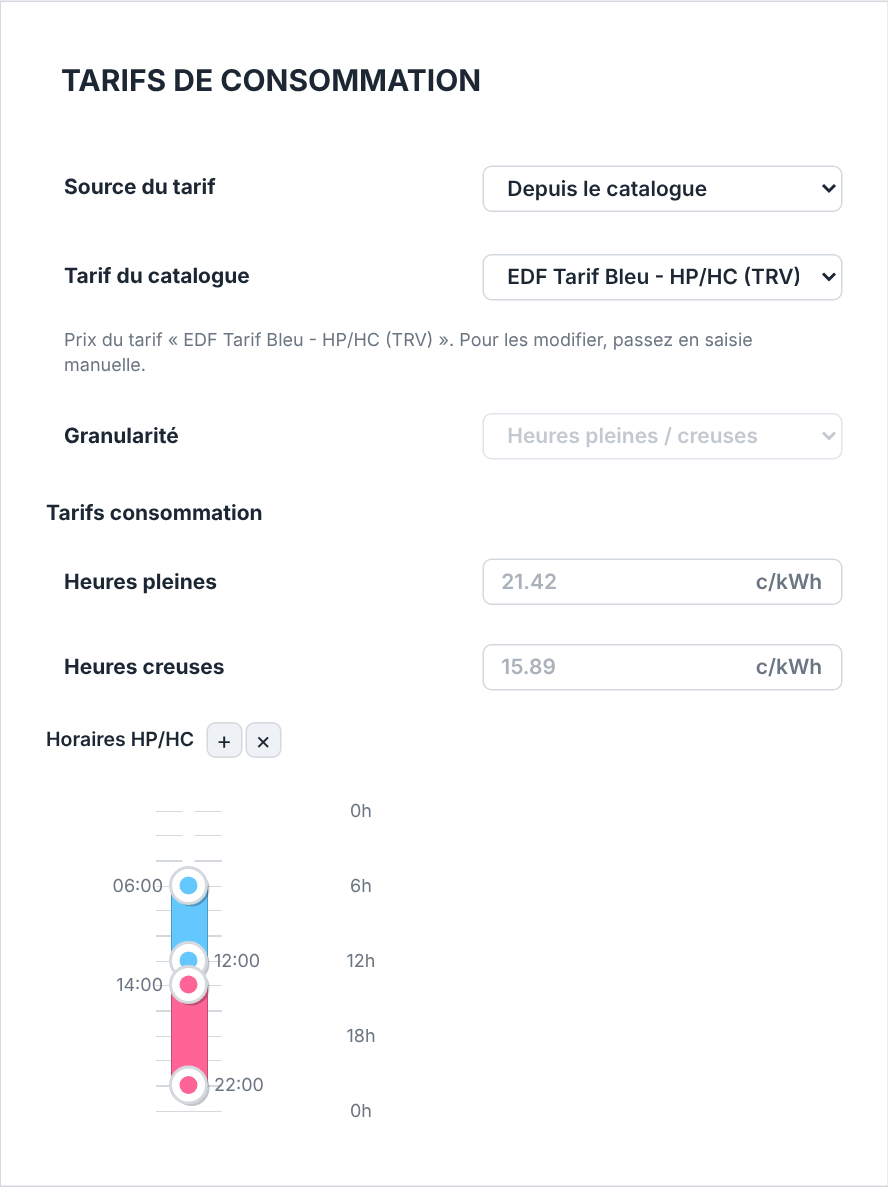
Depuis le catalogue : le tarif appliqué nommé sous le sélecteur, son régime et ses prix grisés, le planning des heures pleines toujours modifiable.Choisir Depuis le catalogue ou Depuis une facture PDF ne change rien à lui seul. Tant qu'aucun tarif n'a été appliqué depuis cette source, le reste de la carte s'efface (les prix propres du projet apparaîtraient sinon sous le nom de la nouvelle source) et la ligne sous le sélecteur dit quoi faire : Aucun tarif du catalogue appliqué : choisissez-en un, ses prix rempliront la carte. ou Aucun tarif lu sur une facture : choisissez un PDF, ses prix rempliront la carte. Les prix tapés en Saisie manuelle pendant la même visite sont écartés au changement de source ; revenir en arrière montre les prix que porte le projet. Un projet sans tarif de consommation s'ouvre sur Depuis le catalogue dans cet état précisément : choisissez un tarif, ou Saisie manuelle pour taper vous-même les prix.
Un niveau qu'un tarif du catalogue tire de son modèle de réseau, ou une facture de son abonnement ou de son prix de dépassement, désactive la réconciliation import/export sur un projet qui était en Comptage net, tout comme le fait le choix de ce niveau sur la carte TARIFICATION RÉSEAU.
Deux erreurs de tarif sont signalées sur l'entrée Projet du rail : Tous les tarifs de consommation sont à 0 et Tarif heures creuses supérieur aux heures pleines (inhabituel).
Tarification réseau
La carte TARIFICATION RÉSEAU facture le côté réseau. Comme TARIFS DE CONSOMMATION, elle s'ouvre sur une Source : Saisie manuelle, les lignes ci-dessous tapées à la main, ou Depuis le catalogue, une liste déroulante Tarif réseau des tarifs de réseau seul mis en favoris dans le catalogue (une composante TURPE, par exemple) : en choisir un remplit les lignes d'un coup, après quoi elles apparaissent, toujours modifiables, sous Tarification réseau remplie depuis « … ». Les lignes ci-dessous restent modifiables. Jusque-là, la ligne indique Aucun tarif réseau appliqué : choisissez-en un, il remplira la tarification réseau. et les lignes restent hors de vue. Un projet qui porte une tarification réseau s'ouvre sur Saisie manuelle ; un projet qui n'en porte aucune s'ouvre sur Depuis le catalogue. Le sélecteur est un réglage de la carte, pas du projet : le projet enregistre ce que portent les lignes, pas leur origine. En saisie manuelle, sa Granularité propose Aucune, Abonnement, TURPE + écrêtage de pointe et Comptage net, et le niveau choisi décide à la fois des lignes affichées par la carte et de ce que le calcul facture :
Aucunen'affiche aucune ligne de prix et ne facture aucune charge de réseau : c'est le choix pour un tarif tout compris dont le prix de l'énergie intègre déjà la redevance de réseau ;à partir d'
Abonnement: Puissance souscrite (kVA, en nombres entiers) et Prix d'abonnement (€/kVA par mois), facturés chaque année à 12 × la puissance souscrite × le prix (enAbonnement, c'est tout ce que facture cette carte) ;TURPE + écrêtage de pointeetComptage netajoutent Prix de dépassement (€/kVA·h), Prix de la pointe mensuelle (€/kW·mois, sur la pointe de soutirage de chaque mois) et Fenêtre de pointe (minutes ;0conserve la valeur par défaut de 15 minutes), et facturent la pénalité de dépassement et la prime de puissance en plus de l'abonnement (la prime de puissance même sans abonnement) ;Comptage netajoute Période de facturation (MensuelleouAnnuelle,Annuellepar défaut), Ratio de compensation (0–1) et Tarif de régularisation (€/kWh) pour le surplus. Le choisir active la réconciliation import/export ; choisir tout autre niveau la désactive, de même que tout autre niveau que règle Depuis le catalogue ou Depuis une facture PDF.
Cible d'écrêtage (kW) n'est pas un prix : c'est la puissance à laquelle fonctionnent les stratégies Écrêtage de pointe, Heures creuses/pleines et Secours réseau faible de la batterie (Stockage, VE & systèmes spécialisés). Sa ligne s'affiche en TURPE + écrêtage de pointe et en Comptage net, et à n'importe quel niveau tant que la Stratégie de pilotage de la carte BATTERIE est l'une de ces trois.
Dans tous les modes, la ligne Plafond d'injection résume la limite d'export : Aucun plafond, Plafond uniforme 6 kW ou Planning personnalisé (12 cellules plafonnées), par exemple. Modifier le planning ouvre sur place une grille 12 × 24, une cellule par mois et par heure de la journée, en kW ; -1 signifie pas de plafond. Saisissez une valeur dans Appliquer à toutes les cellules et appuyez sur Appliquer pour remplir toute la grille, ou appuyez sur Tout effacer pour supprimer tous les plafonds. Le moteur applique le plafond par tranche de 5 minutes et écrête l'énergie au-dessus.
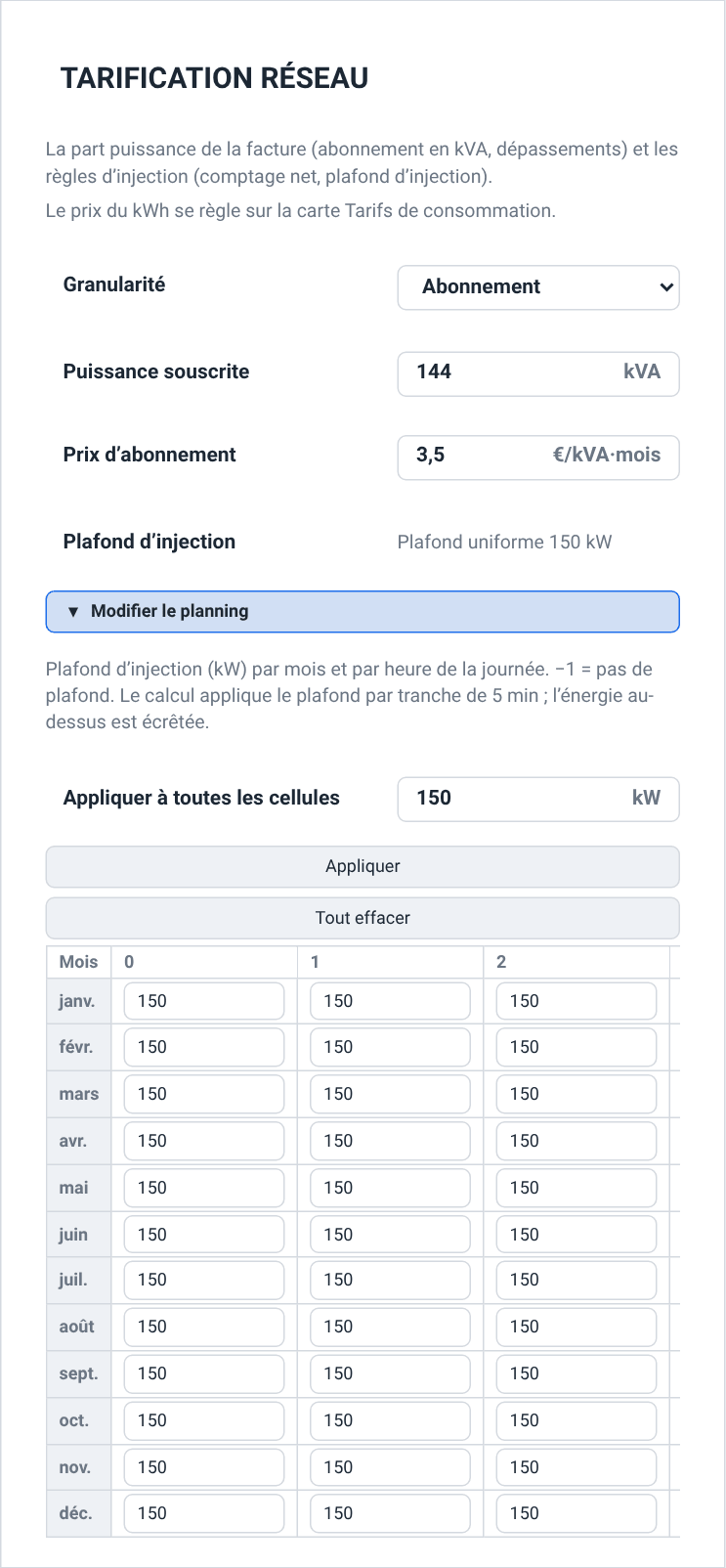
Abonnement, avec l'éditeur de plafond d'injection ouvert après l'application d'un plafond uniforme à toutes les cellules ; la grille mois × heure défile latéralement sur la journée.Attention
Changer la Granularité réseau masque des lignes sans les effacer, et une ligne masquée n'est pas facturée : Aucune ne facture rien sur cette carte et Abonnement aucune pénalité de dépassement, quoi que contiennent encore les lignes masquées. Remontez de niveau et les valeurs conservées sont de nouveau facturées. Un projet qui n'a jamais enregistré de niveau (une ancienne sauvegarde ou un fichier de projet importé) s'ouvre sur le niveau qui affiche toutes les valeurs qu'il contient (Comptage net lorsque le comptage net est activé), et ses calculs les facturent toutes jusqu'à ce que vous choisissiez un niveau.
Dès qu'un tarif de réseau seul est mis en favori dans le catalogue (un tarif doté d'un modèle de réseau mais sans prix de consommation, comme une composante TURPE), la carte se termine par une ligne Depuis le catalogue. Y choisir un tarif remplit d'un coup les lignes ci-dessus à partir de celui-ci et le confirme par Tarification réseau remplie depuis « … ». ; les lignes restent modifiables, et les tarifs de consommation comme leur source restent tels quels. Cette liste se termine elle aussi par Ajouter depuis le catalogue…, qui ouvre l'onglet Tarifs du catalogue.
L'éditeur de catalogue de tarifs
Les tarifs d'électricité se rédigent dans le catalogue de composants : ouvrez Catalogue (/catalogue), choisissez la catégorie Tarifs et cliquez sur Ajouter un composant…, ou sélectionnez une ligne et cliquez sur Modifier. L'un comme l'autre ouvre le panneau d'édition de composant, un formulaire unique groupé en identité, côté achat, et côté vente & réseau. Les mécanismes généraux du catalogue (recherche, favoris, empreintes, qui peut modifier) sont traités dans Le catalogue de composants.
La rédaction des tarifs nécessite le rôle Direction ou Admin dans votre société. Pour les autres rôles, Ajouter un composant…, Modifier et Importer un fichier… sont absents, et le catalogue indique La modification du catalogue nécessite le rôle Direction ou Administrateur.
Créer un tarif heures pleines/creuses
Dans l'onglet Catalogue, choisissez la catégorie Tarifs et cliquez sur Ajouter un composant….
Donnez un Nom à la fiche (par ex.
Tarif Bleu - HP/HC) et renseignez le Fournisseur (par ex.EDF). Laissez Pays surFRet Devise surEUR, sauf si vous modélisez un autre marché.Réglez Granularité sur
Pleines / Creuses.Saisissez les tarifs Heures pleines hiver et Heures creuses hiver en centimes par kWh. (Les champs d'été ne deviennent pertinents que pour la granularité saisonnière.)
Si vous vendez le surplus PV, saisissez un Tarif de revente et, éventuellement, une Indexation revente annuelle.
Choisissez le modèle de facturation Réseau et, pour une offre abonnement/TURPE, la Puissance souscrite et son Prix par kVA·mois.
Cliquez sur Enregistrer. Le tarif rejoint le catalogue et peut être attaché à n'importe quel projet.
Astuce
Choisir dans le catalogue…, en haut du panneau, pré-remplit tous les champs depuis un tarif existant : la prochaine année contractuelle d'un fournisseur devient une copie plus deux modifications, au lieu d'une ressaisie complète.
La granularité et les champs qui comptent
La liste déroulante Granularité décide quels champs de prix d'achat ont un sens. Tous les champs de tarif restent visibles quel que soit votre choix ; seuls ceux qui relèvent de la granularité sélectionnée sont enregistrés sur la fiche : renseignez ceux-là et laissez les autres tranquilles.
| Granularité d'achat | Signification / effet |
|---|---|
| Tarif unique | Un seul prix à toute heure. Seul Tarif unique est utilisé. |
| Pleines / Creuses | Deux prix répartis selon l'heure de la journée. Utilise Heures pleines hiver et Heures creuses hiver. |
| Pleines / Creuses × Saison | Quatre prix répartis selon l'heure de la journée et la saison. Utilise Heures pleines hiver, Heures pleines été, Heures creuses hiver et Heures creuses été. |
Note
Deux autres modes d'achat existent mais ne se rédigent pas dans ce formulaire : Tempo (voir L'éditeur de calendrier Tempo) et un tarif à prix horaires. La fiche de catalogue de l'un comme de l'autre s'importe depuis un fichier .yaml, via Importer un fichier… dans le catalogue. Si vous en ouvrez un pour le modifier, le formulaire vous laisse tout de même ajuster ses champs d'identité, de revente et de réseau sans toucher aux prix importés.
Côté vente et charges de réseau
Tarif de revente est le prix qui vous est payé pour le surplus PV exporté (injection), en centimes par kWh, et Indexation revente est sa progression annuelle en pourcentage. Modélisez un contrat d'injection de long terme en lui donnant une légère hausse annuelle.
La liste déroulante Réseau sélectionne la façon dont les charges de réseau sont facturées. Appliquer le tarif à un projet règle en conséquence le niveau de TARIFICATION RÉSEAU du projet (Aucune, Abonnement ou TURPE + écrêtage de pointe), et ce niveau décide de ce qui est facturé au projet (Les cartes de tarifs de consommation et de tarification réseau du projet) :
| Modèle de facturation du réseau | Signification / effet |
|---|---|
| Aucun (inclus dans le tarif) | Un tarif réglementé tout compris où la redevance de réseau (TURPE) est déjà intégrée au prix de l'énergie. Aucun champ de réseau supplémentaire ne s'applique, et un projet auquel il est appliqué ne facture aucune charge de réseau, pas même un abonnement qu'il portait auparavant. |
| Abonnement | Un abonnement fixe basé sur la puissance souscrite. Seul le Prix par kVA·mois est facturé ; un Prix de dépassement enregistré avec lui ne l'est pas. |
| TURPE | Une offre de marché où le réseau est facturé séparément, avec une charge de puissance et une pénalité de dépassement. |
Un nouvel enregistrement dont le champ Réseau reste sur son choix vide (—) ne porte aucun modèle de réseau, et l'appliquer laisse le niveau du projet tel quel.
Lorsqu'une charge de réseau s'applique, Puissance souscrite est votre puissance souscrite en kVA, Prix par kVA·mois le prix mensuel de la puissance (Enedis le publie par an, donc divisez par 12), et Prix de dépassement la pénalité par kVA·h lorsque vous dépassez la puissance souscrite, facturée pour un tarif TURPE uniquement.
Note
Seuls les champs que vous renseignez sont écrits. Un champ vide conserve la valeur actuelle de la fiche au lieu de la remettre à zéro : c'est ce qui rend sûre la modification d'un seul tarif d'un tarif existant. Les composants sont identifiés par leur spécification : changer une valeur crée donc une nouvelle fiche tarifaire avec sa propre identité ; les projets déjà enregistrés gardent le tarif avec lequel ils ont été construits.
Attacher un tarif du catalogue à un projet
Un tarif du catalogue atteint un projet par la Source du tarif de la carte tarifs du projet de travail (L'onglet Projet) : réglez-la sur Depuis le catalogue et choisissez le tarif dans la liste déroulante Tarif du catalogue, qui énumère les tarifs que vous avez mis en favori dans le catalogue et qui fixent le prix de la consommation. En choisir un copie tous ses prix dans le projet en une seule étape et les verrouille sur la carte jusqu'à ce que sa source repasse en Saisie manuelle (D'où viennent les prix). Si elle ne propose aucun tarif, c'est que rien n'a encore été mis en favori ; sa dernière entrée, Ajouter depuis le catalogue…, vous emmène directement sur l'onglet Tarifs du catalogue pour que vous puissiez le faire. Un tarif de réseau seul (une composante TURPE, par exemple) s'applique plutôt depuis la Source propre à la carte TARIFICATION RÉSEAU.
Appliquer un tarif écrit davantage que les tarifs d'achat. Son modèle Réseau devient le niveau de TARIFICATION RÉSEAU du projet (Comptage net pour un tarif importé qui l'active), si bien qu'un tarif tout compris met aussi fin à un abonnement que le projet facturait ; un tarif sans modèle de réseau laisse le niveau inchangé. Sur un projet qui était en Comptage net, un tarif qui règle tout autre niveau désactive aussi la réconciliation import/export, comme le fait le choix de ce niveau sur la carte (Les cartes de tarifs de consommation et de tarification réseau du projet). Son Tarif de revente devient le Tarif de revente de la carte SIMULATION, et son Indexation revente l'Inflation du tarif de revente de la carte FINANCIER. Le tarif de rachat n'est payé que dans les types de système Revente totale et Autoconsommation + revente (L'onglet Projet) : sur un projet Autoconsommation + stockage, le tarif copié ne rapporte rien.
La grille de prix horaire
Un tarif qui n'entre dans aucun régime saisi (prix indexé sur le marché, contrat commercial sur mesure, facture EJP ou professionnelle) se facture depuis un fichier : un prix pour chaque heure de l'année. Sur la carte tarifs du projet de travail, réglez la Source du tarif sur Depuis un CSV horaire. Les champs de tarifs saisis et la Granularité quittent la carte, et une seule ligne prend leur place.
Un paragraphe indique d'abord le format que le fichier doit avoir : un prix (€/kWh) par ligne dans sa première colonne, 8760 valeurs, une ligne d'en-tête facultative qui est ignorée, avec des virgules, des points-virgules ou des tabulations comme séparateurs — puis l'horloge que suivent ses lignes et la lecture du 29 février, les règles ci-dessous.
CSV horaire : le bouton Choisir un CSV…. Choisir le fichier est l'import : il est lu, vérifié et appliqué au projet de travail en une seule étape, avec une barre de progression tant que le moteur le traite. Il n'y a ni étape d'analyse ni confirmation ; Ctrl+Z reprend la grille si ce n'était pas le bon fichier. Un fichier que le moteur ne peut pas lire est refusé avec le format attendu, et le projet reste tel quel.
Effacer : supprime la grille du projet.
Le moteur lit le fichier selon ces règles :
Colonnes et décimales. Avec un point-virgule ou une tabulation entre les colonnes, une virgule dans une colonne est une virgule décimale (
0,1534;…). Un fichier d'une seule colonne dont chaque ligne est un nombre écrit avec une virgule décimale (0,1534) se lit de la même façon. Sinon, la virgule sépare les colonnes et les décimales prennent un point (0.1534). Seule la première colonne est lue.L'horloge. La ligne 1 est le 1er janvier, 00:00–01:00, à l'heure locale du site, heure d'été comprise. Chaque jour compte 24 lignes, une par heure de l'horloge, y compris les deux jours de changement d'heure : l'heure sautée au printemps garde sa ligne, et l'heure répétée à l'automne est facturée deux fois au prix de sa ligne unique.
Le 29 février. La grille n'a pas de ligne pour ce jour : une année bissextile, il est facturé aux prix du 28 février. Un fichier d'année bissextile de 8784 valeurs est accepté et son 29 février ignoré, si bien que chaque jour suivant garde ses propres prix. Tout autre nombre de lignes est refusé.
Un fichier dont la première colonne n'est pas un prix (un horodatage en tête, par exemple) est refusé plutôt que mal lu.
La ligne sous le bouton dit ce qui tarifie le projet. Tant qu'aucune grille n'est chargée, c'est l'avertissement Aucune grille horaire chargée : choisissez un CSV, ses 8 760 prix remplaceront les tarifs saisis., du même ton qu'une source choisie mais non appliquée : le calcul se rabat alors sur les tarifs que la carte masque, ce que signale la carte Avertissements d'un calcul. Une fois une grille chargée, elle indique Grille horaire « … » chargée (8760 valeurs) : elle remplace les quatre tarifs heures pleines / creuses., en nommant le fichier pour le reste de la visite ; un projet rouvert nomme la grille sans son fichier.
Attention
Une grille horaire importée ne tarifie le projet que tant que la Source du tarif est Depuis un CSV horaire. Elle y remplace entièrement les quatre tarifs heures pleines/creuses (ils sont masqués et ne jouent aucun rôle), et les deux factures la suivent heure par heure : chaque intervalle de votre consommation (la facture avant PV) et de votre import réseau (la facture après PV) est facturé au prix de la courbe pour son heure, si bien que l'énergie soutirée aux heures chères de la courbe coûte davantage. En Saisie manuelle, la grille reste enregistrée avec le projet mais ne tarifie plus rien : ce sont les tarifs affichés par le régime qui sont facturés, et la batterie est valorisée à ces tarifs. Passer du CSV horaire à Saisie manuelle atterrit sur le régime que suggèrent les tarifs du projet (Heures pleines / creuses × saison s'il porte le moindre tarif ou la moindre plage d'heures pleines, Tarif unique sinon), ou sur le régime que la carte affichait à votre arrivée.
Choisir le fichier écrit d'abord dans le projet toute modification encore en attente sur les cartes de l'onglet (L'onglet Projet), si bien que la grille s'applique au projet tel que vous le voyez. La taille d'un fichier choisi est vérifiée avant sa lecture : un fichier trop volumineux est donc refusé immédiatement, les deux tailles nommées, plutôt qu'au terme d'un long envoi. Le plafond est d'environ 25 Mo. Un CSV de tarif est très en dessous (8760 nombres pèsent bien moins d'un mégaoctet), donc en pratique vous ne rencontrez cette limite qu'avec le mauvais fichier.
Un tarif du catalogue ou une facture peut aussi tarifer le projet à l'heure (une facture EJP, par exemple). La carte s'ouvre alors sur cette source, la grille nommée sur la même ligne, en lecture seule comme tout ce que la source a fixé.
L'éditeur de calendrier Tempo
Le tarif Tempo d'EDF colore chacun des 365 jours de l'année en bleu, blanc ou rouge, avec des prix progressivement plus élevés ; les jours rouges (typiquement des jours ouvrés d'hiver) sont les plus chers. L'éditeur de calendrier Tempo vous laisse peindre ce calendrier jour-couleur à la main, sans aucun CSV.
Réglez Granularité sur Tempo (EDF) sur la carte tarifs du projet de travail. La carte se termine par la ligne Calendrier Tempo, dont l'état indique Calendrier typique, Calendrier personnalisé ou, pour le reste de la visite après un import, Calendrier personnalisé (…) avec le nom du fichier. En dessous, Modifier le calendrier Tempo déploie l'éditeur sur place (le même volet que le planning du plafond d'injection sur TARIFICATION RÉSEAU) et le replie. L'éditeur montre chaque jour dans la couleur où la simulation le facture : un calendrier enregistré selon la date, et sinon le calendrier typique posé sur votre année de consommation (ci-dessous).
Importer un CSV… ouvre directement le sélecteur de fichier ; son infobulle indique le format : une paire
date, couleurpar ligne, la date au formatAAAA-MM-JJ(ouJ/M/AAAA) et la couleur en1/2/3oubleu/blanc/rouge; les jours que vous ne listez pas restent bleus. Choisir le fichier applique le calendrier au projet ; un fichier que le moteur ne peut pas lire est refusé avec ce même format, et le projet reste tel quel.Réinitialiser remet le calendrier typique, immédiatement.
En dessous, une grille 12 × 31 : une ligne par mois, un carré par jour ; les mois courts ont simplement moins de carrés. Cliquez sur un jour pour faire défiler sa couleur Bleu → Blanc → Rouge → Bleu.
Un décompte en direct sous la grille indique combien de jours Bleus / Blancs / Rouges vous avez attribués, à côté des quotas de référence d'EDF (300 / 43 / 22).
Tant que le calendrier typique est affiché, une dernière ligne nomme les dates sur lesquelles il est posé : l'année de consommation que la simulation facture (les dates que couvrent vos données de consommation, ou l'année sur laquelle un profil généré est construit) ou, tant que le projet ne contient aucune consommation, l'année sur laquelle la simulation se replie.
Chaque changement est enregistré : un jour peint atteint le projet un instant après le clic (une série de clics arrive comme un seul changement, qu'un seul Ctrl+Z reprend), un import ou une réinitialisation immédiatement. La grille et la ligne d'état suivent chaque changement. Il n'y a rien à enregistrer, annuler ou confirmer ; un import ou un jour peint alors qu'un choix Tempo est encore en attente sur la carte écrit ce choix avec lui, si bien que la carte reste sur Tempo. Un jour peint garde les couleurs que la grille montrait (le calendrier typique sur votre année de consommation, avec vos changements), et le calendrier se lit alors selon la date, comme un calendrier importé.
Le calendrier de référence n'est pas un remplissage naïf : il suit les règles publiées par EDF, si bien que les jours rouges ne tombent que sur des jours de semaine d'hiver qui ne sont pas fériés, que les jours blancs évitent dimanches et jours fériés, que dimanches et été restent bleus, et qu'aucune suite de jours non bleus ne dépasse cinq. Cela compte, car le moteur facture chaque jour selon sa couleur : quels jours sont rouges change donc à la fois la facture et le comportement modélisé de la batterie, pas seulement les totaux annuels.
Le calendrier typique est construit sur les jours de la semaine d'une année de référence, et la simulation le lit à chaque date réelle : une date prend le jour de référence qui tombe sur son propre jour de la semaine, à trois jours au plus (une semaine de plus au bord de l'année ou de la saison d'hiver), et les jours fériés de sa propre année restent bleus. Les jours rouges tombent donc du lundi au vendredi quelle que soit l'année, et les décomptes restent à un ou deux jours des quotas. Un calendrier que vous importez ou peignez se lit selon la date, tel quel.
Astuce
Efforcez-vous de garder vos décomptes Bleus/Blancs/Rouges proches des quotas EDF de 300 / 43 / 22. La ligne de décompte transforme vos modifications en une vérification d'un coup d'œil que le calendrier est réaliste avant de le valider.
Note
Les six prix Tempo eux-mêmes (bleu, blanc et rouge, chacun en heures pleines et en heures creuses) et les deux parts d'effacement sont des champs ordinaires de la carte tarifs, affichés dès que la granularité est Tempo (EDF). L'éditeur de calendrier décide quel jour reçoit lequel de ces prix.
Comment les tarifs alimentent le calcul
Un tarif que vous créez ici n'est pas qu'une simple écriture comptable. Il alimente trois parties du moteur de simulation :
Facturation de la consommation (L'onglet Consommation). Les prix côté achat (forfaitaires, heures pleines/creuses, saisonniers, Tempo ou horaires-CSV) sont appliqués à chaque intervalle de votre charge pour calculer le coût de l'électricité, et les charges d'abonnement et de dépassement que facture le niveau de TARIFICATION RÉSEAU ajoutent la composante réseau : aucune en
Aucune, l'abonnement seul enAbonnement.Finances (Lancer une simulation & l'onglet Production, Rapports & export). Le tarif de revente (de rachat) et son indexation valorisent le surplus PV que vous exportez (dans les types de système
Revente totaleetAutoconsommation + reventeuniquement ; un projetAutoconsommation + stockagen'en vend pas, sauf si le comptage net le crédite), tandis que les achats évités valorisent l'énergie que vous autoconsommez ; associés aux charges de réseau facturées, ils déterminent les économies, le temps de retour et la cascade financière de long terme.Répartition de la batterie (Stockage, VE & systèmes spécialisés). La structure tarifaire selon l'heure d'usage est précisément ce qui rend une batterie rentable : la logique de répartition utilise le signal de prix heures pleines/creuses ou Tempo pour décider quand charger et décharger, si bien que le tarif que vous choisissez modifie directement les économies de batterie modélisées.
Tarif uniqueet la sourceDepuis un CSV horairene lui donnent aucune plage heures pleines/creuses sur laquelle se régler, si bien que la stratégieHeures creuses/pleinesplanifie alors commeAutoconsommation (par défaut); avec le CSV horaire, les économies de la batterie restent valorisées à la courbe horaire.
Attention
Comme le tarif détermine les résultats liés à l'argent, un tarif irréaliste produit discrètement des économies et un temps de retour irréalistes. Vérifiez deux fois les tarifs, la granularité et le modèle de réseau avant de vous fier à un rapport financier.
Référence des champs
Apparence : Couleurs
Sur la bande des préférences de la page Compte, comme les cartes LANGUE, COMPORTEMENT et DONNÉES ET MAINTENANCE ci-dessous.
| Champ / contrôle | Type et unité | Par défaut | Ce qu'il fait et comment le régler |
|---|---|---|---|
| Thème | liste déroulante | Valeur par défaut du système | Aspect global de l'application. L'entrée Valeur par défaut du système suit la préférence clair/sombre de l'OS ; les autres entrées sont Classique, Moderne (clair) et Moderne (sombre). |
| Couleur des boutons | sélecteur de couleur | couleur d'accent du thème | Redéfinit la couleur d'accent sous tous les thèmes. Les nuances de survol et d'appui en sont dérivées. |
| Arrière-plan | sélecteur de couleur | #222831 | Fond de la page. Appliqué sous le thème Classique uniquement. |
| Cartes | sélecteur de couleur | #393e46 | Couleur de surface des cartes et des panneaux. Appliquée sous le thème Classique uniquement. |
| Réinitialiser | bouton | — | Restaure les couleurs de la carte : l'accent revient à celui du thème, les couleurs de fond et de carte à leurs valeurs par défaut. Votre thème est conservé. |
Langue
| Champ / contrôle | Type et unité | Par défaut | Ce qu'il fait et comment le régler |
|---|---|---|---|
| Langue | liste déroulante | Système | Langue de l'interface, et façon d'écrire chaque chiffre (séparateur décimal, groupement des milliers). Options : Système (français pour un navigateur en français, anglais sinon), Français, English. Appliquée immédiatement, sans rechargement. C'est aussi la langue du schéma unifilaire, ainsi que du rapport, du classeur et des avertissements d'un calcul. |
| Devise | liste déroulante | Selon la langue | Symbole monétaire affiché devant les montants dans les résultats et le navigateur de projets. Selon la langue le dérive de la langue de l'interface ; sinon, choisissez un code ISO-4217. Affichage seul : aucune conversion. |
Comportement
| Champ / contrôle | Type et unité | Par défaut | Ce qu'il fait et comment le régler |
|---|---|---|---|
| Imagerie de la carte | liste déroulante | IGN (Géoplateforme) | Fournisseur de fond de carte pour la vue en plan : IGN (Géoplateforme) ou Google. Montré aux comptes administrateurs uniquement ; toute autre session obtient IGN Ortho. |
Données et maintenance
| Champ / contrôle | Type et unité | Par défaut | Ce qu'il fait et comment le régler |
|---|---|---|---|
| Exporter les préférences | bouton | — | Télécharge l'intégralité du document de réglages sous la forme d'un fichier pvspline-settings.json. |
| Importer les préférences… | sélecteur de fichier | — | Lit un fichier de ce type et l'applique valeur par valeur ; indique combien de valeurs ont été appliquées, ou une erreur si le fichier n'est pas un document de réglages. Les fichiers au-delà d'environ 67 Mo sont refusés sans être lus. |
Carte des tarifs de consommation
| Champ / contrôle | Type et unité | Par défaut | Ce qu'il fait et comment le régler |
|---|---|---|---|
| Source du tarif | liste déroulante | Saisie manuelle | Saisie manuelle, Depuis le catalogue, Depuis une facture PDF ou Depuis un CSV horaire. Un tarif du catalogue ou une facture, une fois appliqué, fixe la granularité, les prix, les mois d'été, les prix Tempo par couleur et la courbe de prix horaire et les verrouille ; une ligne le nomme, et tant qu'aucun n'est appliqué le reste de la carte est hors de vue. Saisie manuelle les déverrouille tels quels. Depuis un CSV horaire remplace les prix saisis par un fichier de prix. Un projet s'ouvre sur la source dont viennent ses prix ; un projet sans tarif de consommation s'ouvre sur Depuis le catalogue. |
| Tarif du catalogue | liste déroulante | Choisir un tarif… | Avec la source Depuis le catalogue uniquement. Les tarifs favoris du catalogue qui fixent le prix de la consommation ; en choisir un copie ses prix et règle le niveau de TARIFICATION RÉSEAU d'après son modèle de réseau, ce qui désactive le comptage net pour tout autre niveau. La dernière entrée, Ajouter depuis le catalogue…, ouvre plutôt l'onglet Tarifs du catalogue. |
| Facture PDF · Choisir un PDF… | sélecteur de fichier | — | Avec la source Depuis une facture PDF uniquement. Importe les tarifs, l'abonnement et les plages d'heures creuses depuis une facture de fournisseur, règle le niveau de TARIFICATION RÉSEAU qu'implique la facture (comptage net désactivé), et reconstruit les frises à partir des heures creuses de la facture, en remplaçant leurs plages ; voir L'onglet Consommation. |
| Granularité | liste déroulante | — | Tarif unique, Heures pleines / creuses, Heures pleines / creuses × saison ou Tempo (EDF) ; absente tant que la source du tarif est Depuis un CSV horaire ou qu'une source verrouillée tarife à l'heure. N'affiche que les champs utilisés par le régime ; les tarifs masqués sont conservés mais pas facturés, sauf comme repli du CSV horaire sans grille chargée ou de Tempo (EDF) sans prix, ce qu'un calcul signale. Passer à Tarif unique (ou à la source CSV horaire) verse la consommation d'heures creuses de chaque mois dans sa valeur unique. Sans régime enregistré, la carte s'ouvre sur Depuis un CSV horaire pour une courbe de prix complète, sur Heures pleines / creuses × saison pour un tarif ou une plage d'heures pleines, sur Tarif unique sinon. |
| Ajouter des tarifs | bouton | — | Affiché en Saisie manuelle lorsque le projet n'a aucun tarif de consommation ; les crée. |
| Tarif unique / Heures pleines / Heures creuses | nombre · €/kWh | — | Les tarifs unique et heures pleines / creuses. Plage 0–10, incrément de 0,0001. |
| Heures pleines hiver / Heures creuses hiver / Heures pleines été / Heures creuses été | nombre · €/kWh | — | Les quatre tarifs saisonniers. Plage 0–10, incrément de 0,0001. |
| Mois d'été | 12 boutons bascules | avr.–oct. | Mois facturés aux tarifs d'été et suivant l'horaire d'été. Régime saisonnier uniquement. Un projet qui désigne ses propres mois d'été (un fichier importé, par exemple) s'ouvre sur ceux-ci. |
| Bleu heures creuses … Rouge heures pleines | nombre · €/kWh | — | Les six tarifs des couleurs Tempo. Minimum 0, incrément de 0,0001. |
| Effacement jours blancs / Effacement jours rouges | nombre · % | — | Part de la consommation de ces jours effacée ou reportée ; réduit la facture Tempo et le total consommé. |
| Horaires HP/HC / Horaire hiver / Horaire été | frise de 24 heures | — | Plages d'heures pleines. Faites glisser un curseur ou saisissez une heure ; + ajoute une plage, × supprime la dernière ; trois au plus par saison. Une frise vide facture chaque heure en heures pleines. En Heures pleines / creuses, l'unique frise s'applique toute l'année et remplace les plages d'été. |
Carte de tarification réseau
| Champ / contrôle | Type et unité | Par défaut | Ce qu'il fait et comment le régler |
|---|---|---|---|
| Source | liste déroulante | Saisie manuelle | Saisie manuelle ou Depuis le catalogue. Depuis le catalogue propose les tarifs de réseau seul mis en favoris ; les lignes ci-dessous apparaissent une fois que l'un d'eux les a remplies, modifiables. Un projet sans tarification réseau s'ouvre sur Depuis le catalogue, un projet qui en a une sur Saisie manuelle ; le choix est un réglage de la carte, non enregistré avec le projet. |
| Tarif réseau | liste déroulante | Choisir un tarif réseau… | Depuis le catalogue uniquement. Les tarifs favoris du catalogue qui ne fixent que la tarification réseau (une composante TURPE) ; en choisir un remplit les lignes une fois, et une ligne le nomme. La dernière entrée, Ajouter depuis le catalogue…, ouvre plutôt l'onglet Tarifs du catalogue. |
| Granularité | liste déroulante | — | Aucune, Abonnement, TURPE + écrêtage de pointe ou Comptage net. Décide des lignes affichées et de ce qui est facturé : Aucune, rien sur cette carte ; Abonnement, l'abonnement seul ; TURPE + écrêtage de pointe et Comptage net, tous les termes. Les valeurs masquées sont conservées, pas facturées. Choisi ici, Comptage net active la réconciliation import/export et tout autre niveau la désactive ; il en va de même pour tout autre niveau que règle un tarif du catalogue ou une facture. Sans niveau enregistré, s'ouvre sur le niveau qui affiche toutes les valeurs enregistrées (Aucune s'il n'y en a pas) et les facture toutes. |
| Puissance souscrite | nombre · kVA | — | Puissance souscrite au contrat ; 0 ne facture aucun abonnement. Facturée à partir d'Abonnement : 12 × kVA × Prix d'abonnement par an. Minimum 0, incrément de 1. |
| Prix d'abonnement | nombre · €/kVA·mois | — | Par kVA et par mois. Facturé à partir d'Abonnement. Minimum 0, incrément de 0,01. |
| Prix de dépassement | nombre · €/kVA·h | — | Pénalité par kVA·h soutiré au-delà de la puissance souscrite. Affiché et facturé en TURPE + écrêtage de pointe et en Comptage net uniquement. Minimum 0, incrément de 0,01. |
| Prix de la pointe mensuelle | nombre · €/kW·mois | — | Prix par kW de la puissance appelée la plus élevée du mois, moyennée sur la fenêtre de pointe, facturé sur la pointe de chaque mois avant et après l'installation. Affiché et facturé en TURPE + écrêtage de pointe et en Comptage net uniquement, avec ou sans puissance souscrite. Minimum 0, incrément de 0,01. |
| Fenêtre de pointe | nombre · min | — | Fenêtre sur laquelle les pointes sont mesurées ; 0 conserve la valeur par défaut de 15 minutes. Incrément de 1. TURPE et comptage net. |
| Cible d'écrêtage | nombre · kW | — | Puissance à laquelle fonctionnent les stratégies Écrêtage de pointe, Heures creuses/pleines et Secours réseau faible de la batterie (Stockage, VE & systèmes spécialisés) ; ce n'est pas un prix. Affichée en TURPE + écrêtage de pointe et en Comptage net, et à n'importe quel niveau tant que l'une de ces stratégies pilote la batterie. Minimum 0, incrément de 0,1. |
| Plafond d'injection | résumé + éditeur de grille | Aucun plafond | 12 × 24 plafonds en kW, -1 = pas de plafond. Appliquer à toutes les cellules avec Appliquer, et Tout effacer. |
| Période de facturation | liste déroulante | Annuelle | Mensuelle ou Annuelle. Comptage net uniquement. |
| Ratio de compensation (0–1) | nombre | — | Incrément de 0,05. Comptage net uniquement. |
| Tarif de régularisation | nombre · €/kWh | — | Prix du surplus à la régularisation. Incrément de 0,001. Comptage net uniquement. |
| Depuis le catalogue | liste déroulante | Choisir un tarif réseau… | Affichée dès qu'un tarif de réseau seul est mis en favori dans le catalogue. Remplit d'un coup les lignes ci-dessus à partir de celui-ci ; elles restent modifiables. La dernière entrée, Ajouter depuis le catalogue…, ouvre plutôt l'onglet Tarifs du catalogue. |
Éditeur de tarifs du catalogue : identité
| Champ / contrôle | Type et unité | Par défaut | Ce qu'il fait et comment le régler |
|---|---|---|---|
| Nom | texte | — | Nom du tarif (par ex. Tarif Bleu - HP/HC). Obligatoire pour une nouvelle fiche. |
| Fournisseur | texte | — | Nom du fournisseur d'électricité, texte libre (par ex. EDF). |
| Pays | texte | — | Code pays ISO-3166 (FR, DE, …). |
| Devise | texte | — | Code de devise ISO-4217 (EUR, USD, …). |
| Valide à partir du | texte · AAAA-MM-JJ | — | Date de début de validité ; rend l'obsolescence visible dans la liste. |
| Choisir dans le catalogue… | bouton | — | Pré-remplit tous les champs depuis un tarif existant : une nouvelle année contractuelle est une copie plus quelques modifications. |
Éditeur de tarifs du catalogue : côté achat
| Champ / contrôle | Type et unité | Par défaut | Ce qu'il fait et comment le régler |
|---|---|---|---|
| Granularité | liste déroulante | — | Granularité d'achat : Tarif unique, Pleines / Creuses, ou Pleines / Creuses × Saison. Seuls les tarifs de la granularité sélectionnée sont enregistrés. Les tarifs Tempo et à prix horaires s'importent, ils ne se rédigent pas ici. |
| Tarif unique | nombre · c/kWh | — | Tarif unique, identique à toute heure. Utilisé par la granularité Tarif unique. Incrément de 0,5. |
| Heures pleines hiver | nombre · c/kWh | — | Tarif des heures pleines d'hiver. Utilisé par les granularités Pleines / Creuses et saisonnière. Incrément de 0,5. |
| Heures pleines été | nombre · c/kWh | — | Tarif des heures pleines d'été. Utilisé par la granularité saisonnière uniquement. Incrément de 0,5. |
| Heures creuses hiver | nombre · c/kWh | — | Tarif des heures creuses d'hiver. Utilisé par les granularités Pleines / Creuses et saisonnière. Incrément de 0,5. |
| Heures creuses été | nombre · c/kWh | — | Tarif des heures creuses d'été. Utilisé par la granularité saisonnière uniquement. Incrément de 0,5. |
Éditeur de tarifs du catalogue : côté vente et réseau
| Champ / contrôle | Type et unité | Par défaut | Ce qu'il fait et comment le régler |
|---|---|---|---|
| Tarif de revente | nombre · c/kWh | — | Prix payé pour le surplus PV exporté (injection). Incrément de 0,5. |
| Indexation revente | nombre · % | — | Indexation annuelle du tarif de revente. Incrément de 0,1. |
| Réseau | liste déroulante | — | Modèle de charge réseau : Aucun (inclus dans le tarif), Abonnement, ou TURPE (facturé à part). Règle le niveau de TARIFICATION RÉSEAU du projet quand le tarif est appliqué ; laissé vide, le niveau du projet est conservé. |
| Puissance souscrite | nombre · kVA | — | Puissance de raccordement souscrite au contrat. Le prix de la capacité s'y applique, et la pénalité de dépassement aussi pour un tarif TURPE. Incrément de 1. |
| Prix par kVA·mois | nombre | — | Prix mensuel de la capacité par kVA. Enedis le publie à l'année : divisez donc par 12. Incrément de 0,001. |
| Prix de dépassement | nombre | — | Pénalité par kVA·h lorsque la puissance souscrite est dépassée. Facturée pour un tarif TURPE uniquement. Incrément de 0,001. |
| Enregistrer / Annuler | boutons | — | Enregistrer écrit la fiche dans le catalogue ; Annuler ferme le panneau et ne change rien. |
Grille de prix horaire
| Champ / contrôle | Type et unité | Par défaut | Ce qu'il fait et comment le régler |
|---|---|---|---|
| CSV horaire · Choisir un CSV… | sélecteur de fichier | — | Depuis un CSV horaire uniquement. Le fichier de prix : un prix (€/kWh) par ligne dans la première colonne, 8760 valeurs (8784 pour une année bissextile, dont le 29 février est ignoré), en-tête optionnel ignoré ; la virgule décimale est lue avec un séparateur point-virgule ou tabulation, ou sur une seule colonne ; la ligne 1 est le 1er janvier, 00:00–01:00, à l'heure locale du site. Taille vérifiée avant lecture. Le choisir écrit dans le projet les modifications encore en attente sur l'onglet, puis applique la grille, sans étape d'analyse ni de confirmation ; Ctrl+Z la reprend. Un fichier illisible est refusé avec le format attendu. |
| Effacer | bouton | — | Supprime la grille du projet, après quoi la source CSV horaire tarife chaque heure selon les tarifs masqués, ce qu'un calcul signale. |
| Ligne d'état | libellé | Aucune grille horaire chargée… | L'avertissement tant qu'aucune grille n'est chargée ; une fois qu'il y en a une, le nombre de valeurs qu'elle contient et, pour la visite, le fichier dont elle vient. La grille ne tarifie le projet qu'en Depuis un CSV horaire ; passez en Saisie manuelle pour facturer des tarifs saisis. |
Éditeur de calendrier Tempo
| Champ / contrôle | Type et unité | Par défaut | Ce qu'il fait et comment le régler |
|---|---|---|---|
| Calendrier Tempo | libellé | Calendrier typique | Tempo (EDF) uniquement. Indique si le calendrier est celui de référence, un calendrier personnalisé, ou (pour la visite) un calendrier personnalisé nommé d'après le CSV dont il vient. |
| Modifier le calendrier Tempo | bouton bascule | replié | Déploie l'éditeur sous la ligne, et le replie. |
| Importer un CSV… | sélecteur de fichier | — | Applique immédiatement un fichier de calendrier au projet : une paire date, couleur par ligne, la date au format AAAA-MM-JJ ou J/M/AAAA, la couleur en 1/2/3 ou bleu/blanc/rouge ; les jours non listés restent bleus (le format est l'infobulle du bouton, et le message d'un fichier refusé). |
| Réinitialiser | bouton | — | Remet immédiatement le calendrier de référence. |
| Grille des jours | grille cliquable 12×31 | calendrier typique | Chaque carré est un jour, dans la couleur où la simulation le facture ; cliquez pour faire défiler Bleu → Blanc → Rouge. Chaque changement est enregistré après un instant ; une série de clics compte pour un seul changement pour Ctrl+Z. |
| Ligne de décompte | libellé | — | Totaux Bleu / Blanc / Rouge en direct, face aux quotas EDF de 300 / 43 / 22. |
| Ligne des dates | libellé | — | Tant que le calendrier typique est affiché : les dates sur lesquelles il est posé, soit l'année de consommation que la simulation facture (les dates que couvrent vos données, ou l'année d'un profil généré), soit l'année sur laquelle elle se replie tant que le projet ne contient aucune consommation. |