Le catalogue de composants
En un coup d'œil
L'onglet Catalogue (
/catalogue) est la bibliothèque de composants de pvSpline : modules PV, onduleurs, coffrets de regroupement, câbles, structures de montage, batteries physiques et virtuelles, groupes électrogènes, pompes et tarifs d'électricité, chacun sur son propre onglet de catégorie.C'est un curateur : vous parcourez, importez, modifiez et, surtout, marquez des Favoris. Les composants favoris sont ceux que le reste de l'application vous propose (les listes déroulantes de modules et de structure de montage de Carte, les menus d'ajout de composant et le sélecteur de câble de Schéma, les sélecteurs de batterie et de tarif, le balayage de composants de Lots).
Vous ne construisez pas un projet ici. Vous garnissez l'étagère pour que les autres vues aient de quoi puiser. C'est pourquoi son entrée du rail reste active sans projet ouvert.
Importez directement les fiches techniques PVsyst :
.PAN(modules),.OND(onduleurs),.BTR(batteries), ainsi que les pompes.PMPet les coffrets, câbles, kits de montage, groupes électrogènes et tarifs en.yaml.Chaque composant est identifié par une empreinte de contenu, et non par un numéro de série : renommer un composant ne change donc jamais son identité, et deux personnes qui saisissent les mêmes caractéristiques obtiennent le même composant.
Tout sur cette page est un aller-retour rapide vers le moteur : une recherche, un import, un enregistrement, une suppression reviennent tous en bien moins d'une seconde. Rien n'est mis en file d'attente ici, et rien n'y lance de simulation.
Ajouter un composant…, Importer un fichier…, Modifier et Supprimer sont réservés aux rôles Direction / Admin : le compte qui ouvre une société démarre avec le rôle Direction, et un collègue qui la rejoint plus tard avec le rôle Utilisateur. Tout le monde peut parcourir et mettre en favori ; les composants livrés avec l'application ne peuvent pas être supprimés.
Où il se trouve et comment il est agencé
Ouvrez Catalogue depuis le pied du rail de navigation de gauche (son glyphe est une fiche technique, juste au-dessus de l'avatar de compte), ou allez directement à /catalogue. C'est l'une des rares entrées du rail qui ne sont pas grisées avant l'ouverture d'un projet : la bibliothèque de composants n'appartient pas au projet, vous pouvez donc la tenir à jour à tout moment. Mettez la route en signet, ou collez-la à un collègue, et elle s'ouvre sur la catégorie des modules.
La page est une carte unique, faite de ces bandes, de haut en bas :
une barre d'onglets de catégories de dix boutons, chacun avec sa propre icône ;
une ligne de recherche : le champ Recherche plus les cases Favoris, Mes composants et Afficher les remplacés ;
une ligne de puces montrant comment votre recherche a été analysée (seulement tant que le champ contient du texte) ;
une ligne d'actions : Importer un fichier…, Remplacer un fichier existant du même nom, Ajouter un composant…, un bouton Supprimer (n) quand des lignes sont sélectionnées, et le rappel des extensions acceptées. Si vous n'avez pas le droit de modifier le catalogue, cette ligne porte à la place une courte note qui le dit ;
une ligne de comptage des résultats ;
le tableau de données, avec un jeu de colonnes adapté à la catégorie ouverte.
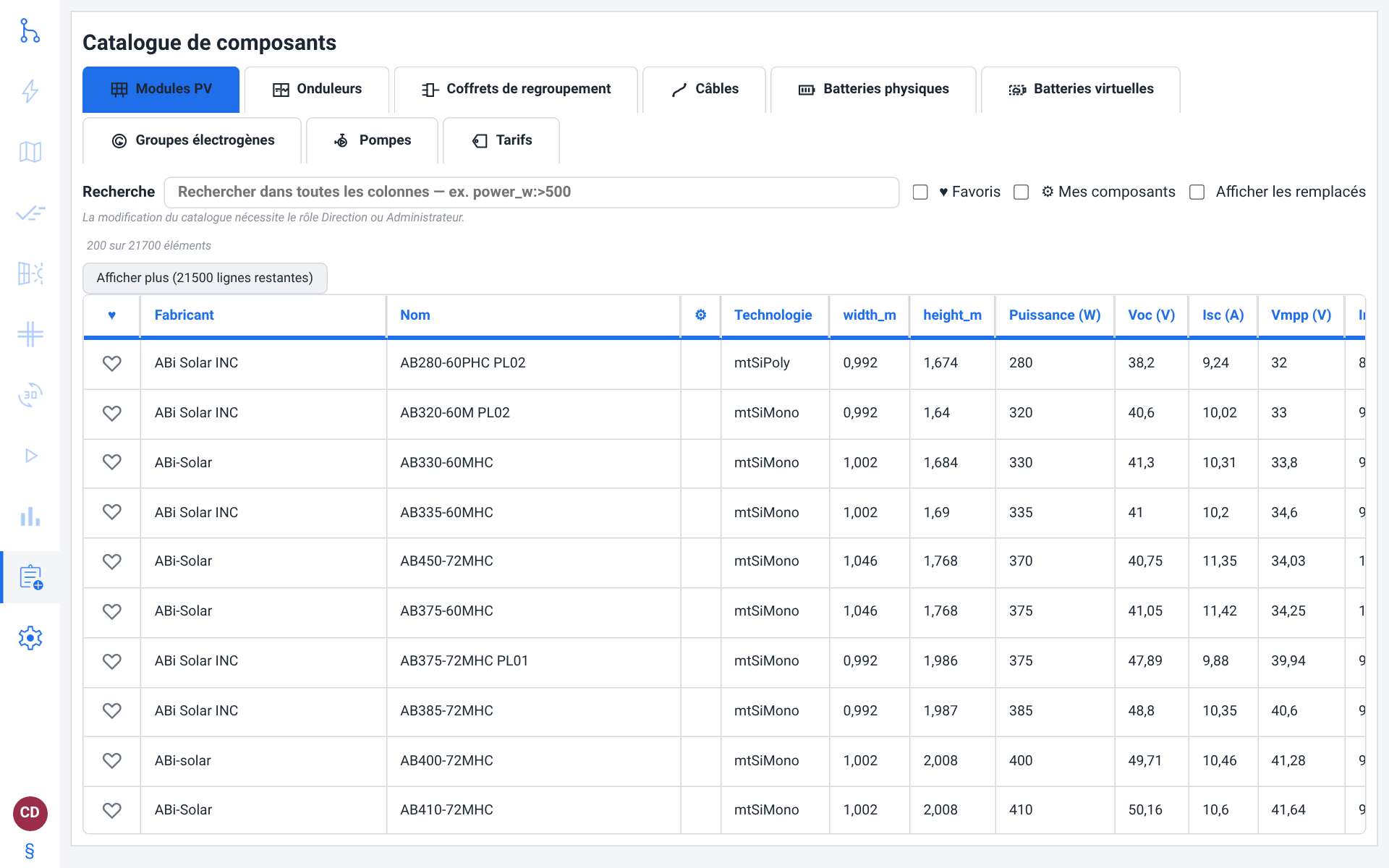
Le tableau défile à l'intérieur de la carte au lieu d'allonger la page : les en-têtes de colonnes et la ligne de recherche restent donc accessibles quelle que soit la longueur de la liste. Changer de catégorie recharge la liste de cette catégorie mais conserve son propre tri et sa propre sélection de lignes ; en y revenant, vous retrouvez la catégorie telle que vous l'aviez laissée.
Note
Le catalogue est une tuyauterie partagée. Un champ Recherche et les mêmes favoris réapparaissent dans le sélecteur de composants qu'ouvre l'éditeur de composant (voir Le sélecteur de composants) : une fois le catalogue appris, vous connaissez déjà le sélecteur.
Astuce
Pour une visite guidée de cinq minutes de cette page, suivez le tutoriel Onglet Catalogue parmi les cartes de tutoriels (Le catalogue de tutoriels).
Les onglets de catégorie
Dix catégories s'affichent en haut, dans cet ordre :
| Catégorie | Signification / effet |
|---|---|
| Modules PV | Panneaux solaires. Importés depuis .PAN ou saisis à la main. Alimentent le champ dans Carte et Production. |
| Onduleurs | Onduleurs réseau, hybrides et micro-onduleurs. Importés depuis .OND. Alimente le schéma unifilaire dans Schéma. |
| Coffrets de regroupement | Coffrets de regroupement CC / coffrets CA / boîtes de jonction qui regroupent les chaînes avant ou après l'onduleur. |
| Câbles | Conducteurs CC et CA avec leurs données de courant admissible et de résistance, utilisés par les contrôles de dimensionnement de câbles. |
| Structures de montage | Kits de fixation : les rails, brides et fixations avec lesquels les modules sont posés. Choisis sur chaque carte de zone dans Carte ; la nomenclature compte ce dont le kit a besoin rangée par rangée, et le dossier d'autorisation indique sa fixation et sa hauteur (Le dossier d'autorisation (déclaration préalable)). Les kits fournis sont génériques : ajoutez celui de votre fournisseur. |
| Batteries physiques | Packs de stockage réels (indépendants de la chimie) : capacité, puissance, rendement, durée de vie. Alimente le système de stockage du projet (Stockage, VE & systèmes spécialisés). |
| Batteries virtuelles | Produits tarifaires de « stockage cloud » : une banque d'énergie facturée par un fournisseur plutôt qu'un pack physique. |
| Groupes électrogènes | Groupes de secours : puissance nominale, courbe de consommation et facteur d'émission. Activés et réglés par projet dans Stockage, VE & systèmes spécialisés. |
| Pompes | Unités de pompage solaire. Importées depuis une fiche technique .PMP ; un système de pompage se configure par projet dans Stockage, VE & systèmes spécialisés. |
| Tarifs | Offres tarifaires d'électricité (achat / revente / charges réseau), avec leur propre éditeur complet. |
Les deux onglets de batteries sont deux vues d'une même liste : le moteur répond aux deux depuis la même bibliothèque de batteries et chaque onglet ne garde que son propre type ; passer de Batteries physiques à Batteries virtuelles est donc instantané et ne recharge rien.
Navigation et filtrage
Recherche
Le champ Recherche (texte indicatif Rechercher dans toutes les colonnes — ex. power_w:>500) filtre la catégorie ouverte, et les résultats se resserrent à la frappe ; l'application attend une courte pause avant d'interroger le moteur, si bien qu'une requête longue n'est pas relancée à chaque touche. La correspondance se fait sur le moteur, sur toute la catégorie, et non sur les lignes actuellement à l'écran : une recherche atteint donc des composants que la page n'a pas encore chargés.
Un mot seul correspond à n'importe quelle colonne. Pour restreindre à une seule colonne, tapez sa clé, deux-points et une valeur :
trina: toute colonne contenant « trina » ;technology:topcon: la colonne technologie uniquement ;power_w:450: sur une colonne numérique, un nombre seul désigne exactement cette valeur ;power_w:>500: comparaison numérique ;>,>=,<et<=fonctionnent tous ;power_w:500..600: un intervalle numérique ;name:"Vertex S+": mettez entre guillemets une valeur qui contient des espaces.
Les termes se cumulent avec ET, si bien que trina power_w:>500 bifaciality:>0 applique les trois conditions à la fois.
Deux repères rendent la grammaire visible :
Autocomplétion de colonne. Pendant que vous tapez un mot seul, une courte liste des clés de colonnes correspondantes se déroule sous le champ (jusqu'à huit), chacune avec son nom lisible. Cliquez-en une et elle est insérée sous la forme
clé:, le curseur placé après les deux-points, prêt pour la valeur. La liste correspond sur la clé et sur le nom lisible : c'est ainsi que vous trouvez une colonne commemu_voc_mv_per_csans la connaître par cœur. Échap referme la liste.Puces de termes. Sous le champ, chaque terme que vous avez tapé se rend sous forme de puce, comme
Puissance (W) > 500outoutes colonnes ~ trina, pour que vous voyiez ce que le champ a réellement analysé.
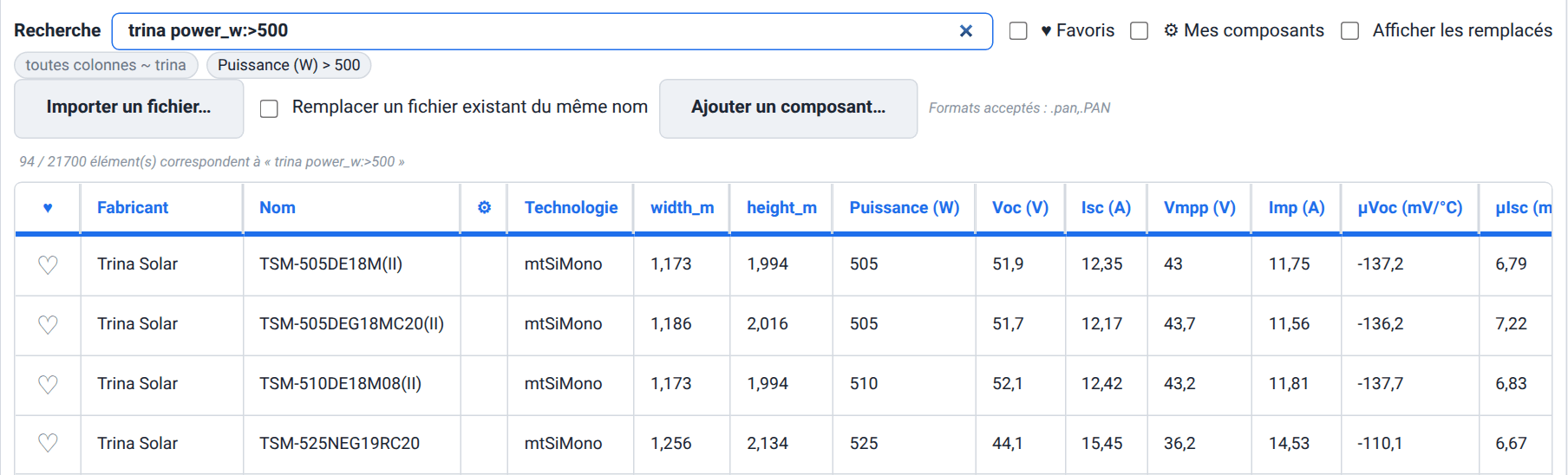
trina power_w:>500, et les pastilles de termes qui en résultent.
mu, les clés de colonne correspondantes s’affichent sous le champ, chacune avec son nom lisible.Astuce
Si une puce apparaît signalée et que la ligne indique « xyz » n'est pas une colonne de cette catégorie., vous avez mal orthographié une clé de colonne. Le tableau se vide immédiatement, sans aller-retour, parce que « cette colonne n'existe pas ici » et « aucun composant ne correspond » sont deux réponses différentes et qu'un tableau vide, seul, se lit comme la seconde. Les clés de colonnes diffèrent selon la catégorie : power_w est une colonne de module, pas d'onduleur.
Les trois cases de filtre
Favoris (un cœur précède le libellé) : masque tout sauf les composants auxquels vous avez mis un cœur dans la catégorie courante.
Mes composants (un engrenage précède le libellé) : masque les composants livrés avec l'application et ne garde que les vôtres, à savoir ce que vous avez importé, ce que vous avez saisi à la main, et les entrées dérivées (marquées d'un engrenage) créées lors de la modification d'une spécification.
Afficher les remplacés : liste aussi les composants qu'une révision ultérieure a remplacés. Désactivé par défaut. Un composant remplacé reste utilisable dans tous les projets qui le référencent déjà ; seule la liste de parcours le masque.
Les trois se combinent librement entre elles et avec Recherche.
Nombre de résultats
La ligne de comptage sous la ligne d'actions reflète ce que les filtres laissent visible. Sans filtre, elle indique 1234 éléments, ou 200 sur 1234 éléments quand la page ne contient que la première tranche d'une grande catégorie. Avec un filtre actif, elle indique 42 / 1234 élément(s) correspondent suivi de chaque restriction que vous avez appliquée, jointes par + : votre texte de recherche entre guillemets, le mot favoris, les mots mes composants.
Tri et colonnes
Cliquez sur un en-tête de colonne pour trier (toutes les colonnes sauf celles de l'engrenage et des Options) ; cliquez à nouveau pour inverser. Un petit triangle vers le haut ou vers le bas à côté du nom de l'en-tête marque la clé active et son sens. Le tri est mémorisé par catégorie.
Le moteur trie sur toute la catégorie, pas seulement sur les lignes déjà chargées : « puissance la plus élevée d'abord » sur une bibliothèque de 20 000 modules place donc réellement le meilleur module de la catégorie en tête. Le survol d'un en-tête le dit : Trié sur toute la catégorie — les 200 lignes affichées sont les premières des 1234 correspondances. Face à un moteur plus ancien, incapable d'annoncer un total, le tri ne couvre que les lignes chargées jusque-là et une ligne d'avertissement sous le comptage le dit exactement, plutôt que de vous laisser croire le contraire.
La colonne cœur ouvre le tableau ; trier dessus regroupe vos favoris. Viennent ensuite Fabricant et Nom, une étroite colonne engrenage qui marque un composant dérivé, les colonnes de spécification de la catégorie, et enfin une colonne Options qui porte les actions de ligne. Les colonnes diffèrent selon la catégorie (voir Colonnes du tableau par catégorie dans la référence des champs). Une colonne pour laquelle le moteur n'a pas de nom lisible affiche sa clé brute (la largeur et la hauteur des modules sont les deux que vous rencontrerez) ; cette clé est exactement ce que vous tapez dans le champ de recherche.
Faire défiler une longue catégorie
Une liste arrive par tranches de 200 lignes. Le bouton Afficher plus (n lignes restantes), sous la ligne de comptage, ajoute les 200 suivantes au bas du tableau et indique combien il en reste ; l'application peut aussi charger une tranche d'elle-même à l'ouverture de la page, si bien que le compte peut démarrer à 400 plutôt qu'à 200. Changer la catégorie, la recherche, le tri ou Afficher les remplacés repart du début. Avec Favoris coché, il n'y a rien à paginer : tous les composants mis en favori dans la catégorie arrivent d'un coup.
Sélection des lignes
Cliquez sur une ligne pour la sélectionner. Maj+clic étend une plage depuis le dernier point d'ancrage ; Ctrl+clic (Cmd+clic sur un Mac) bascule des lignes individuelles. La sélection multiple sert à la suppression par lot. La sélection est conservée par catégorie : changer d'onglet puis revenir ne la perd pas.
Les lignes de modules, d'onduleurs et de batteries peuvent être glissées hors du tableau jusqu'à l'entrée Lots du rail : la survoler avec un composant en main ouvre la vue Lots, et y déposer la ligne ajoute le composant à sa page Composants, coché (Simulation par lots & balayages de scénarios). C'est ainsi que vous construisez un balayage de composants à partir de ceux que vous consultez. L'entrée Lots n'accepte le glisser-déposer que lorsqu'un projet est ouvert. Glisser une ligne qui fait partie de la sélection courante emporte toute la sélection ; glisser une ligne non sélectionnée n'emporte qu'elle. Les lignes des cinq autres catégories ne se glissent pas.
Marquer les favoris (le cœur du travail de sélection)
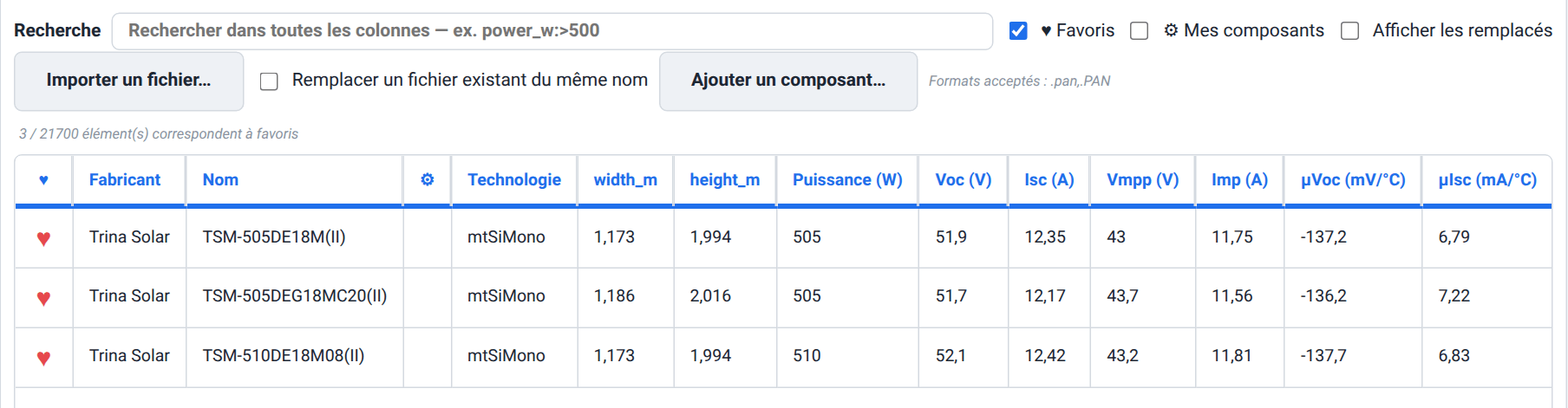
La colonne cœur (tout à gauche) est le moyen de promouvoir un composant pour que le reste de l'application vous le propose : cliquez sur le cœur d'un composant pour le marquer, et à nouveau pour le démarquer.
Astuce
Mettez en favori tout ce que vous pourriez réellement spécifier sur un projet, et rien d'autre. La plupart des sélecteurs côté projet ne listent que les favoris : une liste de favoris resserrée garde donc ces menus courts. Il n'y a pas de bouton « utiliser dans le projet » dans le catalogue : mettre un cœur à un composant, c'est tout le passage de relais.
Concrètement, vos cœurs alimentent :
la liste déroulante de modules de chaque carte de zone dans Carte, ainsi que le module avec lequel naît une zone fraîchement dessinée, qui est le premier favori de la liste, et sa liste déroulante Structure de montage (L'onglet Carte & conception du site) ;
les entrées « ajouter un onduleur / ajouter un coffret de regroupement » du clic droit de Schéma, la liste Choisir parmi les favoris de chaque ligne d'onduleur et de coffret, et son sélecteur Câble favori (Conception électrique & schéma unifilaire) ;
les sélecteurs de batterie pour le stockage physique et virtuel (Stockage, VE & systèmes spécialisés) ;
la liste déroulante Tarif du catalogue de la carte des tarifs de consommation du projet, sous sa source
Depuis le catalogue, qui copie les prix d'un tarif favori dans le projet, et, pour un tarif de réseau seul comme une composante TURPE, la ligne Depuis le catalogue de sa carte de tarification réseau (L'onglet Projet) ;l'onglet Lots et sa page Composants, dont le filtre ♥ Favoris uniquement restreint la liste aux composants mis en favori, prêts à être cochés pour une comparaison face à face (Simulation par lots & balayages de scénarios). Sur la page Dimensionnement auto de cet onglet, les axes Balayer les modules et Balayer les batteries mettent eux aussi vos modules et batteries favoris en concurrence avec les composants actuels du projet : les modules, et les onduleurs choisis pour eux, seulement une fois que vous leur avez donné un prix (Prix des composants).
Les sélecteurs de groupe électrogène et de pompe du projet font exception : ils listent les groupes électrogènes et les pompes du catalogue, qu'ils soient en favori ou non. Les cœurs arrivent aussi dans l'autre sens : appliquer un scénario de Lots qui remplace un composant ajoute ce composant à vos favoris (Simulation par lots & balayages de scénarios).
Chacune de ces listes déroulantes, ainsi que les sélecteurs de groupe électrogène et de pompe, se termine par la même entrée, Ajouter depuis le catalogue…, tout comme la liste Composants de l'onglet Lots. C'est le chemin du retour ici : elle ouvre cette vue sur la catégorie du sélecteur et laisse celui-ci tel qu'il était, si bien qu'un composant que vous mettez alors en favori rejoint la liste d'où vous venez. L'adresse ouverte nomme la catégorie, comme dans /catalogue?tab=batteries-physical ; les valeurs sont panels, inverters, boxes, wires, racking, batteries-physical, batteries-virtual, generators, pumps et tariffs, et un tel lien ouvre le même onglet lorsqu'il est enregistré en marque-page ou partagé.
Les favoris sont stockés par catégorie et persistent d'une session à l'autre : ils vivent dans vos réglages, à côté de vos autres préférences. Activez la synchronisation des réglages dans Préférences, tarifs & thèmes et ils suivent votre compte vers un autre navigateur ou une autre machine ; laissez-la désactivée et ils restent dans ce navigateur. Un cœur posé sur un composant que le moteur auquel vous parlez ne sait pas résoudre n'apparaît simplement pas dans les sélecteurs côté projet : le cœur est mémorisé, c'est le composant qui n'est pas là.
Ajout, modification et suppression
Qui peut modifier le catalogue
Ajouter, importer, modifier et supprimer sont réservés aux rôles Direction et Admin. Quand vous n'en détenez aucun, toute la ligne d'actions est remplacée par une note qui en donne la raison :
connecté sans le rôle :
La modification du catalogue nécessite le rôle Direction ou Administrateur.déconnecté, là où le rôle ne peut pas être connu du tout :
Connectez-vous pour modifier le catalogue. L'ajout, l'import ou la suppression de composants nécessite le rôle Direction ou Administrateur.
Votre rôle s'affiche sur votre page de compte (/account) sous la forme Profil : Utilisateur, Profil : Direction ou Profil : Admin. Le compte qui ouvre une société (en s'inscrivant pour une société que pvSpline ne connaît pas encore, en achetant une offre, ou en tant que premier compte que pvSpline ouvre pour elle) démarre avec le rôle Direction : il peut donc modifier le catalogue dès sa première connexion. Un collègue qui rejoint la société plus tard démarre avec le rôle Utilisateur : il peut parcourir le catalogue et mettre des favoris, mais pas le modifier, jusqu'à ce qu'une personne qui gère votre société lui attribue le rôle Direction (Profils, et ce qu'un responsable peut modifier) ; personne ne peut changer son propre rôle.
Le rôle est revérifié au chargement de la page, au changement de catégorie, et chaque fois que vous revenez sur l'onglet du navigateur. Le masquage des boutons n'est que l'affordance ; le moteur refuse de toute façon une modification venant d'un appelant non autorisé.
Ajouter
Ajouter un composant… ouvre l'éditeur de composant sur place, au-dessus du tableau, sur le formulaire de la catégorie où vous vous trouvez : panneau, onduleur, batterie physique ou virtuelle, coffret de regroupement, câble, kit de montage, groupe électrogène, pompe ou tarif. Chacune des dix catégories dispose d'un formulaire de saisie manuelle complet ; voir L'éditeur de composant.
Avant d'enregistrer un nouveau composant, l'application vérifie si son nom figure déjà dans la catégorie. Si c'est le cas, elle vous interroge (rien n'a été écrit à ce stade) :
Remplacer l'existant : enregistre comme entrée à part entière et marque l'ancienne comme remplacée. L'ancienne entrée conserve son identité : les projets qui l'utilisent déjà continuent de fonctionner ; elle cesse seulement d'apparaître dans la liste de parcours.
Conserver les deux : deux entrées côte à côte, aucune succession enregistrée.
Annuler : retour au formulaire.
Modifier
Modifier apparaît sur chaque ligne qui vous appartient et rouvre l'éditeur pré-rempli avec les valeurs de ce composant. Il n'est proposé que pour une ligne à la fois, et seulement pour les composants qui sont les vôtres : un composant livré avec l'application n'a pas de formulaire modifiable derrière lui.
La modification est une fusion : seuls les champs que vous remplissez effectivement sont écrits, et un champ laissé vide conserve la valeur enregistrée du composant. Une indication au-dessus du formulaire le précise. Le formulaire se remplit en deux passes (d'abord depuis la ligne à l'écran, puis depuis la spécification complète enregistrée du composant), de sorte qu'un instant après l'ouverture de l'éditeur, les champs les plus profonds se remplissent à leur tour. Ce que vous avez tapé pendant ce temps n'est pas touché.
Si la spécification complète ne peut pas être chargée, une note d'avertissement sous cette indication le signale : La spécification complète de ce composant n’a pas pu être chargée : seules les valeurs affichées dans la liste sont renseignées. Les champs vides conservent malgré tout leur valeur actuelle à l’enregistrement. Un champ vide signifie alors « non chargé » plutôt que « sans valeur ». Vous pouvez tout de même enregistrer (un champ vide, et une case à cocher que vous n'avez pas touchée, conservent ce que le composant a enregistré) ou cliquer sur Annuler et rouvrir l'éditeur pour relancer le chargement.
Attention
Modifier une spécification ne modifie pas un composant sur place : cela crée un composant doté de sa propre identité, et l'éditeur le dit. Les projets que vous avez déjà enregistrés conservent le composant avec lequel ils ont été construits. C'est bien l'objectif : une simulation lancée le mois dernier ne peut pas changer silencieusement parce que quelqu'un a corrigé une fiche technique aujourd'hui.
Si la spécification que vous saisissez reproduit une spécification déjà présente au catalogue, l'enregistrement est refusé : deux composants ayant la même spécification sont le même composant, et enregistrer n'ajouterait qu'une copie. L'éditeur propose alors Utiliser le composant existant, qui se résout sur l'entrée en place et lui applique le nom que vous avez saisi. Le renommer ne peut pas déplacer son identité, car les noms d'affichage ne font pas partie de la spécification.
Note
Un composant issu d'un fichier de fiche technique n'a pas non plus de formulaire modifiable, et le tableau ne peut pas toujours le savoir à l'avance ; vous pouvez donc ouvrir l'éditeur sur une telle ligne et ne l'apprendre qu'à l'enregistrement : Cette entrée n'a pas de forme modifiable : elle est soit livrée avec l'application, soit issue de l'analyse d'une fiche technique (.PAN / .OND / YAML). Importez un fichier corrigé, ou ajoutez plutôt un nouveau composant. C'est la porte de sortie : corrigez la fiche technique et réimportez-la, ou créez un nouveau composant avec Ajouter un composant….
Supprimer
Deux voies, toutes deux soumises au rôle et toutes deux confirmées :
Une ligne. Le bouton Supprimer de la ligne ouvre une boîte de confirmation qui demande
Supprimer l'entrée « X » du catalogue ? Cette action est définitive.Une sélection. Sélectionnez plusieurs lignes, puis utilisez Supprimer (n) dans la ligne d'actions ou la touche Suppr tant que le tableau a le focus. Une seule confirmation couvre le lot : elle nomme les huit premières entrées et compte le reste.
Dans les deux cas, rien n'est supprimé tant que vous n'avez pas cliqué sur Confirmer la suppression dans la boîte ; Annuler, Échap ou un clic hors de la boîte laisse le catalogue tel quel. La boîte s'ouvre avec le focus sur Annuler, si bien qu'un appui malencontreux sur Entrée ne supprime rien.
Les composants livrés avec l'application n'affichent aucun bouton Supprimer, et sont retirés d'une sélection avant la confirmation : le nombre que vous lisez est donc le nombre qui sera effectivement supprimé. Une sélection sans rien de supprimable ne propose aucune suppression : le bouton de la ligne d'actions est absent et la touche Suppr est sans effet.
Mise en garde
La suppression est définitive. Sur un catalogue partagé, elle retire le composant pour tous ceux qui l'utilisent, et pas seulement pour vous.
Vos propres composants d'une machine à l'autre
Les composants que vous créez ou importez sont enregistrés dans les composants partagés de votre société : ils vous suivent donc vers une autre machine et vers un autre navigateur.
Face au service cloud, ce stockage partagé est l'endroit où vivent vos composants, tout simplement : le moteur partagé porte les composants livrés avec l'application et rien d'autre.
Importer des fiches techniques PVsyst
pvSpline lit directement les fichiers de composants natifs de PVsyst : une fiche technique de fabricant que vous possédez déjà pour PVsyst s'importe telle quelle. Comme toute modification du catalogue, un import exige le rôle Direction ou Admin.
Importer un fichier… ouvre le sélecteur de fichiers de votre navigateur, filtré sur les extensions qu'accepte la catégorie ouverte (le rappel à côté du bouton les énumère). Une barre de progression affiche Lecture…, Envoi… puis Traitement… au fil du transfert ; un petit fichier a traversé les trois étapes avant que la barre ait eu quelque chose à montrer.
| Type de fichier | Signification / effet |
|---|---|
| .PAN : module | Fiche technique complète du module : géométrie, caractéristiques électriques STC, coefficients de température, courbe IAM, nombre de cellules et tension système maximale (CEI et UL). À importer depuis la catégorie Modules PV. |
| .OND : onduleur | Fiche technique d'onduleur : puissances CA/CC, fenêtre MPPT, courbes de rendement, seuils, données hybride/batterie. À importer depuis la catégorie Onduleurs, ou depuis une ligne d'onduleur du schéma unifilaire (Conception électrique & schéma unifilaire), qui charge la fiche technique dans cette ligne pour tout le monde et ne classe l'onduleur ici qu'avec le rôle Direction ou Admin. |
| .BTR : batterie | Fiche technique de batterie : capacité, puissance, rendement, DoD, durée de vie. À importer depuis l'une ou l'autre catégorie de batteries ; dans les deux cas, elle est classée comme batterie physique. |
| .PMP : pompe | Fiche technique de pompe. À importer depuis la catégorie Pompes. |
| .yaml / .yml | Définitions de coffrets de regroupement, de câbles, de groupes électrogènes et de tarifs. À importer depuis la catégorie correspondante. |
Importer un module PVsyst (.PAN) dans le catalogue
Allez à
/catalogueet sélectionnez la catégorie Modules PV.Cliquez sur Importer un fichier… et choisissez votre fichier
.PAN.Une ligne confirme l'import et la nouvelle ligne apparaît dans le tableau ; cochez Mes composants pour la voir parmi vos propres composants. Survolez son nom pour confirmer sa provenance.
Cliquez sur le cœur de la nouvelle ligne pour que le module apparaisse dans la liste déroulante de zone dans Carte.
Plafonds de taille
L'application vérifie la taille du fichier avant d'en lire le moindre octet : un fichier surdimensionné est donc refusé immédiatement et nommément, plutôt qu'après un envoi complet. Le plafond est d'environ 25 Mo par fichier.
Le refus nomme le fichier, sa taille et la limite qui s'est appliquée. Aucune fiche technique de composant n'approche de près ou de loin ce chiffre ; le contrôle existe pour que choisir le mauvais fichier donne une réponse claire au lieu d'un envoi qui s'enlise.
Importer via le service cloud
Sur le service cloud, un import est enregistré dans les composants partagés de votre société plutôt que dans le catalogue propre au moteur partagé : vos composants restent donc les vôtres. Deux différences en découlent. Il n'y a pas d'étape de vérification : le résultat est décidé par le seul contenu, et réimporter quelque chose que vous détenez déjà est refusé d'emblée. Et si un fichier s'analyse en quelque chose que les composants partagés de votre société ne peuvent pas contenir, l'application le dit et rien n'est enregistré.
Pourquoi un composant renommé reste le même composant
Chaque composant du catalogue est identifié par sa spécification, et non par un nom ou un numéro de série. Cette identité, l'empreinte, n'est pas affichée dans le tableau : Copier l'empreinte, dans la colonne Options de la ligne, la place dans votre presse-papiers. Trois conséquences méritent d'être intégrées, car l'essentiel du comportement décrit dans ce chapitre en découle :
Renommer un composant ne change jamais ce qu'il est. Le nom d'affichage est stocké à côté de la spécification, pas dedans. Renommez un module en quelque chose que votre équipe reconnaît et chaque projet qui l'utilise continue de se résoudre sur le même module.
Deux composants portant le même nom peuvent être deux composants différents, et deux composants aux noms différents peuvent être le même composant. Fiez-vous à l'empreinte, pas à l'étiquette. C'est ce que vous disent les invites de doublon et de révision lorsqu'elles apparaissent.
Saisir deux fois la même spécification donne un seul composant. Saisissez une fiche technique à la main sur votre portable pendant qu'un collègue saisit la même sur le sien, et vous vous retrouvez tous les deux à désigner le même composant, sans aucune coordination ni identifiant partagé.
C'est aussi pourquoi une fiche technique corrigée devient une nouvelle entrée au lieu d'écraser l'ancienne, et pourquoi « remplacer » un composant se contente de marquer l'ancien comme retiré : une simulation lancée l'an dernier doit continuer de se résoudre sur le composant avec lequel elle a réellement tourné.
Note
La tension système maximale d'un module fait partie de sa spécification. Les modules livrés avec l'application sont convertis depuis la liste CEC, qui n'en indique aucune. Si un module que vous avez importé vous-même n'affiche aucune tension système maximale alors que son .PAN en indique une, c'est qu'il a été importé avant que pvSpline ne lise cette valeur. Il garde son empreinte, sans tension système maximale, jusqu'à ce que vous réimportiez le fichier, ce qui ajoute une nouvelle entrée à côté de lui au lieu de modifier l'ancienne. Vos favoris et vos zones continuent d'utiliser l'ancienne entrée : mettez la nouvelle en favori et choisissez-la pour ces zones dans Carte afin que vos projets tiennent compte de cette valeur.
Astuce
Quand vous devez désigner un composant avec précision (dans un ticket, dans un CSV de lot, dans une demande d'assistance), copiez son empreinte plutôt que son nom.
Si le navigateur ne laisse pas la page utiliser le presse-papiers, l'empreinte complète s'affiche à la place dans une ligne au-dessus du tableau, pour que vous puissiez la sélectionner à la main.
Le sélecteur de composants
Dans l'éditeur de composant, Choisir dans le catalogue… ouvre un sélecteur : un explorateur compact à sélection unique sur la catégorie que vous êtes en train de créer, intitulé Choisir un composant comme point de départ. Il a un champ Recherche (côté serveur, qui se resserre à la frappe) et une case Favoris comme ceux du tableau principal, plus une ligne de comptage. Sa recherche est plus simple : ce que vous tapez est comparé d'un bloc, comme un seul texte, à toutes les colonnes ; la grammaire clé:valeur et les pastilles de termes n'existent que dans le tableau principal. Si la catégorie a déjà des favoris, le sélecteur s'ouvre avec le filtre favoris actif ; ce filtre ne restreint que les lignes que le sélecteur a chargées : dans une grande catégorie, tapez une partie du nom d'un composant favori pour le faire apparaître. Le sélecteur liste les composants livrés avec l'application ; vos propres composants n'y sont pas proposés.
Sélectionnez une ligne et cliquez sur Choisir, ou double-cliquez sur la ligne, et tout le formulaire, nom compris, est pré-rempli à partir de ce composant. Annuler ferme le sélecteur sans rien changer.
Note
Le sélecteur vous donne un point de départ, pas un lien. Ce que vous enregistrez est adressé par le contenu de ce que vous laissez dans le formulaire : ne changez rien et le composant existant vous est proposé ; changez une valeur et vous en créez un nouveau.
Le sélecteur livre une page de la catégorie à la fois. Quand la page revient pleine, la ligne de comptage le dit : affinez la recherche plutôt que de faire défiler, car la recherche s'exécute sur toute la catégorie, sur le moteur.
L'éditeur de composant
L'éditeur s'ouvre sur place, au-dessus du tableau, intitulé selon la catégorie où vous vous trouvez (Ajouter un module PV, Ajouter un onduleur, Ajouter une batterie physique, Ajouter une batterie virtuelle, Ajouter un coffret, Ajouter un câble, Ajouter un groupe électrogène, Ajouter une pompe, Ajouter un tarif), ou Modifier « X » lorsque vous modifiez. Vous ne pouvez pas changer la catégorie d'un composant en cours de modification : la catégorie, c'est l'onglet où vous êtes.
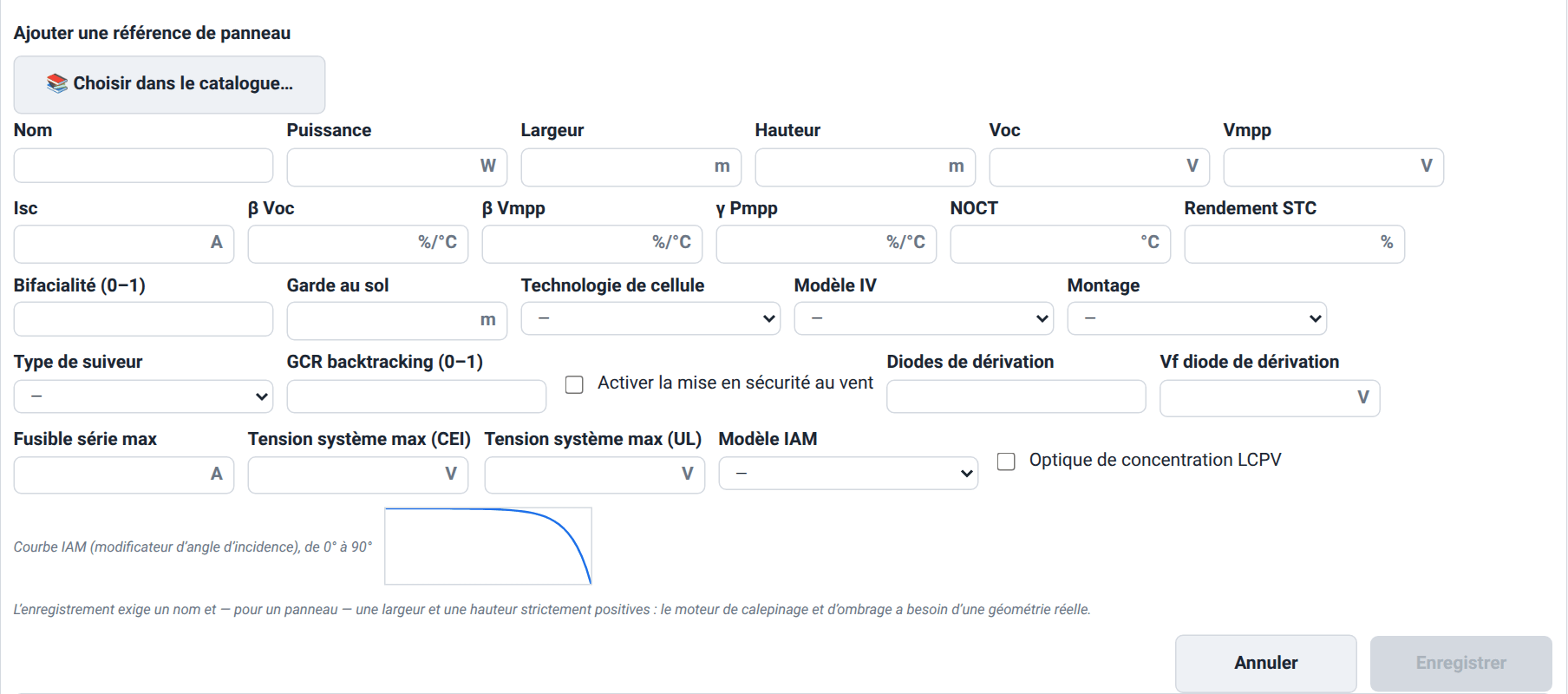
Sa disposition est une unique grille de champs à retour à la ligne, dans un ordre fixe, précédée de Choisir dans le catalogue… et du champ Nom, commun à toutes les catégories. Les champs numériques portent leur unité à l'intérieur de la case. Toutes les listes déroulantes proposent une entrée — en tête, qui signifie « laisser non défini » sur un nouveau composant et « conserver la valeur actuelle » lors d'une modification.
Enregistrer reste désactivé tant que l'entrée n'est pas valide. Un nom est toujours requis pour un nouveau composant, et un module exige en plus une Largeur et une Hauteur strictement positives : le moteur de calepinage et d'ombrage a besoin d'une géométrie réelle. Une ligne sous le formulaire énonce la règle chaque fois que le bouton est désactivé.
Note
Rien dans ce formulaire n'est pré-rempli avec une valeur par défaut. Chaque champ part vide, et un champ vide est laissé à la valeur par défaut du moteur plutôt que forcé à zéro. Vous n'avez à remplir que ce que votre fiche technique donne réellement.
Des blocs qui apparaissent quand vous en avez besoin
Plusieurs groupes de champs restent cachés tant que quelque chose ne les déverrouille pas, si bien que le formulaire ne montre jamais que ce qui s'applique :
| Bloc | Signification / effet |
|---|---|
| Paramètres de forme Rsh | Deux champs, affichés seulement quand Modèle IV vaut R_sh dépendant de l'éclairement (PVsyst). |
| Stratégie de suivi & limite de rotation | Affichés seulement pour un suiveur mono-axe : un montage fixe et un suiveur bi-axe n'en ont ni l'un ni l'autre. Enregistrer le module avec tout autre type de suiveur les réinitialise tous deux (Astronomique, sans limite de rotation), si bien qu'un suiveur bi-axe n'hérite jamais d'une limite de mono-axe. |
| Seuil & angle de mise en drapeau | Affichés seulement tant que Activer la mise en sécurité au vent est cochée. La coche est le verrou : la décocher puis enregistrer désactive la mise en sécurité. |
| b0 ASHRAE | Affiché seulement quand Modèle IAM vaut ASHRAE (b0). |
| Optique de concentration (HCPV) | Six champs, affichés seulement quand Technologie de cellule vaut multi-jonction. |
| Optique LCPV | Onze champs, affichés seulement tant que Optique de concentration LCPV est cochée. |
| Bloc bus CC hybride | Quatre champs, affichés seulement tant que Hybride (compatible batterie) est cochée sur un onduleur. |
Les champs cachés ne sont pas écrits. Un champ que vous ne voyez pas ne peut pas modifier le composant à votre insu.
Attention
Choisir multi-jonction comme Technologie de cellule pré-remplit le bloc de concentration avec les valeurs de littérature usuelles pour un empilement d'environ 500× et force le suiveur en bi-axe, que la liste déroulante refuse ensuite de quitter. Une cellule multi-jonction ne peut physiquement pas fonctionner sur un montage fixe : le formulaire ne vous laissera donc pas en construire une. Une note sous le formulaire explique le verrouillage tant qu'il est en vigueur.
L'aperçu de la courbe IAM
Sous un formulaire de module, un petit graphique en lecture seule trace la Courbe IAM (modificateur d'angle d'incidence), de 0° à 90° pour le modèle et les paramètres actuellement sélectionnés : la courbe analytique de Martin-Ruiz, ou la courbe ASHRAE pour le b0 que vous avez saisi. Il se redessine à la frappe : vous voyez donc ce que votre coefficient fait réellement à la composante directe sous incidence rasante.
Sélectionnez Profil .PAN et le graphique est remplacé par une note : ce profil est la réponse angulaire tabulée que déclare une fiche technique importée, il n'y a donc pas de formule à prévisualiser ; elle arrive avec le fichier ou pas du tout.
Ce que couvre le formulaire de chaque catégorie
Module PV (50 champs) : puissance nominale et dimensions physiques, caractéristiques électriques STC et leurs coefficients de température, technologie de cellule, bifacialité et garde au sol, modèle de courbe IV, montage et suivi (backtracking et mise en sécurité au vent compris), diodes de dérivation et fusible série maximal, tension système maximale (CEI et UL), modèle IAM, et les deux blocs optionnels de concentration.
Onduleur (20 champs) : puissances CA et CC, nombre et fenêtre MPPT, limites de courant CC et de chaînes, tension CA et phases, les deux rendements pondérés, consommations de veille et nocturne, l'indicateur micro-onduleur, et le bloc bus batterie hybride.
Batterie physique (9 champs) : capacité, puissances de charge et de décharge, rendement aller-retour, plancher d'état de charge, durées de vie en cycles et calendaire, tension de bus et coût installé.
Batterie virtuelle (7 champs) : plafond de mise en banque, frais de retrait, deux formes d'abonnement, période de facturation, ratio de conversion et expiration ou non des crédits.
Coffret de regroupement (24 champs) : fabricant et type, entrées CC et protection par fusibles, sortie CA et disjoncteur, parafoudre et indice de protection, plage de température de fonctionnement, supervision et comptage, la résistance série qui pilote ses pertes Joule, et les dimensions de l'enveloppe.
Câble (19 champs) : section et calibre, matériau du conducteur et isolant, enveloppe de tension et de température, résistance et réactance par km, trois courants admissibles selon le contexte de pose, et trois indicateurs de certification.
Kit de montage (16 champs) : le fabricant et l'année, ce sur quoi le kit est posé, les rails (sens, nombre, longueur des barres, débord, profilé et embouts), la fixation au support et son entraxe, la plage de serrage et les clips de mise à la terre, et les deux données qu'indique le dossier d'autorisation : la hauteur des modules au-dessus du support et la finition.
Groupe électrogène (10 champs) : puissances en kW et en kVA, facteur de puissance, les deux coefficients de la courbe de consommation, la fraction de charge minimale et le facteur CO2.
Pompe (8 champs) : technologie, indicateur d'immersion, puissance nominale, débit et hauteur manométrique maximaux, seuil de démarrage et rendement global (électrique → hydraulique).
Tarif (16 champs en trois groupes) : identité et validité ; le côté achat (granularité plus le tarif unique ou les tarifs pleines/creuses) ; le côté revente et les charges réseau. Tous les champs de tarif sont affichés d'un coup et seuls ceux qu'utilise la granularité choisie sont conservés.
Chacun de ces champs est documenté individuellement dans Référence des champs.
Modifier l'onduleur d'un projet
Rattacher un onduleur à un projet, et régler les quelques propriétés qui appartiennent au projet plutôt qu'à la fiche technique, ne se fait pas ici. Le catalogue tient la bibliothèque ; les vues projet la consomment. Ces contrôles vivent sur le schéma unifilaire dans Schéma (Conception électrique & schéma unifilaire), sur chaque ligne d'onduleur : une liste Choisir parmi les favoris, un bouton Importer un fichier .OND… qui charge une fiche technique directement dans cette ligne (et, avec le rôle Direction ou Admin, classe aussi l'onduleur dans ce catalogue), un indicateur de secours en réseau faible (qui n'a de sens que sur un appareil hybride, puisqu'un onduleur raccordé réseau ne sait pas s'îloter), et le groupement maître/esclave avec son nombre d'unités ; Depuis les favoris…, à côté de la liste des onduleurs, ajoute une nouvelle ligne à partir de vos onduleurs favoris.
Récupérer la production mesurée en ligne
Récupérer la production mesurée depuis le cloud d'un fabricant d'onduleurs (Enphase, SolarEdge, APsystems, SolaX) pour la comparer à une simulation est une fonction de Production, pas du catalogue : ce qu'elle rapatrie est une série temporelle de production, pas une fiche technique de composant. Voir Lancer une simulation & l'onglet Production pour la liste des fournisseurs, les identifiants que chacun réclame et l'usage qui est fait de la série récupérée.
Prix des composants
Les prix unitaires sont une propriété du projet, pas du catalogue : ils se règlent donc là où ils servent, dans la section Prix des composants… de l'étude de dimensionnement automatique de la vue Lots (Simulation par lots & balayages de scénarios). Elle liste les modules et les onduleurs que le balayage peut considérer (vos favoris plus les composants actuels du projet), chacun avec un prix unitaire modifiable. Les prix sont enregistrés dans le projet et voyagent donc avec lui. Ils façonnent la grille de candidats que construit Dimensionnement auto, pourvu que son taux Installation soit renseigné : avec Balayer les modules coché, seuls les modules auxquels vous avez donné un prix sont en concurrence (et seulement une fois que chaque module déjà utilisé par le projet a lui aussi un prix), chaque candidat est chiffré avec le prix de son module en plus de ce taux, et, une fois Tmin site (cellules) et Tmax site (cellules) renseignés dans l'onglet Schéma, l'onduleur dimensionné pour chaque module est choisi parmi les onduleurs auxquels vous avez donné un prix. Une étude de dimensionnement classe ses candidats sur ces prix de la même façon (L'étude de dimensionnement).
Note
Cette liste est tirée de vos favoris, une raison de plus de les tenir à jour ici avant de chiffrer un projet.
Référence des champs
Contrôles de parcours
| Champ / contrôle | Type et unité | Par défaut | Ce qu'il fait et comment le régler |
|---|---|---|---|
| Recherche | champ texte | vide | Filtre la catégorie ouverte. Un mot seul correspond à n'importe quelle colonne ; clé:valeur restreint à une seule, avec >, >=, <, <= et min..max sur les colonnes numériques. Les termes se cumulent avec ET. Les résultats se resserrent à la frappe ; la correspondance s'exécute sur le moteur, sur toute la catégorie. |
| Favoris | case à cocher | décochée | N'affiche que les éléments marqués comme favoris dans cette catégorie. Se combine avec Recherche. |
| Mes composants | case à cocher | décochée | N'affiche que vos propres composants : importés, saisis à la main, et les entrées dérivées créées lors de la modification d'une spécification. Masque les composants livrés avec l'application. |
| Afficher les remplacés | case à cocher | décochée | Liste aussi les composants qu'une révision ultérieure a remplacés. Ils restent utilisables dans les projets existants ; seule la liste de parcours les masque. |
| Importer un fichier… | bouton | — | Ouvre un sélecteur de fichiers filtré sur les extensions qu'accepte cette catégorie. Affiche Import en cours… pendant le traitement d'un fichier. Direction / Admin uniquement. |
| Remplacer un fichier existant du même nom | case à cocher | décochée | Sans effet sur le service cloud, où un import est classé d'après son contenu et n'écrase jamais un fichier enregistré. |
| Ajouter un composant… | bouton | — | Ouvre l'éditeur de composant pour cette catégorie. Direction / Admin uniquement. |
| Supprimer (n) | bouton | — | Supprime toutes les lignes supprimables de la sélection, après une confirmation unique qui nomme les huit premières. N'apparaît que si la sélection contient quelque chose de supprimable. La touche Suppr fait de même tant que le tableau a le focus. |
| Colonne cœur | cellule bascule | désactivée | Marque ou démarque un composant comme favori. Trier sur cette colonne regroupe les favoris. |
| Badge « Remplacé » | badge en lecture seule | — | À côté du nom d'un composant qu'une révision ultérieure a remplacé, que la liste n'affiche qu'avec Afficher les remplacés coché. Les projets qui utilisent déjà ce composant continuent de fonctionner. |
| Colonne « Dérivé » | badge en lecture seule | — | Marque un composant dérivé d'une spécification modifiée à la main. |
| Options | boutons | — | Les actions de la ligne. Copier l'empreinte place l'identité du composant dans votre presse-papiers (le tableau ne l'affiche pas) ; Modifier et Supprimer apparaissent sur les lignes qui vous appartiennent (Direction / Admin), et Supprimer demande d'abord une confirmation dans une boîte de dialogue. |
| Afficher plus | bouton | — | Présent sous la ligne de comptage tant qu'il reste des lignes ; ajoute les 200 suivantes au bas du tableau et indique combien il en reste. Absent avec Favoris coché, qui liste d'un coup tous les composants mis en favori. |
Éditeur de composant : commun
| Champ / contrôle | Type et unité | Par défaut | Ce qu'il fait et comment le régler |
|---|---|---|---|
| Choisir dans le catalogue… | bouton | — | Parcourt cette catégorie et pré-remplit tous les champs du formulaire à partir d'un composant existant. Un point de départ, pas un lien. |
| Nom | champ texte | vide | Nom de l'élément ajouté au catalogue. Requis pour un nouveau composant. Lors d'une modification, la case s'ouvre avec le nom actuel ; la vider conserve ce nom, qui s'affiche alors en texte indicatif. |
| Enregistrer | bouton | — | Écrit le composant. Désactivé tant qu'un nom n'est pas présent et, sur un module, tant que Largeur et Hauteur ne sont pas toutes deux strictement positives. |
| Annuler | bouton | — | Ferme l'éditeur sans rien écrire. |
Module : puissance, géométrie et caractéristiques électriques STC
| Champ / contrôle | Type et unité | Par défaut | Ce qu'il fait et comment le régler |
|---|---|---|---|
| Puissance | nombre · W | — | Puissance nominale du panneau, en watts, aux conditions standard d'essai. |
| Largeur | nombre · m | — | Largeur du panneau, en mètres. Obligatoire et strictement positive : le moteur de calepinage et d'ombrage a besoin d'une géométrie réelle. |
| Hauteur | nombre · m | — | Hauteur du panneau, en mètres. Obligatoire et strictement positive. |
| Voc | nombre · V | — | Tension en circuit ouvert au STC. Fixe le plafond de chaîne par temps froid sur lequel travaillent les contrôles de dimensionnement. |
| Vmpp | nombre · V | — | Tension au point de puissance maximale au STC. Fixe le plancher par temps chaud du contrôle de fenêtre MPPT. |
| Isc | nombre · A | — | Courant de court-circuit au STC. Pilote le contrôle de courant des chaînes en parallèle et le calibre du fusible CC. |
| β Voc | nombre · %/°C | — | Coefficient de température de Voc (typiquement -0,27 %/°C pour le c-Si). Laisser à 0 pour désactiver la correction. |
| β Vmpp | nombre · %/°C | — | Coefficient de température de Vmpp (typiquement -0,34 %/°C pour le c-Si). Laisser à 0 pour désactiver la correction. |
| γ Pmpp | nombre · %/°C | — | Coefficient de température de Pmpp (typiquement -0,40 %/°C pour le c-Si). Toujours ≤ 0 : la puissance baisse quand la température monte. 0 = non spécifié. Distinct de β Vmpp. |
| NOCT | nombre · °C | — | Température nominale de fonctionnement de la cellule (typiquement 45 °C pour le c-Si). Alimente le modèle Sandia de température de cellule : Tcell = Tamb + (NOCT-20)/800 · Gpoa. |
| Rendement STC | nombre · % | — | Rendement au STC (typiquement 18–22 % pour le c-Si moderne). Si 0, la chaîne le déduit de la puissance divisée par la surface. |
Module : optique, montage et suivi
| Champ / contrôle | Type et unité | Par défaut | Ce qu'il fait et comment le régler |
|---|---|---|---|
| Bifacialité (0–1) | nombre | — | Rapport de puissance face arrière / face avant. Modules bifaciaux commerciaux : 0,65–0,85. 0 = module monofacial, gain de face arrière désactivé. |
| Garde au sol | nombre · m | — | Hauteur sous le module. Pilote l'auto-ombrage de la face arrière. Toiture posée ≈ 0,05, surélévation résidentielle ≈ 0,1, centrale au sol ≈ 1,0–1,5, ombrière ≈ 2,0+. |
| Technologie de cellule | liste déroulante | — | Type de cellule photovoltaïque : mono-Si, poly-Si, PERC, HJT, TOPCon, IBC, Si amorphe, CdTe, CIGS, multi-jonction, Autre. Pilote la correction spectrale et les valeurs par défaut de dégradation (LID plus dégradation annuelle). Choisir multi-jonction révèle le bloc de concentration et verrouille le suiveur en bi-axe. |
| Modèle IV | liste déroulante | — | Modèle de courbe I-V utilisé pour les calculs. De Soto 2006 couvre la plupart des modules ; R_sh dépendant de l'éclairement (PVsyst) ajoute un shunt dépendant de la lumière pour une meilleure précision à faible lumière et révèle les deux champs ci-dessous. |
| Rsh,0 / Rsh,ref (vide = 4,0) | nombre | — | Rapport de la résistance shunt à G → 0 sur celle à Gref. Plage typique 2,0–8,0. Affiché seulement pour le modèle dépendant de l'éclairement. |
| Exposant Rsh (vide = 5,5) | nombre | — | Règle la vitesse à laquelle Rsh rejoint Rsh,ref quand l'éclairement augmente. Plage typique 3,0–8,0. Affiché seulement pour le modèle dépendant de l'éclairement. |
| Montage | liste déroulante | — | Pose libre (sol / ombrière) ou Intégré au bâti (BIPV). Pilote les coefficients thermiques de Faiman (refroidissement arrière), et non le paramètre de montage de PVGIS : la requête adressée à PVGIS demande un montage intégré au bâti, sauf si la zone est sur l'eau. |
| Type de suiveur | liste déroulante | — | Fixe, Mono-axe, horizontal N–S, Bi-axe, Mono-axe, vertical, Mono-axe, horizontal E–O, Mono-axe, incliné. Pilote la requête PVGIS (un plan fixe, un suiveur mono-axe ou un suiveur bi-axe) et la physique du suiveur dans la chaîne de calcul : une zone prend le suivi du type (avec sa stratégie, sa limite de rotation, son GCR de backtracking et sa mise en sécurité au vent) quand vous choisissez ce type pour elle dans Carte. Dans la chaîne de calcul, les quatre choix mono-axe tournent de la même façon, autour d'un axe horizontal orienté selon l'azimut de la zone ; l'irradiance PVGIS suit le choix : un type vertical, horizontal E–O ou incliné demande à PVGIS l'irradiance de ce suiveur, et le type horizontal N–S demande celle d'un suiveur est–ouest lorsque l'azimut de la zone est à moins de 45° de l'est ou de l'ouest, celle d'un suiveur nord–sud sinon (L'onglet Carte & conception du site). Modifier le suivi ici crée un nouveau composant (Pourquoi un composant renommé reste le même composant) : choisissez-le pour les zones qui doivent suivre ainsi. Verrouillé en bi-axe pour une cellule multi-jonction. |
| Stratégie de suivi | liste déroulante | — | Astronomique vise le soleil (suivi idéal) ; Optimisation d'éclairement réoriente, par ciel diffus ou couvert, vers l'angle qui maximise l'éclairement POA, et est identique à l'astronomique par ciel clair. Affichée seulement pour les suiveurs mono-axe. |
| Limite de rotation (vide = sans limite) | nombre · ° | — | Limite mécanique de rotation du suiveur mono-axe : une propriété matérielle, qui s'applique donc à toutes les stratégies. Vide = pas de limite (bornée à ±90°). Typique ±45 à ±60°. Les heures où elle empêche le suiveur de viser pleinement le soleil coûtent du productible, qui apparaît avec celui du backtracking sur la ligne Backtracking / butée de rotation (trackers) du diagramme des pertes (Suivi). C'est aussi l'inclinaison que les pertes par salissure et par neige tirées de la météo retiennent pour le suiveur : 45° si elle est laissée vide. Affichée seulement pour les suiveurs mono-axe. |
| GCR backtracking (0–1) | nombre | — | Ground Coverage Ratio = longueur du module / entraxe des rangées. Active le backtracking sur les suiveurs mono-axe pour éviter l'ombrage inter-rangées au lever et au coucher du soleil. 0 = pas de backtracking (suivi idéal). Typique 0,30–0,50. Le productible que coûte le backtracking apparaît sur la ligne Backtracking / butée de rotation (trackers) du diagramme des pertes (Suivi). |
| Activer la mise en sécurité au vent | case à cocher | décochée | Met le suiveur en position de sécurité quand la vitesse de vent horaire dépasse le seuil. Coûte de la production sur ces heures mais protège la mécanique. Sans effet sur les systèmes fixes. La décocher puis enregistrer désactive la mise en sécurité. Sur un suiveur, la mise en sécurité fait partie de l'identité du module : le même suiveur avec et sans mise en sécurité, ou avec un autre seuil ou un autre angle, constitue deux composants. |
| Seuil de mise en drapeau | nombre · m/s | — | Vitesse de vent à 10 m au-delà de laquelle le suiveur se met en sécurité. Typique 12 m/s. Affiché seulement tant que la mise en sécurité au vent est activée. |
| Angle de mise en drapeau | nombre · ° | — | Rotation du suiveur en position de sécurité, et non une inclinaison absolue. 0° = à plat pour un suiveur mono-axe horizontal, où le POA se ramène à l'éclairement horizontal global. Affiché seulement tant que la mise en sécurité au vent est activée. |
| Diodes de dérivation | nombre | — | Nombre de diodes de dérivation (sous-chaînes) dans le module : 3 sur pratiquement tous les modules cristallins, aussi bien 60/120 que 72/144 cellules ; les modules 96 cellules en utilisent 4. À partir de deux, la modélisation de l'ombrage partiel par sous-chaîne est activée et un précalcul d'ombrage 3D peut être exploité. 0 = non spécifié, et le moteur suppose alors 3. |
| Vf diode de dérivation | nombre · V | — | Chute de tension directe de la diode de dérivation (typiquement 0,45 V Schottky, 0,7 V silicium). Utilisée par le modèle de désappariement sous ombrage partiel. 0 = non spécifié. |
| Fusible série max | nombre · A | — | Calibre maximal du fusible série selon la fiche technique du module (typiquement 15–25 A en c-Si). Plafonne le calibre de fusible CC que retient le schéma unifilaire. Vide = non spécifié, et le sélecteur applique la règle 1,56 × Isc sans plafond. |
| Tension système max (CEI) | nombre · V | — | Tension système maximale pour laquelle le module est certifié selon la CEI 61730 (VMaxIEC dans un .PAN ; typiquement 1000 ou 1500 V). La tension à vide d'une chaîne par temps froid est maintenue sous cette valeur comme sous la limite de l'onduleur. Vide = inconnue : la valeur UL la remplace ; si aucune n'est indiquée, les câblages que Lots choisit pour ses scénarios sont limités au maximum MPPT de l'onduleur (Décider et appliquer), et la vérification Alertes de l'onglet Schéma ne compare les chaînes qu'à la limite de l'onduleur. Fait partie de l'identité du module : les versions 1000 V et 1500 V d'un même module sont deux composants. |
| Tension système max (UL) | nombre · V | — | Tension système maximale de la certification UL du module (VMaxUL dans un .PAN ; 600, 1000 ou 1500 V). S'applique à la place de la valeur CEI lorsque le Code électrique du projet est NEC (US) (Conception électrique & schéma unifilaire). Vide = inconnue : la valeur CEI s'applique. |
| Modèle IAM | liste déroulante | — | Modificateur d'angle d'incidence. Martin-Ruiz (par défaut) est la courbe analytique par défaut ; ASHRAE (b0) est le modèle à un paramètre ; Profil .PAN est la réponse angulaire déclarée par une fiche technique importée, et ne fonctionne que si le .PAN en a fourni une. |
| b0 ASHRAE | nombre | — | Coefficient du modèle IAM ASHRAE : IAM(θ) = 1 - b0 · (1/cosθ - 1). Typiquement ≈ 0,05 pour un verre c-Si standard. Affiché seulement en mode ASHRAE. |
| Aperçu de la courbe IAM | tracé en lecture seule | — | Tracé en direct du modèle IAM sélectionné, de 0° à 90° d'incidence. Remplacé par une note quand Profil .PAN est sélectionné, dont les points tabulés proviennent du fichier. |
Module : optique de concentration (HCPV)
Ces six champs n'apparaissent que quand Technologie de cellule vaut multi-jonction, et sont pré-remplis avec les valeurs usuelles d'un empilement triple-jonction à 500×, de sorte qu'un module à concentration n'est jamais enregistré sans aucune optique.
| Champ / contrôle | Type et unité | Par défaut | Ce qu'il fait et comment le régler |
|---|---|---|---|
| Ratio de concentration | nombre · soleils | 500 | Facteur de concentration géométrique. |
| Rendement optique (0–1) | nombre | 0,85 | Rendement optique de l'empilement lentille / miroir. |
| Demi-angle d'acceptance | nombre · ° | 0,7 | Demi-angle d'acceptance (±°) à 90 % de captation. C'est parce qu'il est faible que le suiveur bi-axe est obligatoire. |
| Pente UF au-dessus du seuil AM | nombre | -0,02 | Pente du facteur d'utilisation spectrale au-dessus de la masse d'air de référence (1,5). Négative = perte aux fortes masses d'air, c'est-à-dire le matin et le soir. |
| U thermique CPV | nombre · W/m2K | 30 | Coefficient thermique du dissipateur du modèle CPV piloté par le DNI : Tcell = Tamb + DNI/U. |
| Perte d'erreur de suivi (0–1) | nombre | 0,01 | Perte de pointage permanente à la précision de suivi nominale, exprimée en fraction. |
Module : optique à faible concentration (LCPV)
Tous les champs ci-dessous n'apparaissent que tant que Optique de concentration LCPV est cochée. Chacun porte son propre repli, indiqué dans son libellé : laissez-le vide et le moteur utilise la valeur calibrée pour le type de concentrateur que vous avez choisi.
| Champ / contrôle | Type et unité | Par défaut | Ce qu'il fait et comment le régler |
|---|---|---|---|
| Optique de concentration LCPV | case à cocher | décochée | Optique à faible concentration (auge, auge en V, CPC, Fresnel bas ratio) sur cellules c-Si : un régime que la plupart des outils du marché excluent, à cause du flux non uniforme que modélisent les champs ci-dessous. Nécessite une décomposition du rayonnement direct (Perez / Engerer2). |
| Type LCPV | liste déroulante | — | Géométrie de l'optique de concentration : Auge linéaire, Auge en V, CPC (parabolique composé), Fresnel bas ratio, Personnalisé. Sélectionne les valeurs par défaut calibrées par type pour le rendement optique, le demi-angle d'acceptance et l'uniformité de flux. |
| Concentration géométrique | nombre · × | — | Cgeo = surface d'ouverture / surface de cellule. Plage LCPV ≈ 1,5×–40×. |
| Rendement optique LCPV (0–1) | nombre | — | ηopt : réflectance du miroir ou transmittance de la lentille, multipliée par la salissure et par le facteur d'interception. Vide = valeur par défaut calibrée selon le type de concentrateur. |
| Demi-angle d'acceptance LCPV | nombre · ° | — | θa. Vide = déduit automatiquement de la concentration et du type d'optique. |
| Décroissance d'acceptance (vide = valeur du type) | nombre · ° | — | Largeur de transition δ de la fonction d'acceptance. Nette pour un CPC, douce pour une auge en V. |
| Acceptance du diffus (0–1, vide = 1/C) | nombre | — | Fraction du rayonnement diffus admise par l'optique. Vide = l'idéal 1/Cgeo : un concentrateur de ratio C voit environ 1/C du ciel. |
| Facteur d'uniformité du flux (vide = 0,95) | nombre | — | 1 = parfait. En dessous de 1, modélise le flux non uniforme, la raison habituellement invoquée pour exclure le LCPV. |
| Concentration de réf. d'uniformité (vide = 20×) | nombre | — | Concentration à laquelle la pénalité de flux non uniforme sature. |
| Uc thermique LCPV (vide = polygone) | nombre | — | Uc de Faiman du récepteur du concentrateur, en W/m2K. Une auge à ailettes passives est ≈ 20–25, plus chaude qu'un rack libre à 29 ; un refroidissement actif donne un grand Uc. Vide hérite de la valeur de la zone. |
| Uv thermique LCPV (vide = polygone) | nombre | — | Uv de Faiman (couplage au vent), en W·s/m3K. Vide hérite de la valeur de la zone. |
| Concentration valide max (vide = 40×) | nombre | — | Plafond d'extrapolation du modèle mono-diode : au-delà, la concentration effective est écrêtée et la bande P90 s'élargit, parce que les paramètres du modèle ont été extraits à un soleil. Laissé vide, le moteur applique 15× (et non les 40× qu'indique le libellé), bien en dessous des quelque 30× auxquels le modèle s'effondre sur les modules courants. Ne l'augmentez pas sans optique vérifiée. |
Onduleur
| Champ / contrôle | Type et unité | Par défaut | Ce qu'il fait et comment le régler |
|---|---|---|---|
| Puissance CA | nombre · kW | — | Puissance CA nominale de sortie. Pour un micro-onduleur, c'est la puissance par unité. |
| Puissance CC max | nombre · kW | — | Puissance CC nominale. Vide = la puissance CA typique × 1,15. |
| Entrées MPPT | nombre | — | Nombre d'entrées MPPT indépendantes. |
| Tension CC max | nombre · V | — | Tension CC d'entrée maximale absolue. Le Voc de la chaîne à la température minimale du site doit rester en dessous. C'est exactement ce que contrôle le validateur de dimensionnement de chaînes. |
| Tension CA | nombre · V | — | Tension CA nominale de sortie : 230 V phase-neutre en Europe, 120 V en Amérique du Nord, 400 V entre phases en triphasé. |
| Phases | nombre | — | Nombre de phases CA : 1 = monophasé, 3 = triphasé. |
| Plage MPPT min | nombre · V | — | Borne basse de la fenêtre MPPT. Le Vmpp de la chaîne à la température maximale du site doit rester au-dessus. Vide = non spécifié. |
| Plage MPPT max | nombre · V | — | Borne haute de la fenêtre MPPT. Le Vmpp de la chaîne à la température minimale doit rester en dessous. Vide = non spécifié. |
| Courant CC max par MPPT | nombre · A | — | La somme des Isc des chaînes en parallèle doit rester en dessous. Vide = non spécifié. |
| Chaînes par MPPT (max) | nombre | — | Nombre maximal de chaînes en parallèle raccordables par entrée MPPT. Vide = non spécifié. |
| Rendement européen (fraction) | nombre | — | Rendement européen pondéré exprimé en fraction : 0,9849, et non 98,49. La cascade de pertes en tire la courbe de rendement de l'onduleur, sauf si le Code électrique du projet est NEC (US) (Conception électrique & schéma unifilaire). 0 = non spécifié : la valeur CEC la remplace, et si les deux sont à 0, une courbe générique à 96 % s'applique. Lorsqu'un onduleur du projet porte une courbe de rendement issue de son .OND, le calcul utilise cette courbe à la place. |
| Rendement CEC | nombre · % | — | Rendement pondéré CEC (California Energy Commission), tel qu'il figure sur une fiche technique nord-américaine, par ex. 97,2 %. Utilisé à la place de la valeur européenne lorsque le Code électrique du projet est NEC (US). 0 = non spécifié, et le calcul retombe sur la valeur européenne. |
| Seuil de démarrage | nombre · W | — | Seuil de veille : en dessous de cette puissance CC d'entrée, l'onduleur se coupe. 0 = non spécifié. |
| Consommation nocturne | nombre · W | — | Consommation parasite la nuit ou hors production. 0 = non spécifié, et une heuristique de 0,5 W/kW (minimum 5 W) prend le relais. |
| Hybride (compatible batterie) | case à cocher | décochée | Onduleur hybride avec batterie intégrée couplée côté CC (SolarEdge StorEdge, Fronius GEN24 Plus, Huawei SUN2000-L1, …). Une fois activé, la batterie physique du projet peut récupérer l'énergie que l'onduleur a écrêtée à sa limite CA, à condition que le couplage de la batterie du projet soit automatique ou côté CC (Stockage, VE & systèmes spécialisés). Révèle les quatre champs ci-dessous. |
| Bus CC min | nombre · V | — | Tension minimale du bus CC côté batterie. 0 = non spécifié, et le validateur ne contrôle pas la compatibilité. Affichée seulement pour un onduleur hybride. |
| Bus CC max | nombre · V | — | Tension maximale du bus CC côté batterie. 0 = non spécifié. Affichée seulement pour un onduleur hybride. |
| Tension batterie nominale | nombre · V | — | Tension nominale visée pour la batterie. 0 = non spécifié. Affichée seulement pour un onduleur hybride. |
| Compatibilité batterie | liste déroulante | — | Stricte (couplage CC direct) valide la tension de la batterie à l'intérieur de la fenêtre de bus CC ; Souple (convertisseur CC-CC interne) l'assouplit, pour les onduleurs qui convertissent en interne. Affichée seulement pour un onduleur hybride. |
| Micro-onduleur | case à cocher | décochée | Un onduleur par module. Une fois activé, le schéma unifilaire saute toute la chaîne CC (chaînes, coffrets de regroupement, sectionneur CC) et relie chaque module directement à son onduleur. |
Batterie physique
| Champ / contrôle | Type et unité | Par défaut | Ce qu'il fait et comment le régler |
|---|---|---|---|
| Capacité | nombre · kWh | — | Capacité nominale de la batterie. |
| Charge max | nombre · kW | — | Puissance maximale de charge. 0 = pas de limite. |
| Décharge max | nombre · kW | — | Puissance maximale de décharge. 0 = pas de limite. |
| Rendement aller-retour (0–1) | nombre | — | Rendement aller-retour, typiquement 0,85–0,95. |
| Plancher de SOC (0–1) | nombre | — | Fraction de la capacité jamais déchargée, pour préserver la durée de vie de la batterie. |
| Durée de vie en cycles | nombre | — | Nombre de cycles complets avant que le pack n'atteigne 70 % de capacité. |
| Durée de vie calendaire | nombre · ans | — | Durée de vie calendaire avant 70 % de capacité. |
| Tension CC | nombre · V | — | Tension CC du bus batterie. Utilisée par le contrôle de compatibilité avec les onduleurs hybrides : elle doit tomber dans la fenêtre de bus CC de cet onduleur. 0 = non spécifié, et le contrôle est sauté. |
| Coût installé | nombre · € | — | Prix d'achat et d'installation. Utilisé par le dimensionnement automatique de batterie pour classer les batteries du catalogue par rentabilité (TRI), en tenant compte du remplacement en fin de vie. 0 = non spécifié, et l'optimiseur utilise une estimation par défaut et ignore le coût de remplacement. |
Batterie virtuelle
Une batterie virtuelle est un produit de fournisseur : sa « spécification » est donc commerciale. Notez que deux champs portent tous deux le libellé Abonnement ; ils se distinguent par l'unité inscrite dans la case.
| Champ / contrôle | Type et unité | Par défaut | Ce qu'il fait et comment le régler |
|---|---|---|---|
| Plafond de stockage par période (0 = illimité) | nombre · kWh | — | Quantité d'énergie que la banque peut contenir sur une période. |
| Frais | nombre · €/kWh | — | Frais facturés par kWh retiré de la banque virtuelle. |
| Abonnement | nombre · €/mois | — | Abonnement mensuel forfaitaire du fournisseur de batterie virtuelle. |
| Abonnement | nombre · €/kWc/mois | — | Abonnement mensuel facturé par kWc de puissance PV installée, en plus du forfait. 0 = offre forfaitaire seule. |
| Période (0 mensuelle / 1 annuelle) | liste déroulante | — | Mensuelle ou Annuelle : la fréquence à laquelle la banque de crédits est remise à zéro, si l'expiration est activée. |
| Ratio de conversion (0–1) | nombre | — | Fraction du kWh injecté qui est créditée. 1,0 = sans perte. |
| L'énergie stockée expire en fin de période | case à cocher | décochée | Une fois activé, le solde de la banque est remis à zéro à la fin de chaque période et les crédits non utilisés sont perdus. |
Coffret de regroupement
| Champ / contrôle | Type et unité | Par défaut | Ce qu'il fait et comment le régler |
|---|---|---|---|
| Fabricant | champ texte | vide | Nom du fabricant du coffret (texte libre). |
| Année | nombre | — | Année de mise sur le marché. 0 = non spécifié. |
| Type de coffret | liste déroulante | — | Coffret de regroupement CC regroupe plusieurs chaînes avant l'onduleur ; Coffret CA distribue le courant après lui ; Jonction est une simple boîte de raccordement. |
| Entrées | nombre | — | Nombre d'entrées CC, une par chaîne entrante. |
| Fusible d'entrée | nombre · A | — | Calibre du fusible installé sur chaque entrée CC. Doit couvrir Isc × 1,25 (NEC) ou × 1,40 (IEC). |
| Courant d'entrée max | nombre · A | — | Courant maximal admissible par entrée. 0 = non spécifié. |
| Tension d'entrée max | nombre · V | — | Tension CC maximale que le coffret supporte. Doit être au moins égale au Voc de la chaîne corrigé à la température minimale du site. |
| Phases | nombre | — | Nombre de phases CA supportées (1 ou 3). 0 = non spécifié. |
| Courant de sortie max | nombre · A | — | Courant total de sortie maximal. 0 = non spécifié. |
| Section de sortie | nombre · mm2 | — | Section maximale du câble de sortie raccordable. |
| Disjoncteur principal | nombre · A | — | Calibre du disjoncteur général de sortie. |
| Tension CA nominale | nombre · V | — | Tension CA nominale d'utilisation. 0 = non spécifié. |
| Classe de parafoudre | champ texte | vide | Classe du parafoudre intégré (EN 61643-11) : Type 1 pour la foudre directe, Type 2 pour les surtensions induites. |
| Interrupteur CC | nombre · A | — | Calibre de l'interrupteur-sectionneur CC en charge. |
| Indice IP | nombre | — | Indice de protection IP (EN 60529). 65 = étanche aux poussières et aux jets d'eau, 66 = jets puissants, et ainsi de suite. |
| Température min | nombre · °C | — | Température minimale de fonctionnement du coffret. |
| Température max | nombre · °C | — | Température maximale de fonctionnement du coffret. |
| Supervision | champ texte | vide | Interfaces de supervision proposées (texte libre : Modbus RTU/TCP, serveur web intégré, RS-485, et ainsi de suite). |
| Compteur d'énergie | case à cocher | décochée | Cochez si le coffret intègre un compteur d'énergie certifié (MID classe B, par exemple). |
| Résistance série | nombre · Ω | — | Résistance série par entrée CC (jeu de barres plus fusible plus connecteurs), typiquement 1–20 mΩ. Sert au calcul des pertes Joule du coffret. |
| Largeur | nombre · mm | — | Largeur extérieure du coffret. |
| Hauteur | nombre · mm | — | Hauteur extérieure du coffret. |
| Profondeur | nombre · mm | — | Profondeur extérieure du coffret. |
| Poids | nombre · kg | — | Poids du coffret équipé. |
Câble
| Champ / contrôle | Type et unité | Par défaut | Ce qu'il fait et comment le régler |
|---|---|---|---|
| Fabricant | champ texte | vide | Nom du fabricant du câble (texte libre). |
| Année | nombre | — | Année de mise sur le marché. 0 = non spécifié. |
| Section | nombre · mm2 | — | Section nominale du conducteur. Détermine la résistance linéique et le courant admissible de référence. |
| Calibre (AWG) | champ texte | vide | Calibre selon la convention American Wire Gauge, si applicable. La section en mm2 se saisit séparément. |
| Matériau | liste déroulante | — | Cuivre ou Aluminium. L'aluminium a environ 1,6 × la résistivité du cuivre à section égale. |
| Isolant | champ texte | vide | Type d'isolant (PVC, XLPE, EPR, PV1-F pour le solaire, …). Influence la température admissible et le courant admissible. |
| Tension assignée CC | nombre · V | — | Tension CC maximale que l'isolant supporte. Typiquement 1000 V en résidentiel, 1500 V pour les grandes centrales. |
| Tension assignée CA | nombre · V | — | Tension CA maximale que l'isolant supporte. 0 = non spécifié. |
| Température max | nombre · °C | — | Température maximale du conducteur en service permanent. Dépend de l'isolant : PVC 60–70 °C, XLPE/EPR 90 °C, silicone 180 °C. |
| Diamètre extérieur | nombre · mm | — | Diamètre extérieur du câble isolé. Sert au calcul du taux de remplissage des conduits. |
| Poids | nombre · kg/km | — | Poids linéique du câble. Utile pour estimer le poids des chemins de câbles et la logistique. |
| Résistance | nombre · Ω/km | — | Résistance linéique du conducteur à 20 °C. Sert au calcul de la chute de tension et des pertes Joule. |
| Réactance | nombre · Ω/km | — | Réactance linéique. Pertinente pour les longues liaisons CA. 0 = ignorée dans le calcul de chute de tension. |
| Courant admissible à l'air libre | nombre · A | — | Courant admissible à l'air libre en conditions standard (30 °C ambiant, un seul circuit). |
| Courant admissible en conduit | nombre · A | — | Courant admissible sous conduit, dégradé par regroupement. 0 = non spécifié, et il est déduit par dégradation. |
| Courant admissible enterré | nombre · A | — | Courant admissible en pose enterrée, en tenant compte de la résistivité thermique du sol. 0 = non spécifié. |
| Résistant aux UV | case à cocher | décochée | Cochez si l'isolant est certifié résistant aux UV (pose extérieure exposée sans gaine de protection). |
| Enterrable | case à cocher | décochée | Cochez si le câble est certifié pour une pose enterrée directe sans conduit (souvent armé). |
| Sans halogène | case à cocher | décochée | Cochez si l'isolant est sans halogène (LSZH/LSOH), ce qui réduit la toxicité des fumées en cas d'incendie (ERP, tunnels, salles serveur). |
Kit de montage
Le nombre de rails et l'entraxe des fixations sont ceux du fournisseur, tirés de son étude structurelle pour les charges de neige et de vent du site : le formulaire les enregistre, il ne les calcule pas.
| Champ / contrôle | Type et unité | Par défaut | Ce qu'il fait et comment le régler |
|---|---|---|---|
| Fabricant | champ texte | vide | Nom du fabricant du kit de montage (texte libre). |
| Année | nombre | — | Année de mise sur le marché. 0 = non spécifié. |
| Pose sur | liste déroulante | — | Toiture inclinée, Toiture-terrasse, Sol, Ombrière ou Façade. Le dossier d'autorisation en déduit le mode de pose des modules : en surimposition sur une toiture ou une façade, ou sur une structure porteuse. |
| Sens des rails | liste déroulante | — | Le long des rangées de modules (la pose habituelle des modules en portrait) ou En travers des rangées, dans la pente (modules en paysage). La nomenclature compte les rails et les brides file par file dans ce sens ; laissé vide, il vaut le long des rangées. |
| Rails par file | nombre | — | Rails sous chaque file de modules qui les partagent. Vide : la valeur usuelle, 2. |
| Longueur des barres (vide = coupe sur mesure) | nombre · m | — | Longueur des barres de rail telles que vendues. La nomenclature commande des barres entières, en réutilisant les chutes, et compte une éclisse chaque fois qu'un rail dépasse une barre. Vide ou 0 : rails coupés sur mesure, sans éclisse. |
| Débord des rails | nombre · m | — | Longueur dont chaque rail dépasse les bords extérieurs des modules, aux deux bouts d'une file. |
| Profilé de rail | champ texte | vide | Profilé ou référence du rail, tel que le fournisseur le nomme. Imprimé sur la ligne des rails de la nomenclature. |
| Embouts | case à cocher | décochée | Cochez si le kit pose un embout à chaque extrémité de rail : deux embouts par rail. |
| Fixation au support | liste déroulante | — | Crochets de toit, Pattes bac acier, Pieds lestés, Brides de panne ou Poteaux de fondation. Nomme la ligne des fixations de la nomenclature et le système de fixation qu'indique le dossier d'autorisation. |
| Entraxe des fixations | nombre · m | — | Plus grand écart entre deux fixations le long d'un rail. Vide ou 0 : fixations non comptées. |
| Cadre de module min | nombre · mm | — | Cadre de module le plus fin que les brides acceptent. |
| Cadre de module max | nombre · mm | — | Cadre de module le plus épais que les brides acceptent. Avec le minimum, il forme la plage de serrage imprimée sur les lignes de brides. |
| Clips de mise à la terre par module | nombre | — | Clips de liaison équipotentielle posés par module. Vide : aucun. |
| Hauteur des modules au-dessus du support | nombre · mm | — | Hauteur de la face supérieure des modules au-dessus de la couverture, de la toiture ou du sol sur lequel le kit est fixé, à leur bord le plus bas, cadres compris : la hauteur que le dossier d'autorisation indique pour les modules (sur châssis inclinés, plus la montée de la table). |
| Terminer | champ texte | vide | L'aspect visible des rails ou de la structure, par exemple aluminium brut. Indiqué sur la notice DP11 du dossier d'autorisation. |
Groupe électrogène
| Champ / contrôle | Type et unité | Par défaut | Ce qu'il fait et comment le régler |
|---|---|---|---|
| Fabricant | champ texte | vide | Nom du fabricant du groupe électrogène (texte libre). |
| Année | nombre | — | Année de mise sur le marché. 0 = non spécifié. |
| Type de groupe | champ texte | vide | Technologie du groupe électrogène, par ex. diesel-genset. |
| Puissance nominale | nombre · kW | — | Puissance électrique nominale en continu. Si laissée vide, kVA × facteur de puissance est utilisé. |
| Puissance apparente | nombre · kVA | — | Puissance apparente nominale. 0 = non spécifié. |
| Facteur de puissance (cos φ) | nombre | — | Facteur de puissance nominal. Utilisé avec les kVA lorsque les kW sont vides. |
| Ordonnée carburant F0 | nombre · L/h/kW | — | Ordonnée à l'origine de la courbe de consommation, à vide. Consommation (L/h) = F0 × kW nominaux + F1 × puissance de sortie. 0 = valeur par défaut du modèle. |
| Pente carburant F1 | nombre · L/kWh | — | Pente marginale de la courbe de consommation, en litres par kWh produit. 0 = valeur par défaut du modèle. |
| Charge minimale (0–1) | nombre | — | Fraction de charge minimale : la protection contre l'encrassement à faible charge, ou wet-stacking. 0 = valeur par défaut du modèle. |
| Facteur CO2 | nombre · kg/L | — | Facteur d'émission de combustion, en kg CO2 par litre de carburant. Diesel ≈ 2,68. 0 = valeur par défaut du modèle. |
Pompe
| Champ / contrôle | Type et unité | Par défaut | Ce qu'il fait et comment le régler |
|---|---|---|---|
| Fabricant | champ texte | vide | Nom du fabricant de la pompe (texte libre). |
| Technologie | liste déroulante | — | Centrifuge ou Volumétrique. Influence le comportement débit / hauteur manométrique. |
| Immergée | case à cocher | décochée | Cochez si la pompe est immergée (installée dans le forage ou le puits). |
| Puissance nominale | nombre · kW | — | Puissance nominale du moteur. 0 = non spécifié. |
| Débit max | nombre · m3/h | — | Débit maximal (à hauteur nulle). 0 = non spécifié. |
| Hauteur max | nombre · m | — | Hauteur manométrique maximale (à débit nul). 0 = non spécifié. |
| Seuil de puissance | nombre · W | — | Seuil de puissance de démarrage du moteur. 0 = non spécifié. |
| Rendement | nombre · % | — | Rendement global électrique → hydraulique. 0 = non spécifié. |
Tarif
Tous les champs de tarif sont affichés d'un coup ; seuls ceux qu'utilise la Granularité choisie sont conservés à l'enregistrement. Les tarifs sont en centimes par kWh.
| Champ / contrôle | Type et unité | Par défaut | Ce qu'il fait et comment le régler |
|---|---|---|---|
| Fournisseur | champ texte | vide | Nom du fournisseur d'électricité (texte libre). Le nom du tarif lui-même va dans le champ Nom commun, ci-dessus. |
| Pays | champ texte | vide | Code pays ISO-3166 (FR, DE, …). |
| Devise | champ texte | vide | Code de devise ISO-4217 (EUR, USD, …). |
| Valide à partir du | champ texte | vide | Date de début de validité, qui rend l'obsolescence visible. |
| Granularité | liste déroulante | — | Tarif unique, Pleines / Creuses, ou Pleines / Creuses × Saison. Renseignez les tarifs correspondants ci-dessous. Tempo et le tarif horaire CSV sont réservés à l'import. |
| Tarif unique | nombre · c/kWh | — | Tarif unique, identique à toute heure. |
| Heures pleines hiver | nombre · c/kWh | — | Tarif des heures pleines, hiver. |
| Heures pleines été | nombre · c/kWh | — | Tarif des heures pleines, été. |
| Heures creuses hiver | nombre · c/kWh | — | Tarif des heures creuses, hiver. |
| Heures creuses été | nombre · c/kWh | — | Tarif des heures creuses, été. |
| Tarif de revente | nombre · c/kWh | — | Tarif de revente du surplus PV. |
| Indexation revente | nombre · % | — | Indexation annuelle du tarif de revente. |
| Réseau | liste déroulante | — | Modèle de charge réseau : Aucun (inclus dans le tarif) pour un tarif réglementé tout compris, Abonnement, ou TURPE pour une offre de marché où le réseau est facturé à part. Appliquer le tarif à un projet règle la carte TARIFICATION RÉSEAU du projet sur le même modèle (Les cartes de tarifs de consommation et de tarification réseau du projet), et c'est ce modèle qui décide de ce qui est facturé : aucune charge réseau avec Aucun (inclus dans le tarif), le seul prix par kVA avec Abonnement, la pénalité de dépassement en plus avec TURPE. Laissé sur son choix vide, le tarif laisse le modèle réseau du projet tel quel. |
| Puissance souscrite | nombre · kVA | — | Puissance de raccordement souscrite au contrat. Le prix par kVA et la pénalité de dépassement s'y appliquent : avec un réseau Abonnement, le seul prix par kVA, et avec Aucun (inclus dans le tarif), ni l'un ni l'autre. |
| Prix par kVA·mois | nombre | — | Prix de la capacité par kVA et par mois (Enedis publie un chiffre annuel : divisez-le par 12). |
| Prix de dépassement | nombre | — | Pénalité de dépassement de puissance, par kVA·h. Non facturée avec un réseau Aucun (inclus dans le tarif) ou Abonnement. |
Colonnes du tableau par catégorie
Le tableau de chaque catégorie commence par la colonne cœur, Fabricant, Nom et le badge engrenage de composant dérivé, et se termine par la colonne Options et ses actions de ligne. Entre les deux se placent les colonnes de fiche technique propres à la catégorie :
Modules PV : Technologie, largeur et hauteur en mètres (affichées sous leurs clés brutes), Puissance (W), Voc (V), Isc (A), Vmpp (V), Imp (A), µVoc (mV/°C), µIsc (mA/°C), γ Pmp (%/°C), NOCT (°C), TRéf (°C), Rshunt (Ω), Rsh0 (Ω), Rsh exp, Bifacialité, Cellules série, Cellules parallèle, Diodes bypass, Vf diode (V), Concentrateur, Concentration (C), η optique, Acceptance (°), Modèle IAM, IAM b0, et les deux colonnes de tension système maximale, Tension système max, CEI (V) et Tension système max, UL (V), affichées seulement lorsqu'un module de la liste en indique une.
Onduleurs : Mono/Tri, Puissance CA (kW), Puissance CC (kW), Tension CC max (V), Vmpp min (V), Vmpp max (V), I CC max (A), V CA nom (V), Entrées, Nombre de MPPT, Rendement européen (%), Hybride, Vbatt min (V), Vbatt max (V), Vbatt nom (V), η CEC (%), PSeuil (W), Pertes aux. (W), Micro-onduleur.
Batteries physiques : Type, Capacité (kWh), Charge max (kW), Décharge max (kW), Rendement aller-retour, Plancher de SOC, Cycles, Durée (années), Tension (V), Coût installé (€).
Batteries virtuelles : Type, Capacité (kWh), Frais (€/kWh), Abonnement (€/mois), Abonnement (€/kWc/mois), Conversion, Période, Expire en fin de période.
Coffrets de regroupement : Année, Type, Entrées, Fusible d'entrée (A), I entrée max (A), V entrée max (V), Phases, I sortie max (A), Section de sortie (mm2), Disjoncteur (A), V CA (V), Parafoudre, Interrupteur CC (A), IP, T min (°C), T max (°C), Supervision, Compteur, R série (Ω), L (mm), H (mm), P (mm), Poids (kg).
Câbles : Année, Section (mm2), AWG, Matériau, Isolation, V CC (V), V CA assignée (V), T max (°C), ∅ extérieur (mm), Poids (kg/km), Ω/km, X/km, I air libre (A), I conduit (A), I enterrée (A), UV, Enterrable, Sans halogène.
Structures de montage : Pose sur, Sens des rails, Rails / file, Longueur des barres (m), Débord (m), Profilé, Fixation, Entraxe des fixations (m), Embouts, Clips de terre / module, Cadre min (mm), Cadre max (mm), Hauteur des modules (mm), Finition, Année.
Groupes électrogènes : Année, Type, P (kW), kVA, cos φ, F0 (L/h/kW), F1 (L/kWh), Charge min., CO2 (kg/L).
Pompes : Technologie, Immergée, PNom (kW), Débit max (m3/h), HMT max (m), Seuil (W), η (%).
Tarifs : Pays, Devise, Mode d'achat, Tarif unique (c/kWh), HP hiver (c/kWh), HP été (c/kWh), HC hiver (c/kWh), HC été (c/kWh), Tarif de revente (c/kWh), Indexation revente (%), Réseau, Souscrite (kVA), Puissance (€/kVA·mois), Dépassement, Valide depuis.
Une cellule sans valeur affiche — ; une cellule oui/non affiche une coche ou —. Survoler le fabricant ou le nom d'une ligne vous dit d'où vient le composant : Entrée de bibliothèque (lecture seule) ou Entrée utilisateur, plus Dérivé d'une spécification modifiée à la main le cas échéant, et, sur un composant retiré, quelle entrée l'a remplacé.