Prise en main
En un coup d'œil
pvSpline est une application de conception et de simulation photovoltaïque (PV) que vous utilisez dans votre navigateur : vous décrivez un site, un champ, ses composants, un profil de consommation et un tarif, et elle renvoie le productible énergétique, une cascade de pertes et une projection financière complète.
Ce chapitre vous mène d'un onglet de navigateur vierge à un premier projet fonctionnel. Il couvre l'ouverture de l'application, le contrat de licence, la connexion et l'anatomie de l'ossature applicative, en particulier le rail de navigation vertical à icônes qui court le long du bord gauche.
Il n'y a rien à installer ni rien à mettre à jour à la main. Chaque vue possède sa propre URL : vous pouvez mettre un écran en favori ou envoyer un lien à un collègue.
Un projet vit dans un unique fichier portable (
*.pvspline.json) et, lorsque vous êtes connecté, est aussi versionné dans votre compte cloud pour que vous puissiez rouvrir n'importe quelle sauvegarde antérieure depuis n'importe quelle machine.Prérequis : un navigateur et, sur le service hébergé, un compte (voir Votre compte, votre équipe & vos calculs cloud).
Où aller ensuite : L'onglet Projet (définir le projet et le champ), L'onglet Carte & conception du site (placer le site), Le catalogue de composants (mettre en favori les panneaux et onduleurs que vous utilisez), Lancer une simulation & l'onglet Production (lancer et lire les résultats), Préférences, tarifs & thèmes (langue, tarif et apparence).
Ouvrir pvSpline dans votre navigateur
pvSpline s'exécute comme une application web. Ouvrez https://app.pvspline.fr dans un onglet de navigateur : aucun installateur, aucun téléchargement, aucun runtime séparé. L'application se charge en une seconde ou deux et, une fois que vous êtes connecté (Se connecter), vous dépose sur l'onglet Projet à l'adresse /project ; l'adresse nue / y redirige.
Chaque vue possède sa propre adresse, listée dans Le rail de navigation. Vous pouvez en mettre une en favori, la recharger, l'ouvrir dans un second onglet ou l'envoyer à un collègue. Les boutons Précédent et Suivant du navigateur passent d'une vue à l'autre exactement comme vous l'attendez.
Ce qu'il faut côté navigateur
pvSpline est une application monopage moderne. Utilisez une version récente d'un navigateur courant (Chrome, Edge, Firefox ou Safari) et maintenez-le à jour. Aucun numéro de version minimal n'est publié ; si l'application se charge et que la carte s'affiche, votre navigateur convient.
Deux capacités comptent en pratique :
WebGL : la carte interactive en a besoin. Sans lui, la vue carte le signale et se rabat sur la saisie numérique des valeurs de site et de polygone dans le panneau latéral (voir L'onglet Carte & conception du site).
Stockage du site : l'application conserve votre projet de travail, votre acceptation de licence et quelques commodités propres à l'onglet dans le stockage du navigateur lui-même. En fenêtre privée, ou avec les données de site bloquées, tout fonctionne le temps de la session mais rien n'est mémorisé d'une visite à l'autre.
Astuce
L'application est conçue pour une fenêtre large. Elle se réorganise jusqu'à une fenêtre étroite, mais un écran de portable ou plus grand rend la carte, le schéma unifilaire et l'aperçu du rapport bien plus confortables.
Accepter l'accord de licence
La toute première fois que vous ouvrez pvSpline, et de nouveau chaque fois que le contrat est mis à jour, un panneau intitulé pvSpline — Contrat de licence utilisateur final se superpose à toute l'application avant quoi que ce soit d'autre. Il affiche le texte complet du CLUF, avec son numéro de version dans l'en-tête, et deux onglets de plus à côté : l'Avertissement simulation et l'Avertissement financier, qui disent ce que sont, et ne sont pas, les résultats de pvSpline. Pour continuer, vous devez :
Lire le contrat et les deux avertissements dans le panneau déroulant.
Cocher J'ai lu et j'accepte le contrat de licence utilisateur final ainsi que les avertissements simulation et financier.
Cliquer sur Accepter.
Le bouton Accepter reste désactivé tant que la case n'est pas cochée. Votre acceptation (et l'heure exacte) est enregistrée pour la version courante du CLUF : vous n'êtes donc plus sollicité jusqu'à ce que le texte change. Rien derrière le panneau ne peut être cliqué, atteint à la tabulation ou piloté au clavier tant qu'il est affiché, et aucun travail de fond (aucune récupération de données, aucune simulation) ne démarre avant votre acceptation.
Cliquer sur Refuser et quitter immobilise l'application sur un court avis Contrat refusé : une page web ne peut pas fermer un onglet qu'elle n'a pas ouvert, alors pvSpline devient simplement inutilisable. Relire le contrat vous ramène au texte si vous changez d'avis ; sinon, fermez l'onglet.
Note
L'acceptation est mémorisée dans ce navigateur. Un autre navigateur, un autre ordinateur ou une fenêtre privée la redemandera, car elle est enregistrée par navigateur. Une fois connecté, l'acceptation est aussi classée sur votre compte, pour que votre société dispose d'une piste d'audit unique, et dès lors elle n'appartient qu'à ce compte : sur un ordinateur partagé, lorsqu'une autre personne se connecte dans le même navigateur avec son propre compte, le contrat lui est de nouveau présenté et elle l'accepte pour elle-même. Le contrat et les autres textes légaux restent consultables à tout moment par la suite (voir Mentions légales et informations de version).
Ce que montre le premier écran
Après le contrat, et une fois connecté, vous arrivez sur l'onglet Projet. Tant qu'aucun projet n'est ouvert, cet onglet est le navigateur de projets : une grille de vos projets enregistrés, un champ de recherche au-dessus et une bande de cartes en pointillés Nouveau projet. Travailler avec les projets le détaille entièrement. Sous le navigateur se trouvent les tutoriels interactifs, le moyen le plus rapide d'apprendre l'application (Tutoriels guidés & prise en main).
Se connecter
Les comptes, les formules, les postes, les équipes et le budget de calcul cloud font l'objet de Votre compte, votre équipe & vos calculs cloud. Cette section ne traite que de l'entrée.
La page compte est à /account, atteinte depuis l'avatar circulaire au bas du rail de navigation. Sur le service hébergé, vous devez vous connecter avant toute autre chose : naviguer vers une autre vue vous renvoie sur /account avec un paramètre ?next=, et tout le rail reste grisé tant qu'aucune session n'existe, afin que la barrière soit visible plutôt qu'une redirection surprise.
Se connecter pour la première fois
Cliquez sur l'avatar en bas à gauche du rail de navigation (il affiche
?lorsque vous êtes déconnecté), ou allez directement sur/account.Sous
Connexion, saisissez votre Identifiant et votre Mot de passe.Cliquez sur Se connecter. Le bouton reste désactivé tant que les deux champs ne sont pas remplis.
En cas de succès, le rail se déverrouille, l'avatar affiche vos initiales dans un cercle coloré, et vous êtes ramené à la vue que vous cherchiez à atteindre.
La carte de connexion porte trois liens supplémentaires sous le formulaire :
Mot de passe oublié ? : bascule vers un panneau qui prend votre E-mail et envoie un lien de réinitialisation à usage unique, valable 60 minutes. La réponse obtenue est volontairement évasive (le service répond à l'identique que l'adresse corresponde ou non à un compte, afin qu'elle ne puisse pas servir à découvrir qui en possède un).
Renvoyer l'e-mail de vérification : même principe, pour un compte dont le lien de vérification n'est jamais arrivé ou a été perdu. Confirmer votre e-mail est l'une des deux vérifications qui font démarrer l'offre gratuite d'un nouveau compte.
Créer un compte gratuit : uniquement lorsque l'inscription en libre-service est ouverte sur votre déploiement. Lorsqu'elle est fermée, la carte le signale et vous oriente vers le responsable de votre société : le responsable d'une société qui utilise déjà pvSpline invite ses collègues depuis la page Compte (Inviter un collègue), et sinon vous pouvez demander un compte en écrivant à
contact@pvspline.fr. Les liens Commencer gratuitement du site pvSpline ouvrent directement ce panneau (/account?signup).
Note
Si votre session expire alors qu'un onglet est resté ouvert, la page compte affiche Session expirée — veuillez vous reconnecter au-dessus du formulaire plutôt qu'une simple boîte de connexion. Reconnectez-vous et vous retrouvez votre place.
Attention
Si votre société utilise déjà pvSpline, ne vous inscrivez pas : demandez à son responsable de vous inviter, le lien de l'invitation créera votre compte dans la société. Voir Inviter un collègue.
Note
L'inscription crée votre société sans formule pour l'instant : son offre gratuite démarre une fois deux vérifications faites, et l'abonnement demande les deux mêmes, à savoir votre e-mail confirmé par le lien envoyé à l'inscription, et le SIREN de votre société, les neuf premiers chiffres de son SIRET, trouvé actif dans le répertoire Sirene de l'Insee. pvSpline interroge lui-même le répertoire, dès votre inscription. Vérifier votre compte les détaille.
L'ossature de l'application
pvSpline n'a ni barre de menus ni barres d'outils flottantes. Tout s'atteint depuis le rail de navigation vertical à icônes qui court le long du bord gauche de la page. Chaque entrée est une simple icône (survolez-la pour lire son nom) ; un clic remplace toute la zone centrale par cet outil et change l'URL. Le pied du rail porte ce qui n'appartient à aucun projet en particulier : Catalogue, puis votre avatar de profil, qui ouvre la page Compte où se règlent vos préférences, un lien vers ce manuel et un autre vers les mentions légales.
Le rail de navigation
Les entrées du projet se suivent dans l'ordre du flux de travail, depuis le haut. Catalogue se tient à part au pied du rail, sous un trait fin, car il ne dépend pas du projet ouvert. Le tableau ci-dessous liste les entrées de haut en bas, avec l'icône à repérer, l'URL vers laquelle mène l'entrée et une ligne d'objectif. Le détail de chacune vit dans son propre chapitre.
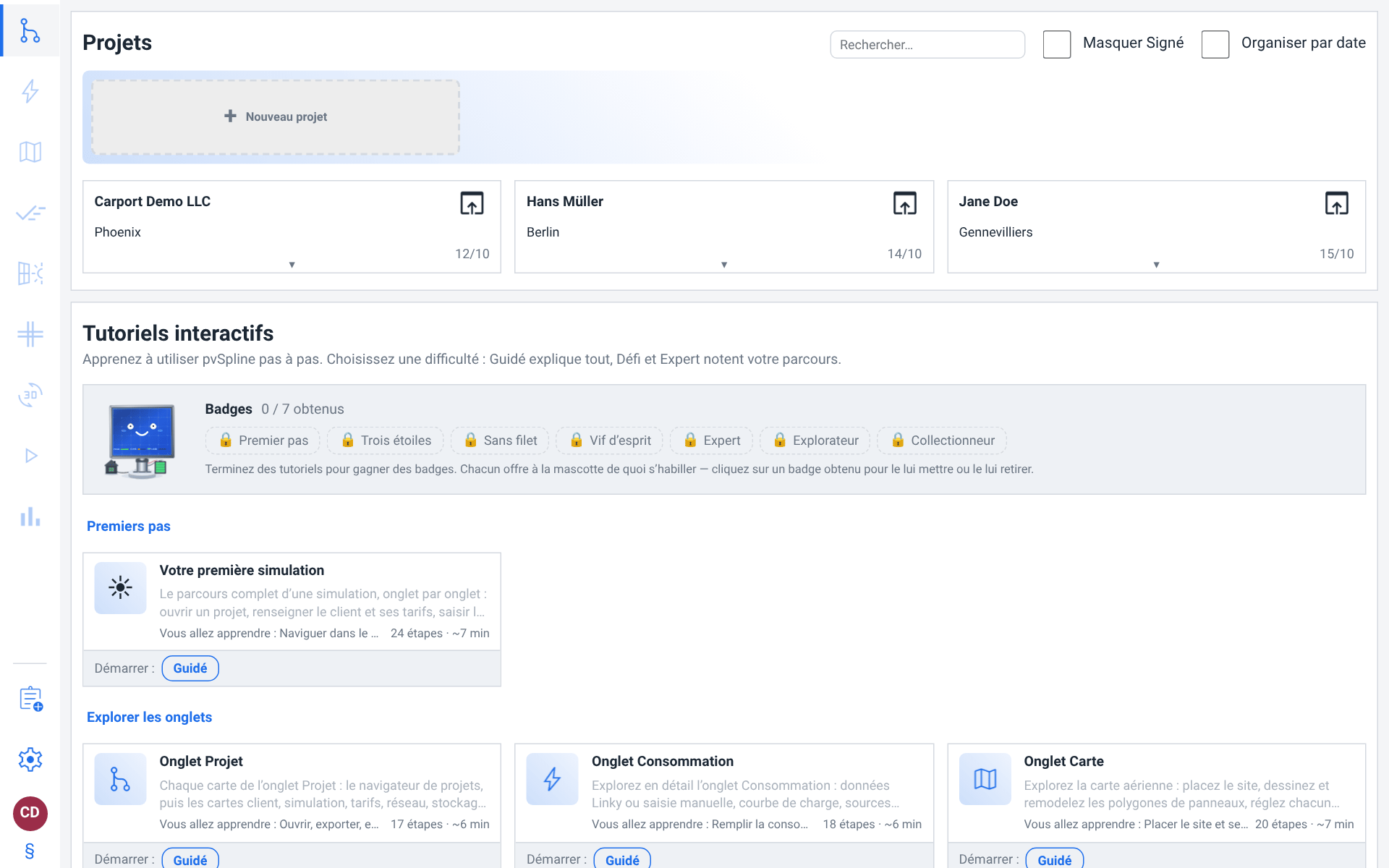
| Entrée | Icône | Route | À quoi il sert |
|---|---|---|---|
| Projet | lignes qui se ramifient | /project | Le navigateur de projets, les détails du client et du projet, et le résumé champ/composants. Votre base d'attache. Voir L'onglet Projet. |
| Consommation | éclair | /consumption | Le profil de charge : télécharger les données de comptage Enedis, ou saisir la consommation à la main. Voir L'onglet Consommation. |
| Carte | carte pliée | /map | Dessiner les polygones du champ PV sur une carte interactive en photographie aérienne de l'IGN. Voir L'onglet Carte & conception du site. |
| Lots | coche avec traînées | /batch | Études paramétriques et dimensionnement automatique qui relancent le projet chargé sur une plage de valeurs. Voir Simulation par lots & balayages de scénarios. |
| Production | panneau et soleil | /production | Le calcul de référence : ses chiffres clés, la cascade de pertes et les réglages de météo, de modèles et de simulation. Voir Lancer une simulation & l'onglet Production. |
| Schéma | grille croisée | /diagram | Le schéma électrique unifilaire : modules, chaînes, onduleurs, protections et câblage. Voir Conception électrique & schéma unifilaire. |
| Vue 3D | « 3D » dans une flèche circulaire | /earth | La visionneuse de site 3D diffusée en streaming, pour le terrain, l'implantation et l'ombrage. Voir La vue Terre 3D du site. |
| Vidéo | triangle de lecture | /video | Un lecteur pour les clips de course du soleil enregistrés dans la vue 3D. |
| Résultats | graphique à barres | /results | Les commandes de calcul et l'ensemble complet des graphiques de résultats (production, pertes, flux de trésorerie, cartes de chaleur) et, côté Rapport, le rapport PDF client. Voir Graphiques, cartes de chaleur & tableaux et Rapports & export. |
| Catalogue | presse-papiers | /catalogue | La bibliothèque de composants : parcourir, importer et mettre en favori panneaux, onduleurs, batteries et coffrets. Voir Le catalogue de composants. |
Grisé tant qu'aucun projet n'est ouvert.
La plupart des entrées modifient ou affichent le projet que vous avez ouvert : sans projet ouvert, elles sont grisées et ne répondent pas au clic. Deux seulement restent actives sur une session neuve : Projet (où l'on en ouvre ou en démarre un, et où se trouvent les tutoriels) et Catalogue (la bibliothèque de composants n'appartient pas au projet) ; l'avatar de profil, au pied du rail, répond toujours. Dès qu'un projet est chargé, tout le rail s'allume. Un tutoriel en cours déverrouille lui aussi le rail, pour qu'une leçon puisse vous faire traverser les onglets avant même que vous ayez enregistré quoi que ce soit.
Note
Les routes elles-mêmes restent accessibles par lien direct même lorsque leur entrée de rail est grisée : un résultat mis en favori ou un calcul cloud partagé s'ouvre sans problème. C'est l'affordance du rail qui est verrouillée, pas l'adresse.
État en direct sur les icônes.
Deux choses viennent se peindre sur une icône du rail pendant que vous travaillez :
Un faisceau de chargement : le glyphe se remplit ou est balayé par une bande lumineuse tant qu'un travail rattaché à cet onglet est en cours (une récupération Enedis sur Consommation, une récupération météo sur Carte, une simulation sur Résultats).
Une teinte de validation : une icône passe à l'orange lorsque cet onglet a des avertissements, au rouge lorsqu'il a des erreurs. Survolez-la et l'info-bulle les liste sous le nom de l'onglet, une ligne par problème, chacune nommant le champ, le problème et s'il s'agit d'un avertissement ou d'une erreur. Un onglet sain n'affiche que son nom. Résultats reste rouge, avec
Calcul : Le calcul n'a pas été effectué, tant que le projet ouvert n'a pas eu de calcul réussi ; un projet déjà calculé dans ce navigateur, dans cet onglet ou dans un autre, s'ouvre sans cette erreur. Les teintes restent actives pendant un tutoriel.
Astuce
Le rail n'affichant que des icônes, survolez n'importe laquelle pour lire son nom. Si vous faites glisser un composant hors du Catalogue et le maintenez au-dessus de l'icône Lots, l'application bascule sur cet onglet pour que vous puissiez l'y déposer.
Le pied du rail
Trois petits contrôles se trouvent sous Catalogue, tout en bas du rail.
Avatar de profil.
Un avatar rond affiche vos initiales dans une couleur qui en découle (deux mots donnent l'initiale du prénom + celle du nom ; un mot unique donne ses deux premières lettres). Déconnecté, il affiche ? sur la couleur de bordure ordinaire. Le survol indique Connecté en tant que {user} ou Non connecté ; le clic mène à /account, dans les deux états. Une fois connecté, cette page est un en-tête portant votre identité, votre profil, votre autorisation Enedis, votre société, votre formule et le bouton de déconnexion, puis cinq sections l'une sous l'autre : Équipe et postes, où elle s'ouvre, Utilisation, Abonnement et facturation, Sécurité et Préférences (Votre compte, votre équipe & vos calculs cloud, Préférences, tarifs & thèmes). Pour la direction, un nombre sur l'avatar compte les postes à court d'un quota et les personnes qui attendent un poste ; le survol dit lesquels.
Manuel utilisateur.
Le lien point d'interrogation ouvre ce manuel, à /docs, au chapitre de la vue où vous êtes : depuis Carte, il ouvre L'onglet Carte & conception du site, depuis l'outil de prédimensionnement, sa section de Stockage, VE & systèmes spécialisés, et depuis une vue qu'aucun chapitre ne décrit, son sommaire. Le manuel se lit connecté ou non, même avant que vous ayez accepté le contrat de licence. Il s'affiche dans la langue de l'interface (Préférences, tarifs & thèmes) ; les liens EN et FR en haut de page l'affichent, ainsi que les pages ouvertes ensuite, dans l'autre langue le temps de la visite, sans toucher à votre préférence enregistrée.
Au-dessus du sommaire, le champ de recherche (Posez une question…, puis Rechercher) répond à une question par les passages du manuel qui y correspondent le mieux, chacun lié à sa section, et signale quand la réponse est incertaine ; la page du sommaire propose trois questions pour commencer. La recherche s'exécute dans votre navigateur : elle ne génère rien, et votre question ne quitte jamais la page.
Mentions légales.
Le bouton signe de section (§) ouvre /legal, le dossier légal embarqué : le CLUF, le mandat Enedis, les mentions tiers/open source, la déclaration d'accessibilité, le DPA, les conditions générales de vente (CGV), les avertissements simulation et financier et les mentions légales. Il est accessible connecté ou non, une fois le contrat de licence accepté dans ce navigateur (voir Mentions légales et informations de version).
Bandeaux au-dessus de la vue
Un bandeau peut apparaître entre le rail et la vue courante :
La barre de récupération, lorsqu'un onglet précédent a laissé du travail non enregistré (voir Mises à jour, rechargements et récupération du travail).
L'onglet du navigateur
Le titre de l'onglet du navigateur est la chaîne de version, précédée du nom du projet ouvert dès qu'il y en a un (par exemple Dupont 9 kWc — pvSpline r.1.01 - RT). Une capture d'écran s'identifie ainsi d'elle-même, et vous distinguez plusieurs onglets pvSpline d'un coup d'œil.
Attention
Chaque onglet de navigateur détient son propre projet de travail. Ouvrir un second onglet ne vous donne pas une seconde fenêtre sur le même projet, mais une session indépendante. Les projets enregistrés sont partagés (ils vivent dans le stockage), pas les modifications non enregistrées.
Votre premier projet en 10 minutes
Les étapes ci-dessous vous mènent d'un bout à l'autre. Chacune renvoie au chapitre qui la couvre en détail.
Construire et lancer un premier projet
Connectez-vous sur
/account, puis réglez votre langue et votre devise dans la section Préférences de cette même page,/account/preferences. Voir Préférences, tarifs & thèmes.Démarrez le projet. Sur Projet (
/project), cliquez sur la carte en pointillés Nouveau projet, saisissez le nom du client (et son e-mail, si vous l'avez), puis appuyez sur Créer. Le projet est aussitôt enregistré dans votre compte et s'ouvre sur place, et l'onglet affiche ses cartes. (Vous avez déjà un projet enregistré ? Ouvrez-le plutôt depuis sa carte.)Localisez le site et décrivez le système. Toujours sur Projet, saisissez l'adresse du client dans la carte CLIENT (elle est recherchée et place le site), puis choisissez le Type de système dans la carte SIMULATION. Voir L'onglet Projet.
Choisissez les composants. Dans Catalogue (
/catalogue), marquez en favoris le panneau et l'onduleur voulus : les sélecteurs du projet ne proposent que les favoris. Importez un fichier PVsyst.PAN/.ONDs'il vous en faut un qui n'y figure pas. L'import nécessite le rôle Direction ou Admin dans votre société (le premier compte de votre société le détient). Voir Le catalogue de composants.Dessinez le champ. Dans Carte (
/map), dessinez un ou plusieurs polygones de champ PV sur le toit ou le terrain et réglez leur module, leur inclinaison et leur orientation. Un nouveau projet n'a pas encore de conception électrique : sur Schéma (/diagram), cliquez sur Créer une conception initiale pour câbler le champ sur un onduleur de départ dimensionné pour lui, puis remplacez cet onduleur de départ par votre onduleur réel. Sans aucun onduleur, un calcul peut être optimiste de quelques pour cent, et ses résultats le signalent. Voir L'onglet Carte & conception du site et Conception électrique & schéma unifilaire.Ajoutez la consommation. Dans Consommation (
/consumption), téléchargez les données Enedis du compteur ou saisissez un profil mensuel ; une facture de fournisseur s'importe, elle, depuis la carte TARIFS DE CONSOMMATION de l'onglet Projet. Voir L'onglet Consommation.Réglez les paramètres financiers dans la carte FINANCIER de Projet : coût d'installation, subvention, indexation, emprunt. Voir L'onglet Projet.
Lancez. Ouvrez Résultats (
/results) et cliquez sur Lancer le projet. Le moteur contrôle d'abord le projet au regard de ses propres règles : une erreur arrête le calcul et s'affiche sous le bouton, un avertissement accompagne le calcul jusqu'à sa carte Avertissements. Le calcul est un travail : la place du rapport dit où il en est, et les graphiques se remplissent à son arrivée. Ctrl+Entrée fait la même chose depuis n'importe quelle vue.Enregistrez. Revenez sur Projet, saisissez un nom dans le champ de nom du projet de travail et cliquez sur Sauvegarder (ou appuyez simplement sur Entrée dans ce champ). Voir Travailler avec les projets.
Rapport. Relisez le PDF client sur Résultats (
/results), où le rapport se trouve à côté de la liste de graphiques, puis exportez-le. Voir Rapports & export.
Travailler avec les projets
Un projet pvSpline regroupe tout ce qui concerne une étude (site, géométrie du champ, composants, consommation, tarif et pilotage) en une seule unité. L'onglet Projet est l'endroit où vous les créez, les retrouvez, les ouvrez, les enregistrez et les classez.
Le projet de travail
Le projet que vous modifiez est le projet de travail. Il appartient à cet onglet de navigateur : il survit à un rechargement du même onglet, et il est remplacé lorsque vous en ouvrez, importez ou fermez un autre. C'est l'enregistrement qui le déplace vers un stockage où il survit à l'onglet.
L'application suit si le projet de travail s'est écarté de sa dernière sauvegarde. Ce seul fait pilote plusieurs choses que vous rencontrerez : le compteur de modifications non enregistrées sur la ligne [En cours], la confirmation demandée avant de le remplacer, l'invite « quitter le site ? » du navigateur lui-même, et la proposition de récupération décrite en Mises à jour, rechargements et récupération du travail.
Où sont stockés vos projets
Les projets enregistrés vivent dans votre compte cloud pvSpline. Connectez-vous et l'onglet Projet les liste ; déconnectez-vous et il ne les liste plus. L'étendue de la liste dépend de votre profil : un compte direction voit toutes les sauvegardes de la société, et un administrateur en voit encore plus (voir Votre compte, votre équipe & vos calculs cloud). Une sauvegarde faite par un collègue porte une marque sur sa carte (son numéro de compte, par exemple #17) pour que vous la distinguiez des vôtres avant de l'ouvrir, de la renommer ou de l'écraser.
Si cette session n'a aucun stockage (vous êtes déconnecté), la carte le dit clairement et propose Aller à la connexion. L'import et l'export de fichier continuent de fonctionner quoi qu'il arrive, et constituent la voie qui ne demande aucun compte (Le fichier projet portable).
Retrouver un projet
Trois contrôles se trouvent au-dessus de la grille, et ils filtrent les cartes en dessous au fur et à mesure :
Rechercher : une correspondance de sous-chaîne insensible à la casse sur le nom du client, le nom de la sauvegarde et la référence du compteur (PRM). Toute correspondance conserve la carte. Si tout est filtré, la grille indique quelle requête l'a masqué.
Masquer Signé : masque les projets dont le statut est Signé, Installé ou Terminé, pour que la grille ne montre que le travail en cours.
Organiser par date : trie par dernière modification, du plus récent au plus ancien, et découpe la grille en sections
Aujourd'hui,Hier,Cette semaine,Ce mois,Plus ancienetSans date. Décoché, la grille est triée par nom de client.
Les deux interrupteurs sont des préférences, pas des filtres propres à la session : ils suivent votre compte, de sorte que la grille est identique à votre prochaine connexion.
Lire une carte projet
Une carte est un projet, pas une sauvegarde : toutes les sauvegardes d'un même projet se replient en une carte unique présentée par la plus récente. La carte affiche :
Une vignette cartographique du site en couverture de la carte projet, récupérée lorsque celle-ci entre dans la vue.
Une pastille de statut (sauf si le statut n'est pas défini ou vaut la valeur par défaut
Prospect), une pastille Enedis (Autorisé · réel ?ouNon autorisé, et rien du tout lorsque l'état est inconnu ou une fois expirée l'autorisation Enedis de votre client pour le compteur), et une pastilleN PRMlorsque le projet couvre plus d'un point de livraison.Le nom du client en gras, l'adresse du site en dessous, puis l'e-mail du client et la date de dernière modification, réduite au jour et au mois (survolez-la pour la date de création).
Le numéro de compte d'un collègue (par exemple
#17), lorsque la sauvegarde a été faite par quelqu'un d'autre dans votre société. Vos propres sauvegardes ne portent aucune marque de ce genre.Une bande inférieure avec le type de simulation et jusqu'à cinq chiffres : puissance installée en kWc, production annuelle, consommation annuelle, coût d'installation et temps de retour en années. Chacun n'apparaît que lorsqu'il a une valeur, si bien qu'un projet jamais simulé n'en montre aucun. Un projet de pompage solaire ou de réseau CC n'affiche ni le coût d'installation ni le temps de retour, car la simulation y ignore l'économie réseau.
Cliquez n'importe où sur une carte pour déplier son historique sous sa face ; cliquez de nouveau pour le replier. L'historique d'une seule carte est ouvert à la fois.
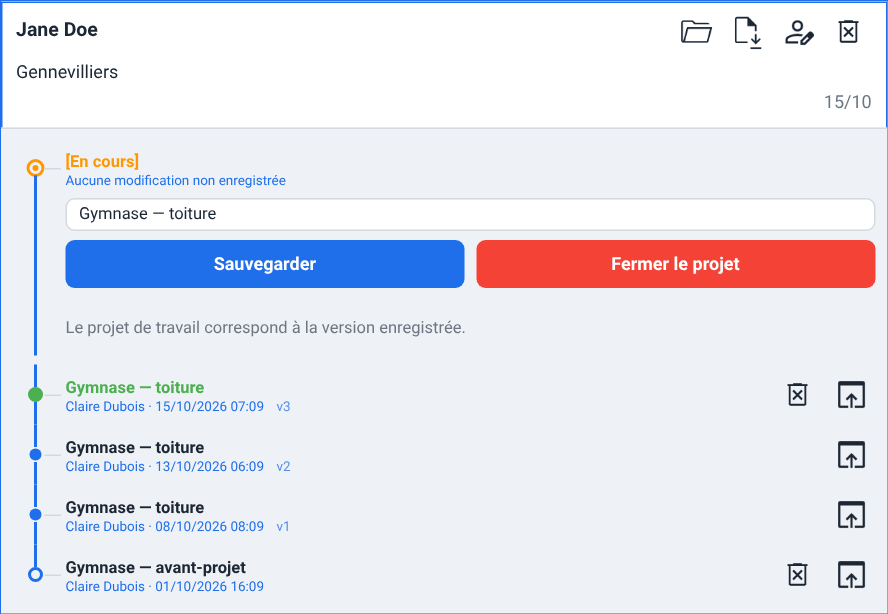
[En cours] avec son champ de nom d'enregistrement, puis l'historique du projet, du plus récent au plus ancien.Une fois un projet ouvert, la grille se réduit à la seule carte de ce projet, historique déjà déplié : l'onglet ne montre alors que ce que vous modifiez, et rien d'autre. Fermez le projet et la grille complète revient.
Créer un projet
Tant qu'aucun projet n'est ouvert, une bande de cartes en pointillés se trouve au-dessus de la grille :
Nouveau projet demande le nom du client (obligatoire) et son e-mail (optionnel, pour l'autorisation Enedis), puis enregistre dans votre compte un projet vierge au nom du client et l'ouvre aussitôt (placé au centre de la France tant que vous n'avez pas donné d'adresse au client) : l'onglet affiche alors les cartes du nouveau projet. Le nom et l'e-mail identifient le client sous lequel les sauvegardes du projet sont classées. C'est le point de départ normal.
Nouveau projet Enedis : ouvre le parcours de consentement Enedis dans un nouvel onglet, afin qu'un nouveau point de livraison puisse être autorisé pour votre société. Elle n'apparaît que lorsque vous êtes connecté.
La bande disparaît dès qu'un projet est ouvert : il n'y a rien à quoi ajouter tant que vous en modifiez un.
Ouvrir un projet
Deux façons d'entrer :
Le bouton Ouvrir le projet sur la face d'une carte charge la dernière sauvegarde de ce projet.
Déplier une carte liste chaque état stocké de ce projet, du plus récent au plus ancien, chacun avec son propre bouton Charger cette version.
Un projet enregistré a aussi sa propre adresse, /project?open=<id de sauvegarde> : la suivre ouvre directement cette sauvegarde (après connexion si besoin), en demandant d'abord confirmation si le projet de travail comporte des modifications non enregistrées. C'est le lien qu'un assistant IA vous renvoie après avoir créé un projet pour vous.
Charger l'état le plus récent ouvre le projet en modification et le lie à cette sauvegarde, de sorte que votre prochain enregistrement s'ajoute au même historique. Charger un état plus ancien l'ouvre en lecture seule : l'application vous indique Version N ouverte en lecture seule — enregistrez une version pour conserver vos modifications, ce qui est aussi la façon de revenir en arrière. Rien ne bouge dans le stockage tant que vous n'enregistrez pas, et un enregistrement ajoute toujours : l'historique n'est jamais écrasé.
Mise en garde
Ouvrir, importer ou fermer un projet remplace ce qui se trouve dans cet onglet. Si le projet de travail comporte des modifications non enregistrées, une confirmation vous est d'abord demandée, et les modifications sont perdues si vous répondez oui. Enregistrez avant de changer. Se déconnecter, sur la page de compte, efface aussi le projet de travail, sans rien demander au préalable (Mises à jour, rechargements et récupération du travail).
Sauvegarder
L'enregistrement est explicite ; il n'y a pas d'enregistrement automatique continu de vos modifications. Le projet ouvert apparaît en haut de l'historique de sa carte sous la forme d'une ligne [En cours], qui porte tout ce dont vous avez besoin :
Une pastille de modifications indiquant
Toutes les modifications sont sauvegardéesouN modifications non sauvegardées. Cliquez dessus pour replier la liste en dessous, qui nomme chaque champ différent de la version stockée : vous voyez ainsi exactement ce qu'un enregistrement s'apprête à consigner. Une étude par lots que vous lancez sur le projet ouvert y est stockée aussi : la liste la nommeÉtude paramétrique par lots, et un enregistrement la conserve avec le projet (Simulation par lots & balayages de scénarios).Un champ Nom de la sauvegarde, pré-rempli avec le nom de la sauvegarde (ou celui du projet) et modifiable sur place. L'invite suggère une forme du type
Ex : Dupont - simulation PV 9 kWc.Sous le champ, deux boutons côte à côte : Sauvegarder en bleu et Fermer le projet en rouge.
Appuyez sur Entrée dans le champ de nom, ou cliquez sur Sauvegarder, et l'une de deux choses se produit, sans que vous ayez à choisir :
Si le projet provient d'une sauvegarde, une nouvelle version lui est ajoutée, sous le nom présent dans le champ. L'application confirme par
Sauvegardé comme version N. Laissez le champ tel quel pour conserver le nom existant ; une saisie vide n'efface jamais un nom stocké.S'il n'a pas encore de sauvegarde (un nouveau projet ou un fichier importé), un nouveau projet est créé dans le stockage sous ce nom, et il y est lié dès lors comme n'importe quel autre. Un nom est obligatoire dans ce cas : Sauvegarder reste désactivé tant que le champ est vide.
Avant le premier enregistrement, la ligne affiche aussi Utilisateur : {name}, le compte sous lequel le projet va être classé.
L'enregistrement d'une version refuse d'écraser un projet modifié ailleurs depuis que vous l'avez ouvert (dans un autre onglet, ou par un assistant IA). Rien n'est écrit ; le message indique la version actuelle du projet et propose d'enregistrer votre travail comme nouveau projet, ou de rouvrir le projet pour obtenir la dernière version (ce qui abandonne vos modifications non enregistrées).
Fermer le projet abandonne le projet de travail (en demandant d'abord confirmation s'il comporte des modifications) et ramène l'onglet à la grille de navigation.
Mise en garde
Fermer l'onglet, ou naviguer ailleurs, n'enregistre pas. Le navigateur vous avertira que vous avez du travail non enregistré, mais une invite de navigateur ne propose que partir ou rester : elle ne peut pas proposer d'enregistrer. Si vous partez malgré tout, Mises à jour, rechargements et récupération du travail explique comment récupérer le travail.
Historique des versions
Déplier une carte montre l'historique du projet sous forme de graphe vertical, le plus récent en haut. Chaque ligne est un état stocké et porte :
Un point marquant sa place : plein pour le plus récent, en contour pour le plus ancien, cerclé pour la ligne
[En cours].Le nom de la sauvegarde, et en dessous l'auteur, la date et l'heure complètes, et une étiquette
vNidentifiant la version stockée.Charger cette version pour l'ouvrir, et Supprimer cette sauvegarde sur la ligne la plus récente de chaque sauvegarde.
L'historique est chargé avec la carte, pas derrière un second clic. La carte du projet que vous avez ouvert est toujours dépliée.
Renommer et supprimer
Renommer et supprimer ne sont proposés que sur la carte du projet ouvert, afin qu'ils ne puissent jamais désigner que le projet que vous avez sous les yeux : une grille de navigation remplie de boutons destructeurs à un clic, c'est ainsi qu'on supprime par erreur le travail d'un collègue.
Renommer ouvre une ligne Nouveau nom intégrée. Confirmer ne s'active que lorsque le texte est non vide et réellement différent ; Entrée fait de même. Un renommage ne touche que les métadonnées : il ne coûte aucune version, et le projet ouvert suit le nouveau nom.
Supprimer sur la face de la carte retire le projet entier, toutes les sauvegardes et toutes les versions. Une confirmation vous est demandée, et la question nomme le projet et le nombre de sauvegardes concernées. L'action est irréversible.
Supprimer cette sauvegarde sur une ligne d'historique ne retire que cette sauvegarde, avec sa propre confirmation. C'est aussi ainsi que l'on supprime un projet que l'on n'a pas ouvert : dépliez sa carte et utilisez la ligne.
La suppression est réservée aux comptes administrateur et direction ; sur un compte normal, les boutons ne sont tout simplement pas proposés.
Le fichier projet portable
Un projet peut être exporté vers et importé depuis un unique fichier portable, <name>.pvspline.json.
Exporter .json télécharge le projet de travail exactement en l'état, nommé d'après le projet. C'est un simple téléchargement de navigateur : il atterrit là où votre navigateur place les téléchargements.
Importer .json ouvre un sélecteur de fichier et charge le fichier choisi comme projet de travail, avec une ligne de progression pendant sa lecture. Un projet fraîchement importé est considéré comme propre, pas comme du travail non enregistré.
Ce sont deux boutons-icônes sur la carte du projet ouvert, à côté de renommer et supprimer. La grille de navigation ne propose pas d'import propre lorsque vous êtes connecté : pour faire entrer un fichier depuis un onglet vide, ouvrez ou démarrez d'abord un projet quelconque, puis utilisez Importer .json sur sa carte. Le fichier le remplace.
Comme le fichier embarque les séries météo et de comptage récupérées, un projet exporté s'ouvre entièrement hors ligne sur une autre machine. Les références de composants voyagent par empreinte de contenu, de sorte que panneaux et onduleurs se résolvent correctement même sur un ordinateur qui ne les a jamais eus dans son catalogue.
Note
Le fichier projet est versionné par un numéro de schéma interne, et les fichiers plus anciens sont migrés automatiquement à la lecture. Vous n'avez pas à vous en occuper.
Attention
Les fichiers projet sont refusés au-delà de 64 Mio, avant toute lecture. Le message nomme le fichier, sa taille et la limite. Ce plafond vise à garder l'onglet du navigateur en bonne santé, pas à qualifier le fichier d'invalide. Gardez aussi à l'esprit que le stockage propre à l'onglet qui préserve votre projet de travail au rechargement ne dispose que de quelques mégaoctets : un très gros projet s'ouvre et tourne quand même, mais peut ne pas survivre à un rechargement.
Quand le moteur est injoignable
Le navigateur dessine l'interface ; un moteur de simulation séparé fait la physique et la finance. La plupart du temps, vous n'y pensez jamais.
Ce qui fonctionne encore sans moteur.
L'application elle-même n'est pas affectée : elle est déjà chargée dans votre navigateur. Vous pouvez parcourir et ouvrir des projets, modifier tous les champs, dessiner et déplacer des polygones sur la carte, et importer ou exporter un fichier projet. Ce qui a besoin du moteur, c'est tout ce qui calcule : la validation, le placement des panneaux, le schéma unifilaire, les imports de catalogue et de fichiers météo, les récupérations de données et, bien sûr, les calculs.
Les récupérations de données sont séparées.
La météo (PVGIS / Open-Meteo) et le comptage (Enedis) proviennent de leurs propres services, pas du moteur, et sont récupérés comme des travaux d'arrière-plan avec leur propre progression. La météo suit le site d'elle-même : elle est récupérée lorsque vous placez le site, puis de nouveau lorsque vous le déplacez assez loin. Voir Lancer une simulation & l'onglet Production.
Ce que conserve un projet enregistré.
Un projet enregistré dans votre compte conserve les séries qu'il a récupérées (ses années météo PVGIS et Open-Meteo et sa consommation mesurée Enedis) ainsi que son précalcul d'ombrage 3D, et vous les rend lorsque vous rouvrez cette sauvegarde ou l'une de ses versions antérieures, si bien que le projet rouvert se calcule sans les récupérer à nouveau. Ces données restent avec la sauvegarde, à deux exceptions près : dès qu'aucune autorisation Enedis n'est plus en vigueur pour un compteur (celle de votre client a expiré ou a été révoquée, et aucune autre ne couvre ce compteur), la consommation mesurée quitte chaque version des sauvegardes qui désignent ce compteur (un projet à plusieurs compteurs perd aussi, dans ces sauvegardes, la consommation des autres compteurs, et la retélécharge sous leurs propres autorisations, toujours valides) ; et tout disparaît si les données de votre société sont effacées. Si le stockage qui les conserve est indisponible, l'enregistrement réussit quand même, simplement sans les séries. Si un projet se rouvre sans sa météo, celle-ci est récupérée à nouveau avant le prochain calcul. S'il se rouvre sans sa consommation mesurée, retéléchargez-la sur Consommation avant de lancer son calcul ; d'ici là, le calcul avertit que le projet ne facture aucune consommation. Ce téléchargement est refusé tant qu'aucune autorisation n'est en vigueur pour le compteur (Quand l'autorisation de votre client expire). Un fichier projet exporté conserve les séries (Le fichier projet portable).
Note
Les calculs vont vers le service cloud facturé, où ils sont mis en file et puisent dans le quota mensuel de votre formule ; l'offre gratuite en a un aussi. Un calcul cloud qui échoue est décompté du temps moteur qu'il a consommé ; le temps passé en file ne l'est pas. Votre compte, votre équipe & vos calculs cloud présente le compteur.
Mises à jour, rechargements et récupération du travail
Mises à jour.
Il n'y a rien à installer ni rien à mettre à jour. Rechargez la page et vous êtes sur la version courante ; vous la récupérerez normalement à votre prochaine visite sans rien faire. La page des mentions légales, /legal, indique la version de l'application web et celle du moteur auquel vous parlez (voir Mentions légales et informations de version).
Ce qui survit à un rechargement.
Recharger le même onglet conserve votre projet de travail, son état de modifications non enregistrées, la sauvegarde à laquelle il est lié et tout calcul encore en cours (l'interrogation reprend). Cela ne se transmet pas à un autre onglet : chaque onglet est sa propre session.
Récupérer après la fermeture d'un onglet.
Fermer un onglet contenant du travail non enregistré le perdrait normalement, car l'invite du navigateur ne peut que vous demander de rester, jamais d'enregistrer. pvSpline conserve donc une copie d'un projet modifié en dehors de l'onglet, et la prochaine fois que vous ouvrez l'application sans rien de chargé, il vous la propose :
Projet non sauvegardé récupéré d'une session précédente (date et heure). Restaurer Abandonner
Restaurer adopte le projet exactement tel qu'il était, modifications non enregistrées comprises, et le relie à la sauvegarde dont il provient, de sorte que l'enregistrement suivant s'ajoute au bon historique plutôt que de créer un projet dérivé. Abandonner supprime la copie définitivement. La proposition n'apparaît que tant que cet onglet n'a pas de projet à lui ; commencez à travailler et elle disparaît. Les copies de plus de 30 jours sont abandonnées.
Déconnexion.
Se déconnecter, sur la page de compte (/account), ferme le projet de travail sans rien demander (ses modifications non enregistrées sont perdues) et supprime toutes les copies de récupération que conserve ce navigateur, si bien que quiconque se connecte ensuite sur le même ordinateur ne voit pas votre travail et ne se voit pas proposer de le récupérer. Une session qui expire simplement conserve les deux : reconnectez-vous et vous reprenez là où vous en étiez.
Mentions légales et informations de version
Ce que vous exécutez, les crédits des données que pvSpline réutilise et les textes légaux sont tous réunis sur une seule page.
Le dossier légal.
Cliquez sur le bouton signe de section (§) au pied du rail de navigation, ou allez sur /legal. La page s'ouvre sur une ligne d'identité (la version de l'application web, celle du moteur de simulation auquel parle cette session, l'éditeur PvSpline et une adresse d'assistance), suivie des numéros de version du CLUF, du mandat Enedis, du DPA et des CGV, puis de dix onglets de documents : EULA, Mandat Enedis, Tiers / Open source, Accessibilité, DPA, CGV, Avertissement simulation, Avertissement financier, Mentions légales et Usage acceptable. La version du moteur apparaît dès qu'un moteur a répondu ; déconnecté, ou lorsqu'aucun n'est joignable, la ligne ne nomme que la version de l'application. L'onglet Tiers / Open source donne aussi le lien vers third-party-licenses.txt, le fichier des textes complets de licence des composants open source intégrés à l'application web, régénéré à chaque mise à jour ; il s'ouvre dans un nouvel onglet du navigateur. C'est là que se retrouve, à tout moment par la suite, le contrat accepté au premier lancement. Tant que vous ne l'avez pas accepté dans un navigateur, cette page ne s'y ouvre pas : le panneau de licence prend sa place.
Un lien peut ouvrir directement un document : /legal?doc=cgv aboutit sur les conditions générales de vente, /legal?doc=dpa sur le DPA et /legal?doc=eula sur le CLUF. C'est ainsi que fonctionnent les liens du formulaire de création de compte.
Sources de données.
Le dernier onglet, Sources de données, après les dix documents, crédite toutes les sources des données que pvSpline réutilise, regroupées comme dans les mentions Tiers / Open source : données solaires et météorologiques (PVGIS, et Open-Meteo avec les données Copernicus sur lesquelles il repose), cartes, adresses et bâtiments, données électriques, modèle financier, catalogue de composants, conception électrique, bilan carbone et méthodes. Chaque entrée indique l'usage des données, ainsi que la licence et la mention qui les accompagnent ; le groupe des données solaires et météorologiques donne le lien vers la licence Creative Commons Attribution 4.0 International et indique comment pvSpline modifie ces données. Comme les documents, il se lit que vous soyez connecté ou non, et /legal?doc=dataSources l'ouvre directement.
Clavier et souris
pvSpline est principalement piloté au clic ; la plupart des actions vivent sur des boutons et des icônes du rail plutôt que sur des raccourcis. Les raccourcis qui fonctionnent partout sont :
| Raccourci | Ce qu'il fait |
|---|---|
| Ctrl+Z | Annule la dernière modification du projet, et affiche une pastille nommant l'étape à laquelle vous êtes revenu. |
| Ctrl+Y ou Ctrl+Maj+Z | Rétablir. |
| Ctrl+Entrée | Lance le projet de travail et saute à ses résultats, depuis n'importe quelle vue. Les modifications en attente dans la vue où vous êtes sont d'abord intégrées, pour que le calcul tienne compte de ce qui est à l'écran. |
Sur macOS, Cmd remplace Ctrl pour les trois. Les raccourcis se retirent volontairement pendant que vous tapez dans un champ : Ctrl+Z dans une zone de texte est donc l'annulation de texte du navigateur et ne réécrit jamais votre projet sous le curseur. Ils sont également inertes tant que le contrat de licence est à l'écran, et tant que l'éditeur de thème du rapport ou le formulaire de déclaration préalable est ouvert ; l'éditeur de thème a son propre historique d'annulation.
La chronologie d'annulation retient les 50 dernières étapes étiquetées (ou environ 20 Mo d'états de projet, selon ce qui arrive en premier). Une étape est une action significative (un projet ouvert, une implantation appliquée, un tarif appliqué, une récupération de données, un import), pas chaque frappe.
Autres conventions de saisie bonnes à connaître :
Sécurité de défilement : la molette de la souris ne changera pas la valeur d'un champ numérique, d'une liste déroulante, d'un curseur ou d'un champ de date tant que vous n'avez pas cliqué dedans d'abord ; à la place, la molette fait défiler le panneau ou la page. Cela évite les modifications accidentelles en faisant défiler au-delà d'un formulaire.
Cartes : une carte projet du navigateur est accessible au clavier. Entrée ou Espace déplie et replie son historique.
Enregistrement : Entrée dans le champ Nom de la sauvegarde du projet de travail enregistre, exactement comme le bouton Sauvegarder juste en dessous. Entrée dans le champ Nouveau nom confirme un renommage.
Catalogue : dans Catalogue, Suppr supprime les entrées sélectionnées ; Maj+clic sélectionne une plage et Ctrl+clic bascule des lignes individuelles. Voir Le catalogue de composants.
Plein écran : utilisez la commande plein écran de votre navigateur, F11 (Ctrl+Cmd+F sur Mac) ; la page n'a pas d'interrupteur propre.
La carte, le schéma unifilaire et l'aperçu du rapport ont leurs propres raccourcis ; ils sont documentés dans L'onglet Carte & conception du site, Conception électrique & schéma unifilaire et Rapports & export.
Référence des champs
Cette section liste chaque contrôle introduit dans ce chapitre, groupé par le panneau ou la carte auquel il appartient. Les champs propres à une vue ultérieure (le champ PV, le tarif, la consommation, etc.) sont documentés dans le chapitre de cette vue.
Contrat de licence
| Champ / contrôle | Type et unité | Par défaut | Ce qu'il fait et comment le régler |
|---|---|---|---|
| Contrat de licence utilisateur final | onglet | sélectionné | Le contrat lui-même. Les deux onglets à côté portent les avertissements simulation et financier présentés avec lui. |
| J'ai lu et j'accepte le contrat de licence utilisateur final ainsi que les avertissements simulation et financier. | case à cocher | décochée | Doit être cochée pour activer Accepter. Désactivée si le contrat ou un avertissement n'a pas pu être chargé. |
| Accepter | bouton | — | Accepte le contrat et déverrouille l'application. Désactivé tant que la case ci-dessus n'est pas cochée. Enregistre l'acceptation dans ce navigateur, avec l'heure exacte, pour la version courante du CLUF. |
| Refuser et quitter | bouton | — | Refuse le contrat. L'application s'immobilise sur un avis terminal et reste inutilisable ; rien n'est enregistré. |
| Relire le contrat | bouton | — | Sur l'avis de refus : revient au texte du contrat avec la case décochée. |
Se connecter
| Champ / contrôle | Type et unité | Par défaut | Ce qu'il fait et comment le régler |
|---|---|---|---|
| Identifiant | texte | — | Le nom d'utilisateur de votre compte. Pré-rempli lorsque vous arrivez depuis un lien de réinitialisation de mot de passe. |
| Mot de passe | mot de passe | — | Le mot de passe de votre compte. Effacé dès que la connexion réussit. |
| Se connecter | bouton | — | Vous connecte et vous ramène à la vue que vous cherchiez à atteindre. Désactivé tant que les deux champs ne sont pas remplis. |
| Mot de passe oublié ? | lien | — | Bascule vers le panneau de réinitialisation du mot de passe. |
| Renvoyer l'e-mail de vérification | lien | — | Bascule vers le panneau de renvoi de la vérification. |
| Créer un compte gratuit | lien | — | Bascule vers le panneau d'inscription. Affiché uniquement lorsque l'inscription en libre-service est ouverte ; sinon, la carte explique que la création de comptes est fermée. |
Créer votre compte
| Champ / contrôle | Type et unité | Par défaut | Ce qu'il fait et comment le régler |
|---|---|---|---|
| Identifiant | texte | — | Le nom avec lequel vous vous connecterez. Obligatoire. |
— | Là où part le lien de vérification. Obligatoire. | ||
| Numéro de téléphone (facultatif) | téléphone | — | Un numéro où pvSpline peut vous joindre, si vous le souhaitez. Votre offre gratuite ne l'attend pas. Un numéro français peut être saisi au format national, tout autre avec son indicatif de pays. |
| Mot de passe | mot de passe | — | Au moins 8 caractères : Créer le compte reste désactivé en dessous. |
| Société (facultatif) | texte | — | Le nom de votre société, utilisé lorsqu'un nouveau compte société est créé pour vous. |
| SIRET | texte | — | Le numéro d'immatriculation de votre société, 14 chiffres. Obligatoire : pvSpline est réservé aux professionnels. L'inscription crée votre société, dont votre compte reçoit le profil Direction, sauf si le SIRET appartient à une société dont pvSpline a ouvert le compte : vous demandez alors à la rejoindre, et votre inscription attend qu'un de ses administrateurs l'approuve. Ses neuf premiers chiffres, le SIREN, sont ceux qu'interroge la vérification Sirene d'un nouveau compte, dès l'inscription : une société que le répertoire Sirene indique comme cessée, ou qu'il ne connaît pas, ne peut pas s'inscrire. |
| J'agis pour les besoins de l'activité professionnelle de la société identifiée par ce SIRET et je suis habilité(e) à l'engager. pvSpline est réservé aux professionnels. | case à cocher | décochée | Obligatoire. Votre déclaration d'agir pour la société qu'identifie ce SIRET et d'être habilité(e) à l'engager. |
| J'accepte les conditions générales de vente (CGV), le CLUF et l'accord de traitement des données de pvSpline. | case à cocher | décochée | Obligatoire. Les trois liens à côté ouvrent les CGV, le CLUF et le DPA dans un nouvel onglet. |
| Créer le compte | bouton | — | Soumet l'inscription. Désactivé tant que l'identifiant, l'e-mail, un mot de passe de 8 caractères, le SIRET et les deux cases ne sont pas tous en place. |
| Retour à la connexion | lien | — | Revient au panneau de connexion. |
Réinitialisation du mot de passe et renvoi de vérification
| Champ / contrôle | Type et unité | Par défaut | Ce qu'il fait et comment le régler |
|---|---|---|---|
— | L'adresse de votre compte. Le service répond à l'identique qu'elle corresponde ou non à un compte : la confirmation ne promet donc jamais qu'un courriel a été envoyé. | ||
| Envoyer le lien | bouton | — | Demande un lien de réinitialisation de mot de passe à usage unique, valable 60 minutes. Désactivé tant que le champ est vide. |
| Envoyer un nouveau lien | bouton | — | Sur le panneau de renvoi : demande un nouveau lien de vérification. |
| Retour à la connexion | lien | — | Revient au panneau de connexion. |
En-tête du navigateur de projets
| Champ / contrôle | Type et unité | Par défaut | Ce qu'il fait et comment le régler |
|---|---|---|---|
| Rechercher… | champ de recherche | vide | Correspondance de sous-chaîne insensible à la casse sur le nom du client, le nom de la sauvegarde et la référence du compteur (PRM). Filtre la grille à la frappe ; purement local, sans aller-retour. |
| Masquer Signé | case à cocher | décochée | Masque les projets dont le statut est Signé, Installé ou Terminé. Une préférence : elle suit votre compte. |
| Organiser par date | case à cocher | décochée | Trie la grille par dernière modification, du plus récent au plus ancien, et ajoute des en-têtes de section par date (Aujourd'hui / Hier / Cette semaine / Ce mois / Plus ancien / Sans date). Décoché, la grille trie par nom de client. Également une préférence. |
Bande Nouveau projet
| Champ / contrôle | Type et unité | Par défaut | Ce qu'il fait et comment le régler |
|---|---|---|---|
| Nouveau projet | carte d'ajout | — | Demande le nom et l'e-mail du client dans la boîte Nouveau client, puis enregistre le nouveau projet et l'ouvre dans cet onglet. Masqué tant qu'un projet est ouvert. |
| Nouveau projet Enedis | carte d'ajout | — | Ouvre le parcours de consentement Enedis de votre société dans un nouvel onglet, pour autoriser un nouveau point de livraison. Affiché uniquement lorsque vous êtes connecté. |
Carte projet
| Champ / contrôle | Type et unité | Par défaut | Ce qu'il fait et comment le régler |
|---|---|---|---|
| Face de la carte | zone cliquable | — | Déplie ou replie l'historique du projet. Clavier : Entrée ou Espace. La carte du projet ouvert est toujours dépliée. |
| Pastille de statut | pastille en lecture seule | — | Le statut de projet de la dernière sauvegarde. Non affichée lorsqu'il n'est pas défini ou vaut la valeur par défaut Prospect. |
| Pastille Enedis | pastille en lecture seule | — | Autorisé · réel ? ou Non autorisé. Entièrement absente lorsque l'état est inconnu (le navigateur ne fabrique jamais un « non autorisé ») et une fois expirée l'autorisation de votre client pour le compteur, car une autorisation expirée est retirée de votre compte. |
| N PRM | pastille en lecture seule | — | Affichée lorsque le projet couvre plus d'un point de livraison. |
| Nom du client / adresse / e-mail | lecture seule | — | Repris de la sauvegarde la plus récente. Le numéro de compte d'un collègue (#17) apparaît aussi lorsque la sauvegarde n'est pas la vôtre. |
| Date | lecture seule | — | Dernière modification, réduite au jour et au mois. Survolez pour la date de création ; l'horodatage complet est sur les lignes d'historique. |
| Bande inférieure | lecture seule | — | Type de simulation, puis puissance installée (kWc), production annuelle (MWh), consommation annuelle (MWh), coût d'installation et temps de retour (années). Chaque chiffre n'apparaît que lorsqu'il est supérieur à zéro ; le temps de retour est aussi masqué à partir de 100 ans, sa valeur « jamais rentabilisé ». Le coût d'installation et le temps de retour n'apparaissent jamais pour un projet de pompage solaire ou de réseau CC. |
| Ouvrir le projet | bouton | — | Charge la dernière sauvegarde du projet et y lie le projet de travail. Masqué sur la carte du projet déjà ouvert. |
| Importer .json | bouton icône | — | Sur la carte du projet ouvert : ouvre un sélecteur de fichier et charge un fichier portable .pvspline.json à la place du projet de travail, y compris ses données météo et de comptage embarquées. Refuse un fichier de plus de 64 Mio avant de le lire ; demande d'abord confirmation si le projet de travail comporte des modifications non enregistrées. |
| Exporter .json | bouton icône | — | Sur la carte du projet ouvert : télécharge le projet de travail sous forme de fichier .pvspline.json autonome. |
| Renommer | bouton icône | — | Sur la carte du projet ouvert : ouvre la ligne de renommage intégrée. |
| Supprimer | bouton icône | — | Sur la carte du projet ouvert : supprime le projet entier (toutes les sauvegardes et toutes les versions) après une confirmation qui le nomme et indique le nombre de sauvegardes. Proposé aux comptes administrateur et direction uniquement. Irréversible. |
La ligne du projet de travail
| Champ / contrôle | Type et unité | Par défaut | Ce qu'il fait et comment le régler |
|---|---|---|---|
| [En cours] | ligne en lecture seule | — | Le projet ouvert dans cet onglet, en haut de son historique. |
| N modifications non sauvegardées | pastille bascule | dépliée | Indique Toutes les modifications sont sauvegardées lorsqu'il est propre. Cliquez pour replier la liste des champs modifiés en dessous, qui nomme chacun d'eux ainsi que sa valeur avant et après. |
| Nom de la sauvegarde | texte | nom de la sauvegarde liée, sinon celui du projet | Le nom que portera cette sauvegarde. Invite Ex : Dupont - simulation PV 9 kWc. Appuyez sur Entrée pour enregistrer. Laissé intact, il suit le projet ; la première frappe vous l'approprie et plus rien ne l'écrase ensuite. |
| Utilisateur : {name} | lecture seule | utilisateur connecté | Affiché avant le premier enregistrement : le compte sous lequel le projet sera classé. |
| Sauvegarder | bouton | — | Ajoute une nouvelle version à la sauvegarde liée, ou crée le projet dans le stockage lorsqu'il n'en a pas encore. Désactivé pendant une opération de stockage et, pour un premier enregistrement, tant que le nom est vide. |
| Fermer le projet | bouton | — | Abandonne le projet de travail et son lien au stockage, ramenant l'onglet à la grille de navigation. Demande d'abord confirmation en cas de modifications non enregistrées. |
Lignes d'historique
| Champ / contrôle | Type et unité | Par défaut | Ce qu'il fait et comment le régler |
|---|---|---|---|
| Nom de la sauvegarde | lecture seule | — | Titre chaque état stocké. Chaque version d'une même sauvegarde porte le nom de cette sauvegarde ; l'étiquette vN les distingue. |
| Auteur et date | lecture seule | — | Qui a écrit cet état et quand, en entier. |
| Charger cette version | bouton icône | — | Ouvre cet état stocké. La ligne la plus récente d'une sauvegarde l'ouvre en modification et s'y lie ; une ligne plus ancienne s'ouvre en lecture seule, et enregistrer depuis là ajoute une nouvelle version. |
| Supprimer cette sauvegarde | bouton icône | — | Retire cette sauvegarde, versions comprises, après une confirmation. Uniquement sur la ligne la plus récente de chaque sauvegarde, et uniquement pour les comptes administrateur et direction. |
Ligne de renommage
| Champ / contrôle | Type et unité | Par défaut | Ce qu'il fait et comment le régler |
|---|---|---|---|
| Nouveau nom | texte | nom actuel | Le nom de remplacement. Appuyez sur Entrée pour confirmer. |
| Confirmer | bouton | désactivé | Applique le nouveau nom. Activé uniquement lorsque le texte est non vide et différent de l'original. Métadonnées seulement : il ne coûte aucune version, et un projet propre le reste. |
| Annuler | bouton | — | Ferme la ligne sans renommer. |
Bandeaux de l'application
| Champ / contrôle | Type et unité | Par défaut | Ce qu'il fait et comment le régler |
|---|---|---|---|
| Barre de récupération | bandeau d'avis | masqué | Propose de récupérer un projet modifié laissé par un onglet disparu, avec la date et l'heure de sa dernière modification. |
| Restaurer | bouton | — | Adopte le projet récupéré avec ses modifications non enregistrées intactes, et le relie à la sauvegarde dont il provient. |
| Abandonner | bouton | — | Supprime définitivement la copie récupérée. Elle n'est plus jamais proposée. |