Tutoriels guidés & prise en main
En un coup d'œil
Les tutoriels sont une section de cartes de l'onglet Projet, sous le navigateur de projets : une bibliothèque de visites guidées interactives qui se déroulent au sein de l'application réelle, et non une vidéo ou un diaporama.
Une visite met en lumière un contrôle réel, vous indique quoi faire, puis attend que vous le fassiez réellement (cliquer sur le bouton mis en évidence, remplir un champ, dessiner un polygone) avant de passer à la suite.
Les visites sont regroupées en quatre sections : Premiers pas (la vue d'ensemble), Explorer les onglets (une visite approfondie par onglet du rail), Outils & compte (les pages outils, les réglages et votre compte), et Entraînement (deux simulations complètes et notées de bout en bout, et la visite de la mascotte).
Chaque visite se déroule à une difficulté choisie (Guidé, Défi ou Expert), qui détermine le niveau de détail des explications, si les indices coûtent des points, et si la session est chronométrée et notée avec des étoiles.
Dix-sept visites sont livrées avec l'application : une par page, plus celle de la mascotte. Rien n'est téléchargé ni installé : les cartes font partie de l'application et les visites pilotent les vues mêmes que vous utiliserez pour de vrai.
Prérequis : aucun pour les visites de leçon. Les cartes s'affichent tant qu'aucun projet n'est ouvert, et une visite en cours déverrouille temporairement le reste du rail pour pouvoir vous guider d'onglet en onglet en partant de zéro.
Une mascotte (un petit panneau solaire avec un visage) a une visite à elle, Redonner le sourire à la mascotte : son humeur est l'état du projet, et le but est de corriger ce qu'elle montre. Terminer des visites rapporte des badges qui lui donnent de quoi s'habiller.
L'achèvement, la progression, les meilleurs scores et les badges sont mémorisés, mais uniquement dans le navigateur que vous avez utilisé.
Où le trouver et de quoi il s'agit
Ouvrez Projet (la première entrée du rail de navigation de gauche, et l'onglet sur lequel l'application s'ouvre), puis faites défiler sous le navigateur de projets : la section Tutoriels interactifs liste chaque visite sous forme de carte. Il n'y a ni page de tutoriels ni entrée du rail dédiée ; l'ancienne adresse /tutorials fonctionne toujours et mène simplement à l'onglet Projet.
En haut de la section, vous verrez le titre Tutoriels interactifs et une explication d'une ligne : « Apprenez à utiliser pvSpline pas à pas. Chaque tutoriel explique tout en mode Guidé ; les tutoriels d’entraînement proposent aussi les modes Défi et Expert, chronométrés et notés. » Dessous se trouve l'étagère Badges : les badges que vous avez obtenus et un aperçu de la mascotte qui les porte (La mascotte et les badges).
En dessous, les cartes de tutoriel, une par visite disponible, sont dessinées comme les cartes de projet au-dessus d'elles et réparties en quatre sections étiquetées. La section est purement un lanceur : vous parcourez le catalogue ici, puis vous cliquez sur un bouton de lancement et la visite prend la main sur la page, pilotant les vues ordinaires de l'application.
Note
Les cartes ne sont affichées que sans projet ouvert : un projet chargé transforme l'onglet Projet en ses cartes d'édition et masque la section. Pour revenir aux tutoriels, fermez le projet de travail avec le bouton Fermer le projet du navigateur de projets, ou ouvrez un nouvel onglet de navigateur. Aucune URL ne démarre une visite précise ; une visite commence lorsque quelqu'un clique sur un bouton de lancement d'une carte.
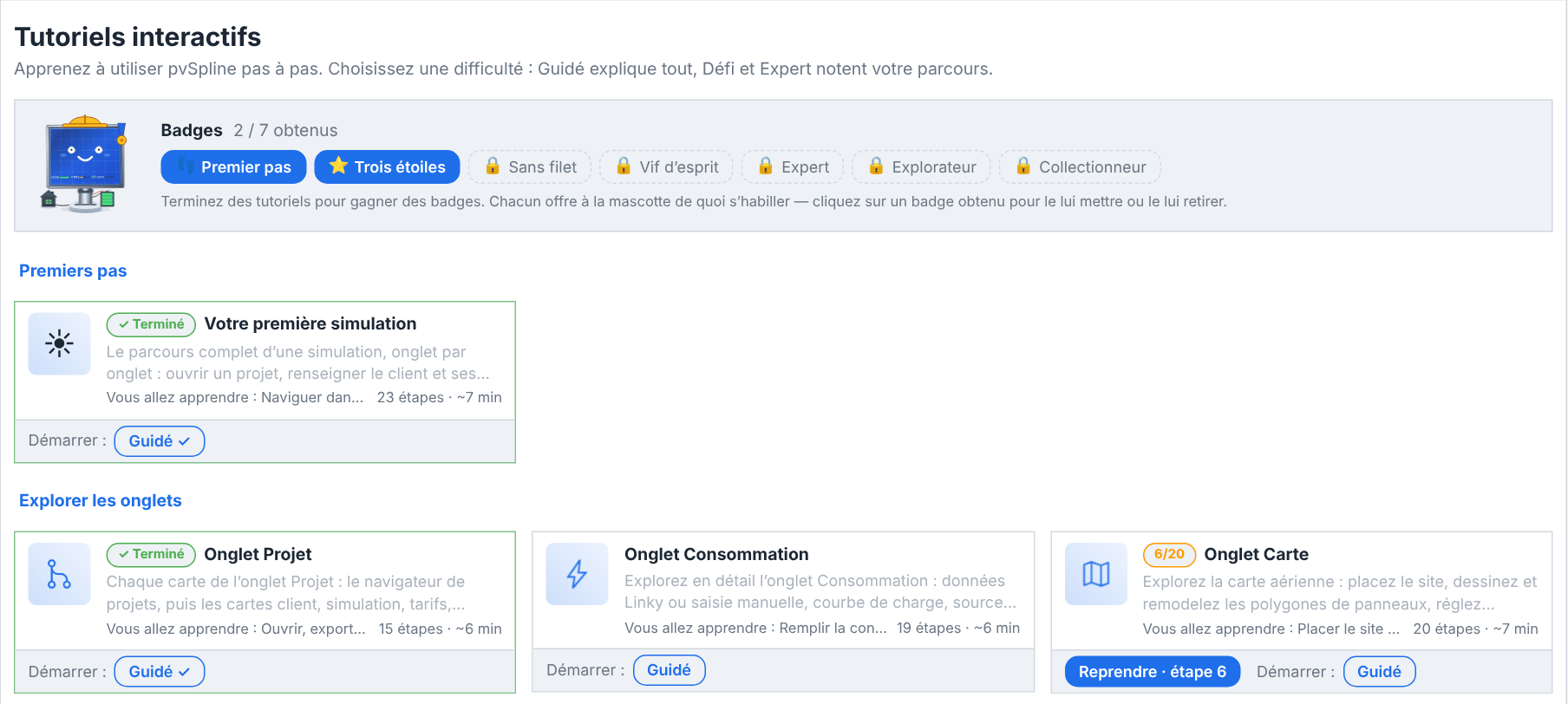
Le catalogue de tutoriels
Les cartes sont regroupées, de haut en bas, en quatre parcours :
- Premiers pas
L'unique visite de présentation générale, Votre première simulation. Suivez-la en premier : elle parcourt l'intégralité du flux de saisie de bout en bout afin que le reste de l'application prenne tout son sens.
- Explorer les onglets
Une visite ciblée d'« exploration approfondie » par onglet du rail, dans l'ordre du rail : Onglet Projet, Onglet Consommation, Onglet Carte, Onglet Lots, Onglet Production, Onglet Schéma, Onglet 3D, Onglet Vidéo, Onglet Résultats, Le rapport et Onglet Catalogue. Chacune s'ouvre sur la vue correspondante et en explique les cartes et les contrôles.
- Outils et compte
Les pages d'outils et votre compte, réglages compris : Outil de prédimensionnement et Compte et cloud.
- Entraînement
Deux simulations complètes et réalistes que vous construisez vous-même (Simulation maison et Simulation usine) et Redonner le sourire à la mascotte, une courte visite où la mascotte se tient à côté de la bulle, aussi mal en point que son projet, et où vous la soignez, une correction par étape (La mascotte et les badges). Ce sont les visites notées : vous faites le travail avec un minimum d'aide et gagnez des étoiles.
Chaque visite est listée avec son nombre d'étapes, sa durée estimée et ses objectifs dans Référence des champs.
Lire une carte de tutoriel
Chaque carte affiche, en un coup d'œil :
une icône : le glyphe du rail de l'onglet qu'une exploration approfondie enseigne, ou un emoji (un soleil, une équerre, une silhouette, une maison, une usine) pour les autres ;
le titre et une description d'une ligne ;
une pastille d'achèvement verte (une coche et
Terminé) devant le titre une fois la visite terminée au moins une fois, ou un badge de progression orange tel que4/11si vous l'aviez commencée puis quittée en cours de route ;une ligne de métadonnées : le nombre d'étapes et une durée estimée, par ex. « 23 étapes · ~7 min ». Ce nombre est celui des étapes que vous montrerait un parcours lancé maintenant, comptées comme les compte sa bulle (Le compteur d'étapes) ;
une ligne Vous allez apprendre : qui résume les objectifs, séparés par des points (survolez-la pour la liste complète lorsqu'elle est tronquée) ;
un bandeau inférieur, Démarrer :, avec un bouton de lancement par difficulté prise en charge, précédé, sur une visite quittée en cours de route, de Reprendre · étape N, qui reprend la visite là où vous vous êtes arrêté et, sur une visite proposée à plusieurs difficultés, nomme celle à laquelle il reprend, comme dans Reprendre · étape 5 · Défi (Lancement, relecture et suivi de la progression).
Pour les visites notées, le bouton de lancement de chaque difficulté porte aussi sa propre coche d'achèvement et votre meilleur score sur 100 (par exemple Défi 85/100), afin de voir d'un coup d'œil où vous pouvez progresser. Survoler un bouton de lancement indique ce que fait cette difficulté.
Comment fonctionne une visite guidée
Lorsque vous lancez une visite, un voile assombri recouvre la page et une série d'étapes se déroule. Chaque étape est de l'un des quatre types suivants :
- Une étape de leçon
Un projecteur (une découpe lumineuse dans l'arrière-plan assombri, avec une bordure lumineuse et pulsante) désigne un contrôle réel, et une bulle de dialogue, dont la flèche désigne le contrôle, explique ce que vous avez sous les yeux. Vous la lisez, puis cliquez sur Suivant pour continuer. L'assombrissement est purement visuel : vous pouvez toujours survoler le contrôle éclairé et cliquer au travers, jusqu'au vrai bouton situé dessous. La visite navigue vers la bonne vue à votre place lorsqu'une étape de leçon se trouve ailleurs.
- Une étape de navigation
Le projecteur se pose sur une entrée du rail et la bulle vous demande de cliquer dessus. Il n'y a pas de Suivant : c'est l'arrivée sur cette vue qui valide l'étape.
- Une étape d'action
Le projecteur se pose sur un contrôle (une ligne de graphique dans la liste, une carte de thème, un onglet de l'inspecteur du schéma) et la visite avance dès que vous cliquez dessus. Là encore, il n'y a pas de Suivant ; lorsque le contrôle est absent de la page depuis 1,2 seconde, la bulle propose à la place Passer cette étape, qui avance sans le clic.
- Une étape de checkpoint
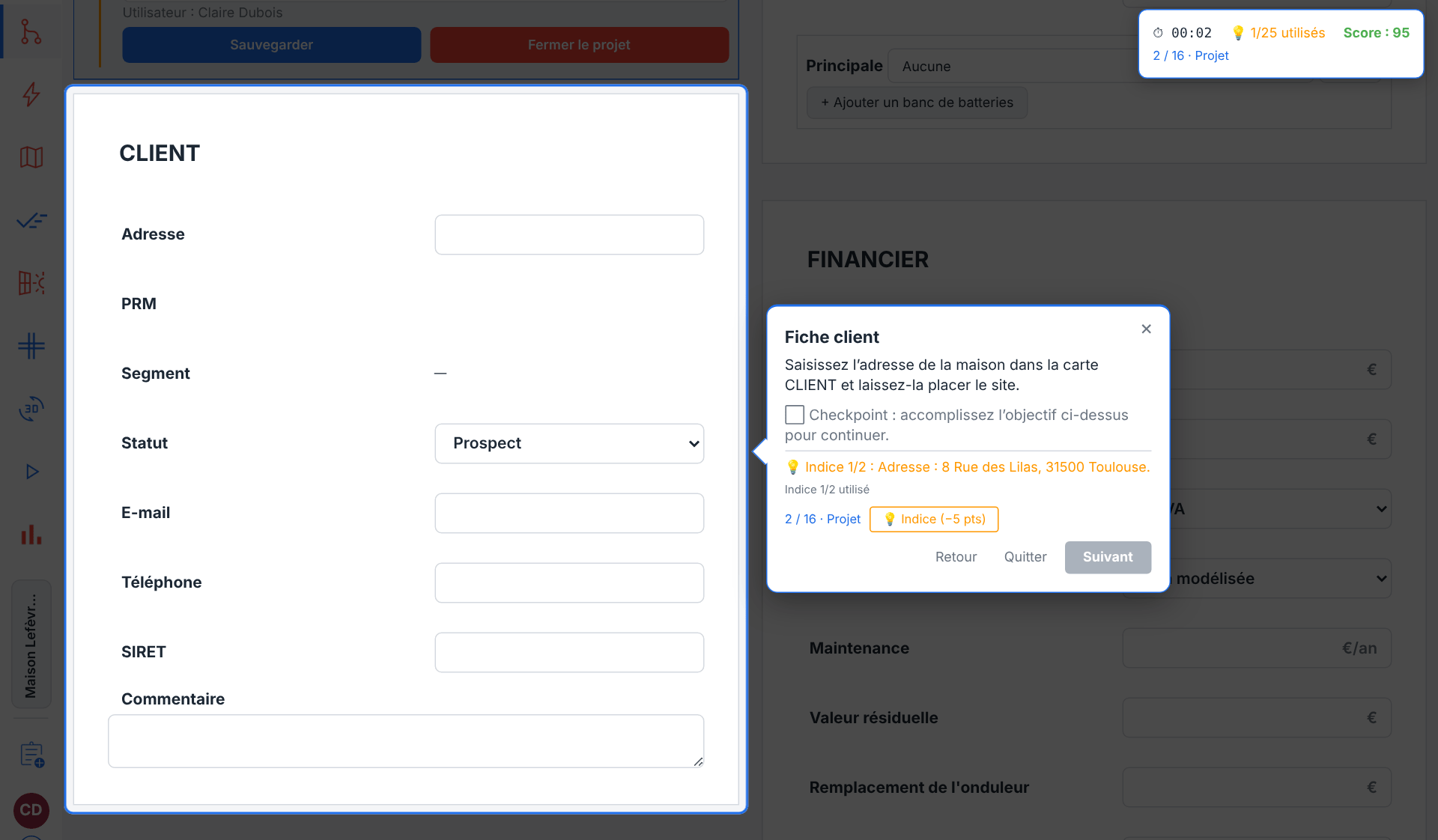
La bulle énonce un objectif et Suivant reste désactivé tant que le projet ne le satisfait pas réellement. Un checkpoint qui attend qu'une chose s'ouvre ou s'affiche (un projet, un formulaire, un résultat) ne laisse rien à confirmer à Suivant : il avance de lui-même dès qu'il est atteint.
Le projecteur et la bulle suivent leur cible : le voile remesure le contrôle en surbrillance environ quatre fois par seconde, ainsi qu'à chaque défilement ou redimensionnement de la fenêtre, de sorte que la découpe reste sur le bon contrôle lorsque les panneaux défilent, se déplacent ou se réagencent ; la cible est amenée dans le champ de vision à l'ouverture de l'étape, par son haut lorsqu'elle dépasse la hauteur de la fenêtre, de sorte qu'une longue carte s'ouvre sur son titre. La bulle se place sous, au-dessus ou à côté de sa cible, là où elle tient entière, de sorte que ses boutons restent toujours à l'écran, sa flèche sur le bord tourné vers le contrôle. Sur une cible qui remplit la fenêtre (la carte, le rapport), elle se pose plutôt dans le coin inférieur gauche de la cible, à l'écart des barres d'outils et des panneaux du haut, et n'a pas de flèche.
Lorsque le contrôle que désigne une étape n'est pas sur la page, une étape qui prévoit un remplaçant met celui-ci en lumière (le contrôle qui fait apparaître la cible, ou la carte où elle apparaît), et son texte dit quoi y faire. Sinon, la bulle se centre et, une fois le contrôle absent depuis 1,2 seconde (une page encore en cours d'affichage n'est pas un contrôle manquant), ajoute une note discrète. Cette note ne vous envoie jamais chercher le contrôle, car ce qui manque dépend du projet tel qu'il est réglé. Sur une étape de leçon, elle indique « Ce contrôle n'apparaît pas avec le projet tel qu'il est réglé — lisez l'explication, puis continuez avec Suivant. » ; sur un checkpoint pas encore atteint, « Ce contrôle n'apparaît pas encore — l'explication ci-dessus dit comment le faire apparaître. » (en Défi et en Expert, qui n’affichent pas d’explication, « Ce contrôle n’apparaît pas encore : relisez la consigne, ou prenez un indice pour savoir comment le faire apparaître. ») ; sur une étape d'action, « Ce contrôle n'est pas à l'écran pour l'instant. S'il n'apparaît pas, passez cette étape. », à côté de Passer cette étape.
Une étape laisse la page sans voile : l'étape « Placez les coins » de la visite Onglet Carte entoure le bandeau de dessin au bas de la carte et garde sa bulle au-dessus, pour que la toiture que vous tracez reste lisible.
Plusieurs visites construisent leur état au fil du parcours : la visite Lots lance une petite étude pour que ses étapes de résultats aient quelque chose à montrer, et la visite Prédimensionnement calcule un dimensionnement avant de lire le tableau mensuel. Vous cliquez sur le vrai contrôle, l'étape attend ce qu'il produit (les résultats du lot, le résultat du prédimensionnement) et avance d'elle-même, puis la leçon suivante met en lumière ce qui est apparu.
Les checkpoints
Une étape de checkpoint affiche son état sur une ligne à l'intérieur de la bulle :
« Étape à valider : faites ce qui est demandé ci-dessus pour continuer. » (une case vide, en gris) signifie que l'objectif n'est pas encore atteint ;
« Étape validée — cliquez sur Suivant pour continuer. » (une coche verte) signifie que l'objectif est atteint.
La condition est réévaluée automatiquement environ toutes les 0,6 seconde pendant que vous travaillez : la ligne passe au vert en direct pendant que vous saisissez ou faites glisser, et peut repasser au gris si vous annulez la modification. Suivant reste grisé tant qu'elle n'est pas validée.
Certains checkpoints n'attendent pas Suivant. L'étape « Ouvrez un projet » par laquelle commence une visite qui travaille sur un projet avance dès qu'un projet est ouvert, que vous ayez ouvert un projet enregistré ou que vous en ayez créé un avec Nouveau projet, qui ouvre le projet qu'il crée. D'autres attendent ce que l'on vous a demandé de provoquer : l'ouverture du formulaire de composant dans la visite Catalogue, chaque résultat de prédimensionnement et le passage au pompage solaire dans la visite Prédimensionnement, les résultats d'un lot dans la visite Lots.
Les checkpoints lisent le projet tel que l’écran le montre : les valeurs des cartes au fil de la saisie, avant que l’onglet ne les écrive. Ils contrôlent donc les valeurs, pas vos frappes au clavier, et un checkpoint passe au vert dès que la dernière valeur est juste. Ainsi, la visite Simulation maison ne vous laissera pas quitter son checkpoint « Paramètres de simulation » tant que le Type de système n’est pas Autoconsommation + revente avec le tarif de revente de la fiche mission ; son checkpoint « Paramètres financiers » attend un coût d’installation de 8 500–9 500 €, le taux de TVA à 5,5 % d’une maison de moins de 9 kWc, une indexation de l’électricité de 1,5–2,5 % par an et un emprunt de 19–21 ans avec le financement par emprunt coché, au taux de la fiche mission. Les tolérances sont volontairement larges : on vous demande un projet réaliste, pas une transcription exacte.
Note
Un checkpoint de chaque visite Entraînement (Lancer la simulation) n'est validé qu'une fois qu'un calcul du projet ouvert a abouti : un calcul d'un autre projet, plus tôt dans la session, ne compte pas. Cliquez sur Lancer le projet sur l'onglet Résultats, attendez la fin du calcul : le checkpoint passe au vert tout seul. Sur le cloud, ce calcul classe aussi le projet de la visite parmi vos projets, comme tout calcul d'un projet sans sauvegarde cloud (Où s'exécute le calcul). Voir Prise en main pour savoir comment un calcul est lancé et suivi.
Astuce
Les indices d’une étape de checkpoint sont progressifs : chaque clic sur Indice dévoile une ligne de plus, de plus en plus précise. Lisez l’objectif et essayez d’abord : dans une session notée, chaque indice dévoilé coûte des points, et rien d’autre n’en coûte. Les indices disent comment faire une étape ; les chiffres à saisir sont dans la fiche mission, gratuite (Cibles des checkpoints des visites Entraînement).
Si vous quittez la page
Vous êtes libre de cliquer un peu partout pendant une visite. Si vous quittez la page sur laquelle vit une étape, la visite ne s'interrompt pas : la bulle devient Cette étape est sur un autre onglet, met en lumière l'entrée du rail de cet onglet et indique « Cliquez sur l'onglet en surbrillance pour y revenir — rien n'est perdu. » Dès votre retour, la véritable étape reprend exactement où elle en était. Tant que cette bulle est affichée, Suivant, Indice et les propositions propres à l'étape (Passer cette étape, Remplir pour moi, Ouvrir le projet de démonstration) sont retirés : revenir est la seule façon d'avancer, même si Retour et Quitter restent disponibles.
La bulle propose aussi Retour à partir de la deuxième étape, qui rejoue la leçon précédente. Les étapes qu'un parcours saute en avançant sont aussi sautées en revenant (une étape de navigation déjà validée, une étape « Ouvrez un projet » une fois un projet ouvert, une étape qui ne s'applique pas) : Retour vous ramène donc à la dernière explication réellement reçue, au lieu de vous renvoyer aussitôt en avant.
Le compteur d'étapes
Le compteur de la bulle, n / N, ne numérote que les étapes que le parcours vous montre. Une étape que le parcours saute n'est pas numérotée : une étape de navigation vers l'onglet où vous êtes déjà, une étape « Ouvrez un projet » déjà satisfaite à l'arrivée (un projet déjà ouvert, ou un projet que la visite ouvre elle-même), et une étape qui ne s'applique pas au projet ouvert ou à votre session, comme une carte que masque le type de système du projet. Les numéros se suivent donc 1, 2, 3 sans trou, et à la dernière étape que le parcours montrera, Suivant devient Terminer.
Le total est établi d'après l'application telle qu'elle est à chaque étape atteinte : il peut donc changer en route quand ce dont dépend une étape change. Connectez-vous pendant la visite Compte et cloud, et ses cartes de compte rejoignent le parcours ; ouvrez un projet dont le type de système masque une carte que couvre la visite Onglet Projet, et l'étape de cette carte sort du compte. Le nombre d'étapes d'une carte et sa pastille de progression suivent la même règle, appliquée à l'application telle qu'elle est quand vous regardez les cartes.
Ce qu'une visite modifie dans votre projet
Rien dans votre dos. Les visites pilotent l'application réelle avec le projet que vous avez ouvert et le lisent pour évaluer les checkpoints ; ce qui y change, c'est ce que vous y faites. Une visite apporte quelque chose qui lui est propre à trois endroits :
L'étape « Ouvrez un projet » de la visite Premiers pas propose Ouvrir le projet de démonstration : une petite maison à Bordeaux, prête à calculer, qui s'ouvre sans être enregistrée, comme un fichier importé. Elle est seulement proposée : rien ne s'ouvre si vous ne cliquez pas.
Les deux simulations d'entraînement ouvrent leur propre projet quand vous cliquez sur Suivant à leur accueil (
Maison Lefèvre (tutoriel)ouUsine TechnoSud (tutoriel)), et Redonner le sourire à la mascotte ouvreMaison Mascottedès son lancement. Ces projets s'ouvrent sans être enregistrés, et vos propres projets restent tels quels.Lors d'un parcours d'entraînement Guidé, Remplir pour moi saisit dans le projet d'entraînement les valeurs d'une étape, tirées du cahier des charges du client, en une seule modification que vous pouvez annuler (Cibles des checkpoints des visites Entraînement).
Sur le cloud, le calcul d'un projet sans sauvegarde cloud le classe parmi vos projets sous son nom (Où s'exécute le calcul), et les projets des visites ne font pas exception : une fois calculée, la maison de démonstration apparaît parmi vos projets sous Maison de démonstration, un projet d'entraînement sous son propre nom et la maison de la mascotte sous Maison Mascotte. Un compte Direction ou Admin peut en supprimer un depuis sa carte de l'onglet Projet (L'onglet Projet).
Tout le reste de ce qu'une visite vous fait faire s'applique au projet que vous avez ouvert, et y reste. La visite Lots lance réellement la petite étude qu'elle construit : comme tout lot lancé depuis l'onglet Lots, cette exécution enregistre son étude dans le projet ouvert, à la place de toute étude par lots que le projet contenait, celle qu'imprime son rapport PDF. La source qu'ajoute la visite Onglet Consommation et le polygone que la visite Onglet Carte vous fait dessiner restent aussi, jusqu'à ce que vous les supprimiez : le × de l'onglet de la source, Supprimer sur la fiche du polygone.
Mise en garde
Lancez la visite Lots sur un projet d'essai, pas sur un dossier client en cours : elle enregistre sa petite étude comme étude par lots du projet, à la place de celle qu'imprime le rapport du projet, comme tout autre lancement de lot.
Note
Pendant qu'une visite se déroule, les entrées du rail normalement grisées tant qu'aucun projet n'est ouvert deviennent cliquables, afin qu'une visite puisse vous y conduire à froid. La validation du projet continue : les badges colorés du rail et les avertissements sur les champs affichent exactement ce qu'ils affichent hors visite, et la vue d'ensemble les présente.
Niveaux de difficulté
Chaque visite est rédigée une seule fois ; la difficulté que vous choisissez ne change que la façon dont ce même contenu est présenté et noté. Les visites de pure leçon (la présentation générale, les explorations approfondies et les visites des pages d'outils) ne proposent que Guidé. Les deux visites Entraînement proposent les trois, avec Défi par défaut.
| Difficulté | Signification / effet |
|---|---|
| Guidé | Explications complètes affichées dans chaque bulle, projecteur activé, indices gratuits, et la session n'est pas notée. Le mode d'apprentissage détendu : utilisez-le la première fois que vous abordez quoi que ce soit. Texte au survol : « Chaque étape est expliquée et mise en évidence à l'écran, les indices sont gratuits et rien n'est noté. Idéal pour une première fois. » |
| Défi | Objectifs concis d'une ligne au lieu de leçons complètes, projecteur toujours activé, un chronomètre et un score apparaissent, et chaque indice que vous révélez coûte 5 points. Texte au survol : « Consignes courtes, sans explications, mais l'endroit où agir reste mis en évidence. La fiche mission est gratuite ; chaque indice coûte 5 points. Parcours chronométré (hors temps de calcul) et noté sur 100. » |
| Expert | Comme Défi, mais sans projecteur ni assombrissement (l’interface reste intacte : à vous de trouver les contrôles, la bulle attend dans le coin inférieur droit de la fenêtre plutôt qu’à côté du contrôle, et la page n’y défile pas) et chaque indice coûte 10 points. Texte au survol : « Ni mise en évidence ni explications : la bulle reste dans un coin. La fiche mission est gratuite ; chaque indice coûte 10 points. Chronométré et noté sur 100 — un vrai test. » |
Seules les visites Entraînement comportent des indices : sur les quatorze visites de leçon, le bouton Indice n'apparaît jamais.
L'affichage tête haute des sessions notées
Lors des sessions Défi et Expert, un affichage tête haute coiffe la bulle : une rangée sous sa barre de titre qui montre, en temps réel :
un chronomètre (une icône d’horloge et
MM:SS) qui compte votre temps écoulé. Il s’arrête pendant que le serveur travaille pour vous (un calcul en file ou en cours, et la météo du site récupérée avant un premier calcul) et afficheen pausependant ce temps : ce temps n’est pas le vôtre ;un compteur d'indices : le nombre d'indices déjà dévoilés dans la session, sur le nombre que propose toute la visite ;
votre Score courant sur 100, coloré en vert (≥ 80), orange (50–79) ou rouge (< 50).
Notation et étoiles
La notation est volontairement simple : vous partez de 100 et chaque indice dévoilé retire le coût d'indice de la difficulté (5 en Défi, 10 en Expert), sans jamais descendre sous zéro. Le temps est affiché mais ne réduit pas votre score. À la fin d'une session notée, un panneau de résultats affiche :
une note en étoiles : trois étoiles pour un score de 80 ou plus, deux étoiles pour 50–79 et une étoile en dessous de 50, les seuils étant rappelés en dessous ;
la difficulté, le temps total en minutes et secondes, et les indices utilisés sur le total de la visite, avec les points qu’ils ont coûtés entre parenthèses, s’il y en a ;
votre score final (Score : N / 100) ;
votre Record personnel pour cette visite et cette difficulté, dès que vous disposez d'un parcours antérieur à comparer ;
Nouveau badge !avec le nom et la récompense du badge, lorsque la session en a rapporté un (La mascotte et les badges) ; sinon, les badges qui restent à gagner.
Cliquez sur Terminer pour fermer le panneau. Seule une amélioration par rapport à votre meilleur score précédent est enregistrée : rejouer une visite peut donc augmenter votre record, mais jamais le diminuer. Une session Guidé n'est pas notée et se termine sans panneau de résultats : à la dernière étape, Suivant devient Terminer et ferme simplement le voile.
Astuce
Pour obtenir trois étoiles, terminez une visite Entraînement sans ouvrir le moindre indice : c’est la seule chose qui coûte des points. Prenez tout votre temps : le chronomètre est un relevé, pas une pénalité, et le temps de calcul n’est pas compté.
Lancement, relecture et suivi de la progression
Lancer votre premier tutoriel
Ouvrez Projet sans projet chargé (fermez le projet de travail avec Fermer le projet dans le navigateur de projets s'il y en a un d'ouvert) et faites défiler jusqu'à Tutoriels interactifs.
Dans la section Premiers pas, repérez la carte Votre première simulation.
Cliquez sur son bouton de lancement Guidé.
Lisez chaque bulle de dialogue et cliquez sur Suivant pour avancer. Lorsqu'une étape vous demande de cliquer sur une entrée du rail ou un contrôle mis en lumière, cliquez dessus : la visite avance automatiquement.
Lorsque la visite vous demande d'ouvrir un projet, cliquez sur Ouvrir le projet de démonstration pour une maison prête à calculer, ouvrez-en un enregistré ou créez-en un avec Nouveau projet : elle continue d'elle-même avec lui.
Utilisez Retour pour rejouer l'explication précédente. Pour quitter, cliquez sur Quitter ou sur le × de la bulle, ou appuyez sur Échap : la visite demande d'abord, puis sa carte propose Reprendre pour continuer là où vous vous êtes arrêté.
À la dernière étape (« Félicitations ! », ou « Tout le parcours » quand le projet n'a pas de toiture et que son calcul est donc vide), cliquez sur Terminer : la visite se termine et la carte affiche sa pastille d'achèvement. Votre première visite terminée rapporte aussi le badge Premiers pas.
Tenter une visite notée en mode Entraînement
Dans la section Entraînement, choisissez Simulation maison ou Simulation usine.
Cliquez sur le bouton Défi (ou Expert) pour démarrer une session notée.
Cliquez sur Suivant à l'accueil : la visite ouvre son projet d'entraînement, sans l'enregistrer et presque vierge, avec un tarif unique saisi pour que sa carte TARIFS DE CONSOMMATION s'ouvre sur
Saisie manuelle, sa Granularité en vue. Parcourez les phases (Projet, Consommation, Carte, Résultats, Production) en remplissant chaque carte, et regardez la ligne de checkpoint passer au vert à mesure que vous saisissez les valeurs qui atteignent chaque objectif.Ouvrez la fiche mission avec Fiche mission, en bas de la bulle, dès qu’il vous faut un chiffre : elle est gratuite, à tous les niveaux.
Lancez la simulation lorsque la visite le demande, et attendez que l'exécution aboutisse.
Ne dévoilez un Indice que si vous bloquez ; le bouton affiche le coût en points.
À la fin, lisez votre note en étoiles et votre score dans le panneau de résultats, puis cliquez sur Terminer.
Sur le cloud, le calcul a classé le projet d'entraînement parmi vos projets sous son nom ; un compte Direction ou Admin peut le supprimer depuis sa carte de l'onglet Projet.
Rejouez à tout moment pour battre votre Record personnel.
Achèvement et progression.
Les cartes enregistrent, pour chaque visite : si vous l'avez terminée (la pastille d'achèvement devant le titre, et une coche par difficulté sur chaque bouton de lancement), votre meilleur score par difficulté, et, si vous avez quitté une visite en cours de route, l'étape la plus avancée atteinte, sous forme d'un badge orange reached/total. Le badge disparaît une fois la visite terminée. Terminer une visite à n'importe quelle difficulté coche également son bouton Guidé.
Reprendre une visite.
Une visite quittée en cours de route garde sa place, même si l'onglet du navigateur est fermé : sa carte ouvre alors son bandeau de lancement par Reprendre · étape N. Reprendre relance le parcours à cette étape, à sa difficulté, avec les indices utilisés et le temps écoulé : quitter ne permet pas d'effacer la pénalité d'un parcours noté. Démarrer recommence à l'étape 1. Sur une visite proposée à plusieurs difficultés, le bouton nomme celle à laquelle il reprend, comme dans Reprendre · étape 5 · Défi. Reprendre vérifie d'abord chaque checkpoint qui précède cette étape : si l'un n'est plus rempli (aucun projet ouvert, pour une visite qui travaille sur un projet), il s'y arrête, avec une note qui dit où il retourne, et une fois la condition remplie (le projet ouvert) la visite revient directement à l'étape quittée. Terminer la visite efface sa place.
Attention
La progression est stockée dans votre navigateur, sur la machine utilisée, et non dans votre compte. Un autre navigateur, un autre ordinateur, une fenêtre de navigation privée ou un effacement des données du site afficheront tous un catalogue vide, sans coche ni score ; les visites elles-mêmes ne sont pas affectées et peuvent simplement être rejouées. Les badges et la tenue de la mascotte sont conservés de la même façon.
La mascotte et les badges
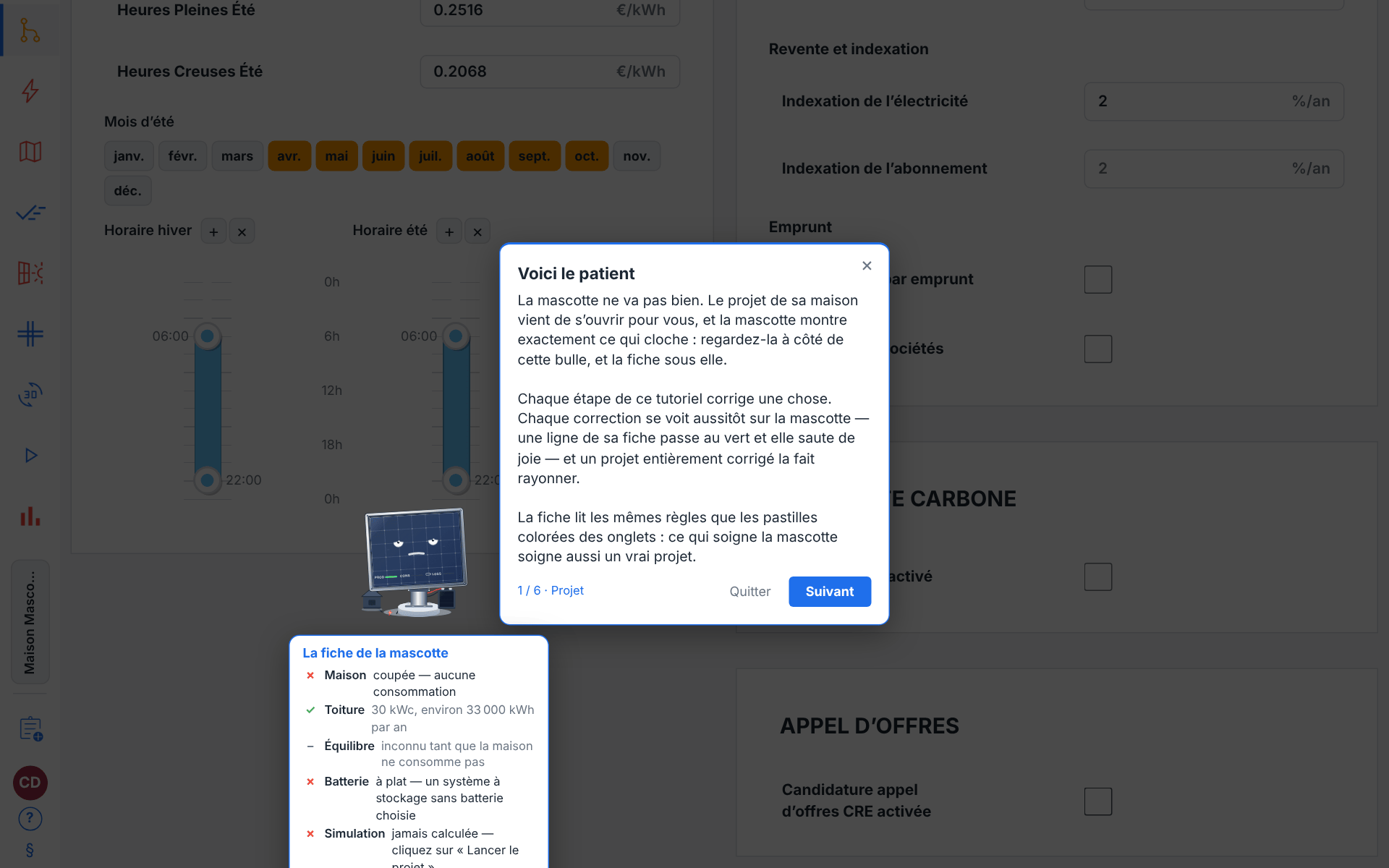
La mascotte pvSpline (un petit panneau solaire avec un visage, une maison au bout d'un fil et une batterie à ses pieds) n'apparaît que dans une seule visite : Redonner le sourire à la mascotte, dans la section Entraînement. Elle y est le patient. La visite ouvre un projet à elle, une maison à Lyon mal en point, et la mascotte se tient à côté de la bulle, exactement aussi mal en point que ce projet :
sans aucune consommation saisie, le fil vers sa maison est coupé et crépite, la fenêtre est sombre, le panneau gris et affaissé ; une année qu’aucun foyer ne consomme (moins de 2 000 ou plus de 14 000 kWh, un profil tertiaire ou industriel choisi pour la maison) barre aussi la ligne
Maisonde la fiche ;avec une toiture déséquilibrée par rapport à la maison (plus du triple de sa consommation), la jauge
LOSSse remplit et la batterie goutte ; une toiture couvrant moins du quart des besoins de la maison fait au contraire rougir la fenêtre, le fil s'emballant ;avec un système à stockage et aucune batterie choisie, l'écran de la batterie est vide et rouge, et la maison tire sur le réseau chaque soir ;
une fois toutes les corrections faites, elle rayonne, et un calcul terminé du projet lui vaut un saut de victoire.
À côté de la mascotte pend sa fiche, placée à l’écart de la bulle et du contrôle mis en évidence : cinq lignes (Maison, Toiture, Équilibre, Batterie, Simulation), chacune avec une coche ou une croix et les chiffres derrière (combien de kWh la maison consomme, combien de fois la toiture produit cela, etc.). Chaque étape de la visite est l’une de ces lignes : l’étape passe au vert dès que le projet est corrigé, et la mascotte saute. La fiche reprend une partie des règles des pastilles de validation colorées du rail de navigation, et c’est la leçon sous-jacente : quand un de vos projets fait passer une pastille au rouge ou à l’orange, les lignes de la mascotte sont un premier endroit où regarder ; les pastilles en surveillent davantage, dont le schéma électrique.
C'est aussi un personnage avec lequel jouer : ses yeux suivent le pointeur, un clic la fait sauter et cligner de l'œil, un double-clic déclenche une éruption solaire, et laissée seule elle bâille, s'étire ou reçoit la visite d'un oiseau. Elle montre le ciel du site du projet (endormie après le coucher du soleil là-bas, lunettes de soleil autour du midi solaire, sous les nuages quand les données météo du projet disent que la saison est couverte), et elle ne se met jamais en travers de votre chemin : elle se tient à l'écart de la commande mise en lumière (et, à l'étape qui demande un profil de consommation, de la grille mensuelle que ce choix remplit), et quand elle ne trouve pas une telle place, les clics passent à travers elle. Quitter la visite la renvoie aussitôt.
Note
Aucune autre visite ne montre la mascotte, et il n'y a pas de réglage pour elle : elle est en scène quand vous lancez sa visite, et nulle part ailleurs. Dans une fenêtre de la largeur d'un téléphone elle se dessine plus petite, et elle reste immobile quand votre système demande des animations réduites.
Badges
L'étagère Badges, au-dessus des cartes de tutoriels, liste sept badges, avec un compteur tel que 2 / 7 obtenus. Un badge pas encore obtenu affiche un cadenas ; survolez n'importe quel badge pour lire ce qui le rapporte et ce qu'il donne à porter à la mascotte :
| Badges | Signification / effet |
|---|---|
| Premiers pas | Terminer un tutoriel. Récompense : un casque de chantier. |
| Trois étoiles | Obtenir 80 ou plus sur un parcours Défi ou Expert. Récompense : une médaille d'or. |
| Sans filet | Terminer un parcours Défi ou Expert sans aucun indice. Récompense : une cape de héros. |
| Vif d'esprit | Terminer un parcours Défi ou Expert plus vite que sa durée estimée ; un parcours Guidé avance avec Suivant et ne compte pas. Récompense : des ailes. |
| Expert | Terminer un tutoriel en difficulté Expert. Récompense : un mortier de diplômé. |
| Explorateur | Terminer tous les tutoriels Explorer les onglets. Récompense : un nœud papillon. |
| Collectionneur | Terminer tous les tutoriels. Récompense : une couronne. |
Un badge est annoncé dès qu'une session le rapporte, sur le panneau de résultats d'une session notée ou dans une courte note après une session Guidé (à côté de la mascotte dans sa propre visite, sinon dans le coin de la fenêtre), et sa récompense est portée aussitôt si l'emplacement est libre. La mascotte porte un objet par emplacement (tête, cou, poitrine, dos) : cliquez sur un badge obtenu de l'étagère pour lui mettre sa récompense ou la lui retirer. Les badges que votre historique prouve déjà, comme les visites terminées avant que l'étagère n'existe, apparaissent d'eux-mêmes.
Quel tutoriel pour quel objectif
| Choisir une visite selon votre objectif | Signification / effet |
|---|---|
| Je suis totalement débutant : montrez-moi tout | Votre première simulation (Premiers pas). Un parcours à travers tout le flux (Projet → Consommation → Carte → Résultats → Rapport), plus l'ouverture, l'exécution et la sauvegarde des projets, et la façon dont la validation est signalée. Pas encore de projet ? Elle propose une maison de démonstration prête à calculer. |
| Je dois maîtriser les clients, le dimensionnement et la finance | Onglet Projet. Chaque carte de l'onglet : le navigateur de projets et la ligne du projet ouvert, la fiche client, les paramètres de simulation, les tarifs de consommation, leur source et leur planning, la tarification du réseau, la batterie et les systèmes spéciaux, la carte financière, l'empreinte carbone et la carte d'appel d'offres. Voir aussi L'onglet Projet. |
| Je saisis ou j'importe une consommation | Onglet Consommation. Données Linky ou saisie manuelle, le profil de consommation et l'estimation annuelle, la grille mensuelle, la comparaison avec la production, la courbe journalière et ses jours ouverts/fermés, l'ajout d'une source telle qu'un véhicule électrique et sa suppression, le planning des heures pleines et l'import de facture. Voir aussi L'onglet Consommation. |
| J'implante des panneaux sur une toiture | Onglet Carte. Géocodage de l'adresse, navigation sur la carte aérienne, dessin des polygones de panneaux, type de panneau, inclinaison/azimut, boussole et outil de couleur des panneaux, et synchronisation PVGIS de la production. Voir aussi L'onglet Carte & conception du site et Lancer une simulation & l'onglet Production. |
| Je veux comparer de nombreuses variantes d'un coup | Onglet Lots. Le pipeline en quatre étapes : définir une étude (auto-dimensionnement avec ses options de coût et Optimiser maintenant, balayage, matrice, composants ou CSV), relire la liste des scénarios, lancer le lot et le suivre, comparer les résultats et appliquer le meilleur scénario. La visite construit et lance réellement un petit balayage. Voir aussi Simulation par lots & balayages de scénarios. |
| Je veux comprendre ce que le moteur a calculé | Onglet Production. Les cinq indicateurs du dernier calcul, la cascade de pertes et ses plannings, les réglages météo, modèles et simulation, et le contrôle par rapport à la production mesurée. Voir aussi Lancer une simulation & l'onglet Production. |
| Je câble le système | Onglet Schéma. Le rendu du schéma unifilaire, la sélection d'un élément, le dimensionnement des chaînes CC, la nomenclature de câblage, les données d'installation que demande le dossier Consuel, les avertissements et les réglages. Voir aussi Conception électrique & schéma unifilaire. |
| Je veux voir le site en 3D | Onglet 3D. Le démarrage d'une session, le bandeau du soleil et le ciel, les calques de la vue, les couches de la scène, le culling et l'export STL, le précalcul d'ombrage, le calage de la carte et la vidéo de course du soleil. Voir aussi La vue Terre 3D du site. |
| Je veux rejouer un clip de course du soleil | Onglet Vidéo. Les emplacements de clips que la vue 3D remplit, le lecteur, ses commandes de lecture et la conservation d'un clip. |
| Je veux lire les résultats | Onglet Résultats. La barre d'exécution, les catégories de graphiques et le rapport à côté, le diagramme des pertes, les cases de visibilité PDF par graphique, les graphiques financiers, et la projection pluriannuelle avec son bandeau et son export. Voir aussi Graphiques, cartes de chaleur & tableaux. |
| Je produis le livrable client | Le rapport. Le rapport de l'onglet Résultats : la liste des pages, le calcul à prévisualiser, l'aperçu PDF, les quatre onglets de documents, le téléchargement du PDF, les autres fichiers (les tableaux, le schéma et la nomenclature), le dossier productible, la déclaration préalable et son formulaire, le dossier Consuel, et le sélecteur et l'éditeur de thème. Voir aussi Rapports & export. |
| Je cherche un module, un onduleur ou un tarif | Onglet Catalogue. Les dix catégories, la recherche et les filtres, l'ajout ou l'import de composants, la liste et son tri, l'identité d'un composant, les favoris et la façon dont ils atteignent les sélecteurs du projet. Voir aussi Le catalogue de composants. |
| J'ai besoin d'un dimensionnement rapide hors réseau ou de pompage | Outil de prédimensionnement (Outils et compte). Le mode, le site et le climat, les charges ou le besoin en eau, le dimensionnement suggéré et son tableau mensuel, et l'application de la pompe et du réservoir à un projet de pompage. |
| Je veux configurer l'application à ma façon | Compte et cloud (Outils et compte). Ses dernières étapes parcourent vos préférences, dans la section Préférences de la page Compte : thème et couleurs, langue et devise, ainsi que le fichier de préférences. Voir aussi Préférences, tarifs & thèmes. |
| Je gère mon compte ou l'utilisation du cloud de ma société | Compte et cloud (Outils et compte). La connexion et l'aide au mot de passe, puis les sections de la page Compte dans leur ordre : votre équipe et ses postes, leur utilisation avec ses compteurs et ses calculs cloud, votre formule et sa facturation, l'authentification à deux facteurs et les jetons de service, et vos préférences. Voir aussi Votre compte, votre équipe & vos calculs cloud. |
| Je veux prouver que j'en suis capable (résidentiel) | Simulation maison (Entraînement, notée). Une maison complète de 3 kWc en autoconsommation avec revente à Toulouse, sur un projet d'entraînement dédié, saisie de zéro sans données Linky et menée jusqu'au PDF. |
| Je veux un test plus difficile | Simulation usine (Entraînement, notée). Une usine à Montpellier dont la toiture, environ 12 kWc, est dimensionnée sur sa consommation pour qu’elle consomme presque toute sa production, sur un projet d’entraînement dédié : une consommation en jours ouvrés de 55–70 MWh par an, une toiture industrielle à deux polygones, le calcul et son taux d’autoconsommation. |
Note
Les visites enseignent l'interface, pas la physique sous-jacente. Pour comprendre comment le moteur de simulation transforme vos saisies en énergie et en euros (transposition de l'irradiance, cascade de pertes, interpolation PCHIP/spline qui affine les entrées grossières), voir Physique de simulation & référence des données. Réglez vos tarifs dans Les cartes de tarifs de consommation et de tarification réseau du projet avant de lancer une visite notée, afin que les montants affichés correspondent à vos propres hypothèses.
Si vous réglez la Source du tarif de la carte TARIFS DE CONSOMMATION sur Depuis un CSV horaire, choisissez aussi son fichier de prix : sans lui, chaque heure est tarifée aux tarifs heures pleines et heures creuses que la carte masque, et un calcul déclenche un avertissement. Il avertit de la même façon pour Tempo (EDF) tant que ses six prix ne sont pas tous saisis.
Référence des champs
Les cartes de tutoriel (le lanceur)
| Champ / contrôle | Type et unité | Par défaut | Ce qu'il fait et comment le régler |
|---|---|---|---|
| Tutoriels interactifs | titre | — | Titre de la section de cartes sur l'onglet Projet, sous le navigateur de projets. En dessous, un sous-titre statique explique la notion de difficulté. |
| Premiers pas | en-tête de section | — | Regroupe l'unique visite de présentation générale. Première section affichée. |
| Explorer les onglets | en-tête de section | — | Regroupe les onze visites d'exploration approfondie, une par onglet, dans l'ordre du rail. |
| Outils et compte | en-tête de section | — | Regroupe les deux visites des pages d'outils et de votre compte : prédimensionnement, et le compte avec ses réglages. |
| Entraînement | en-tête de section | — | Regroupe les deux simulations complètes de bout en bout, notées, et la visite de la mascotte. |
| Carte de tutoriel | carte | — | Une par visite : icône, titre, description, ligne d'informations (nombre d'étapes et minutes estimées), objectifs, et boutons de lancement par difficulté. |
| Pastille d'achèvement | indicateur | éteint | Une pastille verte, une coche et Terminé, devant le titre d'une carte une fois la visite terminée au moins une fois, à n'importe quelle difficulté. |
| Badge de progression | indicateur | masqué | reached/total en orange sur une carte dont la visite a été commencée puis quittée sans être terminée : l'étape la plus avancée atteinte. Ne fait qu'augmenter ; masqué une fois la visite terminée. Son infobulle distingue Reprendre d'un nouveau départ. |
| Reprendre | bouton | masqué | Reprendre · étape N, en tête du bandeau de lancement d'une visite quittée en cours de route : reprend le parcours là où il s'est arrêté, à sa difficulté, avec ses indices et son temps. Sur une visite proposée à plusieurs difficultés, il nomme la difficulté : Reprendre · étape N · Défi. Une visite qui a besoin d'un projet ouvert attend d'abord à son étape « Ouvrez un projet » si aucun ne l'est. |
| Métadonnées étapes / durée | libellé | — | Résumé en lecture seule, par ex. « 23 étapes · ~7 min ». Le nombre d'étapes est celui que montrerait un parcours lancé maintenant (Le compteur d'étapes) ; la durée estimée est fixe pour chaque visite. |
| Vous allez apprendre | libellé | — | Liste en lecture seule des objectifs de la visite, séparés par des points. |
| Bouton de lancement (par difficulté) | bouton | — | Démarre la visite à cette difficulté. Le texte indique le nom de la difficulté, une coche lorsqu'elle a été terminée à cette difficulté, et votre meilleur score N/100 pour les difficultés notées. L'infobulle décrit la difficulté. |
Bulle d'instruction (tous types d'étapes)
| Champ / contrôle | Type et unité | Par défaut | Ce qu'il fait et comment le régler |
|---|---|---|---|
| Compteur d'étapes | libellé | — | « X / Y » : le numéro de l'étape sur le nombre d'étapes que montre le parcours, avec le nom de la phase ajouté (par ex. « … · Consommation ») lorsque l'étape en déclare une. Une étape que le parcours saute (un onglet où vous êtes déjà, une condition déjà remplie, une étape qui ne s'applique pas au projet ouvert ou à votre session) n'est pas numérotée : les numéros n'ont donc pas de trou (Le compteur d'étapes). |
| Flèche | indicateur | — | Sur le bord de la bulle tourné vers le contrôle éclairé, qu'elle désigne. Absente lorsque la bulle est centrée, ou posée sur une cible qui remplit la fenêtre. |
| Fermer (×) | bouton | — | Dans le coin supérieur droit de la bulle : quitte la visite comme Quitter, après la même question. Échap aussi, sauf si le focus est dans un champ ou sur un contrôle qui utilise lui-même Échap (un tracé sur la carte, un panneau ouvert). |
| Ouvrir le projet de démonstration | bouton | masqué | Uniquement à l'étape « Ouvrez un projet » de la visite Premiers pas : ouvre une petite maison à Bordeaux, prête à calculer, sans l'enregistrer ; la visite avance alors. Retiré tant que la bulle vous renvoie vers l'onglet de l'étape. |
| Remplir pour moi | bouton | masqué | Parcours d'entraînement Guidé uniquement, sur les étapes dont les valeurs sont les plus longues à saisir, tant que le checkpoint de l'étape n'est pas validé : écrit la réponse du cahier des charges du client dans le projet d'entraînement, en une seule modification que vous pouvez annuler (Cibles des checkpoints des visites Entraînement). |
| Fiche mission | bouton | masqué | Les deux simulations d’entraînement uniquement, à chaque étape et à tous les niveaux : déplie la fiche mission (adresse, contrat et prix, coûts, consommation, toiture) dans la bulle, et Masquer la fiche la replie. Gratuite : elle ne coûte aucun point. |
| Ligne de checkpoint | ligne d'état | en attente | Uniquement sur les étapes de checkpoint. « Étape à valider : faites ce qui est demandé ci-dessus pour continuer. » tant que l'objectif est en attente ; « Étape validée — cliquez sur Suivant pour continuer. » en vert une fois atteint. Réévaluée environ toutes les 0,6 s, dans les deux sens. |
| Indice | bouton | masqué sauf si l'étape a des indices | Dévoile un indice progressif de plus pour l'étape, ajouté en orange au-dessus des boutons avec un compteur « Indice N/M utilisé ». Dans les sessions notées, le libellé affiche le coût en points (« Indice (-5 pts) ») ; il disparaît une fois tous les indices de l'étape dévoilés. Seules les visites Entraînement comportent des indices. |
| Retour | bouton | masqué à l'étape 1 | Rejoue l'étape précédente, en sautant les étapes que le parcours saute : les étapes de navigation déjà validées, l'étape « Ouvrez un projet » une fois un projet ouvert, les étapes qui ne s'appliquent pas. |
| Quitter | bouton | masqué à la dernière étape | Quitte toute la visite, comme le × et Échap, et pas seulement l'étape. Demande d'abord « Quitter ce tutoriel ? », puis met fin à la visite, sans panneau de résultats. L'étape la plus avancée est enregistrée comme progression, et l'étape quittée est celle que reprend le bouton Reprendre de la carte. À la dernière étape, il laisse la place à Terminer, qui met fin à la visite. |
| Passer cette étape | bouton | masqué | Sur une étape d'action dont le contrôle est absent de la page depuis 1,2 s : avance sans le clic. |
| Note de reprise | libellé | masqué | Sur un parcours repris qui attend à une étape antérieure : « … une fois cette étape faite, le tutoriel vous ramène à l'étape N. » |
| Suivant | bouton | affiché aux étapes de leçon et de checkpoint | Passe à l'étape suivante ; devient Terminer à la dernière étape que le parcours montrera. Absent sur les étapes de navigation et d'action, où c'est l'action réalisée qui fait avancer la visite ; désactivé sur une étape de checkpoint tant que sa condition n'est pas remplie. |
| Note de cible introuvable | libellé | masqué | Affichée, la bulle centrée, lorsque le contrôle de l'étape est absent de la page depuis 1,2 s et que l'étape ne prévoit aucun remplaçant à mettre en lumière. Elle dit que le contrôle n'apparaît pas avec le projet tel qu'il est réglé (sur une étape d'action, que vous pouvez passer l'étape) et ne vous demande jamais de naviguer jusqu'à lui. |
| Cette étape est sur un autre onglet | bulle de redirection | — | Remplace le contenu de l'étape lorsque vous quittez l'onglet de celle-ci : « Cliquez sur l'onglet en surbrillance pour y revenir — rien n'est perdu. » Met en lumière l'entrée du rail sur laquelle cliquer ; Suivant, Indice et les propositions propres à l'étape sont retirés jusqu'à votre retour. |
Affichage tête haute des sessions notées (Défi / Expert)
Une rangée en tête de la bulle.
| Champ / contrôle | Type et unité | Par défaut | Ce qu'il fait et comment le régler |
|---|---|---|---|
| Chronomètre | libellé | 00:00 | Temps écoulé de la session, MM:SS, en comptant vers le haut. Arrêté, et marqué en pause, pendant qu’un calcul est en file ou en cours ou que la météo du site est récupérée. Affiché uniquement ; n’affecte pas le score. |
| Compteur d'indices | libellé | 0/N utilisés | Indices dévoilés jusqu'ici dans la session, sur le nombre que propose toute la visite. |
| Score | libellé | 100 | Score en direct. Part de 100, baisse du coût d'indice à chaque indice dévoilé, sans descendre sous 0. Vert ≥ 80, orange 50–79, rouge < 50. |
Panneau de résultats (fin d'une session notée)
| Champ / contrôle | Type et unité | Par défaut | Ce qu'il fait et comment le régler |
|---|---|---|---|
| Tutoriel terminé ! | titre | — | Titre du panneau. Affiché uniquement pour les sessions Défi et Expert. |
| Note en étoiles | indicateur | — | Trois étoiles pour un score ≥ 80, deux pour 50–79, une en dessous de 50, dessinées en étoiles pleines et vides sur trois. |
| Difficulté | libellé | — | Guidé, Défi ou Expert (seules les sessions notées ouvrent ce panneau). |
| Temps total | libellé | — | Temps écoulé de la session, au format « N min SS s ». |
| Indices utilisés | libellé | — | Indices dévoilés sur le total proposé par la visite, avec les points qu’ils ont coûtés entre parenthèses, s’il y en a. |
| Score | libellé | — | Score final sur 100, suivi des seuils d'étoiles. |
| Record personnel | libellé | masqué au premier parcours terminé | Votre meilleur score enregistré pour cette visite et cette difficulté avant cette session. Seules les améliorations sont enregistrées. |
| Nouveau badge ! | avis | masqué | Une ligne par badge rapporté par la session, avec sa récompense. Si la session n’en a rapporté aucun, une ligne nomme les badges qui restent à gagner. |
| Terminer | bouton | — | Ferme le panneau de résultats. |
Étagère de badges et mascotte
| Champ / contrôle | Type et unité | Par défaut | Ce qu'il fait et comment le régler |
|---|---|---|---|
| Badges | étagère | — | Au-dessus des cartes de tutoriels : un aperçu de la mascotte dans ses récompenses, les sept pastilles de badge et un compteur N / 7 obtenus. |
| Pastille de badge | bouton | verrouillé | Un cadenas tant qu'il n'est pas obtenu, puis l'icône et le nom du badge. Infobulle : ce qui le rapporte, sa récompense, et si un clic met la récompense ou la retire. Un clic sur une pastille obtenue habille ou déshabille la mascotte ; un objet par emplacement. |
| Mascotte | figure animée | sa propre visite | En scène dans Redonner le sourire à la mascotte uniquement : se tient à côté de la bulle, son humeur étant l’état du projet, sa fiche à côté d’elle, sautant à chaque correction. Se dessine plus petite à la largeur d’un téléphone. |
| Fiche de la mascotte | affichage | sa propre visite | Cinq lignes à côté de la mascotte, à l’écart de la bulle (Maison, Toiture, Équilibre, Batterie, Simulation), chacune une coche, une croix ou un tiret, avec les chiffres derrière. Les checkpoints de la visite sont ces lignes. |
| Nouveau badge (session non notée) | avis | masqué | Après une session Guidé qui a rapporté un badge, une note le nomme avec sa récompense pendant quelques secondes (à côté de la mascotte dans sa propre visite, sinon dans le coin de la fenêtre). |
Tutoriels disponibles
Les nombres d'étapes sont ceux qu'affichent les cartes sur l'onglet Projet sans projet ouvert, connecté à votre compte (Le compteur d'étapes).
| Champ / contrôle | Type et unité | Par défaut | Ce qu'il fait et comment le régler |
|---|---|---|---|
| Votre première simulation | Premiers pas · 23 étapes · ~7 min | Guidé | Tour d'horizon du processus complet de simulation, en suivant le flux de saisie : le rail d'onglets et ses badges de validation, l'ouverture d'un projet (l'un des vôtres, ou la maison de démonstration proposée, prête à calculer) et les cartes Projet, y compris les horaires HP / HC (la leçon éclaire la carte des tarifs elle-même quand les tarifs n'ont pas d'horaire heures pleines / creuses), la consommation, la carte, la cascade de pertes de l'onglet Production, le lancement du projet depuis l'onglet Résultats et l'endroit où le calcul atterrit, les graphiques, le rapport, puis la sauvegarde et la fermeture du projet. Un projet sans toiture se termine sur une étape de clôture qui dit que son calcul est vide, au lieu de vous féliciter. À suivre en premier. |
| Onglet Projet | Explorer les onglets · 17 étapes · ~6 min | Guidé | Chaque carte de l'onglet Projet, de haut en bas : le navigateur de projets et l'ouverture d'un projet, la ligne du projet ouvert (export, sauvegarde, fermeture), la fiche client, les paramètres de simulation, les composants que le projet utilise, les tarifs de consommation avec leur source et leur planning d'heures pleines, la tarification du réseau, la batterie, les systèmes spéciaux, les paramètres financiers, l'empreinte carbone et la carte d'appel d'offres. Une carte que le type de système du projet ouvert n'affiche pas est sautée. |
| Onglet Consommation | Explorer les onglets · 19 étapes · ~6 min | Guidé | Données Linky ou saisie manuelle, le profil de consommation et l'estimation à partir d'un total annuel, la grille mensuelle, la carte production contre consommation et ses formes de journée, la courbe de puissance journalière et ses jours ouverts et fermés, l'ajout d'une source (un véhicule électrique, par exemple) et sa suppression avec le × de son onglet, la granularité tarifaire et le planning des heures pleines, et l'import de facture. |
| Onglet Carte | Explorer les onglets · 20 étapes · ~7 min | Guidé | La carte aérienne, le dessin de polygones et la synchronisation PVGIS : géocoder une adresse, naviguer dans l'imagerie, ajouter des polygones, choisir le type de panneau, l'inclinaison et l'azimut, la boussole, l'outil de couleur des panneaux, et les chiffres PVGIS mensuels de la vue Production. Pendant que vous tracez la toiture, la carte reste sans voile et la bulle à l'écart du bandeau de dessin, et l'étape des mesures du bâtiment attend qu'un polygone soit de type Bâtiment. |
| Onglet Lots | Explorer les onglets · 22 étapes · ~7 min | Guidé | Le pipeline en quatre étapes, parcouru en construisant et en lançant une petite étude : les modes de l'étape Définir (auto-dimensionnement, balayage, matrice, composants, CSV), les options de coût de l'auto-dimensionnement et Optimiser maintenant (présenté, pas cliqué : il appliquerait son gagnant à votre projet), les puces de paramètres rapides, la liste des scénarios, les réglages d'exécution, l'exécution (la visite attend ses résultats) et son historique, la bannière du gagnant, ou la ligne qui dit qu'il n'y a pas de meilleur scénario par la VAN quand toutes les VAN valent 0, le tableau et le graphique des résultats, et l'application d'un scénario au projet. |
| Onglet Production | Explorer les onglets · 15 étapes · ~6 min | Guidé | Les cinq indicateurs du dernier calcul, la cascade de pertes et la dégradation sur la durée de vie, les réglages météo et modèles, les réglages de simulation, les plannings et le bandeau réseau, la production probabiliste, le contrôle réel contre simulé, les séries mesurées et l'import de rapport PVGIS. |
| Onglet Schéma | Explorer les onglets · 18 étapes · ~6 min | Guidé | Le schéma unifilaire : le rendu du dessin de référence, le zoom et le déplacement, la sélection d'une chaîne, les onglets Conception, Consuel et Alertes du panneau (dimensionnement du champ CC, nomenclature de câblage, données d'installation que demande le dossier Consuel, avertissements), les onduleurs et les coffrets de regroupement, et les réglages du schéma. |
| Onglet 3D | Explorer les onglets · 24 étapes · ~7 min | Guidé | Comment une session démarre, l'image, le mode avancé, le bandeau du soleil et le ciel, les calques de la vue et le pilotage de la vue, les couches de la scène, le culling et l'export STL, le précalcul d'ombrage et le calage de la carte, et la vidéo de course du soleil. La page affiche toutes les commandes pendant la visite. |
| Onglet Vidéo | Explorer les onglets · 7 étapes · ~2 min | Guidé | Les emplacements de clips que la vue 3D remplit, le lecteur, ses commandes de lecture et la conservation d'un clip. |
| Onglet Résultats | Explorer les onglets · 13 étapes · ~5 min | Guidé | La barre d'exécution, les catégories de graphiques, la sélection d'un graphique et sa page dans le rapport, les cases de visibilité PDF par graphique, le diagramme des pertes, les graphiques financiers, et la projection pluriannuelle détaillée avec son bandeau sous le rapport et son export dans le menu voisin de Télécharger le PDF au-dessus. |
| Le rapport | Explorer les onglets · 25 étapes · ~8 min | Guidé | Le rapport de l'onglet Résultats : la liste des pages, le calcul à prévisualiser, l'aperçu PDF, les quatre onglets de documents et leurs lignes d'état, le téléchargement du PDF, les autres fichiers (les tableaux, le schéma et la nomenclature), puis un passage par les onglets (le dossier productible, la déclaration préalable et son formulaire, le dossier Consuel) et, de retour sur le rapport d'étude, le sélecteur de thème et l'éditeur de thème, que la visite referme avant de finir. |
| Onglet Catalogue | Explorer les onglets · 16 étapes · ~5 min | Guidé | Les dix catégories, la recherche et ses filtres, l'ajout de vos propres composants et le formulaire de composant, la liste et son tri, la sélection d'un composant et ses actions, l'identité d'un composant, les favoris, et la façon dont le catalogue alimente les sélecteurs du projet. À une session autorisée à ajouter des composants, elle fait ouvrir le formulaire (Ajouter un nouveau module PV…, puis Saisir les caractéristiques), l'attend, le parcourt et le fait fermer avec Annuler, sans rien enregistrer ; sans ce droit, ces trois étapes sont sautées (13 étapes). |
| Outil de prédimensionnement | Outils et compte · 14 étapes · ~5 min | Guidé | Le mode, le site et le champ, le climat, les charges hors réseau, le prédimensionnement lui-même, le dimensionnement suggéré et son tableau mensuel, puis le mode pompage solaire, son besoin en eau, le dimensionnement du pompage et l'application de la pompe et du réservoir au projet. Elle attend chaque chose qu'elle demande : des coordonnées à l'étape du site (reprises du projet ouvert ; sans projet ouvert, saisissez-les, par exemple 43,60 et 1,44 pour Toulouse), le résultat de chaque clic sur Prédimensionner, et le passage au Pompage solaire. |
| Compte et cloud | Outils et compte · 16 étapes · ~7 min | Guidé | Connecté, elle suit les sections de la page Compte : votre avatar, qui vous êtes, Équipe et postes, le tableau des postes dans Utilisation, les membres, le compteur de temps de calcul, les calculs cloud, Abonnement et facturation, l'authentification à deux facteurs, les jetons de service, vos couleurs, votre langue et votre devise, le fichier de préférences, et la déconnexion. Déconnecté, elle montre l'aide au mot de passe et la carte de connexion à la place des cartes du compte, qui rejoignent le parcours une fois connecté ; sans point d'accès cloud, elle ne montre que les réglages. |
| Simulation maison | Entraînement · 16 étapes · ~15 min | Guidé / Défi / Expert (Défi par défaut) | Construisez un projet résidentiel de 3 kWc en autoconsommation avec revente à Toulouse pour Sophie Lefèvre, sans données Linky, sur le projet d’entraînement qu’ouvre la visite, Maison Lefèvre (tutoriel) : l’adresse de la cliente, le type de système et son tarif de revente, les horaires et les prix HP / HC, la carte financière, le profil et une année complète de consommation, la toiture de la maison sur la carte, le calcul, la projection financière, le PDF et l’onglet Production. Avec checkpoints et notation. |
| Simulation usine | Entraînement · 15 étapes · ~15 min | Guidé / Défi / Expert (Défi par défaut) | Dimensionnez pour TechnoSud la toiture d’une usine de Montpellier sur sa consommation (environ 12 kWc, pour qu’elle consomme presque toute sa production, son rare surplus revendu), sur le projet d’entraînement qu’ouvre la visite, Usine TechnoSud (tutoriel) : l’adresse du client, le tarif de revente, les horaires et les prix HP / HC saisonniers, une consommation en jours ouvrés de 55–70 MWh par an, une toiture industrielle à deux polygones, le calcul, son taux d’autoconsommation et le PDF. Niveau avancé, avec checkpoints et notation. |
| Redonner le sourire à la mascotte | Entraînement · 6 étapes · ~6 min | Guidé / Défi / Expert (Guidé par défaut) | La visite de la mascotte (La mascotte et les badges) : elle ouvre un projet de maison mal en point et la mascotte montre ce qui cloche. Donnez à la maison le profil de consommation d’un foyer, rééquilibrez la toiture avec elle (supprimez le polygone de la grange sur la Carte), choisissez une batterie ou un type de système qui n’en a pas besoin, puis lancez le projet : une correction par étape, la mascotte reprenant le sourire à chacune. Avec checkpoints et notée. |
Cibles des checkpoints des visites Entraînement
Les deux simulations acceptent une plage autour de chaque cible, pour qu'un projet réaliste passe sans reproduire exactement les chiffres de référence. Chaque checkpoint lit les cartes des onglets Projet et Consommation au fil de la saisie : une étape passe au vert à la frappe qui l'atteint, et dans Redonner le sourire à la mascotte, la mascotte y répond aussi.
La fiche mission de chaque simulation (l’adresse, le contrat et ses prix, le tarif de revente, les coûts, l’emprunt, la consommation et la toiture) s’ouvre d’un bouton en bas de la bulle, Fiche mission, à chaque étape et à tous les niveaux, et ne coûte rien : Défi et Expert évaluent ce que vous faites des chiffres, pas votre mémoire, si bien que leurs indices payants disent comment faire une étape, jamais avec quoi. Lors d’un parcours Guidé, les bulles citent aussi les chiffres dont chaque étape a besoin, et les cinq étapes dont les valeurs sont les plus longues à saisir proposent Remplir pour moi, qui écrit la réponse de la fiche mission dans le projet d’entraînement en une seule modification que vous pouvez annuler : la fiche client, les paramètres de simulation, les plages horaires, les paramètres financiers, et la saisie mensuelle (la maison) ou le profil industriel (l’usine). La fiche client remplie place le site comme le ferait la recherche d’adresse.
À l’étape de la toiture, la carte cercle l’adresse du client : la toiture doit être dessinée sur ce bâtiment, pas sur un autre plus loin dans la rue.
| Champ / contrôle | Type et unité | Par défaut | Ce qu'il fait et comment le régler |
|---|---|---|---|
| Maison · Ouvrir le projet | checkpoint | — | Un projet de travail est ouvert. Suivant à l'accueil ouvre le projet d'entraînement, qui valide aussitôt cette étape : elle ne s'affiche que si ce projet n'a pas pu s'ouvrir, et n'importe quel projet convient alors. |
| Maison · Fiche client | checkpoint | — | L'adresse contient « Lilas » (8 Rue des Lilas, 31500 Toulouse) et la recherche d'adresse a placé le site à Toulouse (latitude 43,5–43,7, longitude 1,3–1,6). |
| Maison · Paramètres de simulation | checkpoint | — | Type de système réglé sur autoconsommation avec revente, et un tarif de revente de 3,5–4,5 c€/kWh (les 0,04 €/kWh de la fiche mission). |
| Maison · Plages horaires | checkpoint | — | Un tarif heures pleines/heures creuses, avec la plage d’heures pleines d’hiver commençant entre 05:00 et 07:00 et se terminant entre 21:00 et 23:00, et les prix heures pleines et heures creuses de la fiche mission (0,2700 et 0,2068 €/kWh), chacun à un demi-centime près. |
| Maison · Paramètres financiers | checkpoint | — | Coût d’installation 8 500–9 500 € ; le taux de TVA à 5,5 % d’une maison de moins de 9 kWc ; indexation de l’électricité 1,5–2,5 %/an ; financement par emprunt coché avec une durée de 19–21 ans à 3,25–3,75 % (les 3,5 % par défaut du champ conviennent). |
| Maison · Profil de consommation | checkpoint | — | Le profil résidentiel sans chauffage électrique appliqué (la maison est chauffée au gaz) : la courbe journalière culmine le soir (17:00–22:00) et descend bas la nuit. |
| Maison · Saisie mensuelle | checkpoint | — | Total annuel en heures pleines 4 000–5 000 kWh, total en heures creuses 2 000–2 800 kWh, et un total général de 7 000–9 500 kWh. |
| Maison · Localiser et dessiner | checkpoint | — | Au moins un polygone de panneaux à moins de 35 m de l’adresse cerclée, une puissance installée de 2,8–3,2 kWc issue du remplissage en modules, avec le site toujours placé à Toulouse. |
| Maison · Lancer la simulation | checkpoint | — | Un calcul de ce projet a abouti : les graphiques et l'aperçu du rapport existent donc ; un calcul d'un autre projet ne compte pas. |
| Maison · Vérifier les résultats | checkpoint | — | Le graphique Projection financière est ouvert dans le rapport. |
| Maison · PDF final | checkpoint | — | Le rapport a été téléchargé avec Télécharger le PDF. |
| Usine · Ouvrir le projet | checkpoint | — | Un projet de travail est ouvert. Suivant à l'accueil ouvre le projet d'entraînement, qui valide aussitôt cette étape : elle ne s'affiche que si ce projet n'a pas pu s'ouvrir, et n'importe quel projet convient alors. |
| Usine · Fiche client | checkpoint | — | L'adresse contient « Industrie » (Rue de l'Industrie, 34070 Montpellier) et la recherche d'adresse a placé le site à Montpellier (latitude 43,5–43,7, longitude 3,7–4,0). |
| Usine · Paramètres de simulation | checkpoint | — | Type de système réglé sur Autoconsommation + revente : l’usine n’a pas de batterie et revend son rare surplus, à un tarif de revente de 4,5–5,5 c€/kWh (les 0,05 €/kWh de la fiche mission). |
| Usine · Plages horaires | checkpoint | — | Plage d’heures pleines d’hiver autour de 06:00–22:00 et plage d’heures pleines d’été autour de 07:00–23:00 (ou jusqu’à minuit), chaque borne acceptée à environ une heure près, et les quatre prix saisonniers de la fiche mission, chacun à un demi-centime près. |
| Usine · Paramètres financiers | checkpoint | — | Coût d’installation 16 000–20 000 € ; le taux de TVA à 20 % ; indexation de l’électricité 2,0–3,0 %/an ; financement par emprunt coché avec une durée de 14–16 ans à 3,75–4,25 %. |
| Usine · Profil industriel | checkpoint | — | Un profil jours ouvrés appliqué (la courbe journalière culmine entre 08:00 et 18:00) et une consommation annuelle de 55 000–70 000 kWh. |
| Usine · Toiture industrielle | checkpoint | — | Au moins deux polygones de panneaux à moins de 80 m de l’adresse cerclée, une puissance installée de 10–14 kWc (dimensionnée sur la consommation, pour que l’usine consomme presque toute sa production), des rangées espacées d’au moins 0,5 m sur chaque polygone de panneaux, pour que les rangées du toit plat ne se fassent pas d’ombre, avec le site toujours placé à Montpellier. |
| Usine · Lancer la simulation | checkpoint | — | Un calcul de ce projet a abouti : les graphiques et l'aperçu du rapport existent donc ; un calcul d'un autre projet ne compte pas. |
| Usine · Analyse des résultats | checkpoint | — | Le graphique Synthèse production / consommation, qui indique le taux d’autoconsommation, est ouvert dans le rapport. |
| Usine · PDF final | checkpoint | — | Le rapport a été téléchargé avec Télécharger le PDF. |
| Mascotte · La maison est coupée | checkpoint | — | La maison consomme l’année d’un foyer : une série mesurée, ou une grille mensuelle totalisant 2 000–14 000 kWh (un profil résidentiel remplit les douze mois ; un profil tertiaire ou industriel ne passe pas). |
| Mascotte · Beaucoup trop de toiture | checkpoint | — | Le polygone de la grange supprimé, et une production entre le quart et le triple de la consommation annuelle de la maison (production comptée à 1 100 kWh par kWc tant qu’un calcul ne l’a pas établie). Le toit de la maison de la visite seul (4 kWc) passe pour toute année d’un foyer ; avec la grange de 36 kWc, ça déborde pour chacune. |
| Mascotte · Une batterie à plat | checkpoint | — | Une batterie choisie dans le catalogue (ou une capacité enregistrée), ou un type de système sans batterie : Autoconsommation + revente, par exemple. |
| Mascotte · Faites-la briller | checkpoint | — | Un calcul de ce projet précis a réussi. |