L'onglet Consommation
En un coup d'œil
L'onglet Consommation (l'icône en forme d'éclair sur le rail de navigation de gauche, à
/consumption) est l'endroit où vous décrivez la charge électrique que le système PV alimente : combien d'énergie le site consomme, mois par mois et heure par heure.Un bon modèle de consommation est ce qui transforme la production brute en argent : l'autoconsommation, l'import réseau, le pilotage de la batterie et le temps de retour dépendent tous du moment où votre charge survient par rapport au moment où le soleil brille.
Vous construisez la charge principale sur le sous-onglet Principal (à partir des données Enedis mesurées, ou d'une grille mensuelle que vous saisissez, remplissez depuis un profil type ou importez depuis une facture) et pouvez ajouter d'autres sources de consommation, chacune sur son propre sous-onglet : une autre charge manuelle, un centre de données modélisé ou un véhicule électrique.
Le sous-onglet Principal porte la charge principale : une grille de consommation mensuelle, un éditeur de courbe de puissance journalière (profils jours ouverts / jours fermés) et un graphique production-consommation à la demande avec un comparateur de journées.
Les prix de consommation (tarifs heures pleines / creuses, abonnement, Tempo, CSV horaire) vivent sur l'onglet Projet et sont documentés dans Les cartes de tarifs de consommation et de tarification réseau du projet, mais la granularité tarifaire que vous y choisissez remodèle la grille de cet onglet : ce chapitre explique donc le lien.
Prérequis : aucun pour commencer, mais télécharger les données mesurées nécessite un point de livraison autorisé (PRM) et un compte cloud pvSpline connecté ; le modèle de refroidissement du centre de données est plus précis une fois la météo récupérée pour le site (L'onglet Carte & conception du site).
Où aller ensuite : Lancer une simulation & l'onglet Production lance la simulation et lit les résultats, et Stockage, VE & systèmes spécialisés couvre la batterie qui arbitre cette charge.
Où il se trouve et ce qu'il produit
Ouvrez /consumption, ou cliquez sur l'icône en forme d'éclair dans le rail de navigation de gauche. La page est organisée en une rangée de sous-onglets de source en haut. Le premier, Principal, est toujours présent et porte la charge principale. Un onglet + en fin de rangée ajoute d'autres sources. Tout ce que vous saisissez ici est combiné en une seule série de charge annuelle (sommée pour les charges supplémentaires, co-simulée pour les véhicules) que le moteur de simulation soustrait de la production pour calculer l'autoconsommation, les échanges réseau et la facture.
Note
Dans un projet en Revente totale (Type de système sur la carte SIMULATION de l'onglet Projet), chaque kWh produit est vendu : le calcul n'utilise donc aucune charge. La série mesurée, la grille mensuelle, les sources supplémentaires et les véhicules restent dans le projet et sur cet onglet, mais rien de tout cela n'est déduit de l'injection ni simulé. Choisissez un type de système en autoconsommation et le calcul les utilise de nouveau. Le calcul valorise pourtant encore une consommation laissée ici comme facture avant PV.
L'onglet travaille sur le projet ouvert. Tant qu'aucun ne l'est, l'entrée du rail est grisée et la page affiche seulement Pas encore de projet de travail — ouvrez ou importez-en un dans l’onglet Projet.
Le moteur travaille en interne sur une série fine, d'environ 5 minutes. Vous saisissez rarement des données à cette résolution : à la place, vous donnez des totaux mensuels et une forme journalière répétée, et pvSpline interpole. Lorsque vous importez un comptage Enedis réel, la courbe mesurée à la demi-heure est utilisée directement et interpolée finement. La Méthode d’interpolation et la Résolution temporelle du projet, sur Production, choisissent comment cette série fine est reconstruite et à quelle résolution (La carte Configuration).
Note
Les cartes de cet onglet forment un éditeur en attente. Ce que vous saisissez reste sur la page et n'est intégré au projet de travail qu'en quittant l'onglet, ce qui évite à l'application de réécrire à chaque frappe un document de projet qui embarque une année entière de météo. Deux gestes intègrent vos saisies immédiatement : ajouter ou supprimer un onglet de source, et appuyer sur Ctrl+Entrée (Cmd+Entrée sur macOS) avec le focus hors d'un champ, ce qui valide les cartes, lance un calcul depuis n'importe où dans l'application et vous amène au résultat de ce calcul. Le badge Obsolète de la page des résultats répond pour le document validé : il se met donc à jour lorsque vous quittez l'onglet.
Le retour de validation pendant la saisie
Environ un tiers de seconde après que vous avez cessé de taper, l'application revérifie le projet par rapport à sa table de règles et signale ce qu'elle trouve à trois endroits à la fois :
l'icône Consommation du rail est teintée selon le problème le plus grave de cet onglet, les messages figurant dans son info-bulle ;
tout mois dont la cellule heures pleines vaut
0reçoit une bordure d'avertissement, avecConsommation HP janvier à 0(ouConsommation janvier à 0dans une granularité à une seule colonne) en info-bulle. Les douze mois doivent être renseignés pour que le projet soit valide ;si le projet ne porte ni série Enedis mesurée ni grille manuelle renseignée, l'infobulle du rail indique
Données de consommation non chargées (Enedis ou saisie manuelle); sur un projet doté d'un point de livraison, la commande de téléchargement Enedis porte le même signalement.
Des avertissements plus légers rejoignent l'infobulle du rail sans rien bloquer : Certains mois de consommation HP sont à 0 (données incomplètes ?), Aucune consommation HC renseignée (heures creuses toutes à 0) et Des consommations HC sont masquées par cette granularité tarifaire mais restent comptées — passez à une granularité HP/HC pour les revoir. Lorsqu'un tarif différencié porte une consommation en heures creuses mais que ses plages horaires ne contiennent aucune plage d'heures pleines, chaque heure compte en heures pleines : l'infobulle le signale par un avertissement qui commence par Aucune plage d'heures pleines n'est définie, et le bouton + des plages horaires de l'onglet Projet est signalé comme l'endroit où corriger. Ajoutez-y les heures pleines, c'est-à-dire les heures en dehors des heures creuses imprimées sur la facture, et non les heures creuses elles-mêmes (Les cartes de tarifs de consommation et de tarification réseau du projet).
Astuce
La teinte du rail est le moyen le plus économique de savoir si le volet consommation est complet avant de lancer un calcul. Une icône Consommation non teintée signifie que les douze mois portent une valeur et que le moteur a de quoi facturer.
Sources de consommation et onglets de source
Chaque sous-onglet du haut correspond à une source de consommation. L'onglet Principal ne peut pas être fermé ; tout autre onglet de source porte un bouton de fermeture.
Ajouter et gérer les sources de consommation
Cliquez sur l'onglet + à droite de la rangée d'onglets de source. Une nouvelle source apparaît, sélectionnée, et démarre comme une source Manuelle avec douze mois vides, un profil journalier de type bureau, samedi et dimanche fermés, et
5% de variation horaire.Sur le nouvel onglet, utilisez la liste déroulante Type pour choisir ce qu'il modélise :
Manuelle(totaux mensuels plus une courbe journalière),Centre de données(une charge informatique modélisée), ouVéhicule électrique(un chargeur co-simulé).Pour renommer une source, saisissez son champ Libellé. Le titre de l'onglet vous suit au fil de la frappe. Le nom n'est qu'un libellé ; il ne change jamais ce que la source calcule. Une source sans nom affiche son genre à la place :
Source manuelle,Data center,Véhicule électrique,Source EnedisouSource facture.Pour supprimer une source, cliquez sur le × de son onglet. Une confirmation demande
Supprimer la source de consommation « … » ?, car supprimer une source abandonne sa configuration.
Note
Les sources Manuelle et Centre de données supplémentaires sont sommées dans la charge totale. Un Véhicule électrique est différent : il est co-simulé (chargé depuis le surplus PV ou le réseau, et éventuellement déchargé vers la maison) plutôt qu'ajouté comme courbe fixe ; il n'a donc ni grille mensuelle ni éditeur de courbe journalière. L'identité d'une source Enedis vient de son point de livraison : son sélecteur Type est donc masqué, car en changer le genre orphelinerait la série mesurée rattachée à son compteur.
Mise en garde
Changer le Type d'une source abandonne la série que cette source avait déjà générée. L'éditeur du genre que vous quittez reste en page tant que vous restez sur l'onglet : un aller-retour Manuelle → Centre de données → Manuelle ne perd donc pas votre saisie, mais la courbe générée est reconstruite de zéro au calcul suivant.
L'éditeur Principal
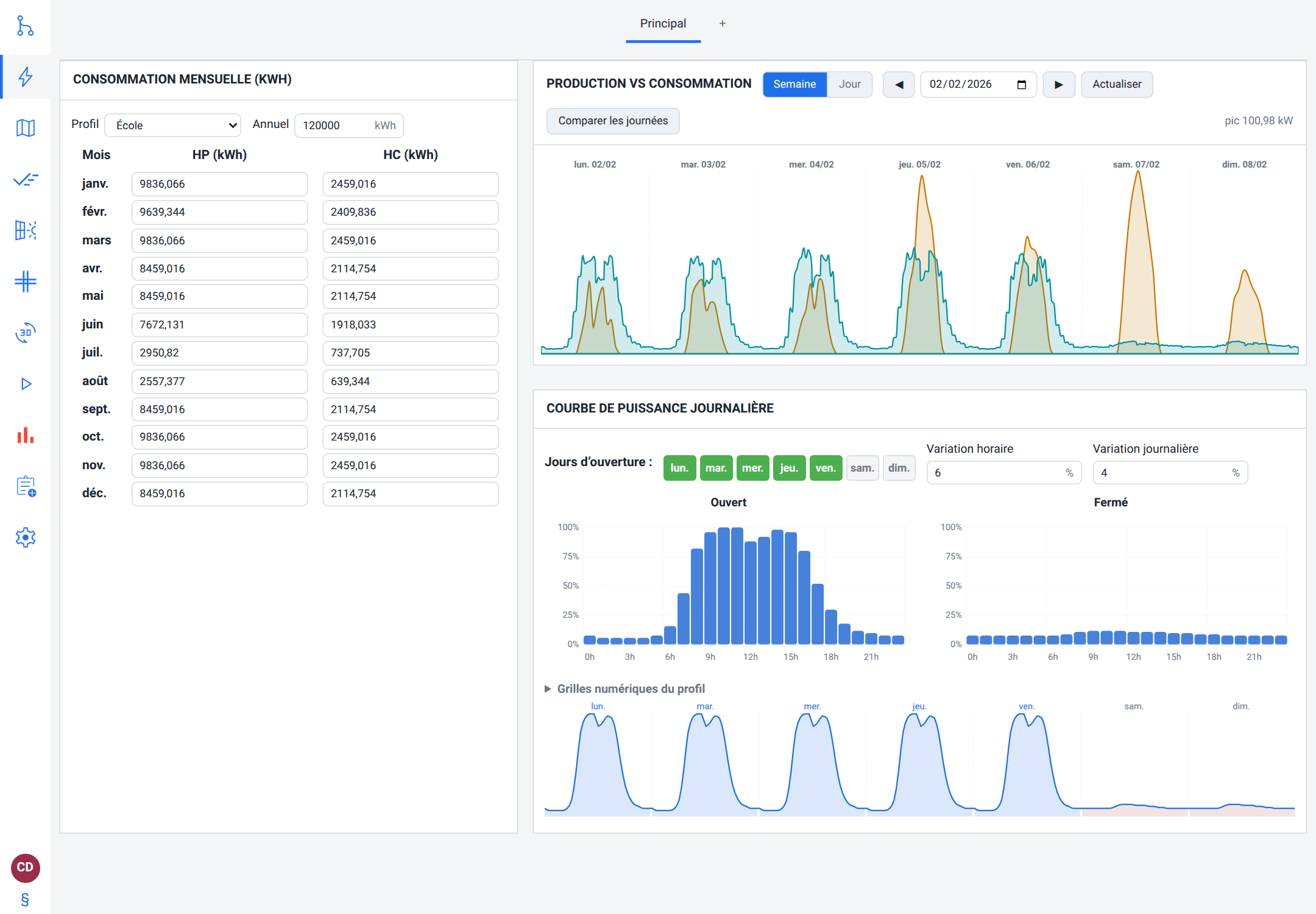
Le sous-onglet Principal est agencé en jusqu'à trois cartes : Consommation mensuelle (kWh) à gauche, et un graphique Production vs Consommation empilé au-dessus d'un éditeur Courbe de puissance journalière à droite. Sur une fenêtre étroite (ou un téléphone), elles s'empilent en une seule colonne.
Consommation mensuelle
Cette carte fixe combien d'énergie est consommée chaque mois. Sa première ligne est une ligne de mode qui change de forme selon le projet :
sur un projet doté d'un point de livraison autorisé, une case Manuel apparaît en premier. Décochée (par défaut), c'est la série Enedis mesurée que le moteur facture et la ligne porte le bouton de téléchargement Enedis. Cochée, la ligne bascule sur les contrôles Profil et Annuel et le moteur régénère la charge à partir de la grille ci-dessous ;
sur un projet sans point de livraison (tout ce que vous construisez à la main), il n'y a rien à remplacer : la case est masquée et les contrôles Profil et Annuel sont toujours présents.
En dessous se trouve la grille des douze mois que vous affinez à la main.
Remplir une année à partir d'un profil type
Choisissez une forme dans la liste déroulante Profil, par exemple
Bureau / tertiaireouRésidentiel (chauffage électrique). Les formes sont dérivées des données ouvertes d'Enedis.Si le champ Annuel est encore à zéro, pvSpline amorce un total annuel représentatif de ce profil ; sinon il conserve le vôtre. Saisissez votre consommation annuelle réelle en kWh pour remettre à l'échelle : la grille suit au fil de la frappe, sans bouton à presser.
Les douze cellules mensuelles se remplissent automatiquement, tout comme la courbe journalière, ses deux réglages de variation et les jours ouverts / fermés. Modifiez n'importe quelle cellule pour affiner ; cela ramène le sélecteur Profil sur
Personnalisé, la grille ne correspondant plus à un profil fourni.
La grille a une ligne par mois. Selon la granularité tarifaire réglée sur l'onglet Projet, chaque mois affiche soit une seule valeur Consommation (kWh) (tarif unique ou CSV horaire), soit un couple HP (kWh) (heures pleines) et HC (kWh) (heures creuses). En mode Tempo (EDF) les en-têtes nomment les plages fixes (HP 6h–22h (kWh), HC 22h–6h (kWh)) ; en mode saisonnier, les heures pleines suivent les horaires hiver et été de la carte tarifaire.
Mise en garde
Choisir Tarif unique dans la liste déroulante Granularité de la carte TARIFS DE CONSOMMATION de l'onglet Projet, ou Depuis un CSV horaire comme Source du tarif, ajoute la valeur heures creuses de chaque mois dans la seule cellule Consommation (kWh) restée visible, qui porte alors le total du mois : saisissez-y des totaux. La répartition heures pleines / creuses n'est pas conservée : revenez à un régime heures pleines / creuses et HP porte le total tandis que HC affiche 0. Dans ces deux régimes, la courbe de puissance journalière répartit seule le total de chaque mois sur la journée. Seul un projet arrivé dans un régime à une colonne par un autre chemin (ouvert tel quel, ou basculé par Depuis le catalogue ou Depuis une facture PDF) peut encore masquer des valeurs heures creuses ; elles comptent dans le total du mois, et le rail les signale.
Astuce
Les valeurs de la grille sont l'ancre de tout ce qui suit : la courbe journalière ne fait que répartir le total de chaque mois sur les heures ; elle ne change jamais la somme mensuelle. Si votre chiffre annuel est correct mais que l'autoconsommation semble fausse, c'est généralement la forme journalière qu'il faut ajuster, pas les totaux mensuels.
Index Tempo.
Lorsque la granularité tarifaire est Tempo (EDF), un bloc Index Tempo (kWh/an) apparaît au-dessus de la grille : six cellules pour les jours Bleu, Blanc et Rouge, chacun réparti entre heures pleines (HP) et heures creuses (HC). Saisissez les six index annuels du compteur relevés sur une facture EDF Tempo puis cliquez sur Remplir les mois pour répartir chaque couleur sur les douze mois au prorata du nombre de jours de cette couleur dans le calendrier Tempo actif. C'est une copie unique ; les cellules mensuelles restent modifiables ensuite, et en modifier une ramène le sélecteur Profil sur Personnalisé.
D'où vient le chiffre de chaque mois
Sous le nom de chaque mois, la grille imprime une petite légende indiquant d'où vient la valeur de ce mois. C'est la ligne de provenance honnête d'un projet qui mêle données mesurées et données inventées :
| Légende de provenance des données mensuelles | Signification / effet |
|---|---|
| 2026 30 min 98,4 % | Un mois mesuré : l'année du relevé, la résolution d'enregistrement du compteur, et la part du mois réellement couverte par les relevés. |
| 2026 30 min 61,0 % complet | Un mois partiellement mesuré : des relevés réels dont les trous ont été comblés. Le pourcentage est la part mesurée. |
| Synthétique | Généré à partir du total mensuel et de la courbe journalière, non mesuré. |
| Manuel | Une valeur que vous avez saisie et qui ne correspond plus à ce que produirait la génération synthétique. |
| (vide) | Rien de significatif à signaler, typiquement pour un projet qui n'embarque aucune série de consommation. |
Les légendes ne sont recalculées par le moteur que lorsque la série de consommation embarquée ou le point de livraison change, pas à chaque frappe dans la grille : un mois qui passe de Synthétique à Manuel conserve donc son ancienne légende jusqu'au prochain téléchargement ou import.
Courbe de puissance journalière
Cette carte définit quand dans une journée la charge survient. Elle pilote l'autoconsommation car une charge qui culmine à midi recouvre bien mieux la production solaire qu'une pointe en soirée.
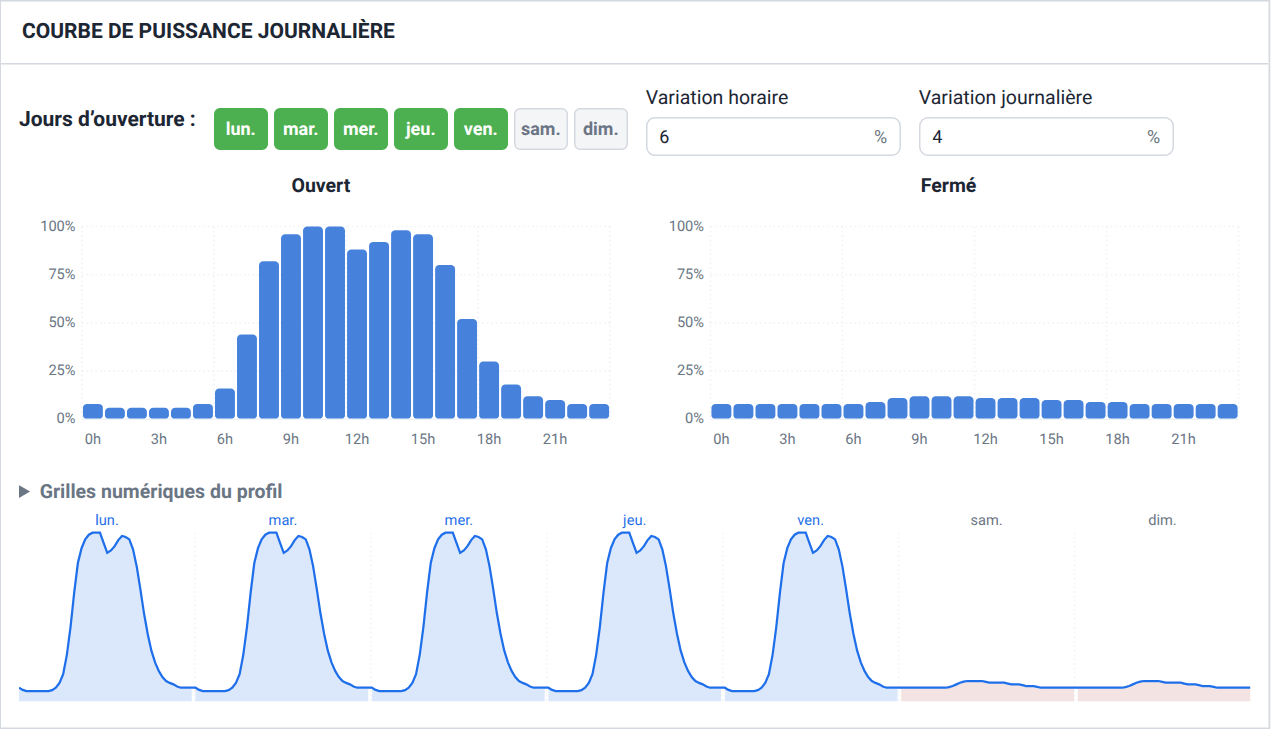
Jours d'ouverture : en haut de la carte, l'aperçu 7 jours de la courbe de puissance journalière, avec un bouton à bascule au-dessus de la colonne de chaque jour, du lundi au dimanche, dans les noms courts de votre langue. Un bouton mis en évidence (enfoncé) est un jour ouvert / d'exploitation ; un bouton relâché est un jour de fermeture qui utilise le profil Fermé, et sa colonne est hachurée. Cliquez sur un jour pour le basculer. L'aperçu lisse les deux profils en la semaine obtenue, pour que vous la voyiez avant de lancer le calcul. Tant que le projet n'enregistre aucun jour de fermeture, les sept jours sont ouverts. Appliquer un profil type les fixe : la plupart des profils ferment le week-end, le profil commerce ferme seulement le dimanche.
Variation horaire : une dispersion aléatoire d'une heure à l'autre (0–100 %,
5par défaut) appliquée à chaque créneau des jours ouverts, pour que la courbe générée ne soit pas parfaitement lisse.Variation journalière : une dispersion aléatoire de jour en jour (0–100 %,
0par défaut) qui fait varier des jours entiers tout en préservant le total de chaque mois.Éditeurs de profil Ouvert et Fermé : deux histogrammes côte à côte, l'un pour les jours d'exploitation, l'autre pour les jours de fermeture, chacun titré avec les jours qui l'utilisent (
Ouvert · lun.–ven.). Chacun compte 24 barres (une par heure, 0–100 %). Appuyez sur une barre pour la porter à la hauteur du pointeur ; gardez le bouton enfoncé et faites glisser sur le graphique pour peindre : chaque barre traversée prend la hauteur du pointeur à son passage. Pointez un jour dans l'aperçu et le graphique qu'il utilise s'éclaire ; pointez un graphique et les boutons de ses jours sont cerclés.Grilles numériques du profil : un panneau replié qui reprend les mêmes 2 × 24 poids sous forme de simples champs numériques. C'est la surface clavier et lecteur d'écran des deux éditeurs de barres, et l'endroit où saisir une valeur exacte.
Note
Les profils journaliers sont des poids, pas des kilowatts : les kWh de chaque mois sont répartis sur ses heures en proportion de ces poids (ses kWh d'heures pleines et d'heures creuses chacun sur ses propres heures), c'est pourquoi modifier la courbe ne change jamais votre total annuel. Les deux profils partagent une même échelle : la hauteur des barres des jours fermés face à celles des jours ouverts fixe ce que consomme un jour fermé face à un jour ouvert, et un profil fermé tracé à plat à 100 % rend chaque jour fermé plus lourd que n'importe quel jour ouvert. L'aperçu est tracé sans la variation aléatoire : il montre donc la forme sous-jacente plutôt qu'une semaine simulée particulière.
Import mesuré depuis Enedis
Pour un site français équipé d'un compteur Linky, la charge la plus exacte est l'historique du compteur lui-même. pvSpline le télécharge depuis Enedis par identifiant de point de livraison (le PRM à 14 chiffres). Le PRM appartient au projet enregistré : il est renseigné par le parcours d'autorisation Enedis, affiché en lecture seule sur l'onglet Projet, et ne peut pas être saisi ici, car une saisie manuelle ne pourrait que diriger le téléchargement d'un projet enregistré vers un compteur qui ne lui appartient pas.
La commande de téléchargement est le petit glyphe de téléchargement sur la ligne de mode de la carte mensuelle. Elle n'apparaît que sur un projet doté d'un point de livraison, tant que Manuel est décoché, et exige une session cloud pvSpline connectée : Enedis n'accepte aucun autre identifiant, et votre jeton de session ne transite qu'avec cette seule requête.
La récupération est une tâche, pas un appui sur un bouton
Appuyer sur le bouton ne bloque pas la page. Cela met une tâche de récupération en file sur le moteur et rend la main aussitôt ; l'application l'interroge environ une fois par seconde et affiche son état à côté du bouton : Récupération Enedis : En file, puis En cours, puis Réussi ou Échoué. Tant que la tâche est en vol, l'icône Consommation du rail s'anime : vous pouvez quitter l'onglet et voir malgré tout qu'un travail est en cours. La tâche est mémorisée pour la session du navigateur : recharger la page la reprend au lieu de la perdre.
Télécharger la consommation mesurée
Connectez-vous à votre compte cloud pvSpline (Votre compte, votre équipe & vos calculs cloud). Sans session, la tâche est refusée avant tout échange avec Enedis, avec
Enedis exige une session authentifiée.Ouvrez un projet qui porte un PRM autorisé. Si le vôtre n'en a pas, utilisez Nouveau projet Enedis dans le navigateur de projets sur
/project(affiché tant qu'aucun projet n'est ouvert) : il ouvre le parcours de consentement Enedis de votre société pour qu'un nouveau point de livraison puisse être autorisé.Sur Consommation, laissez la case Manuel décochée et appuyez sur le glyphe de téléchargement de la carte mensuelle.
Surveillez l'état affiché à côté. En cas de succès, le projet de travail est remplacé par une copie enrichie qui embarque la série mesurée, et une ligne confirme
Projet enrichi — le projet de travail embarque désormais les séries récupérées et peut être calculé hors ligne.
Votre accord avant que le résultat soit appliqué
Une récupération réussie réécrit votre projet de travail : l'application ne le fait silencieusement que si le projet est encore, octet pour octet, celui qu'elle a soumis. Si vous avez modifié quoi que ce soit (ou changé de projet) pendant le téléchargement, elle s'arrête et demande à la place : Les données récupérées sont prêtes mais n’ont pas été appliquées automatiquement (le projet de travail a changé, ou le téléchargement a échoué). Appliquer remplace le projet de travail actuel. Appuyez sur Appliquer les données récupérées pour les prendre, ou ignorez simplement le message et gardez ce que vous avez.
Mise en garde
Appliquer une récupération remplace tout le projet de travail par la copie enrichie, pas seulement la série de consommation. L'étape est annulable depuis l'historique de l'application, mais tout ce que vous avez saisi entre la soumission et l'application est précisément ce contre quoi le message vous met en garde. Lisez-le avant d'appuyer.
Un client à plusieurs compteurs
Un client qui autorise plusieurs points de livraison signe une autorisation Enedis par compteur. Le premier téléchargement réussi d'un projet de ce client (avant qu'aucune série mesurée ne soit embarquée) ajoute les autres compteurs du client dont l'autorisation est en vigueur comme onglets Source Enedis, additionnés au compteur du projet, et le signale à côté du bouton : Le mandat de ce client couvre aussi les PRM … : ajoutés comme sources de consommation, additionnées à ce compteur. Cet ajout est une seule étape de l'historique de l'application : une annulation le défait. Les téléchargements suivants laissent la liste des sources telle que vous l'avez faite : un compteur que vous avez retiré n'est pas rajouté.
Chaque téléchargement récupère d'abord le compteur du projet, puis chacun des autres compteurs parmi les sources Enedis activées, l'un après l'autre, en affichant Téléchargement des autres compteurs : 1 sur 2 (PRM …)… pendant qu'il avance et Relevés téléchargés pour 2 autres compteurs. une fois terminé. Un compteur en échec figure sous Non téléchargés : avec son PRM et la raison, et les autres sont tout de même téléchargés, sauf si la session a expiré, ce que chaque compteur suivant rencontrerait aussi. L'état affiché à côté du bouton et les refus ci-dessous sont ceux du compteur du projet : quand il échoue, les autres compteurs ne sont pas interrogés.
Quand le téléchargement est refusé
| Échecs de récupération Enedis | Signification / effet |
|---|---|
| Enedis exige une session authentifiée | Aucune session cloud, ou elle a expiré. Connectez-vous et réessayez. |
| Aucune autorisation Enedis n'est en vigueur pour ce PRM | Votre client n'a pas autorisé ce point de livraison, ou son autorisation a expiré ou a été révoquée (Quand l'autorisation de votre client expire) ; seule une nouvelle signature de votre client y remédie. Ou bien l'accès Enedis est désactivé pour votre compte : un compte Direction de votre société l'active (Profils, et ce qu'un responsable peut modifier). |
| Votre mandat Enedis est absent ou expiré | Votre propre mandat, pas celui du client. Un bouton Consulter le mandat Enedis apparaît à côté du message ; l'accepter prend un instant et vaut douze mois. |
| L’offre gratuite n’inclut pas les données Enedis | Votre société est à l'offre gratuite, qui exclut les données Enedis quelles que soient les autorisations ; l'abonnement les inclut (Les formules et ce qu'elles débloquent). |
| Erreur : … | Tout autre message signalé par le moteur, cité mot pour mot. |
Note
Une fois la série embarquée, le téléchargement est un enrichissement ponctuel du projet de travail, pas une dépendance permanente. Réappuyer sur le bouton retélécharge depuis Enedis (le compteur du projet et ceux de ses sources Enedis, Un client à plusieurs compteurs) et remplace la série embarquée. Enregistrer le projet sur votre compte garde la série avec la sauvegarde, jusqu'à la fin de l'autorisation de votre client (Quand l'autorisation de votre client expire) ; la copie du travail non enregistré que ce navigateur conserve pour la récupération (Mises à jour, rechargements et récupération du travail) et tout fichier de projet que vous exportez avec Exporter .json la gardent aussi.
Attention
Un projet que vous ouvrez depuis votre compte revient avec la série mesurée qu'il portait lors de son enregistrement, sauf si la série a quitté la sauvegarde à la fin de l'autorisation (Quand l'autorisation de votre client expire), ou si le stockage qui conserve la série était indisponible lorsque vous l'avez enregistré ou rouvert. Sans la série, la carte mensuelle n'indique pas que le moteur facture une série mesurée, le Segment de l'onglet Projet affiche — et, tant que Manuel est décoché, le rail signale Données de consommation non chargées (Enedis ou saisie manuelle). Ne lancez pas de calcul dans cet état : ce signalement n'empêche pas de lancer le calcul et, bien que la carte Avertissements du calcul dans Résultats signale que la série du compteur manque, le calcul ne compte aucune consommation venant du compteur alors que la facture avant PV reste valorisée à partir de la grille mensuelle ; son autoconsommation, ses économies et son temps de retour sont donc faux. Retéléchargez la série avant de lancer le calcul, ce qui exige une autorisation de votre client en vigueur (Quand l'autorisation de votre client expire), ou bien cochez Manuel et facturez la grille mensuelle, une fois que ses douze mois portent les valeurs que vous voulez facturer. Sur un projet qui couvre plusieurs points de livraison, le glyphe ne télécharge que le point de livraison propre au projet. Chacun des autres est une source Enedis, dont l'application ne peut pas télécharger la série ; sans elle, cette source n'ajoute rien à la charge, et aucun avertissement ne le signale.
Remplacer les données mesurées à la main
Tant qu'une série mesurée est embarquée, ce n'est pas la grille mensuelle que le moteur facture, mais le compteur. La carte le dit : Ce projet embarque une série Enedis mesurée. Le moteur facture CETTE série, pas cette grille. Cochez Manuel pour inverser cela : le moteur régénère alors la consommation journalière à partir de la grille et ignore le compteur, et la carte confirme Substitution manuelle active. Décochez pour facturer à nouveau les données mesurées. La substitution ne supprime jamais la série mesurée : vous pouvez donc basculer librement d'un mode à l'autre.
Quand l'autorisation de votre client expire
L'autorisation Enedis de votre client pour un point de livraison est en vigueur à compter du jour où il la signe, pour la durée indiquée sur le formulaire signé (douze mois par défaut). Dès le jour où elle expire, un téléchargement des données de ce compteur est refusé avec Aucune autorisation Enedis n'est en vigueur pour ce PRM, sauf si une autre autorisation de votre société pour le même point de livraison est encore en vigueur. Lorsqu'il n'en reste aucune, pvSpline retire aussi la consommation mesurée de chaque version enregistrée des projets de votre société qui désignent ce point de livraison (sur un projet qui couvre plusieurs points de livraison, les séries de tous ces points), et fait de même lorsqu'une autorisation est révoquée avant son terme. Le reste de chaque sauvegarde demeure tel quel, et le projet de travail, sa copie de récupération et tout fichier de projet que vous avez exporté conservent leurs séries.
Un projet que vous rouvrez ensuite depuis votre compte ne porte aucune série mesurée, et le téléchargement qui la rétablirait est refusé. Pour un tel projet, faites signer à votre client une nouvelle autorisation par le parcours de consentement Enedis (Nouveau projet Enedis dans le navigateur de projets sur /project, affiché tant qu'aucun projet n'est ouvert) puis appuyez de nouveau sur le glyphe de téléchargement, ou bien cochez Manuel et facturez la grille mensuelle, une fois que ses douze mois portent les valeurs que vous voulez facturer. Tant que vous n'avez fait ni l'un ni l'autre, ses calculs ne comptent aucune consommation venant du compteur. Sur un projet qui couvre plusieurs points de livraison, l'une comme l'autre voie ne rétablit que le point de livraison propre au projet : ses sources Enedis n'ajoutent toujours rien à la charge.
Mise en garde
Rien dans l'application ne vous prévient avant qu'une autorisation n'expire : notez donc la date à laquelle votre client a signé. Si une étude a besoin de ses données mesurées au-delà de la fin de l'autorisation, faites-en signer une nouvelle à votre client avant cette date : tant qu'une autorisation est en vigueur, vos sauvegardes conservent la série et vous pouvez la retélécharger chaque fois que vous en avez besoin.
Importer une facture d'électricité
Le PDF d'une facture de fournisseur est l'autre façon de faire entrer de vrais chiffres dans le projet. L'importeur s'atteint depuis la carte Tarifs consommation de l'onglet Projet (/project) : réglez sa Source du tarif sur Depuis une facture PDF (le reste de la carte s'efface jusqu'à l'application d'une facture), puis appuyez sur Choisir un PDF… sur la ligne Facture PDF et désignez le fichier. Il n'y a pas d'étape d'analyse séparée : choisir le fichier lance l'import, et une barre de progression rend compte de la lecture, de l'envoi et du traitement. pvSpline reconnaît les principaux fournisseurs français (EDF, ENGIE, TotalEnergies, Eni et d'autres) et leurs options tarifaires.
Note
L'import de facture n'est accessible que depuis cette carte, et c'est le seul endroit qui puisse remplir la grille mensuelle de cet onglet depuis un PDF. Rien de la facture n'est écrit dans le projet avant votre confirmation. Appliquée avec ses tarifs, la facture devient la source des prix de la carte : les prix qu'elle a fixés restent grisés sous le nom de son fichier jusqu'à ce que la source repasse en Saisie manuelle. Choisir le fichier écrit d'abord dans le projet toute modification encore en attente sur les cartes de cet onglet-là, si bien qu'appliquer la facture les conserve.
La boîte de dialogue de confirmation
Une analyse réussie ouvre une fenêtre modale intitulée du nom du fichier suivi de analysé, qui montre ce qui a été extrait et vous laisse le corriger avant d'appliquer :
un résumé en lecture seule : Fournisseur :, Option tarifaire :, Période de facturation :, le tarif (Prix (TTC €/kWh) : pour une facture à tarif unique, Prix HP (TTC €/kWh) : et Prix HC (TTC €/kWh) : pour une facture différenciée) et Consommation mensuelle : (soit
N mois trouvés sur la facture, soitpas de tableau mois par mois sur la facture) ;Importer depuis cette facture : : deux cases, tarifs et consommation, toutes deux cochées. Elles font partie de la requête : décocher l'une relance l'analyse du fichier en attente avec les nouveaux choix et actualise le résumé sur place. Tant que consommation est cochée et que la facture porte un tableau mensuel, une ligne dit ce que cela fait à cet onglet : les 12 mois de sa grille sont remplacés par ceux de la facture ;
une note indiquant le total du tableau et sa base, ou la réserve précisant que seul le tarif est importé : lorsque le document mentionne une consommation annuelle estimée, elle cite ce chiffre pour que vous puissiez le saisir vous-même ;
Corrigez ce que l'analyse a mal lu avant d'appliquer. Des champs modifiables pour Puissance souscrite (kVA), Abonnement (€/kVA par mois) et les tarifs par période en €/kWh, tous amorcés depuis l'analyse. Abonnement s'ouvre sur le prix TTC par kVA et par mois que l'import applique (l'abonnement mensuel de la facture divisé par la puissance souscrite, ou le prix journalier par kVA d'une facture professionnelle × 30,4), et non sur le montant mensuel imprimé sur la facture, et reste vide quand la facture n'en chiffre aucun. Une facture Tempo propose à la place les six tarifs par couleur ;
Heures creuses sur la facture : … avec Mettre à jour les plages HP/HC du projet (les deux saisons), cochée par défaut. Cochée, appliquer remplace chaque plage d'heures pleines, en hiver comme en été, par le reste de la journée autour de ces heures creuses : une facture qui imprime
22:00–06:00laisse une seule plage06:00–22:00, quel que soit le nombre de plages que vous aviez tracées. Décochez-la pour conserver l'horaire que vous avez déjà. La case est sans effet tant que tarifs est décochée ;une note fiscale :
Tarifs lus directement dans la colonne TTC du document.,Tarifs reconstitués en TTC : (HT + accise) × (1 + TVA)., ou l'avertissement ci-dessous.
Appuyez sur Appliquer au projet pour intégrer les valeurs. Annulez, appuyez sur Échap ou cliquez hors de la boîte de dialogue pour jeter l'analyse : rien n'a été écrit tant que vous n'avez pas appliqué.
Note
Avec la case tarifs cochée, appliquer range aussi le projet sous le régime de la facture. La Granularité de la carte TARIFS DE CONSOMMATION suit l'option tarifaire : Tarif unique pour une facture Base, Heures pleines / creuses pour une facture HP/HC (un seul horaire Horaires HP/HC, appliqué toute l'année), Tempo (EDF) pour une facture Tempo ; une facture EJP ou professionnelle tarife le projet à l'heure, et la carte montre sa grille horaire à la place de la Granularité. Le niveau de TARIFICATION RÉSEAU, qui décide de ce qui est facturé (Les cartes de tarifs de consommation et de tarification réseau du projet), devient Abonnement pour une facture qui chiffre un abonnement et TURPE + écrêtage de pointe pour une facture qui imprime un prix de dépassement ; une facture qui ne chiffre ni l'un ni l'autre le laisse tel quel. Si vous saisissez un prix d'Abonnement pour une telle facture, appliquer bascule le projet sur Abonnement, car rien n'est facturé à Aucune. Chaque fois qu'appliquer règle le niveau, le comptage net est aussi désactivé s'il était actif, si bien qu'un projet qui était en Comptage net cesse de réconcilier les imports avec les exports, exactement comme lorsque vous choisissez un autre niveau sur la carte.
Mise en garde
Lorsque la note avertit que les taxes (accise/TVA) n'ont pas été trouvées sur la facture, les tarifs sont HT seulement et sous-estimeront votre facture. Vérifiez et corrigez les cellules de tarif avant de vous appuyer sur les résultats financiers.
Note
Une facture EJP ou professionnelle n'a pas de côté achat à quatre périodes ; l'importeur la convertit en une courbe de prix approximative de 8760 heures et le signale. Ajustez ensuite cette courbe sur l'onglet Projet si cela compte.
Quelle taille de fichier est acceptée
Chaque sélecteur de fichier de l'application vérifie la taille avant d'en lire le moindre octet : un fichier trop volumineux est donc refusé d'emblée plutôt qu'après un long envoi. Le PDF d'une facture est transmis au moteur, qui accepte environ 25 Mo par fichier importé.
Le même plafond s'applique à tout fichier qui atteint le moteur, y compris une courbe de charge mesurée ou un CSV de tarif. Les factures en sont quasiment toujours très loin ; le contrôle existe pour qu'un fichier choisi par erreur échoue sur une phrase plutôt que sur un délai d'attente.
Les fichiers importés via le service cloud comptent aussi dans votre quota d'import mensuel, fixé par votre offre (le vôtre avec un abonnement, celui de votre société avec l'offre gratuite). Une fois ce quota épuisé, un import est refusé avec Votre quota d’import mensuel est épuisé, suivi de ce que vous avez déjà stocké ce mois-ci ; le quota se réinitialise au début du mois suivant. Avec l'offre gratuite, un compte pas encore vérifié n'a aucun quota d'import (0 Mo) jusqu'à sa vérification (Vérifier votre compte).
Profils de charge synthétiques (types)
Quand vous n'avez ni données de compteur ni facture, la liste déroulante Profil vous donne une forme de départ réaliste. Choisir un profil remplit la grille mensuelle, les deux profils journaliers, les deux réglages de variation et les jours ouverts / fermés ; le total Annuel le met à l'échelle. Les choix sont :
| Profil de charge type | Signification / effet |
|---|---|
| Personnalisé | Aucun préréglage : la grille que vous avez construite à la main. Sélectionner un profil puis éditer n'importe quelle valeur ramène le sélecteur ici. |
| Résidentiel (sans chauffage électrique) | Un logement chauffé au gaz ou autrement qu'à l'électricité : charge modeste, pondérée vers le soir, avec peu de surcroît hivernal. Amorce 3 500 kWh/an si le total annuel est encore vide. |
| Résidentiel (chauffage électrique) | Un logement chauffé à l'électricité : un pic hivernal marqué par-dessus le profil journalier résidentiel. Amorce 11 000 kWh/an. |
| Bureau / tertiaire | Un bureau : forte charge diurne en semaine, faible la nuit et le week-end, ce qui donne le meilleur recouvrement naturel avec le solaire de milieu de journée. Amorce 40 000 kWh/an. |
| Commerce (ouvert lun.–sam.) | Un magasin ouvert six jours sur sept : charge diurne continue du lundi au samedi, retombant au froid et à l'éclairage de sécurité le dimanche de fermeture. Amorce 60 000 kWh/an. |
| Industrie (continu) | Un site industriel fonctionnant 24 h/24 : charge élevée et assez plate à toute heure, retombant à environ trois quarts d'une journée travaillée le week-end. Amorce 250 000 kWh/an. |
| École | Une école : forte charge en semaine pendant la période scolaire, réduite pendant les vacances et le week-end. Amorce 80 000 kWh/an. |
Chaque profil porte aussi sa propre répartition heures pleines / creuses : l'appliquer à un projet à tarif différencié répartit donc chaque mois entre les colonnes HP et HC au lieu de tout verser dans une seule.
Astuce
Le même couple Profil / Annuel apparaît sur chaque source Manuelle supplémentaire, mis à l'échelle dans les douze cellules propres à cette source. C'est le moyen le plus rapide d'ajouter un second bâtiment ou un locataire sans saisir 24 nombres.
Charge de centre de données
Une source Centre de données modélise une installation informatique comme une charge électrique et la somme dans la consommation du projet. Sa puissance vaut Capacité IT × PUE de base (le multiplicateur de refroidissement et d'auxiliaires), mise en forme sur la journée par un profil d'utilisation et, pour les grappes IA, par un processus stochastique de travaux d'entraînement. Passez le Type d'une source à Centre de données pour faire apparaître trois cartes : Paramètres data center et Travaux d'entraînement IA empilées à gauche, et une carte Courbe de puissance journalière à droite.
Paramètres data center
Capacité IT (kW) et Utilisation max (%) : la puissance informatique nominale et le plafond que le planning plus les tâches peuvent atteindre.
PUE de base : Power Usage Effectiveness, puissance totale de l'installation divisée par la puissance informatique (1,0 = aucune perte ; les sites modernes sont d'environ 1,1–1,6).
Source de température : d'où vient la température extérieure qui pilote le refroidissement.
Automatiqueutilise la météo récupérée du projet lorsqu'il y en a une et retombe sur un modèle saisonnier intégré avant la première récupération ;Modèle saisonnierutilise toujours le modèle intégré ;Aucunesupprime complètement le couplage à la température et maintient le PUE à sa valeur de base.Seuil de free cooling (°C) : en dessous de cette température extérieure, le PUE reste à sa valeur de base ; au-dessus, le PUE monte.
PUE par °C au-dessus du seuil : de combien le PUE monte par degré au-dessus du seuil de free cooling.
Bruit par créneau et Bruit journalier (%) : texture aléatoire appliquée indépendamment à chaque créneau et à des journées entières.
Graine aléatoire : la même graine et les mêmes paramètres reproduisent toujours exactement la même série.
Une ligne d'estimation en bas restitue la consommation annuelle approximative et l'utilisation moyenne qu'impliquent vos réglages, par exemple Consommation annuelle estimée : ~4 200 MWh (utilisation moyenne 68 %), pour que vous puissiez dimensionner l'installation avant de lancer la simulation. C'est une aide au dimensionnement en forme close : elle intègre le profil, les travaux et le PUE de base, mais laisse délibérément de côté le terme de température et le bruit.
Note
Les limites numériques de ces champs sont publiées par le moteur de simulation lui-même, elles ne sont pas codées en dur dans le navigateur : survoler un champ affiche La valeur doit être comprise entre … et …, et le moteur valide les mêmes bornes à la vérification du projet. Les champs qui s'expriment en pourcentage à l'écran (Utilisation max, Taille de tâche min, Taille de tâche max) sont stockés sous forme de fractions dans le fichier de projet. Cela n'affecte jamais ce que vous saisissez, seulement ce que vous verriez en lisant le fichier.
Tâches d'entraînement IA
Un centre de données devient un centre de données IA lorsqu'il porte un processus de travaux d'entraînement ; laissez Tâches de calcul par jour à 0 pour une installation d'entreprise ou de cloud classique. Les travaux empilent des plateaux en marches d'escalier par-dessus le profil d'utilisation :
Tâches de calcul par jour : le taux d'arrivée poissonien des travaux d'entraînement ; au-dessus de 0, il s'agit d'un centre de données IA.
Durée moyenne d'une tâche (h) : la durée moyenne d'un travail ; les durées réelles sont tirées autour d'elle selon une loi log-normale.
Dispersion de durée (σ log) : l'écart-type du logarithme de la durée ; 0 signifie que chaque travail dure exactement la moyenne.
Taille de tâche min et Taille de tâche max (% de la capacité IT) : la puissance appelée de chaque tâche est tirée uniformément entre ces deux valeurs.
Courbe de puissance journalière du centre de données
La carte Courbe de puissance journalière fixe l'utilisation IT planifiée en pourcentage de la capacité IT sur les 24 heures, avec Utilisation IT en semaine (%) et Utilisation IT le week-end (%) comme deux éditeurs de 24 barres côte à côte et un aperçu 7 jours en dessous. Un centre de données tourne 24 h/24, 7 j/7 : samedi et dimanche prennent donc le profil de week-end, sans la teinte de jour fermé qu'utilise la carte Manuelle.
Charge de véhicule électrique
Une source Véhicule électrique ajoute un véhicule co-simulé avec le système PV : chargé depuis le surplus solaire ou le réseau selon un planning de branchement, et, quand il rend du courant, déchargé pour couvrir la maison. Parce qu'il participe au pilotage au lieu d'être une charge fixe, une source VE n'a ni grille mensuelle ni courbe journalière. Sa carte, Paramètres de recharge VE, s'écrit comme une phrase, une image et un verdict. Le volet batterie du pilotage auquel il participe est traité dans Stockage, VE & systèmes spécialisés.
La session, énoncée comme une phrase
Le haut de la carte se lit comme la description de la journée de la voiture, chaque mot mis en évidence étant un vrai contrôle :
Mon Tesla Model 3 (LR) rentre à 18:00 et repart à 07:00.
D'ici là il lui faut 10 kWh sur cette session, en charge au soleil uniquement.
Le jeton du véhicule est une liste déroulante Modèle de voitures courantes qui préremplit la capacité de la batterie, la puissance du chargeur et les Wh/km ; elle réamorce aussi la charge à l'arrivée à la moitié de la nouvelle batterie. Tant que
Personnaliséest sélectionné, les mots deviennent un champ de texte où vous nommez la voiture. Ce nom est le libellé de la source : il titre donc aussi l'onglet.Les deux heures sont des sélecteurs au quart d'heure. Le départ peut franchir minuit ; un séjour de nuit 18:00–07:00 est la valeur par défaut.
Le besoin est un nombre dont l'unité est le sélecteur de mode situé à côté. Passer de kWh à % convertit la valeur au lieu de la réinterpréter : « 30 kWh au départ » devient donc 60 % sur une batterie de 50 kWh.
Le jeton de stratégie est un choix unique qui couvre à la fois la charge solaire ou tarifaire et le fait que la voiture rende ou non du courant à la maison.
Dans le mode km de trajet une seconde ligne apparaît (Il consomme 175 Wh/km — ≈ 7,0 kWh/jour), où la consommation WLTP convertit la distance en énergie, la valeur dérivée se mettant à jour en direct.
Deux options facultatives se trouvent en dessous : Le week-end, c'est différent arme un couple branchement/débranchement propre au week-end (09:00 et 18:00 à la première activation) et, dans le seul mode km/jour, Il roule aussi une distance différente le week-end arme une distance de week-end distincte (60 km à la première activation). Les deux sont tout ou rien à dessein : une moitié isolée de fenêtre de week-end n'est pas quelque chose que le moteur sache lire.
| Stratégie de recharge du VE | Signification / effet |
|---|---|
| au soleil uniquement | Ne charge que depuis le surplus PV. Maximise l'autoconsommation, mais déclare un manque plutôt que de compléter depuis le réseau les jours gris. |
| au tarif heures creuses | Planifie la charge dans les fenêtres heures creuses, en se rabattant sur les heures pleines si nécessaire pour respecter l'heure de départ. |
| au soleil, en rendant du courant à la maison | Charge solaire plus vehicle-to-home : pendant les heures de branchement, la batterie couvre aussi la charge de la maison, sans jamais descendre sous la charge dont la voiture a besoin pour son départ. |
| au tarif heures creuses, en rendant du courant à la maison | Charge en heures creuses plus vehicle-to-home. La voiture peut aussi prêter en comptant sur la charge encore prévue avant son départ, qui recharge ensuite ce qu'elle a prêté (Co-simulation de véhicule électrique). |
L'image de la charge
Sous la phrase se trouve un dessin de la maison et de sa toiture, du réseau, de la borne et de la voiture, la batterie étant représentée par une seule barre qui porte les trois énergies : la charge à l'arrivée, la part que cette session ajoute, et celle qu'elle ne peut pas atteindre. Les flèches indiquent d'où viennent les kWh : la toiture, le réseau, ou le retour vers la maison quand la stratégie rend du courant.
L'image est aussi un contrôle : faites glisser le bouton rond pour fixer la charge à l'arrivée, faites glisser le drapeau pour fixer la charge voulue au départ, et appuyez sur la borne pour faire défiler les puissances CA courantes (3,7, 7,4, 11 et 22 kW). Faire glisser le drapeau bascule aussi le mode de besoin sur kWh dans la batterie au départ, puisque c'est ce que le drapeau énonce.
Est-ce que ça passe ?
Sous l'image, la carte répond à la seule question qu'elle peut trancher sans rien calculer, à savoir si la fenêtre de branchement est assez longue pour que la borne délivre ce que vous avez demandé :
| Verdict de la session VE | Signification / effet |
|---|---|
| Ça passe | La session tient. Le message indique la charge avec laquelle la voiture repart, l'autonomie que cela lui donne, et la marge restée disponible sur la plage. |
| Il manque N kWh | La fenêtre est trop courte pour la borne. Le message indique la durée du séjour, la puissance de la borne et le maximum qu'elle pourrait transférer, et propose Installer une borne plus puissante et Brancher une heure plus tôt comme correctifs en un clic. |
| Rien pour charger | La stratégie charge au soleil mais le séjour ne couvre presque pas de jour (la carte compte 08:00–18:00). Propose Charger au tarif heures creuses. |
| Rien à faire | La batterie atteint déjà la cible en arrivant : cette session ne charge donc rien. C'est un non-événement, pas de l'énergie non fournie. |
| Batterie et borne à renseigner | La capacité ou la puissance de la borne est encore à zéro : il n'y a donc encore rien à vérifier. |
Note
Le verdict ne répond délibérément qu'à ce que la session détermine elle-même. Quelle part de la charge vient réellement de votre toiture, et ce qu'elle coûte, dépendent de la série PV et du tarif. C'est la réponse de la simulation, pas celle de la carte.
Les chiffres derrière
Un panneau replié Les chiffres derrière porte les trois caractéristiques qu'implique la phrase : Batterie du VE (kWh), Chargeur (kW), Charge initiale (kWh), plus Consommation (Wh/km) dans les modes où elle n'est pas déjà dans la phrase. Choisir Personnalisé dans la liste des modèles ouvre le panneau, car ces trois nombres sont exactement ce que « personnalisé » veut dire. En modifier un ramène le sélecteur de modèle sur Personnalisé.
Une note de clôture énonce les deux règles que le moteur applique quoi que vous saisissiez : la charge à l'arrivée est maintenue à 20 % de la batterie au minimum, et la branche de charge conserve 92 % de ce que délivre la borne.
Tarifs de consommation et tarification réseau
Les prix qui transforment les kWh en euros vivent sur l'onglet Projet (/project), sur les cartes TARIFS DE CONSOMMATION et TARIFICATION RÉSEAU. Elles sont documentées en entier dans Les cartes de tarifs de consommation et de tarification réseau du projet ; cette section ne couvre que la partie qui rejaillit sur cet onglet. Les deux cartes commencent par un sélecteur de source et, en saisie manuelle, par une liste déroulante Granularité qui n'affiche que les champs pertinents pour le régime choisi. Les valeurs masquées sont conservées, pas supprimées, mais un prix masqué n'est pas facturé : sur TARIFICATION RÉSEAU, c'est le niveau qui décide de ce qui est facturé. Une exception : tant que la source Depuis un CSV horaire n'a pas de grille chargée, ou que Tempo (EDF) n'a pas ses prix renseignés, le calcul se rabat sur les tarifs saisis que la carte TARIFS DE CONSOMMATION masque. Deux choix sur TARIFS DE CONSOMMATION réécrivent bel et bien ce que vous avez saisi, comme l'indique le tableau ci-dessous : Tarif unique et la source Depuis un CSV horaire versent la colonne heures creuses de cet onglet dans la colonne visible, et Heures pleines / creuses recopie son horaire unique sur celui d'été.
| Granularité des tarifs de consommation | Signification / effet |
|---|---|
| Tarif unique | Un tarif unique pour toutes les heures. La grille mensuelle se réduit à une seule colonne Consommation (kWh) ; le choisir ajoute la valeur heures creuses de chaque mois dans cette colonne, et la courbe de puissance journalière répartit seule le mois sur la journée. |
| Pleines / Creuses | Une seule répartition HP/HC toute l'année, avec un horaire unique modifiable. La grille affiche les colonnes HP et HC. Cet unique horaire Horaires HP/HC s'applique toute l'année et, une fois vos saisies validées, remplace aussi les plages d'été. |
| Pleines / Creuses × Saison | Des tarifs et horaires HP/HC distincts pour l'hiver et l'été. La bande Mois d'été fixe les mois qui utilisent le volet estival. |
| Tempo (EDF) | Le tarif EDF Tempo à six niveaux : jours Bleu/Blanc/Rouge, chacun réparti en heures pleines / creuses, avec une plage creuse fixe 22h–06h. Les en-têtes de la grille nomment les plages et le bloc Index Tempo apparaît sur cet onglet. |
Les champs de tarif se saisissent en €/kWh et suivent le régime : Tarif unique seul ; Heures pleines et Heures creuses ; ou, dans le régime saisonnier, Heures pleines hiver, Heures creuses hiver, Heures pleines été et Heures creuses été. La Source du tarif de la carte les remplit plutôt tous d'un coup : Depuis le catalogue, une liste déroulante des tarifs mis en favoris dans Le catalogue de composants, Depuis une facture PDF, l'importeur de facture décrit plus haut, ou Depuis un CSV horaire, une courbe de prix horaire de 8760 valeurs chargée depuis un fichier à la place des quatre tarifs (comme Tarif unique, elle réduit la grille mensuelle à une colonne et y verse les valeurs heures creuses). Sous les tarifs, dans les deux régimes heures pleines / creuses, des frises verticales définissent les plages d'heures pleines : faites glisser un curseur pour décaler une plage, survolez une heure imprimée pour la saisir exactement, et utilisez les boutons + / × de l'en-tête de chaque saison pour ajouter une plage ou supprimer la dernière (jusqu'à trois par saison).
| Granularité de la tarification réseau | Signification / effet |
|---|---|
| Aucun | Aucun tarif réseau au-delà du prix de l'énergie. |
| Abonnement | Ajoute une charge de puissance souscrite (kVA) facturée par kVA par mois. |
| TURPE + écrêtage de pointe | Ajoute une pénalité de dépassement de puissance, une fenêtre de pointe glissante et une cible d'écrêtage par-dessus l'abonnement. |
| Comptage net | Ajoute une réconciliation import/export sur une période mensuelle ou annuelle, avec un ratio de compensation et un tarif de régularisation pour le surplus. |
TARIFICATION RÉSEAU s'ouvre sur une Source qui lui est propre : Saisie manuelle, ou Depuis le catalogue, une liste déroulante des tarifs de réseau seul mis en favoris, qui remplit les lignes en un choix. Une ligne Plafond d'injection figure sur la même carte dans tous les modes : elle résume la limite d'injection actuelle et Modifier le planning ouvre une grille 12 × 24 de plafonds en kW, une cellule par mois et par heure, avec les raccourcis Appliquer à toutes les cellules et Tout effacer. Une cellule à -1 signifie aucun plafond ; le moteur applique le plafond par pas de 5 minutes et écrête l'énergie au-dessus.
Astuce
Réglez la granularité tarifaire avant de saisir la grille mensuelle. Passer ensuite à Tarif unique ou à la source Depuis un CSV horaire conserve le total de chaque mois mais en perd la répartition heures pleines / creuses, et passer à Heures pleines / creuses perd un horaire d'été distinct ; tout autre changement ne fait que masquer ou afficher des champs.
Le graphique production-consommation
La carte Production vs Consommation en haut à droite de l'onglet Principal trace les deux courbes sur les mêmes axes, à la résolution à laquelle le moteur les met en cache : la production en aplat orange derrière, la consommation en bleu-vert devant, avec des séparateurs pointillés et une étiquette de date par jour. Un affichage discret pic … kW donne l'échelle verticale. Les séries viennent du moteur, calculées à partir des données météo et de consommation embarquées dans le projet : la carte se remplit donc dès que celles-ci existent, sans attendre une simulation complète.
Sa barre de commandes porte :
un sélecteur de période Semaine / Jour. Elle s'ouvre sur Semaine ;
des boutons ◂ et ▸ qui avancent d'une semaine ou d'un jour, en bouclant aux extrémités des données disponibles, et un champ de date (Semaine du ou Jour) pour sauter directement à une date ;
Actualiser, qui redemande au moteur la fenêtre courante ;
Optimiser la consommation, une bascule qui transforme le graphique en le comparateur décrit ci-dessous.
Changer de période conserve l'ancrage de date : Jour atterrit donc dans la semaine que vous regardiez. Le graphique lit le projet validé : les modifications faites dans les cartes de cet onglet n'apparaissent qu'une fois l'onglet quitté ; un changement validé efface le graphique au lieu de relancer une requête à chaque frappe. Appuyez sur Actualiser quand vous voulez la nouvelle réponse. S'il n'y a rien à tracer, la carte dit pourquoi, par exemple parce que le projet ne porte pas encore de série de consommation.
Comparer les journées
Appuyer sur Optimiser la consommation superpose deux courbes de plus sur la même fenêtre : une Moyenne (la journée type d'un genre de site, tracée en gris pointillé parce qu'il s'agit d'une référence statistique et non d'un scénario) et un Optimal (une remise en forme de votre propre charge à énergie journalière constante, déplacée pour capter plus de soleil ou une heure moins chère). La courbe mesurée Réel et la Production PV restent. Quatre pastilles activent ou désactivent chaque série ; Réel n'est proposé que là où la fenêtre porte effectivement une mesure, et se rompt sur les plages non mesurées plutôt que de dessiner un site qui n'aurait rien consommé.
Deux sélecteurs encadrent la comparaison :
Moyenne depuis : quelle journée type servira de comparaison, à savoir l'un des six profils fournis (affichés sous la forme
Bureau / tertiaire — journée typeet ainsi de suite), ouCe site — moyenne mesurée, proposé dès que la fenêtre porte une mesure. Elle s'ouvre sur le profil bureau.Normaliser :
Totaux natifslaisse chaque courbe à sa propre énergie journalière, répondant à « cette journée a-t-elle été plus chargée que d'habitude ? » ;Même total journalier(le réglage par défaut) remet la moyenne à l'échelle de l'énergie de la journée mesurée pour qu'il ne reste plus que la forme à comparer, et indique le facteur appliqué. La courbe mesurée, elle, n'est jamais remise à l'échelle.
Sous le tracé, un tableau Totaux du jour (ou Totaux de la semaine) a trois colonnes fixes, Réel, Moyenne et Optimal, avec un tiret lorsqu'une série est masquée. Ses lignes sont Énergie journalière (Énergie hebdomadaire sur une semaine), Puissance de pointe, Autoconsommé, Autoconsommation, Couverture, Soutirage réseau, Coût du jour (Coût de la semaine ; seulement une fois que le projet porte un tarif) et Énergie déplacée. Avec la source Depuis un CSV horaire, le coût est une estimation : chaque bande heures pleines et heures creuses est valorisée à la moyenne saisonnière de la courbe, alors qu'un calcul facture la courbe heure par heure. Quel que soit le Type de système, le coût crédite les kWh exportés à la valeur du Tarif de revente, que le calcul la paie ou non.
Les contraintes propres à l'optimiseur figurent sur la dernière ligne, pour que le résultat reste explicable plutôt que magique :
Objectif :
Maximiser l’autoconsommationouMinimiser le coût du jour. L'objectif de coût est grisé tant que le projet n'a pas de tarif.Part déplaçable : un curseur qui plafonne la part de l'énergie de la journée que l'optimiseur peut déplacer (0–40 %, 15 % par défaut).
Verrouiller le talon : actif par défaut ; gèle le plancher de nuit pour que seule la charge flexible au-dessus soit déplacée.
Un affichage à droite indique ce qu'il a réellement déplacé :
4,2 kWh déplacés · 11,3 % de la journée.
Dans la période Jour, des bandes ombrées derrière le tracé marquent les heures creuses telles que les voit le masque tarifaire propre au moteur (sous Tarif unique et avec le CSV horaire aussi, où elles suivent les plages d'heures pleines que la carte tarifaire masque), et une note apparaît lorsque la fenêtre manque de mesures ou tombe sur un changement d'heure.
Note
Le comparateur pose au moteur une question par jour de la fenêtre, et la première d'entre elles paie la reconstruction de l'année. Attendez-vous à ce que la vue semaine prenne quelques secondes la première fois que vous l'ouvrez sur un projet donné ; ensuite, les réponses reviennent vite.
Note
Le diagramme animé de flux d'énergie (PV, maison, réseau, batterie et véhicule avec leurs énergies annuelles et leurs économies en euros, ainsi que les pastilles d'autoconsommation et de couverture) n'est pas sur cet onglet. C'est la restitution d'un calcul terminé : les résultats le listent sous Synthèse production / consommation, et le rapport l'imprime sur une page à part (Pages de synthèse et images).
Référence des champs
Bandeau d'onglets de source
| Champ / contrôle | Type et unité | Par défaut | Ce qu'il fait et comment le régler |
|---|---|---|---|
| Principal | onglet | sélectionné | La charge principale : grille mensuelle, courbe de puissance journalière et graphique production-consommation. Ne peut pas être fermé. |
| (un onglet par source) | onglet | — | Titré par le Libellé de la source, ou par son genre (Source manuelle, Source facture, Data center, Véhicule électrique, Source Enedis) lorsque le libellé est vide. |
| × (sur un onglet de source) | bouton | — | Supprime cette source après confirmation. Abandonne sa configuration. |
| + | bouton | — | Ajoute une nouvelle source Manuelle en fin de rangée et la sélectionne. Les saisies en attente sur les cartes ouvertes sont d'abord intégrées au projet. |
Carte Consommation mensuelle (Principal)
| Champ / contrôle | Type et unité | Par défaut | Ce qu'il fait et comment le régler |
|---|---|---|---|
| Manuel | case à cocher | décochée | Ignorer la série Enedis embarquée et facturer la grille mensuelle à la place ; le moteur en régénère la consommation journalière. Affichée uniquement lorsque le projet a un vrai point de livraison. |
| Profil | liste déroulante | Personnalisé | Remplit la grille mensuelle, les deux profils journaliers, les réglages de variation et les jours ouverts / fermés à partir d'un profil type. En modifier un ramène le sélecteur sur Personnalisé. Affiché lorsque la grille est la source facturée. |
| Annuel | nombre · kWh | — | Consommation annuelle totale utilisée pour mettre à l'échelle le profil sélectionné sur les douze mois. Minimum 0, incrément de 100. Laissé à 0, appliquer un profil amorce le total représentatif de ce profil. |
| (téléchargement Enedis) | bouton icône | — | Met en file une tâche de récupération qui retélécharge la consommation de ce point de livraison depuis Enedis et remplace la série embarquée, puis une par autre compteur parmi les sources Enedis activées (Un client à plusieurs compteurs). Affiché seulement sur un projet doté d'un point de livraison tant que Manuel est décoché ; nécessite une session cloud et une autorisation de votre client en vigueur (Quand l'autorisation de votre client expire). |
| Consommation (kWh) / HP (kWh) | nombre · kWh | 0 | Consommation en heures pleines (ou, dans les régimes à tarif unique, totale) pour chaque mois. Minimum 0. Elle ancre l'énergie du mois ; la courbe journalière ne fait que la répartir. Un mois à zéro est signalé par un avertissement. |
| HC (kWh) | nombre · kWh | 0 | Consommation en heures creuses pour chaque mois. Minimum 0. Affichée uniquement lorsque le régime tarifaire sépare heures pleines et creuses. Choisir Tarif unique ou la source Depuis un CSV horaire l'ajoute dans la cellule visible et la remet à 0 ; les valeurs heures creuses masquées de toute autre manière comptent toujours dans le total du mois. |
| Index Tempo (Bleu/Blanc/Rouge × HP/HC) | nombre · kWh/an | — | Les six index annuels du compteur Tempo relevés sur une facture EDF. Minimum 0, incrément de 50. Granularité Tempo uniquement ; amorcés depuis la grille mensuelle au passage en Tempo. |
| Remplir les mois | bouton | — | Répartit les six index Tempo sur les douze mois au prorata du nombre de jours de chaque couleur dans le calendrier actif. Copie unique ; les cellules mensuelles restent modifiables. |
Carte Courbe de puissance journalière (Principal)
| Champ / contrôle | Type et unité | Par défaut | Ce qu'il fait et comment le régler |
|---|---|---|---|
| Jours d'ouverture | 7 boutons bascules sur l'aperçu 7 jours | tous ouverts | Un bouton enfoncé marque un jour d'exploitation utilisant le profil Ouvert ; un jour relâché utilise le profil Fermé et sa colonne est hachurée. Chaque bouton se trouve au-dessus de la colonne de son jour. |
| Variation horaire | nombre · % | 5 | Dispersion aléatoire d'une heure à l'autre appliquée à chaque créneau d'un jour ouvert. Plage 0–100, incrément de 1. |
| Variation journalière | nombre · % | 0 | Dispersion aléatoire d'un jour à l'autre qui fait varier des journées entières tout en conservant le total mensuel. Plage 0–100, incrément de 1. |
| Ouvert | éditeur de 24 barres à faire glisser | forme de type bureau | Charge horaire relative (0–100 par heure) pour les jours d'exploitation. Appuyez pour fixer une barre, faites glisser sur plusieurs pour les peindre. Son titre nomme les jours qui l'utilisent. |
| Fermé | éditeur de 24 barres à faire glisser | forme de type bureau | Charge horaire relative pour les jours de fermeture, sur la même échelle que Ouvert : plus ses barres sont hautes face à celles des jours ouverts, plus un jour fermé consomme. Son titre nomme les jours qui l'utilisent. |
| Grilles numériques du profil | panneau replié · 2 × 24 nombres | replié | Les mêmes poids sous forme de champs saisis, 0–100, incrément de 1. La surface clavier et lecteur d'écran des deux éditeurs de barres. |
| Aperçu 7 jours | graphique en lecture seule | — | Une semaine lissée construite à partir des deux profils et des jours ouverts / fermés, sous les boutons des jours en haut de la carte, les jours de fermeture étant hachurés. Tracée sans la variation aléatoire. |
En-tête de chaque source
| Champ / contrôle | Type et unité | Par défaut | Ce qu'il fait et comment le régler |
|---|---|---|---|
| Libellé | texte | vide | Nomme la source et titre son onglet au fil de la frappe. Un libellé est cosmétique ; il ne change jamais ce que la source calcule. |
| Type | liste déroulante | Manuelle | Manuelle, Centre de données ou Véhicule électrique. Change le genre sur place et abandonne la série que cette source avait générée. Masqué sur une source Enedis. |
Source manuelle : consommation mensuelle
| Champ / contrôle | Type et unité | Par défaut | Ce qu'il fait et comment le régler |
|---|---|---|---|
| Profil | liste déroulante | Personnalisé | Les mêmes six profils types, mis à l'échelle dans les cellules propres à cette source. Masqué sur une source Enedis, dont la charge ne vient que de la série mesurée de son propre compteur, que le téléchargement Enedis récupère après le compteur du projet (Un client à plusieurs compteurs) ; sans elle la source n'ajoute rien à la charge. |
| Annuel | nombre · kWh | — | Total annuel utilisé pour mettre à l'échelle le profil choisi. Minimum 0, incrément de 100. |
| HP (kWh) | nombre · kWh | 0 | L'énergie heures pleines propre à cette source pour chaque mois. Minimum 0. Toujours affichée à côté de la colonne heures creuses, quel que soit le régime tarifaire du projet. En Tarif unique et avec le CSV horaire, les deux colonnes s'additionnent simplement, et la courbe journalière de cette source répartit seule le total du mois. |
| HC (kWh) | nombre · kWh | 0 | L'énergie heures creuses propre à cette source pour chaque mois. Minimum 0. |
Source manuelle : courbe de puissance journalière
| Champ / contrôle | Type et unité | Par défaut | Ce qu'il fait et comment le régler |
|---|---|---|---|
| Jours d'ouverture | 7 boutons bascules sur l'aperçu 7 jours | lun–ven ouverts | Les jours d'exploitation de cette source. Un jour fermé utilise le profil Week-end et sa colonne est hachurée. |
| Variation par créneau | nombre · % | 5 | Dispersion aléatoire d'une heure à l'autre pour cette source. Plage 0–100, incrément de 1. |
| Variation jour à jour | nombre · % | 0 | Dispersion aléatoire d'un jour à l'autre pour cette source. Plage 0–100, incrément de 1. |
| Semaine | éditeur de 24 barres à faire glisser | forme de type bureau | Poids horaires relatifs des jours d'exploitation de cette source. Son titre nomme les jours qui l'utilisent. |
| Week-end | éditeur de 24 barres à faire glisser | forme de type bureau | Poids horaires relatifs des jours de fermeture de cette source, sur la même échelle que Semaine. Son titre nomme les jours qui l'utilisent. |
| Grilles numériques du profil | panneau replié · 2 × 24 nombres | replié | Équivalents saisis des deux éditeurs de barres, minimum 0, incrément de 1. |
| Aperçu 7 jours | graphique en lecture seule | — | La semaine que produisent les profils et les jours de fermeture de cette source, sous les boutons des jours en haut de la carte. |
Import de facture
| Champ / contrôle | Type et unité | Par défaut | Ce qu'il fait et comment le régler |
|---|---|---|---|
| Facture PDF · Choisir un PDF… | sélecteur de fichier | — | Avec la source Depuis une facture PDF. Désigne et importe aussitôt le PDF d'une facture de fournisseur, après avoir écrit dans le projet toute modification encore en attente sur les cartes de l'onglet Projet. Refusé d'emblée au-delà d'environ 25 Mo. |
| Fournisseur : / Option tarifaire : / Période de facturation : | lecture seule | — | Ce que l'analyseur a extrait du PDF. |
| Prix (TTC €/kWh) : / Prix HP (TTC €/kWh) : / Prix HC (TTC €/kWh) : | lecture seule | — | Les tarifs lus sur la facture, avant vos corrections. |
| Consommation mensuelle : | lecture seule | — | Combien de mois le tableau de la facture couvrait, ou une note signalant qu'elle n'en porte aucun. |
| tarifs | case à cocher | cochée | Écraser les tarifs du projet et l'horaire HP/HC depuis la facture, et régler en conséquence la Granularité de la carte tarifaire, ainsi que, lorsque la facture chiffre un abonnement ou un dépassement, le niveau de TARIFICATION RÉSEAU, comptage net désactivé. La basculer relance l'analyse du fichier en attente sous les nouveaux drapeaux. |
| consommation | case à cocher | cochée | Écraser la consommation mensuelle depuis le tableau mois par mois de la facture. |
| Puissance souscrite | nombre · kVA | depuis la facture | Puissance souscrite au compteur ; fixe la part fixe de l'abonnement, facturée seulement à partir du niveau Abonnement de TARIFICATION RÉSEAU. Minimum 0, incrément de 0,1. |
| Abonnement | nombre · €/kVA par mois | depuis la facture | Le prix d'abonnement TTC par kVA et par mois que l'import applique ; vide quand la facture n'en chiffre aucun. En saisir un pour une telle facture bascule TARIFICATION RÉSEAU sur Abonnement lorsque vous appliquez. Minimum 0, incrément de 0,0001. |
| Tarif unique (TTC) / Heures pleines (TTC) / Heures creuses (TTC) | nombre · €/kWh | depuis la facture | Tarifs TTC modifiables. Seuls ceux que porte l'option de la facture sont affichés. |
| Bleu heures creuses … Rouge heures pleines | nombre · €/kWh | depuis la facture | Les six tarifs Tempo par couleur, sur une facture Tempo. |
| Mettre à jour les plages HP/HC du projet (les deux saisons) | case à cocher | cochée | Remplace chaque plage d'heures pleines d'hiver et d'été par les heures situées hors des plages d'heures creuses imprimées sur la facture, trois plages au plus. Décochée, l'horaire propre du projet est conservé. Affichée uniquement lorsque la facture imprime des heures creuses ; sans effet tant que tarifs est décochée. |
| Appliquer au projet | bouton | — | Remplace le projet de travail par les valeurs importées et vos corrections. Rien de la facture n'est écrit avant cela. |
Centre de données : paramètres
| Champ / contrôle | Type et unité | Par défaut | Ce qu'il fait et comment le régler |
|---|---|---|---|
| Capacité IT | nombre · kW | 500 | Puissance IT nominale. Plage 1–1 000 000, incrément de 50, kW entiers. |
| Utilisation max | nombre · % | 95 | Plafond que le profil et les travaux peuvent atteindre. Plage 1–100, incrément de 1. |
| PUE de base | nombre | 1,45 | Puissance totale de l'installation divisée par la puissance IT (1,0 = aucun surcoût). Plage 1,0–3,0, incrément de 0,01. Les sites modernes tournent autour de 1,1–1,6. |
| Source de température | liste déroulante | Automatique | Automatique (météo récupérée lorsqu'elle est disponible, modèle saisonnier intégré avant la première récupération), Modèle saisonnier, ou Aucune (pas de couplage à la température). |
| Seuil de free cooling | nombre · °C | 18 | En dessous de cette température extérieure, le PUE reste à sa valeur de base ; au-dessus, il monte. Plage -20 à 40, incrément de 0,5. |
| PUE par °C au-dessus du seuil | nombre | 0,008 | PUE ajouté par degré au-dessus du seuil de free cooling. Plage 0–0,1, incrément de 0,001. |
| Bruit par créneau | nombre · % | 4 | Variation aléatoire appliquée indépendamment à chaque créneau. Plage 0–50, incrément de 0,5. |
| Bruit journalier | nombre · % | 3 | Variation aléatoire appliquée à une journée entière d'un coup, par-dessus le bruit par créneau. Plage 0–50, incrément de 0,5. |
| Graine aléatoire | nombre | 1 | Nombre entier à partir de 1. Une même graine et les mêmes paramètres reproduisent toujours exactement la même série. |
| Consommation annuelle estimée | lecture seule | — | Affichage de dimensionnement en forme close : MWh/an approximatifs et utilisation moyenne. Exclut le terme de température et le bruit. |
Centre de données : travaux d'entraînement IA
| Champ / contrôle | Type et unité | Par défaut | Ce qu'il fait et comment le régler |
|---|---|---|---|
| Tâches de calcul par jour | nombre | 0 | Taux d'arrivée poissonien des travaux d'entraînement ; au-dessus de 0, il s'agit d'un centre de données IA, 0 en fait un centre classique. Plage 0–50, incrément de 0,1. |
| Durée moyenne d'une tâche | nombre · h | 36 | Durée moyenne d'un travail ; les durées réelles sont tirées autour d'elle selon une loi log-normale. Plage 1–2 000, incrément de 1. |
| Dispersion de durée (σ log) | nombre | 0,8 | Écart-type du logarithme de la durée des travaux. 0 = tous les travaux durent la moyenne. Plage 0–3, incrément de 0,05. |
| Taille de tâche min | nombre · % | 5 | Plus petite fraction de la capacité IT qu'une seule tâche consomme. Plage 0–100, incrément de 1. |
| Taille de tâche max | nombre · % | 25 | Plus grande fraction de la capacité IT qu'une seule tâche consomme ; la taille de chaque tâche est tirée uniformément entre min et max. Plage 0–100, incrément de 1. |
Centre de données : courbe de puissance journalière
| Champ / contrôle | Type et unité | Par défaut | Ce qu'il fait et comment le régler |
|---|---|---|---|
| Utilisation IT en semaine (%) | éditeur de 24 barres à faire glisser | forme jour/nuit | Utilisation IT planifiée en pourcentage de la capacité IT, heure par heure, du lundi au vendredi. |
| Utilisation IT le week-end (%) | éditeur de 24 barres à faire glisser | forme plus plate | Idem pour le samedi et le dimanche. |
| Aperçu 7 jours | graphique en lecture seule | — | La semaine obtenue. Pas de teinte de jour fermé : un centre de données tourne 24 h/24, 7 j/7. |
Véhicule électrique
| Champ / contrôle | Type et unité | Par défaut | Ce qu'il fait et comment le régler |
|---|---|---|---|
| Modèle | liste déroulante | Personnalisé | Préremplit la capacité de la batterie, la puissance du chargeur et les Wh/km à partir d'un modèle courant, et réamorce la charge à l'arrivée à la moitié de la nouvelle batterie. En modifier un des trois ramène le sélecteur sur Personnalisé. |
| Nom du véhicule | texte | vide | Le nom de cette voiture, affiché dans la phrase tant qu'aucun modèle n'est choisi. C'est le libellé de la source : il titre donc aussi l'onglet. |
| Branchement en semaine / Débranchement en semaine | deux sélecteurs d'heure · 15 min | 18:00 / 07:00 | Quand la voiture rentre et repart, du lundi au vendredi. L'heure de débranchement peut franchir minuit. |
| Besoin | nombre · kWh, % ou km | 10 | Quelle charge délivrer, lue dans l'unité que nomme le mode voisin. Dans les modes kWh elle est plafonnée à la batterie ; en mode % elle va de 0 à 100. Passer de kWh à % convertit la valeur. |
| (mode de besoin) | liste déroulante | kWh sur cette session | kWh sur cette session, kWh dans la batterie au départ, % de charge au départ, ou km de trajet. Le mode km remplace le champ kWh par un champ de distance. |
| (stratégie) | liste déroulante | au soleil uniquement | au soleil uniquement, au tarif heures creuses, au soleil, en rendant du courant à la maison, ou au tarif heures creuses, en rendant du courant à la maison. |
| Distance en semaine | nombre · km | 40 | Distance quotidienne moyenne en semaine. Elle occupe l'emplacement Besoin dans le mode km/jour. Plage 0–1 000, incrément de 5. |
| Consommation | nombre · Wh/km | 175 | Consommation WLTP utilisée pour convertir la distance en énergie. Plage 80–400, incrément de 5. Dans le mode km elle figure dans la phrase ; sinon dans le panneau des chiffres. |
| Le week-end, c'est différent | case à cocher | décochée | Arme un couple branchement/débranchement propre au week-end, amorcé à 09:00 et 18:00. Les deux moitiés se règlent et s'effacent ensemble. |
| Branchement le week-end (optionnel) / Débranchement le week-end (optionnel) | deux sélecteurs d'heure · 15 min | 09:00 / 18:00 | La fenêtre du samedi et du dimanche, lorsqu'elle est armée. |
| Il roule aussi une distance différente le week-end | case à cocher | décochée | Arme une distance de week-end distincte, amorcée à 60 km. Mode km/jour uniquement. |
| Distance le week-end | nombre · km/jour | 60 | Distance quotidienne le week-end. Plage 0–1 000, incrément de 5. Vide (texte indicatif comme en semaine), c'est la valeur de semaine qui est utilisée. |
| (image de la charge) | glisser et appuyer | — | Faites glisser le bouton pour fixer la charge à l'arrivée (plancher à 20 % de la batterie), faites glisser le drapeau pour fixer la charge voulue au départ, appuyez sur la borne pour faire défiler 3,7 / 7,4 / 11 / 22 kW. |
| (verdict) | lecture seule + boutons de correction | — | Si le séjour est assez long pour que la borne délivre le besoin, avec des correctifs en un clic quand ce n'est pas le cas. |
| Batterie du VE | nombre · kWh | 50 | Capacité utile de la batterie. Plage 5–500, incrément de 1. |
| Chargeur | nombre · kW | 7,4 | Plafond de la borne / du chargeur CA embarqué. Plage 0,5–350, incrément de 0,5. |
| Charge initiale | nombre · kWh | 25 | Charge dans la batterie au premier branchement. Plage : de 20 % de la capacité à la batterie pleine. |
Carte Production vs Consommation
| Champ / contrôle | Type et unité | Par défaut | Ce qu'il fait et comment le régler |
|---|---|---|---|
| Semaine / Jour | sélecteur segmenté | Semaine | La période que couvre le graphique. En changer conserve l'ancrage de date. |
| ◂ / ▸ | boutons | — | Reculer ou avancer d'une semaine ou d'un jour, en bouclant aux extrémités des données disponibles. |
| Semaine du / Jour | champ de date | fin des données | Sauter à une date. Le moteur aligne une semaine sur son lundi. |
| Actualiser | bouton | — | Redemande au moteur la fenêtre courante. Nécessaire après modification du projet, qui efface le graphique au lieu de relancer une requête en direct. |
| Optimiser la consommation | bascule | désactivée | Remplace le graphique simple par le comparateur de journées décrit ci-dessous. Rien n'est calculé pour lui tant que vous n'appuyez pas. |
| pic … kW | lecture seule | — | L'échelle verticale du tracé. Masquée tant que le comparateur affiche la sienne. |
Comparateur de journées
| Champ / contrôle | Type et unité | Par défaut | Ce qu'il fait et comment le régler |
|---|---|---|---|
| Réel | pastille · case à cocher | cochée | La courbe mesurée. Proposée uniquement là où la fenêtre porte une mesure, et rompue sur les plages non mesurées. |
| Moyenne | pastille · case à cocher | cochée | La journée type choisie dans Moyenne depuis. |
| Optimal | pastille · case à cocher | cochée | Votre charge remise en forme à énergie journalière constante, sous les contraintes de l'optimiseur. |
| Production PV | pastille · case à cocher | cochée | La courbe PV que la remise en forme vise. |
| Moyenne depuis | liste déroulante | Bureau / tertiaire : journée type | Quelle journée type servira de comparaison : l'un des six profils fournis, ou Ce site — moyenne mesurée dès que la fenêtre porte une mesure. |
| Normaliser | liste déroulante | Même total journalier | Totaux natifs conserve l'énergie propre à chaque courbe ; Même total journalier remet la moyenne à l'échelle de la journée mesurée pour que seule la forme diffère. La courbe mesurée n'est jamais remise à l'échelle. |
| Objectif | liste déroulante | Maximiser l’autoconsommation | Ce en vue de quoi l'optimiseur remet la charge en forme. Minimiser le coût du jour est désactivé tant que le projet ne porte pas de tarif. |
| Part déplaçable | curseur · % | 15 | Plafond sur la part de l'énergie de la journée que l'optimiseur peut déplacer. Plage 0–40, incrément de 1. |
| Verrouiller le talon | case à cocher | cochée | Gèle le plancher de nuit pour que seule la charge flexible au-dessus soit déplacée. |
| Totaux du jour / Totaux de la semaine | tableau en lecture seule | — | Énergie, puissance de pointe, autoconsommé, autoconsommation, couverture, soutirage réseau, coût (avec un tarif) et énergie déplacée, dans des colonnes fixes Réel, Moyenne et Optimal ; une série masquée affiche un tiret. |