Rapports & export
En un coup d'œil
Les rapports se trouvent dans la vue Résultats (
/results) : le rapport en est la zone d'affichage, à côté de la liste de graphiques. Cette adresse est l'espace rapport : mettez-la en favori, ou transmettez-la à un collègue.L'espace rapport prévisualise le PDF à votre image que le moteur produit à partir d'un calcul terminé, puis l'exporte, l'imprime, l'habille d'un thème et relance le projet lorsque le calcul mémorisé a dérivé. Le PDF est prêt à remettre à un client, à un EPC ou à un prêteur.
Tout ce qui figure sur la page découle de ce que vous avez simulé : le titre de couverture, le plan du site, le schéma unifilaire, les pages financières et chaque page de graphique n'apparaissent que si la donnée correspondante existe et que le graphique est coché.
Le rapport partage l'espace rapport avec trois autres documents, chacun derrière son propre onglet et prévisualisé sur place : le dossier productible du calcul, le dossier de déclaration préalable (DP, CERFA 16702) et le dossier technique Consuel. Une ligne sous le nom de chaque onglet dit si son document est prêt.
Prérequis : un projet doit être ouvert (renseignez le site dans L'onglet Projet). Le rapport d'étude et le dossier productible demandent aussi une simulation aboutie (lancez-la depuis Lancer une simulation & l'onglet Production) ; la déclaration préalable et le dossier Consuel sont tirés du projet lui-même.
Ce qu'il produit : un rapport
.pdf, un dossier productible, un dossier de déclaration préalable.pdf, un dossier Consuel.pdfet des tableurs.csv/.xlsx, tous remis sous forme de téléchargements du navigateur.Les chiffres exportés sont ceux que vous voyez à l'écran ; le moteur qui produit le PDF est celui qui a lancé la simulation.
Où trouver les rapports
Il n'y a pas d'entrée Rapport distincte dans le rail de navigation. Le rapport est la zone d'affichage de la vue Résultats.
Ouvrez Résultats (/results) : l'espace rapport occupe la colonne à droite de la liste de graphiques.
Le rapport a sa propre adresse
L'espace rapport est la vue Résultats elle-même ; il répond donc aux adresses de la vue :
/resultsou/results/cloud/<job-id>: l'espace rapport, à côté de la liste de graphiques./results?doc=tender,/results?doc=permitou/results?doc=consuel: l'espace rapport sur le dossier productible, la déclaration préalable ou le dossier Consuel plutôt que sur le rapport d'étude (L'en-tête des documents). La clé s'ajoute à n'importe laquelle des adresses ci-dessus, celle d'un calcul comprise./results?permit=1: l'espace rapport sur la déclaration préalable, son formulaire déjà ouvert (Le dossier d'autorisation (déclaration préalable)).
Choisir un onglet inscrit son document dans l'adresse (le rapport d'étude n'a pas besoin de clé) : un rechargement, un favori ou un lien collé à un collègue ouvre donc le même document.
Deux conséquences à connaître. D'abord, la surface rapport se met en favori et se partage comme n'importe quelle autre page. Ensuite, toute ancienne adresse /themes ou /results?view=report que vous auriez mise en favori aboutit ici aussi.
Note
La liste des graphiques à côté du rapport en est le plan. Elle est intitulée Graphiques et porte l'indication (cochez pour inclure dans le PDF) : cochez et décochez des pages de graphiques et voyez le rapport changer, ou cliquez sur le nom d'un graphique pour faire défiler l'aperçu jusqu'à sa page. Voir Graphiques, cartes de chaleur & tableaux pour le catalogue des graphiques lui-même.
La liste ne se tient qu'à côté du rapport d'étude. Sur les autres onglets, la colonne porte le panneau propre au document : le plan et les chiffres du dossier productible (Le dossier productible), la liste des pièces de la déclaration préalable (Le dossier d'autorisation (déclaration préalable)) et les constats du dossier Consuel (Le dossier Consuel).
Ce que contient l'espace rapport
De haut en bas, l'espace rapport contient :
L'en-tête des documents : un onglet par document (Rapport d’étude, Dossier productible, Déclaration préalable et Dossier Consuel), chacun avec une ligne d'état sous son nom, puis, à droite, le bouton du thème du rapport d'étude et le bouton Télécharger le PDF du document affiché, accolé à la flèche qui ouvre son menu : les autres entrées de ce document, puis les autres fichiers du projet (L'en-tête des documents).
L'aperçu PDF : le document affiché, page après page dans une seule colonne défilante.
Le bandeau temps de retour / TRI / LCOE de la projection financière, sous l'aperçu du rapport d'étude (Exporter le tableau financier et la nomenclature).
Un sélecteur de thème repliable à droite du rapport d'étude, masqué tant que vous ne l'activez pas (Thèmes de rapport).
Le calcul que décrit le rapport se choisit en haut de l'onglet, à côté de Lancer le projet, où un badge d'obsolescence signale aussi quand ce calcul ne correspond plus au projet ouvert (Choisir le calcul que décrit le rapport).
Tant que ce calcul est en route (en file, en cours, ou ses résultats encore en chargement), une marque de chargement prend la place de l'aperçu et dit ce qu'elle attend, et rien d'autre ne bouge sur la page. Les deux documents du calcul l'attendent : les onglets Rapport d’étude et Dossier productible indiquent En attente de la simulation, et leurs boutons Télécharger le PDF et entrées de menu restent désactivés jusqu'à son arrivée. Au survol, Télécharger le PDF indique Indisponible pour l’instant : le rapport de ce calcul est en route. Un calcul qui se termine sans rapport en donne la raison à la place de l'aperçu, et l'onglet du rapport d'étude indique Pas de rapport.
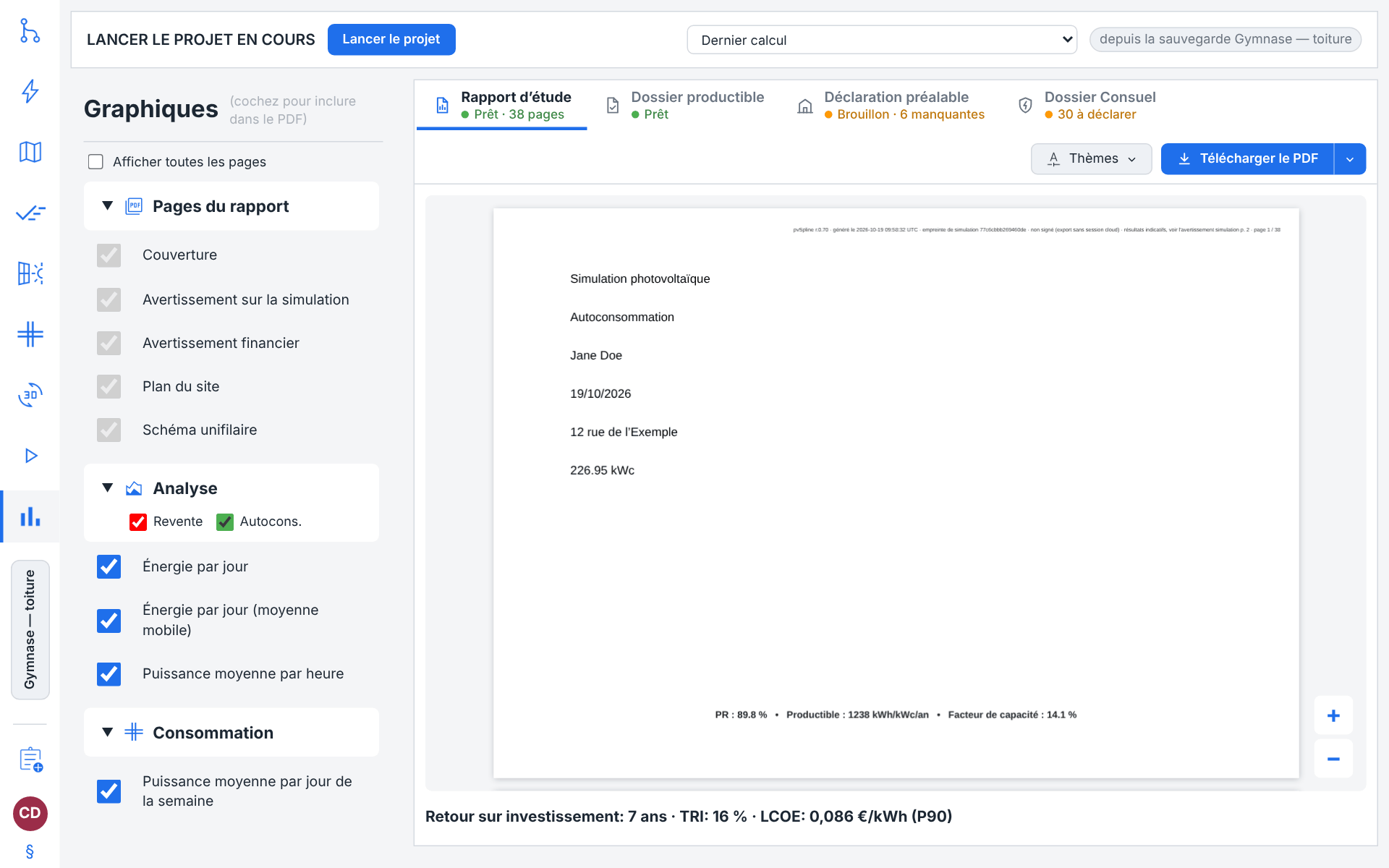
Sans calcul terminé, l'onglet Rapport d’étude indique Aucune simulation et son aperçu le dit : Aucun calcul terminé — cliquez sur « Lancer le projet » en haut de cet onglet : le rapport PDF se prévisualise ici une fois le calcul fini. Son bouton Télécharger le PDF fonctionne malgré tout depuis cet état (voir Ce que livre un export) ; la déclaration préalable et le dossier Consuel n'ont besoin d'aucun calcul, pas plus que les fichiers du projet dans le menu voisin de Télécharger le PDF.
Naviguer dans l'aperçu
L'aperçu est un vrai moteur de rendu PDF, pas une image : le zoom redessine la page nettement au lieu d'agrandir une image matricielle.
Faites défiler tout le document dans une seule colonne continue. Le rapport s'ouvre à un zoom qui fait tenir la première page entière dans la fenêtre.
Déplacez-vous en cliquant-glissant dans la page ; le curseur devient une main.
Zoomez avec les boutons flottants + / - épinglés dans le coin inférieur droit, ou en maintenant Ctrl et en tournant la molette ; le zoom à la molette s'ancre sur le point sous le curseur, si bien que le détail que vous regardiez ne bouge pas. Le zoom va de
25%à400%; chaque appui sur un bouton avance d'un facteur1,25. Une molette sans modificateur fait toujours défiler.
Les aperçus des quatre documents fonctionnent de la même façon.
Note
La marge autour des pages suit la couleur Arrière-plan que vous avez choisie dans Préférences, tarifs & thèmes, de sorte que l'épreuve à l'écran s'accorde au reste de l'application. Les pages elles-mêmes sont toujours blanches : ce sont des surfaces d'impression, et les couleurs du rapport relèvent d'un système distinct du thème clair/sombre de l'application.
L'en-tête des documents
Au-dessus de l'aperçu, l'en-tête porte à gauche un onglet par document et, à droite, ce que vous emportez du document affiché : Télécharger le PDF, avec la flèche qui ouvre le menu du document, lequel se termine sur les autres fichiers du projet. Sur le rapport d'étude, le bouton du thème vient en premier (Le bouton du thème). L'aperçu suit directement l'en-tête.
Les quatre documents
Les onglets, dans l'ordre où un projet dépose ses documents, forment la liste Documents de ce projet :
| Document | Signification / effet |
|---|---|
| Rapport d’étude | Le PDF client du calcul affiché, avec les graphiques cochés dans la liste voisine, c'est-à-dire le rapport dont traite l'essentiel de ce chapitre. Établi à partir d'un calcul terminé. |
| Dossier productible | Le dossier productible d'un appel d'offres de la CRE, établi à partir du même calcul et rédigé en français (Le dossier productible). |
| Déclaration préalable | La déclaration préalable pour la mairie (formulaire CERFA 16702), avec les plans et les photographies qu'elle demande. Établie à partir du projet, sans calcul (Le dossier d'autorisation (déclaration préalable)). |
| Dossier Consuel | Le dossier technique Consuel : les formulaires de l'installation, les valeurs que votre conception électrique remplit et ce qui reste à corriger ou à déclarer. Établi à partir de la conception électrique, sans calcul (Le dossier Consuel). |
Sous chaque nom, une ligne d'état (un point et quelques mots) dit si le document peut être remis : en vert s'il le peut, en orange pour un calcul obsolète ou qui a émis des avertissements, un brouillon ou des rubriques encore à déclarer, en rouge pour quelque chose à corriger ou un document qui n'a pas pu être obtenu, dans la couleur d'accent tant qu'il est en route, en gris quand il n'y a encore rien à montrer. Survolez un onglet pour savoir ce qu'est son document et, quand la ligne seule ne le dit pas, pourquoi elle dit ce qu'elle dit.
| Ligne d'état | Signification / effet |
|---|---|
| Prêt, Prêt · N pages | Le document peut être remis en l'état. Le nombre de pages s'affiche une fois que son aperçu l'a ouvert ; le dossier productible d'un calcul réussi indique Prêt tant que vous n'avez pas ouvert son onglet. |
| Obsolète, Obsolète · N pages | Rapport d'étude et dossier productible : le projet a changé depuis le calcul affiché, si bien que le document décrit le projet tel qu'il était — le badge d'obsolescence à côté de Lancer le projet le dit aussi. Appuyez sur Lancer le projet pour le mettre à jour ; l'infobulle de l'onglet dit ce qui a bougé. |
| Prêt · N avertissements, Obsolète · N avertissements | Rapport d'étude et dossier productible : le calcul affiché a N avertissements — lisez-les dans la carte Avertissements plus haut avant de remettre le document. Ils prennent la place du nombre de pages, après Obsolète quand le calcul est aussi obsolète. |
| Aucune simulation | Rapport d'étude : il n'y a aucun calcul à montrer. |
| En attente de la simulation | Rapport d'étude et dossier productible : le calcul affiché est en file ou en cours, ou ses résultats sont encore en chargement. |
| Génération… | Rapport d'étude : le rapport est en route vers l'aperçu. |
| Pas de rapport | Rapport d'étude : le calcul s'est terminé sans rapport. L'infobulle de l'onglet dit pourquoi. |
| Simulation terminée requise | Dossier productible : il n'y a aucun calcul réussi à partir duquel l'établir. |
| Préparation… | Dossier productible : le dossier est en cours de récupération. |
| Indisponible | Le document n'a pas pu être obtenu. L'infobulle de l'onglet dit pourquoi. |
| Brouillon · N manquantes | Déclaration préalable : N pièces manquent encore. Tant qu’une pièce manque, le PDF porte la mention « brouillon » et la mairie ne l’acceptera pas. |
| Ouvrez un projet | Déclaration préalable et dossier Consuel : aucun projet n'est ouvert. |
| Vérification de la conception… | Dossier Consuel : la conception électrique est en cours de vérification. |
| Pas de conception électrique | Dossier Consuel : le projet n'en a pas encore. Créez la conception électrique dans l’onglet Schéma : le dossier la suit. |
| N à corriger | Dossier Consuel : il reste des constats à corriger ou à vérifier. |
| N à déclarer | Dossier Consuel : rien à corriger, mais des rubriques restent à déclarer. |
Cliquez sur un onglet pour afficher son document dans l'aperçu ci-dessous. Les onglets répondent aussi au clavier : ← et → passent à l'onglet précédent ou suivant, du dernier au premier, Début et Fin au premier et au dernier, et l'onglet où arrive le focus s'affiche aussitôt.
Le document choisi s'inscrit dans l'adresse (?doc=tender, ?doc=permit ou ?doc=consuel, rien pour le rapport d'étude) : un rechargement ou un lien partagé ouvre donc le même, et choisir un autre calcul en haut de l'onglet le garde à l'écran. La colonne à côté de l'aperçu suit l'onglet : la liste des graphiques pour le rapport d'étude, le panneau propre au document pour les trois autres.
Choisir le calcul que décrit le rapport
Le rapport décrit le calcul qu'affiche l'onglet Résultats, choisi à côté de Lancer le projet en haut de l'onglet (Le sélecteur de calcul) ; l'en-tête des documents n'a pas de choix de calcul propre, et le dossier productible suit le même calcul. Lorsqu'un calcul cloud est ouvert, ce choix est une liste déroulante, Calcul à prévisualiser. Son entrée par défaut est Dernier calcul : l'onglet suit le calcul réussi le plus récent, si bien qu'une nouvelle simulation devient automatiquement le rapport que vous regardez. Les autres entrées sont les calculs réussis que suit cette session de navigateur, chacun étiqueté par son identifiant et son heure de soumission ; la sauvegarde dont provient un calcul est nommée par la pastille à côté de la liste. La liste survit à un rechargement de page mais pas à un nouvel onglet, et elle conserve les 50 calculs les plus récents.
Dernier calcul correspond au mode Suivre le dernier calcul de l'onglet. La liste l'indique tant que l'onglet suit le calcul le plus récent et le montre, ou tant que le calcul à l'écran n'est pas terminé, et le choisir coche Suivre le dernier calcul et amène l'onglet sur le calcul le plus récent.
Choisir un calcul précis l'épingle : l'onglet affiche ce calcul et cesse de suivre les plus récents (Suivre le dernier calcul est décoché), si bien qu'un calcul arrivé plus tard ne peut pas le remplacer. Un calcul épinglé est un export d'archive par déclaration : il n'est jamais remplacé en silence, quoi qu'ait fait le projet depuis. La sélection du calcul et le badge d'obsolescence à côté de Lancer le projet révèlent exactement ce que vous livrez.
Télécharger le PDF et le menu du document
À droite de l'en-tête, Télécharger le PDF télécharge le document affiché, et la flèche qui lui est accolée (nommée Plus pour : Rapport d’étude, et ainsi de suite, pour un lecteur d'écran) ouvre le menu : sous le nom du document, ses autres formats et ce qu'il offre d'autre, puis les autres fichiers (Les autres fichiers). Le bouton et les entrées de chaque document sont décrits avec le document. Ceux du rapport d'étude sont les suivants.
- Télécharger le PDF
Télécharge le rapport. C'est la voie rapide : un clic, aucune boîte de dialogue. Le fichier atterrit là où votre navigateur dépose les téléchargements, sous le nom décrit dans Où va le fichier et comment il s'appelle. Désactivé uniquement quand il n'y a rien à exporter : aucun rapport rendu et aucun projet ouvert (l'infobulle indique alors Aucun projet n'est chargé. Ouvrez ou créez un projet avant d'exporter un rapport.).
- Enregistrer dans un dossier…
Le même rapport, mais en demandant où le déposer. Les navigateurs qui gèrent une vraie boîte d'enregistrement (Chrome et Edge, à l'heure où ces lignes sont écrites) en ouvrent une, pré-remplie avec le nom de fichier suggéré et filtrée sur le PDF ; la fermer annule l'export. Dans les autres navigateurs, cela retombe sur un téléchargement ordinaire, et c'est le réglage « demander où enregistrer chaque fichier » de votre navigateur qui choisit alors l'emplacement.
- Imprimer…
Ouvre le PDF rendu dans un nouvel onglet du navigateur et demande au lecteur de cet onglet de l'imprimer. Désactivé tant qu'aucun rapport n'a été rendu. Si votre navigateur bloque la fenêtre surgissante, l'espace rapport le signale : Le navigateur a bloqué la fenêtre d'impression — autorisez les fenêtres surgissantes pour ce site, ou exportez le PDF et imprimez-le depuis votre lecteur.
- Preuve d’authenticité
Le dernier groupe du rapport d'étude, dès qu'il y a un calcul à montrer : Fichier de signature (.sig), La signature numérique de ce PDF, et Ouvrir le vérificateur pvSpline, qui ouvre le vérificateur gratuit dans un nouvel onglet (Vérification du rapport).
Le menu se ferme quand vous choisissez une entrée, appuyez sur Échap, cliquez en dehors ou changez d'onglet. En s'ouvrant, il place le focus du clavier sur sa première entrée : ↓ et ↑ parcourent ses entrées, Début et Fin sautent à ses extrémités, et Échap rend le focus à la flèche. Plus haut que la place disponible sous lui, le menu défile.
Attention
L'impression confie le document au lecteur PDF du navigateur, à qui appartient la boîte d'impression. Certains lecteurs intégrés ignorent la demande et se contentent d'afficher le fichier ; appuyez sur Ctrl+P dans cet onglet si la boîte n'apparaît pas d'elle-même.
Les autres fichiers
Sous chaque document à l'identique, le menu se termine sur ce qui n'est pas un document à part entière : les tableaux du calcul, le schéma unifilaire et la nomenclature.
De cette simulation, tant qu'un calcul est à l'écran : Exporter les tableaux (XLSX), le classeur de la projection financière, ou Pas de tableaux pour cette simulation. quand le calcul n'en a aucun à exporter (Exporter le tableau financier et la nomenclature).
Du projet de travail : Schéma unifilaire (SVG), Schéma unifilaire (PDF), Nomenclature (CSV) et Nomenclature (XLSX), sous la note Établis à partir du projet tel qu’il est ouvert, pas de la simulation ci-dessus. Ils sont là avant le premier calcul (Exporter le tableau financier et la nomenclature).
Quand l'un de ces fichiers ne peut pas être obtenu, la raison s'affiche au-dessus du document, quel que soit l'onglet affiché.
Le bouton du thème
Sur le rapport d'étude, les actions de l'en-tête commencent par le bouton du thème, avant Télécharger le PDF :
- Thème : <nom> / Thèmes
Affiche ou masque le panneau des thèmes à droite (Thèmes de rapport). Masqué, l'aperçu récupère la place.
Le bouton nomme le thème appliqué (un nom long est abrégé), ou affiche Thèmes s'il n'y en a aucun. Les autres documents ne prennent pas de thème et n'affichent pas ce bouton.
Générer le rapport PDF à vos couleurs
Générer un rapport PDF prêt à remettre au client
Ouvrez votre projet et lancez la simulation pour que les graphiques et le tableau financier soient renseignés (Lancer une simulation & l'onglet Production).
Ouvrez Résultats (
/results) : l'espace rapport en est la zone d'affichage.Facultatif : dans la liste des graphiques à gauche, cochez exactement les graphiques que vous voulez dans le rapport (Graphiques, cartes de chaleur & tableaux) ; seuls les graphiques cochés disposant de données pour ce calcul deviennent des pages.
Relisez le rapport dans l'aperçu : faites-le défiler, zoomez sur la couverture et sur le tableau financier.
Vérifiez la sélection du calcul et le badge d'obsolescence à côté de Lancer le projet. Si le badge indique que le projet a changé, relancez-le avec Lancer le projet.
Cliquez sur Télécharger le PDF, ou ouvrez la flèche voisine et choisissez Enregistrer dans un dossier… pour choisir où il atterrit.
Ouvrez le fichier téléchargé depuis la liste des téléchargements de votre navigateur et envoyez-le.
Ce que livre un export
Un export livre le PDF que le worker cloud a déjà produit et conservé pour le calcul affiché en aperçu : il est récupéré plutôt que redessiné. En l'absence de tout calcul, il en produit simplement un.
Où va le fichier et comment il s'appelle
Les exports sont des téléchargements du navigateur. Télécharger le PDF envoie le fichier droit dans votre dossier de téléchargements ; Enregistrer dans un dossier… demande d'abord, là où c'est pris en charge. Rien n'est écrit sur un serveur, et l'espace rapport n'en garde aucune copie : pour exporter à nouveau, cliquez à nouveau.
Le nom du fichier de rapport est :
Bilan_<client>_dd-MM-yyyy_hh-mm-ss.pdf
construit à partir du nom de client saisi dans Projet, les espaces devenant des tirets bas et les points et deux-points des traits d'union. Deux substitutions honnêtes : si le projet a dérivé du calcul exporté, l'identifiant du calcul remplace le nom du client (le fichier nomme alors ce qu'il contient réellement) ; et un projet sans nom de client utilise lui aussi l'identifiant du calcul.
Ce que contient la couverture
La couverture est la page Couverture du thème de rapport actif : son visuel, son logo, ses couleurs et ses polices sont donc les vôtres. Le moteur y inscrit :
Titre : Simulation photovoltaïque.
Type d'opération, choisi automatiquement d'après la simulation : Autoconsommation, Autoconsommation avec batterie physique ou Autoconsommation avec stockage virtuel.
Nom du client, date (le jour où le rapport a été rendu,
dd/MM/yyyy; pour un calcul cloud, le jour du calcul), adresse du site et puissance installée en kWc, tous lus dans le projet.Un bandeau d'indicateurs clés en bas de page : PR :
82.4%, puis le productible spécifique (Productible :1180kWh/kWp/an) et le facteur de capacité (Facteur de capacité :13.5%) lorsque le calcul les a produits. Le bandeau est entièrement omis quand le moteur n'a calculé aucun ratio de performance.Un QR code de vérification : un code d'environ 25 mm de côté dans le coin inférieur droit, sur un petit fond blanc posé par-dessus l'illustration du thème, légendé Scanner pour vérifier suivi, lorsque le code atteste vos données de consommation, des 16 premiers caractères de l'empreinte SHA-256 de ces données (Vérification du rapport). Le code n'est pas un emplacement du thème : laissez donc ce coin de l'illustration de votre page de garde dégagé.
Le titre, le type d'opération, le client, la date, l'adresse et la puissance sont des emplacements nommés du thème : vous décidez donc où chacun se place et de quoi il a l'air ; un emplacement que vous masquez ne s'imprime tout simplement pas. Le bandeau d'indicateurs occupe une bande fixe en bas de la page de garde. Sans aucun thème de rapport, le moteur imprime une page de garde sobre portant les mêmes champs, sans illustration.
Ce que porte chaque page intérieure
Les pages intérieures portent le visuel des pages intérieures du thème (fond, en-tête, pied de page et logo, les emplacements que vous éditez sur la page Graphiques de l'éditeur de thème) ainsi que le titre de page dans l'emplacement de titre du thème, et un bloc de coordonnées de la société sur deux lignes ancré à l'emplacement « puissance » du thème : courriel et téléphone sur une ligne, adresse et SIRET sur l'autre.
Ce bloc provient du profil de votre société sur la page Compte, récupéré lorsque vous êtes connecté. Sans session, le bloc est simplement omis ; c'est de l'habillage, pas de la donnée, et son absence ne bloque jamais un rendu.
Quelles pages contient le rapport
pvSpline n'imprime jamais de page vide. Le document est assemblé dans cet ordre, et chaque entrée n'apparaît que lorsqu'elle a quelque chose à montrer :
| Page du rapport | Signification / effet |
|---|---|
| Couverture | Toujours, comme décrit ci-dessus. |
| Plan du site | Une vue en plan de votre site, intitulée Proposition d'implantation, rendue par le moteur à partir du projet lui-même : les polygones dessinés, la grille de modules posée et, là où la couverture le permet, l'orthophotographie en dessous, avec sur chaque polygone une pastille donnant sa puissance installée, son nombre de modules et le modèle de panneau. Ignorée quand le projet ne porte aucune géométrie dessinable. Vous n'avez rien à capturer : contrairement aux planches carte du dossier d'urbanisme, cette page n'exige aucune capture d'écran. |
| Schéma unifilaire | Le schéma unifilaire électrique construit à partir du projet (Conception électrique & schéma unifilaire). Ignoré tant que le projet n'a pas de schéma ; si le schéma enregistré ne peut pas être dessiné, la page imprime Aucun schéma unifilaire n'a été généré pour ce projet. plutôt qu'une feuille blanche. |
| Pages de graphiques | Une page par graphique coché dans la liste, dans l'ordre de la liste, chacun dessiné à fond perdu sous son titre de page. Un graphique coché sans données pour ce calcul est ignoré : un projet en revente totale n'imprime donc pas de graphiques d'autoconsommation vides. Les pages qui ne sont pas de simples graphiques s'impriment de la même façon : la synthèse production / consommation sous forme de schéma des flux d'énergie, la bancabilité avec ses ratios de couverture et son tableau de sensibilité (pour un projet financé uniquement), la nomenclature avec son tableau chiffré, sur autant de pages qu'il le faut (pour un projet qui a quelque chose à chiffrer uniquement), et le transect agrivoltaïque avec son profil de lumière au sol. Les deux images de point de vue n'ont pas de case à cocher : elles s'impriment dès que le projet sur lequel le calcul a été effectué les contient (Pages de synthèse et images). La projection financière s'imprime comme décrit ci-dessous. |
| Synthèse du site isolé | Projets de site isolé uniquement (Stockage, VE & systèmes spécialisés), parmi les pages de graphiques : en tête du graphique du groupe électrogène dans la famille Système et réseau, quelle que soit sa case, le bilan autonome du calcul en cartes de chiffres, dans le style des tableaux du thème, sur une page intitulée Site isolé (hors-réseau) — fiabilité & bilan énergétique : la fraction solaire, la perte de charge en temps et en énergie et l'autonomie effective en jours ; l'énergie demandée par la charge, l'énergie servie, l'énergie manquante et l'énergie inutilisée (E_Load, E_User, E_Miss, E_Unused), en kWh ; ainsi que l'énergie, le carburant et les heures de fonctionnement du groupe électrogène. |
| Totaux du pompage solaire ou du réseau CC | Projets de pompage solaire et de réseau CC (ferroviaire / trolleybus) uniquement, parmi les pages de graphiques : en tête des graphiques de ce système dans la famille Système et réseau, quelles que soient leurs cases, les totaux du calcul sous forme de liste, sur une page intitulée Pompage d'eau (isolé, au fil du soleil) ou Réseau CC (ferroviaire / trolleybus). Pour le pompage : l'eau pompée, le besoin en eau, l'eau fournie aux usagers et l'eau manquante, en m3 ; le défaut de fourniture en volume ; l'énergie spécifique en kWh/m3 ; les rendements de la pompe et du système ; l'autonomie du réservoir en jours ; ainsi que l'énergie du champ au point de puissance maximale, l'énergie hydraulique et l'énergie restée inutilisée pendant que le réservoir était plein ou la pompe à sa limite. Pour un réseau CC : l'énergie injectée dans le réseau CC, l'énergie écrêtée pendant que le réseau ne pouvait pas l'absorber, l'énergie réinjectée vers le réseau CA et la demande de traction, en MWh ; le taux d'absorption, l'écrêtage et la couverture de la traction par le PV ; le rendement du système ; ainsi que l'énergie du champ au point de puissance maximale et les pertes du convertisseur. Aucune autre page n'imprime ces totaux : les graphiques de ces types de système sont des cartes de chaleur et des bilans mensuels. |
| Agronomie agrivoltaïque | Parmi les pages de graphiques elle aussi, en tête des graphiques de lumière au sol agrivoltaïque : la lumière au sol parvenant aux cultures, le PAR de la saison de culture et l'uniformité de l'ombrage. Imprimée quand un calcul agrivoltaïque a produit des données de lumière au sol. |
| Bilan carbone | Dès que Bilan carbone activé est coché sur la carte EMPREINTE CARBONE du projet (L'onglet Projet), parmi les pages de graphiques : en tête des graphiques de CO2 dans la famille Financier, quelles que soient leurs cases, une page intitulée Bilan carbone — CO2, dans le style des tableaux du thème : le CO2 incorporé, le CO2 évité sur la durée de vie du projet, le CO2 émis par le gazole d'un groupe électrogène quand il en a brûlé, le bilan net, qui le déduit, et les temps de retour carbone et énergétique, en cartes de chiffres ; les émissions incorporées par composant, chacune avec sa base de calcul, et leur total ; et une note de méthode qui indique l'intensité réseau retenue par le calcul et les sources des valeurs par défaut. Le bilan cumulé au fil des années est la page suivante, le premier des graphiques de CO2. |
| Synthèse financière de la première année | Recettes et coûts de la première année, imprimés dès que le calcul les fournit et que la case Finances de la première année de la liste des graphiques reste cochée (elle l'est par défaut). Pas en revente totale, ni pour un projet de pompage ou de réseau CC. |
| Projection financière (2 pages) | Chacune a sa propre case dans la liste des graphiques : Projection financière pour la première, Bilan financier pluriannuel pour la seconde. La première est un histogramme de l'excédent brut d'exploitation par année, sous lequel figurent les principaux indicateurs financiers du calcul, un par ligne : LCOE (omis lorsque le calcul n'a pas de production), VAN, TRI (votre TRI fonds propres, marqué (fonds propres) lorsqu'un emprunt le fait différer du TRI projet et (avant impôts) lorsqu'un taux d'imposition a été modélisé), Temps de retour (au dixième d'année) et Excédent brut d'exploitation (20 ans), le total de l'excédent brut d'exploitation sur l'horizon de la projection. La seconde est le tableau de projection pluriannuelle au style de tableau du thème, portant les incrustations de données clés du thème (Temps de retour : …, TRI : …%, marquées (avant impôt) lorsqu'un taux d'imposition a été modélisé) et le pied de performance en dessous. Lorsque le calcul compte un impôt ou des aides, une seconde colonne à côté de la liste, Impôts et aides, donne le TRI projet et le TRI fonds propres après impôt, l'impôt sur les sociétés, l'IFER et la TVA sur la projection, les subventions et aides reçues et les crédits d'impôt. Ignorée quand le calcul n'a produit aucun tableau financier. |
| Impôts, aides et règlement de l'appel d'offres | Juste après le tableau de projection, lorsque le calcul en a, chacune derrière sa propre case de la liste des graphiques (Impôts, aides et règlement de l'appel d'offres) : une page Aides françaises (EDF OA) qui cite la grille CRE retenue par le calcul, avec l'IFER en dessous et la source de la CRE en lien ; puis une page par tableau année par année, Calcul de l'impôt, année par année et Règlement de l'appel d'offres CRE, année par année, chacun mis à l'échelle de sa page. Lorsque la phrase de l'IFER est le seul texte, elle ouvre la première page de tableau au lieu d'occuper une page à elle seule. |
| Étude par lots : comparaison des scénarios | L'étude par lots enregistrée dans le projet (Simulation par lots & balayages de scénarios), sous la forme d'un unique graphique annoté de l'indicateur choisi dans le champ Axe Y : de l'onglet Lots (VAN par défaut, ou un autre comme TRI (%), DSCR min ou LLCR) : un marqueur par scénario terminé, placé dans la colonne de sa valeur selon le champ Axe X :, une ligne repère passant par le scénario que vous avez défini comme référence, un encadré de verdict nommant le meilleur scénario, et une légende donnant le nombre de scénarios, les échecs, le gagnant en VAN et ce qui est tracé. Imprimée en dernière page de graphiques lorsque le projet à partir duquel le calcul a été effectué enregistre une étude avec des résultats et que la case de l'étude dans la liste des graphiques (cochée par défaut) reste cochée. L'onglet Lots enregistre l'étude dans le projet ouvert dès qu'un lot calculé sur ce projet se termine : relancez donc le projet après un lot, avant d'exporter. |
| Avertissement simulation | Toujours, à la fin du rapport, après les pages de l'étude : l'avertissement simulation de pvSpline, mot pour mot, sur deux colonnes (ce que sont, et ne sont pas, les résultats de production, de dimensionnement et de pertes, et qui signe l'étude réelle). Environ deux pages. Il fait partie du rapport et ne peut pas être décoché. |
| Avertissement financier | Juste après l'avertissement simulation, quand le rapport contient une page financière (la synthèse financière de la première année ou la projection financière) : l'avertissement financier de pvSpline, mot pour mot, sur deux colonnes. Environ trois pages. |
Les pages qui ne sont pas des graphiques (la couverture, le plan du site, le schéma unifilaire et les avertissements) figurent aussi dans la liste des graphiques, en tête, comme sa famille Pages du rapport, dans l'ordre où le rapport les imprime ; la synthèse du site isolé, les totaux de pompage ou de réseau CC et la page d'agrivoltaïsme y figurent avec les graphiques de leur système, sous Système et réseau, et le bilan carbone avec les graphiques de CO2, sous Financier. Leurs cases sont verrouillées : une telle page fait partie du rapport dès que le projet contient ce qu'elle montre. Cliquez sur l'une d'elles pour faire défiler l'aperçu jusqu'à elle. La liste montre les pages du PDF affiché ; cochez Afficher toutes les pages au-dessus d'elle pour voir toutes les pages que le rapport peut contenir, en grisé celles que ce PDF n'imprime pas.
Un graphique que la liste des graphiques ne propose pas pour le mode du projet n'est pas imprimé non plus, quelles que soient les données dont le calcul dispose pour lui (Comment le mode et le type de système filtrent la liste).
Astuce
La liste des graphiques est la table des matières du rapport. Si le rapport est plus long que vous ne le souhaitez, décochez les familles de graphiques dont vous n'avez pas besoin ; si une page attendue manque, la cause habituelle est que le graphique n'a pas de données pour ce scénario. Cliquez sur son nom dans la liste des graphiques : une note sur l'aperçu indique quand le rapport n'a pas de page pour lui.
Note
Le rapport n'indique pas à quel percentile de dépassement se rapportent ses chiffres, et il en utilise deux. Les chiffres d'énergie du bandeau d'indicateurs de la page de garde sont en P50 (l'année déterministe), quel que soit le percentile auquel le projet est calculé, de même que la synthèse financière de la première année. L'énergie représentée sur les pages de graphiques et dans le diagramme des pertes est au percentile du projet (Production probabiliste (P50/P75/P90/P99)), tout comme la projection financière, avec la VAN, le TRI, le LCOE et le temps de retour qui en sont tirés, où qu'ils soient imprimés : P90 sauf si vous en avez choisi un autre, comme l'indiquent les tuiles de Production (Productible spécifique · P90). Sauf si le projet est en P50, l'année 1 du tableau de projection diffère donc de la synthèse financière de la première année, et le pied de performance mêle les deux percentiles (voir ci-dessous). Pour un rapport entièrement en P50, choisissez P50 et relancez le projet avant d'exporter.
Le pied de performance
Lorsque le calcul a produit un ratio de performance, la page du tableau financier porte une ligne alignée sur les normes, dans l'emplacement des données clés du thème, ou en italique sous le tableau si le thème n'en a pas :
Performance Ratio (IEC 61724-1) et, lorsqu'il diffère réellement, le PR corrigé en température.
E_AC net : l'énergie CA nette au compteur en première année, après toute la cascade de pertes pvSpline, au percentile du projet (P90 sauf si vous en avez choisi un autre) ; les exports tableur la donnent en P50, dans leur ligne CA net au compteur (cascade de pertes pvSpline).
Y_f (productible spécifique, kWh/kWp/an) et CF (facteur de capacité, %), tous deux en P50 : sauf si le projet est en P50, Y_f n'est pas E_AC net divisé par la puissance installée.
Note
Ces indicateurs, ainsi que les ratios bancaires DSCR et LLCR et le bloc carbone, sont aussi écrits dans le classeur Excel (Exporter le tableau financier et la nomenclature) : un analyste qui récupère le classeur les voit donc sans ouvrir le PDF.
La langue du PDF exporté
Les mots du PDF (titres de page, libellés des graphiques, totaux du pompage solaire et du réseau CC, schéma unifilaire) suivent la langue de l'interface réglée dans Préférences, tarifs & thèmes, de même que les chiffres écrits dans les pieds et les incrustations des pages financières, sur les totaux du pompage solaire et du réseau CC et sur le schéma unifilaire : un rapport en français imprime 12 345 kWh là où un rapport en anglais imprime 12,345 kWh. Le rapport d'un calcul cloud est rendu une seule fois, dans la langue qu'utilisait la page quand vous avez lancé le calcul ; pour l'obtenir dans une autre langue, changez de langue et relancez le projet. Un calcul qu'un assistant IA met en file pour vous (Bon à savoir) est rédigé en anglais (son rapport, ses graphiques et son classeur), quelle que soit la langue de votre interface. Le dossier productible fait exception : il est toujours rédigé en français. Les deux avertissements suivent aussi la langue : un rapport en français imprime leur texte français, un rapport en anglais leur texte anglais. Il en va de même du titre de page du plan du site (Proposition d'implantation) et du temps de retour dans l'incrustation Temps de retour (9 ans, 9 years en anglais), sauf pour un calcul qu'un assistant IA a mis en file, dont le rapport et le classeur indiquent le temps de retour sous la forme 9 ans.
Thèmes de rapport
Un thème de rapport est votre identité visuelle pour le PDF : le visuel de couverture et ses emplacements de texte, l'habillage des pages intérieures, et les couleurs et polices avec lesquelles sont dessinés les tableaux et graphiques du rapport. C'est un système entièrement distinct du thème clair/sombre de l'application (Préférences, tarifs & thèmes) : les deux ne s'empruntent jamais rien.
Choisir un thème
Dans l'onglet Rapport d’étude, cliquez sur le bouton du thème dans l'en-tête, avant Télécharger le PDF (Thème : <nom>, qui nomme le thème appliqué, ou Thèmes s'il n'y en a aucun). Le panneau est intitulé Sélection du thème et liste chaque thème enregistré sous forme de carte montrant deux vraies vignettes rendues, sa couverture et sa page intérieure, pour distinguer les thèmes d'un coup d'œil et pas seulement au nom. Cliquez sur une carte pour l'appliquer : le choix est mémorisé d'une session à l'autre et dans toute l'application.
Si la liste est vide, le panneau indique Aucun thème disponible. Ouvrez l'éditeur de thème pour en créer un. Si vous travaillez face au cloud sans être connecté, il indique Connectez-vous à votre compte cloud pour éditer les thèmes de rapport de l'entreprise.
Note
Il n'existe pas de carte « aucun thème ». Sans choix enregistré, c'est le premier thème de la liste qui s'applique.
Attention
Le rapport d'un calcul cloud a été produit par le worker cloud avec le thème sélectionné au moment de la soumission du calcul. Choisir un autre thème maintenant vaut pour la prochaine soumission ; cela ne peut pas ré-habiller un artefact cloud déjà conservé.
L'éditeur de thème
Le bouton Éditeur de thème en haut du panneau ouvre l'Éditeur de thème, un espace de travail plein écran à l'enseigne Studio de thèmes. Fermez-le avec la croix Fermer dans son coin supérieur droit, en cliquant l'arrière-plan, ou avec Échap.
Tout ce qui se trouve sur le canevas A4 paysage est dessiné par les mêmes peintres que ceux qui impriment le rapport, et les cadres cliquables viennent des métriques de texte du moteur lui-même : ce que montre l'éditeur est donc ce qu'imprime le rapport. La page fait 1050 × 742 unités de dessin (la barre d'état l'indique), soit un A4 paysage.
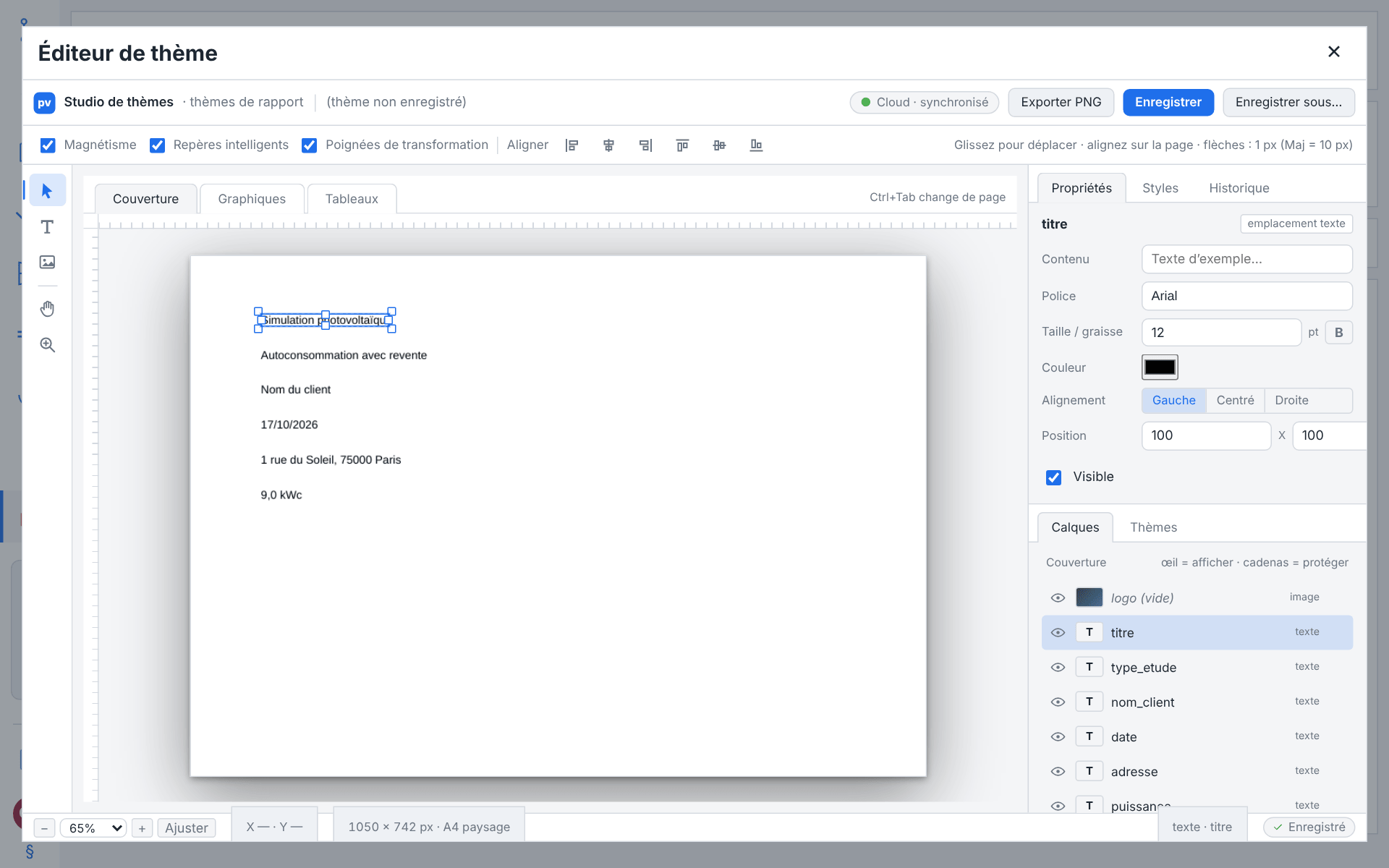
Le thème repose sur un modèle à emplacements fixes : vous ne pouvez pas inventer de nouveaux éléments, vous remplissez des emplacements nommés. « Ajouter » un logo revient à charger une image dans l'emplacement de logo.
Les trois onglets de document.
En haut du canevas, dans l'ordre du rapport : Couverture est la page de couverture. Graphiques et Tableaux sont les pages intérieures exactement telles que le rapport les imprime. Graphiques est une page de graphique : un vrai graphique du rapport, dessiné par le moteur avec les réglages de graphique du thème. Tableaux est la page Bilan financier pluriannuel : le tableau de projection dessiné avec les réglages de tableau du thème, avec le temps de retour, le TRI et la ligne de performance dans les emplacements de chiffres clés. Toutes deux portent le visuel des pages intérieures du thème (fond, en-tête, pied de page et logo) avec le titre de la page du rapport, les coordonnées de votre entreprise quand votre compte les renseigne, et la ligne qui clôt chaque page du rapport (version, date, empreinte de simulation, numéro de page). Toutes deux sont dessinées avec des chiffres fictifs fixes, pour ne pas bouger quand vous chargez un autre projet. Ctrl+Tab fait défiler les trois (Ctrl+Maj+Tab dans l'autre sens).
Comme les deux pages intérieures sont les pages imprimées, elles ne portent que les emplacements que le rapport y imprime, remplis avec ses propres mots : l'emplacement du titre montre le titre de la page, jamais son texte d'exemple. Les emplacements du sous-titre et du titre de graphique ne figurent sur aucune des deux pages, et ceux des chiffres clés seulement sur Tableaux et à côté du graphique Consommation mensuelle par plage. Tous les emplacements restent dans la liste Calques.
Sur la page Graphiques, la liste Graphique d’exemple au bout de la barre d'options choisit le graphique : Autoconsommation et revente par mois, Production mensuelle, Consommation mensuelle par plage ou Consommation par plage horaire. Un seul graphique est affiché à la fois, comme dans le rapport, et à eux tous ils montrent chaque couleur de graphique qu'utilise le rapport. Ce choix ne modifie en rien le thème.
Travailler sur la page.
Cliquez sur un élément pour le sélectionner, et faites-le glisser pour le déplacer. Les touches fléchées décalent la sélection de 1 unité, Maj+flèche de 10. Double-cliquez sur un texte pour éditer son contenu sur place ; Entrée valide, Échap annule. Tout le reste de l'élément sélectionné (police, taille, couleur, image, échelle, teinte) se règle dans le panneau Propriétés. Maintenez Espace et faites glisser pour faire un panoramique de la page ; Ctrl+molette zoome sur le curseur.
Déplacer les choses avec précision.
La barre d'options propose Magnétisme (les bords et centres de l'élément déplacé s'aimantent aux bords et au centre de la page ainsi qu'à ceux de tous les autres éléments, à une faible tolérance près), Repères intelligents (trace le repère d'alignement auquel vous vous êtes aimanté) et Poignées de transformation (le cadre de sélection et ses poignées), tous trois activés par défaut. Les quatre poignées d'angle redimensionnent : l'échelle d'une image, le corps d'un texte. Six boutons d'alignement calent la sélection sur le bord gauche, le centre, le bord droit, le haut, le milieu ou le bas de la page.
Les panneaux.
À droite, deux panneaux superposés à onglets :
Propriétés : tout ce qui concerne l'emplacement sélectionné, à savoir contenu, police, taille, gras, couleur, alignement, position et visibilité pour un texte ; position, échelle, teinte, opacité de la teinte, Remplacer l'image… et visibilité pour une image. Sans sélection, s'affiche Cliquez sur un élément du canevas ou sur une ligne du panneau Calques.
Styles : l'apparence des tableaux et graphiques du rapport, à savoir polices et décalages de taille d'en-tête et de cellule, la marge de colonne, la hauteur de la ligne d'en-tête, cinq couleurs de tableau, la police et le décalage de taille des graphiques, et quinze couleurs de graphique. Chaque couleur est flanquée d'une petite croix Rétablir la valeur par défaut ; une couleur vide signifie « utiliser la valeur par défaut ». Les réglages de tableau redessinent le tableau de la page Tableaux, ceux de graphique le graphique de la page Graphiques.
Historique : la chronologie d'annulation sous forme de liste cliquable, avec Annuler / Rétablir. Ctrl+Z et Ctrl+Maj+Z (ou Ctrl+Y) la parcourent pas à pas.
Calques : chaque emplacement de la page ouverte, avec un œil pour l'afficher ou le masquer et un cadenas pour le protéger du déplacement. Suppr vide le contenu de l'emplacement sélectionné (sans jamais retirer l'emplacement). Les emplacements vides sont listés sous la forme
<nom>(vide).Thèmes (la bibliothèque) : un champ de nom avec Nouveau thème, Importer un fichier…, une carte par thème enregistré avec ses vignettes rendues, sa date de dernière modification et une croix qui le supprime, + Enregistrer comme nouveau thème…, Supprimer et Exporter le fichier.
Enregistrer.
Enregistrer écrase le thème chargé (Ctrl+S) ; Enregistrer sous… demande un nom et stocke une copie (Ctrl+Maj+S). Un document tout neuf n'a aucune ligne enregistrée derrière lui : la barre de titre indique (thème non enregistré) et Enregistrer renvoie vers Enregistrer sous…. Un point à côté du nom du thème et une pastille Non enregistré dans la barre d'état signalent un travail non enregistré.
Mise en garde
L'éditeur vit à l'intérieur de l'espace rapport. Cliquer une autre entrée du rail détruirait un thème non enregistré et son historique d'annulation : pvSpline vous arrête donc d'abord et propose Enregistrer / Abandonner / Annuler ; fermer ou recharger l'onglet déclenche l'avertissement de sortie du navigateur lui-même. Supprimer un thème demande confirmation et est irréversible.
Partager les thèmes.
Les thèmes sont stockés dans le pool de votre entreprise : Les thèmes sont stockés dans le pool cloud de votre entreprise — chaque enregistrement est partagé avec toutes les machines connectées. Exporter le fichier écrit le thème ouvert sous forme de .json portable et Importer un fichier… en relit un.
Les images d'un thème.
Les emplacements d'image acceptent les formats PNG, JPEG et BMP, jusqu'à environ 25 Mo par fichier. Au-delà, le sélecteur refuse le fichier d'emblée et nomme les deux nombres ; rien n'est téléversé et rien n'est lu. Un .json de thème importé est plafonné à environ 67 Mo.
Exporter une page en image.
Exporter PNG écrit la page actuellement sur le canevas à sa pleine largeur de dessin de 1050 px, sous le nom <theme>-cover.png, <theme>-charts.png ou <theme>-tables.png : chaque page exactement telle que la montre le canevas, la page Graphiques avec son graphique d'exemple.
Vérification du rapport
Un rapport rendu dans le cloud (le rapport stocké d'un calcul cloud) peut être vérifié par quiconque le reçoit. À son émission, la société PvSpline le signe, scelle ses chiffres clés et enregistre l'empreinte du PDF. Sa couverture porte alors un QR code de vérification et, à côté, un encadré Vérifier ce rapport avec le code de vérification du rapport, à dix caractères, et ses chiffres scellés : la puissance installée, la production annuelle et le prix TTC. Chaque page imprime le même code en haut à droite, et la section « Intégrité du rapport », sur la première page de l'avertissement simulation, récapitule le tout.
Le vérificateur gratuit du site pvSpline, pvspline.fr/verify (pvspline.fr/fr/verify en français), accepte le rapport de trois façons :
Scannez le QR code avec l'appareil photo d'un téléphone. Il ouvre le vérificateur sur ce rapport, qui contrôle le sceau dans le navigateur et affiche les chiffres scellés par pvSpline, à comparer avec le document que vous avez en main.
Déposez le PDF sur la page. Le navigateur calcule l'empreinte du fichier et demande au registre de pvSpline si c'est exactement ce fichier qui a été émis ; le fichier lui-même ne quitte jamais l'appareil. Une copie modifiée depuis affiche encore les chiffres avec lesquels elle a été scellée : toute différence saute donc aux yeux.
Saisissez le code. Le vérificateur affiche la fiche publique du rapport au registre : son émetteur, sa date, son nombre de pages, son statut et l'origine de ses données, mais jamais ses chiffres ni aucune donnée client.
Il n'y a rien à cocher : chaque calcul que vous lancez depuis cette application demande le sceau. Le vérificateur signale aussi un rapport que pvSpline a retiré, ou remplacé par une version plus récente.
Note
Seul un rapport signé par le cloud porte le code. Le dossier productible, la déclaration préalable et le dossier Consuel n'en portent jamais, pas plus qu'un calcul qu'un assistant IA met en file pour vous (Bon à savoir) ; le calcul d'un script n'en porte un que si sa requête le demande (Automatiser à partir du cloud).
Le fichier de signature.
Le calcul conserve aussi la signature du rapport à côté du PDF : la signature de la société PvSpline sur son empreinte de simulation, le SHA-256 que le rapport imprime dans sa section « Intégrité du rapport ». Fichier de signature (.sig), dans le menu du rapport d'étude sous Preuve d’authenticité, la télécharge sous le nom de fichier du rapport suivi de .sig. Conservez ce fichier avec le PDF : déposé sur le vérificateur, il montre que PvSpline a signé l'empreinte que chaque page du rapport imprime, sans interroger le registre de pvSpline. L'entrée est désactivée pour un rapport qui ne porte pas de signature, et elle le dit : Ce rapport n'a pas de fichier de signature : il n'a pas été signé (seuls les rapports rendus dans le cloud le sont).
Le dossier productible
L'onglet Dossier productible montre le dossier productible du calcul (tender dossier), c'est-à-dire la note de productible qu'exige un appel d'offres de la CRE.
Il s'ouvre sur l'identité du projet (projet, client, PRM, la famille et la période de l'appel d'offres, la puissance installée), puis énonce la base du productible (une simulation horaire pvSpline sur données PVGIS, des pertes selon la NF EN 61724-1, une enveloppe P50 / P90 / P99 selon l'IEC 61724-3) sous forme d'un tableau des énergies annuelles et cumulées à chaque niveau de dépassement. Il se poursuit avec la cascade de pertes étape par étape, les chiffres de prix de référence et de complément de rémunération, l'évaluation carbone simplifiée (ECS) face au seuil de l'appel d'offres, et une note sur l'équivalence PVsyst. Hors Revente totale, les chiffres de rémunération se terminent par la note Revenu AO non comptabilisé dans le plan de trésorerie : l'offre ne s'applique qu'à la vente totale. Le revenu de l'offre n'est alors qu'une projection autonome, qui n'entre ni dans la VAN ni dans le TRI du calcul. Le dossier est toujours rédigé en français, quelle que soit la langue de l'interface.
Il est établi à partir du calcul affiché (celui que décrit le rapport d'étude) et récupéré à l'ouverture de son onglet, puis prévisualisé sur place ; le dossier d'un calcul ne change jamais, si bien que revenir à l'onglet ne le récupère pas de nouveau. Sans calcul réussi, l'onglet indique Simulation terminée requise et l'aperçu dit Aucune simulation terminée — le dossier productible est établi à partir du résultat d’une simulation. Appuyez sur « Lancer le projet » en haut de cet onglet.
Télécharger le PDF : le dossier affiché (Télécharger le dossier productible de la simulation affichée, en PDF.). Il affiche Préparation du dossier… pendant le traitement.
Enregistrer dans un dossier…, dans son menu : le même PDF, par une boîte d'enregistrement là où le navigateur en propose une.
Il se télécharge sous <run-id>-dossier.pdf. Un calcul dont le moteur est trop ancien, ou dont le dossier n'a pas été conservé, signale Le dossier productible n'est pas disponible pour ce calcul.
Note
Dans le tableau du dossier, l'énergie annuelle de chaque niveau de dépassement est une moyenne sur la durée de vie du projet. La ligne Productible spécifique imprimée sous le tableau et la cascade de pertes sont au contraire des chiffres de première année, au percentile du projet, P90 sauf si vous en avez choisi un autre (Production probabiliste (P50/P75/P90/P99)), et le dossier ne le précise pas. Pour les imprimer en P50, choisissez P50 et relancez le projet.
Le plan du dossier et ses chiffres
À côté, dans la colonne que la liste des graphiques occupe pour le rapport d'étude, le panneau Dossier productible indique La pièce de l’appel d’offres CRE, dans l’ordre du cahier des charges. Établie à partir de la simulation affichée ; rédigée en français, comme l’appel d’offres le demande. Il liste les six sections du dossier, numérotées comme le dossier les numérote (Identité du projet, Productible, Cascade de pertes, Économie — complément de rémunération, Évaluation carbone simplifiée (ECS) et Équivalence PVsyst), et un clic sur l'une d'elles affiche sa page. Un dossier dont les pages ne portent pas les noms de section le dit au-dessus de l'aperçu : Cette page n’est pas dans le fichier — téléchargez-le de nouveau depuis une simulation faite avec cette version.
Sous Ce que le dossier déclare viennent les chiffres que le dossier imprime, lus sur le même calcul :
P50, P90 et P99, en MWh, soit les lignes du dossier en moyenne sur la durée de vie (La moyenne annuelle sur la durée de vie à chaque niveau de dépassement, comme l’imprime le tableau du dossier.).
Indice de performance.
Verdict carbone (ECS), quand le projet désigne une famille d'appel d'offres CRE : Sous le plafond, Au-dessus du plafond ou Données carbone manquantes.
Prix de référence (offre), en €/MWh, quand le projet a fait une offre.
Le panneau se termine par un lien vers l'onglet Projet, où la famille, la période, le prix de l’offre et les données carbone de l’appel d’offres se règlent (L'onglet Projet). Sans calcul réussi, il liste les sections grisées et indique que le dossier a besoin d'un calcul terminé.
Le dossier d'autorisation (déclaration préalable)
L'onglet Déclaration préalable porte le dossier de déclaration préalable, le dossier d'urbanisme qu'un particulier dépose en mairie pour une installation PV en toiture (formulaire CERFA 16702). Il est tiré du projet, et non d'un calcul : il est donc là avant la première simulation. Sans projet ouvert, l'onglet indique Ouvrez un projet.
Trois éléments le composent : le dossier lui-même, prévisualisé sur place, la liste des pièces à côté, qui dit ce qui est là et ce qui manque, et le formulaire où le dossier se rédige. Modifier tout le dossier… ouvre le formulaire, tout comme l'adresse /results?permit=1, pour qu'un lien ou un favori vous y mène tout droit.
Le dossier de déclaration et son aperçu
L'aperçu est le dossier que reçoit la mairie, rendu à partir du projet et du dossier tels qu'ils sont. Tant qu'une pièce manque, le moteur le marque comme brouillon, et une note au-dessus le dit : Des pièces manquent encore : le PDF porte la mention « brouillon » et ne peut pas être déposé en l’état.
Il se rend à l'ouverture de l'onglet, puis de nouveau un instant après chaque modification du projet ou du dossier tant que l'onglet est affiché (une pièce capturée dans Carte, une photographie ajoutée, le formulaire refermé), mais jamais pendant que le formulaire est ouvert par-dessus : il attend que le formulaire se ferme. Le rendre ne change rien au projet ; seul un téléchargement y réécrit le dossier.
Télécharger le PDF télécharge le dossier en l'état (Télécharger la déclaration préalable (CERFA 16702) en l’état. Tant qu’une pièce manque, elle porte la mention « brouillon ».) et affiche Télécharger le brouillon tant qu'une pièce manque. Le téléchargement écrit d'abord le dossier dans le projet, y compris une déclaration encore telle que la vérification patrimoniale l'a cochée d'avance, puis l'aperçu montre le dossier que vous avez emporté. Son menu contient :
- Enregistrer dans un dossier…
Le même dossier, par une boîte d'enregistrement là où le navigateur en propose une.
- Modifier tout le dossier…
Photos et légendes, repères DP2, parcelle, patrimoine, installateur : ouvre le formulaire décrit plus bas.
- Actualiser l’aperçu
Rend de nouveau le dossier à partir du projet tel qu'il est.
Les deux téléchargements sont nommés DossierDP_<project or client>_dd-MM-yyyy.pdf.
La liste des pièces à côté
Dans la colonne que la liste des graphiques occupe pour le rapport d'étude, le panneau Déclaration préalable est la liste des pièces du dossier (Formulaire CERFA 16702, pour la mairie. Établie à partir du projet, avec les plans cadrés dans l’onglet Carte et vos photos — sans simulation.). De haut en bas :
Un encadré d'avancement, orange tant qu'une pièce manque et vert dès qu'il n'en manque plus aucune : Brouillon · N manquantes ou Prêt à déposer, le nombre de pièces réunies (2 sur 6) avec une barre, et la phrase qui l'accompagne, c'est-à-dire la note de brouillon ci-dessus ou Toutes les pièces sont là : le dossier peut être déposé en l’état. Les pièces sont les quatre pièces graphiques, les deux pièces photographiques et, quand une protection déclarée exige la notice DP11, la couleur des modules dont elle a besoin.
Plans et photographies : DP1, DP2, DP4 et DP6, chacune avec son état (celui du formulaire, plus bas) et Cadrer sur la carte ; DP7, Photographies de l’environnement proche, et DP8, Photographie du paysage lointain, chacune avec son nombre de photos et Ajouter des photos, qui ouvre le formulaire à ses photographies ; et, quand une protection s'applique, DP11, Notice pour un site protégé, qui dit si la couleur des modules qu'elle exige est renseignée, avec Modifier.
La déclaration : l'installateur, la parcelle, les travaux déclarés et les protections tels qu'ils sont (Pas encore renseigné ou Aucune déclarée tant qu'ils ne le sont pas), chacun avec Modifier, qui ouvre le formulaire à cette section.
Modifier tout le dossier…, qui ouvre le formulaire en haut.
Sans projet ouvert, le panneau indique Ouvrez d’abord un projet : la déclaration préalable est établie à partir de lui.
Le formulaire du dossier
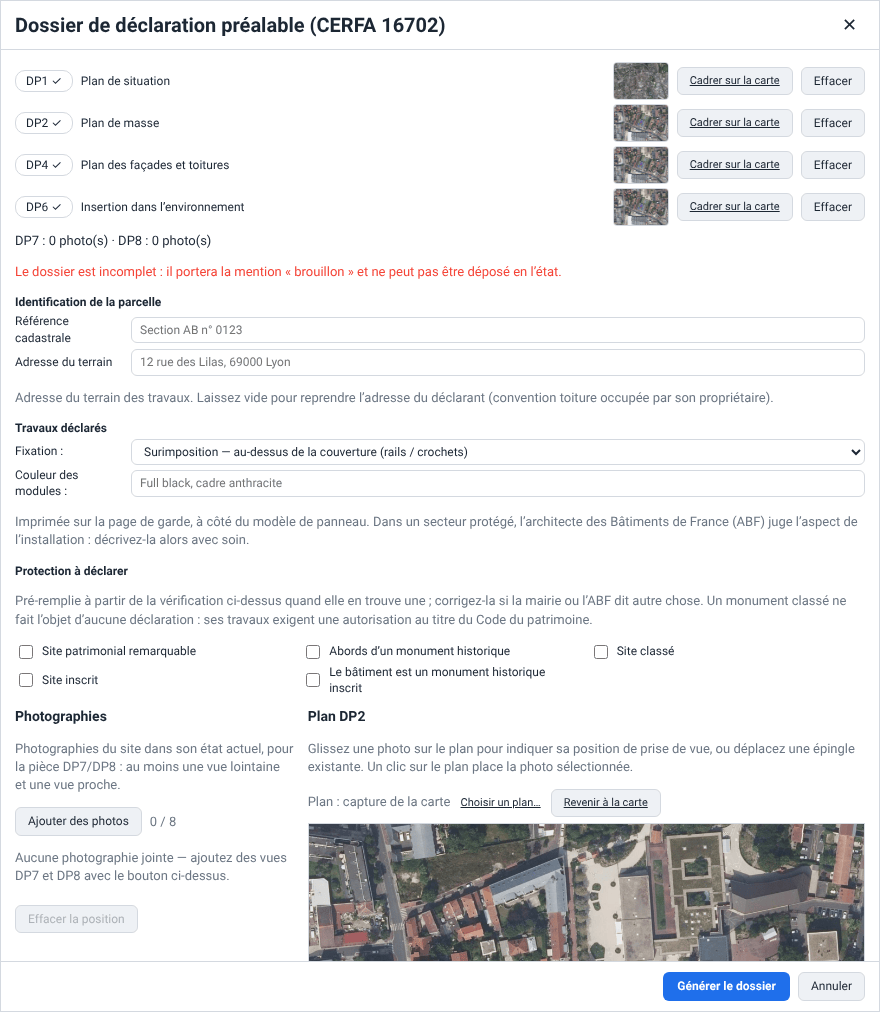
Modifier tout le dossier… ouvre le formulaire par-dessus l'onglet, intitulé Dossier de déclaration préalable (CERFA 16702) : c'est là que le dossier se rédige et se vérifie avant le dépôt. Comme le dossier, il exige un projet ouvert mais pas de calcul terminé, puisque le dossier est dérivé du projet.
Les pièces graphiques
Les quatre pièces graphiques du dossier sont des images de votre site, et le formulaire s'ouvre sur leur liste :
| Pièce | Signification / effet |
|---|---|
| DP1 : Plan de situation du terrain | Situe la parcelle au sein de la commune. Cadrez la carte dézoomée. |
| DP2 : Plan de masse | Vue en plan du terrain et de l'implantation des panneaux. C'est aussi le plan sur lequel sont déposées vos épingles de photos. |
| DP4 : Plan des façades et des toitures | La toiture support et la disposition des modules. Cadrez la carte zoomée sur la toiture. |
| DP6 : Insertion dans l'environnement | Photo-montage ou vue aérienne de l'installation achevée. |
Chaque ligne montre le code de la pièce avec une coche, un point d'exclamation ou une croix, son nom, sa vignette, et l'un de quatre états :
capturé : pixels en main, représentant l'implantation actuelle.
le champ a bougé depuis ce cadrage — recapturez-le : encore déposable, mais le plan en dessous n'est plus à jour. Un avertissement, pas un blocage.
capturé précédemment ; ce navigateur n'en a pas de copie — recapturez-le : le projet se souvient de la pièce et du cadrage exact avec lequel elle a été prise, mais ce navigateur ne détient pas les pixels (un dossier venu d'ailleurs, ou un dossier qui a survécu à un rechargement de page).
non capturé : jamais cadré.
Cadrer sur la carte à côté d'une ligne vous emmène dans Carte avec cette pièce armée, car une capture a besoin du canevas carte en direct (L'onglet Carte & conception du site) ; une fois la pièce capturée, la carte vous renvoie à l'onglet Déclaration préalable, dont l'aperçu la montre, et vous y rouvrez le formulaire pour continuer. Effacer jette les pixels d'une pièce.
Mise en garde
Les pixels des pièces et des photographies ne vivent que dans l'onglet du navigateur : ce sont des images de plusieurs mégaoctets, et les stocker mettrait le projet de travail en danger. Un changement de route les conserve ; un rechargement complet de la page, non. Tout ce qui les concerne (légendes, classement DP7/DP8, épingles du DP2, référence cadastrale et, pour chaque pièce, son cadrage et son heure de capture) est écrit dans le projet et survit : un dossier rechargé n'a donc qu'à refaire ses images, pas à être ressaisi.
Les informations du dossier
Sous la liste des pièces, le formulaire recueille ce que le projet ne peut pas porter :
- Identification de la parcelle
Référence cadastrale (la section et le numéro, p. ex.
AB 123) et Adresse du terrain. Laisser l'adresse vide conserve la convention de la toiture occupée par son propriétaire, où l'adresse du déclarant remplit les deux.- Travaux déclarés
Fixation : choisit le mode de fixation que déclare le dossier, parmi Surimposition — au-dessus de la couverture (rails / crochets), Intégré au bâti (IAB) — les modules remplacent la couverture, ou Structure porteuse — sol, ombrière, carport. Tant que vous n'avez pas choisi, il affiche le mode sur lequel s'accordent les kits de fixation des champs (Structure de montage sur la carte de chaque zone, L'onglet Carte & conception du site) et le signale ; un choix que les kits contredisent est déclaré tel quel, avec un avertissement et un bouton Suivre les kits de fixation. Le champ de hauteur en dessous (Saillie sur la couverture (cm) :, Hauteur au-dessus de la toiture (cm) : pour des modules sur châssis inclinés posés sur une toiture-terrasse, Hauteur au-dessus du sol (cm) : pour une structure porteuse) donne la hauteur maximale des modules au-dessus de cette surface. Laissé vide, le dossier indique la valeur du kit de fixation, ou « À compléter ». Couleur des modules : s'imprime sur la page de garde à côté du modèle de module ; c'est l'aspect qui est instruit en secteur protégé (ABF).
- Protection à déclarer
Cinq cases : Site patrimonial remarquable, Abords d'un monument historique, Site classé, Site inscrit et Le bâtiment est un monument historique inscrit. Cochez ce qui s'applique, tel que l'indiquent la mairie, l'ABF ou l'Atlas des patrimoines. Lorsque le formulaire affiche aussi une vérification Protection patrimoniale au-dessus des cases, celle-ci coche d'avance ce qu'elle peut nommer avec certitude ; un site dont la fiche ne précise pas classé ou inscrit, et un monument, vous sont laissés, et dès que vous avez coché ou décoché une case, les vérifications suivantes respectent votre choix. Toutes les cases sauf Site inscrit ajoutent la notice DP11, avec deux champs (les matériaux au-delà du modèle et de la couleur des modules, et les modalités d'exécution des travaux), et rendent Couleur des modules : obligatoire : sans elle, le dossier est marqué brouillon. Les protections sont citées en page de garde, et la page des étapes suivantes indique le délai d'instruction du projet, les accords, les cases à cocher sur le formulaire et le nombre d'exemplaires papier. Votre déclaration et les notes DP11 sont enregistrées avec le projet ; laissée telle que la vérification l'a cochée d'avance, la déclaration est enregistrée quand vous générez le dossier.
- Installateur / mandataire
Cinq champs (Société, Adresse, SIRET, Courriel, Téléphone) imprimés sur la page de garde du dossier. Ils sont conservés dans ce navigateur pour votre prochain dossier, car ils vous appartiennent plutôt qu'au projet. Lorsque vous êtes connecté, ils sont pré-remplis depuis le profil de votre société et le formulaire le signale ; saisir par-dessus un champ vous le réapproprie pour ce dossier.
Tout champ laissé vide imprime À compléter sur le dossier plutôt qu'une ligne blanche.
Rechercher la parcelle et le bâtiment
Sous Référence cadastrale, Rechercher la parcelle remplit la référence à partir du champ que vous avez dessiné, au lieu de vous la faire saisir. Le bouton interroge deux services publics français : le cadastre de l'IGN (Parcellaire Express, via API Carto) pour chaque parcelle sur laquelle repose le champ, et le Référentiel National des Bâtiments (RNB) pour le bâtiment sous chaque surface dessinée.
La recherche interroge avec des points situés à l'intérieur des zones qui portent le champ sur Carte (L'onglet Carte & conception du site). Tant que rien n'est dessiné, elle utilise le site placé dans l'onglet Projet, et le signale : Aucun champ n’est dessiné : la recherche de parcelle et la vérification patrimoniale utilisent l’adresse du site de l’onglet Projet. Sans l'un ni l'autre, le bouton est grisé et le formulaire affiche Dessinez le champ sur la carte, ou renseignez l’adresse du site dans l’onglet Projet, pour rechercher la parcelle.
Ce que la recherche renvoie :
Référence cadastrale reçoit une référence par parcelle, celle qui porte la plus grande part du champ en premier, sous la forme
Section AB n° 0123(précédée de son préfixe, commePréfixe 011 · Section AB n° 0123, dans une commune qui en a absorbé une autre). La recherche ne remplit cette référence que tant qu'elle est vide ou contient encore sa propre réponse précédente : une référence que vous avez saisie n'est jamais écrasée.Parcelle (IDU) : l'identifiant national à 14 caractères de chaque parcelle, suivi de sa commune.
Contenance : la surface totale des parcelles en m2, affichée seulement si la contenance de chaque parcelle est connue.
Bâtiment (RNB) : l'identifiant national du bâtiment sous chaque surface dessinée. Un bâtiment n'est nommé que si le référentiel connaît une emprise à moins de 2 m d'un point situé à l'intérieur de la surface ; un champ au sol ou un carport que le référentiel ne répertorie pas n'en reçoit donc aucun.
Le formulaire indique sous les identifiants la source et la licence de chacun (Licence Ouverte 2.0). Quand rien n'est trouvé, il affiche Aucune parcelle cadastrale française ni aucun bâtiment répertorié sous le champ — saisissez la référence manuellement. Quand un service est injoignable, il précise lequel et conserve les identifiants que vous aviez déjà au lieu de les effacer : réessayez, ou saisissez la référence vous-même.
Les identifiants recherchés pour un champ redessiné depuis, ou pour un site déplacé, sont conservés avec un avertissement : Le champ ou le site a changé depuis la recherche de ces identifiants. Relancez la recherche de parcelle avant le dépôt. Effacer les identifiants les supprime, ainsi que la référence lorsqu'elle est encore celle de la recherche.
Les identifiants sont enregistrés avec le projet. Sur la couverture du dossier, la localisation du projet ajoute Identifiant parcellaire (IDU), Contenance et Bâtiment (RNB) sous la référence cadastrale, avec une ligne Sources (Parcellaire Express (PCI) de l'IGN pour la parcelle, Référentiel National des Bâtiments pour le bâtiment) et Licence Ouverte 2.0, données consultées au plus tard le jour où vous avez généré le dossier.
Note
Ces recherches, comme la vérification patrimoniale ci-dessous, partent de votre navigateur directement vers les services publics. Elles transmettent des points situés à l'intérieur de votre champ, ou les coordonnées du site, mais aucun nom, aucune adresse ni aucune autre donnée du projet.
La vérification patrimoniale
Quand le formulaire s'ouvre sur un projet comportant un champ dessiné ou un site placé, il vérifie de lui-même si le site se trouve dans une protection patrimoniale, d'après les servitudes publiées sur le Géoportail de l'Urbanisme (via API Carto de l'IGN), c'est-à-dire les périmètres que la surcouche Protections patrimoniales dessine sur Carte. Il ne pose la question qu'une fois par implantation : rouvrir le formulaire ne la repose pas tant que le champ ou le site ne change pas.
Sous Protection patrimoniale, le formulaire affiche Vérification des protections patrimoniales…, puis liste ce qui couvre le site : le monument historique lui-même, un site patrimonial remarquable, les abords d'un ou de plusieurs monuments, un site classé, un site inscrit, ou un site protégé dont la fiche ne précise pas s'il est classé ou inscrit. Sous la liste, il indique les pièces alors exigées (DP6, DP7/DP8, DP11) et ce que chaque protection implique pour le dossier : l'accord de l'architecte des Bâtiments de France (ABF) et un mois de plus dans un site patrimonial remarquable ou dans les abords, l'accord exprès du préfet dans un site classé, quatre mois d'attente dans un site inscrit, le régime propre du monument. Ce qu'il peut nommer avec certitude coche d'avance les cases Protection à déclarer décrites plus haut.
Attention
Aucune protection patrimoniale n’est publiée sur le Géoportail de l’Urbanisme ici. signifie que rien n'est publié, non que rien n'est protégé : la liste des servitudes annexée au plan local d'urbanisme (PLU) de la commune fait foi. Et dans le périmètre par défaut de 500 m autour d'un monument, l'accord de l'ABF n'est requis que si le projet est visible depuis le monument ou en même temps que lui, ce que seul l'ABF apprécie.
Si le service est injoignable, le formulaire l'indique (Le service des servitudes est injoignable. Consultez l’Atlas des patrimoines ou interrogez la mairie avant de déposer.) et propose Vérifier à nouveau.
Photographies du site (DP7 / DP8)
Le CERFA 16702 demande deux pièces photographiques distinctes, et pvSpline les traite comme telles :
DP7 — environnement proche : le bâtiment, ses voisins immédiats, la rue.
DP8 — paysage lointain : la vue de plus loin, montrant comment le projet se lit à l'échelle du paysage.
Les deux sont obligatoires. Le formulaire affiche un décompte en direct (Photos proches (DP7) : 3 · photos lointaines (DP8) : 1) et avertit dès que l'une d'elles est vide.
Ajouter des photos joint des fichiers image ; vous pouvez en choisir plusieurs à la fois. Au plus 8 photographies tiennent sur la pièce, et le compteur à côté du bouton indique n / 8. Chaque fichier choisi est plafonné à environ 25 Mo ; un cliché trop lourd dans une sélection multiple est ignoré avec un message plutôt que de vous coûter le reste de la sélection. Les photographies acceptées sont automatiquement ré-encodées à 2400 px sur le grand côté, si bien qu'une poignée de photos de téléphone non retouchées n'alourdit pas le dossier.
Chaque photographie jointe obtient une ligne avec sa vignette, un champ Légende (le nom du fichier, sans son extension, sert de légende initiale), une liste déroulante Planche : (DP7 — environnement proche / DP8 — paysage lointain) et Retirer. Les lignes sont listées dans l'ordre où le dossier les imprime : toute la pièce DP7 d'abord, puis DP8, numérotées en une seule série continue.
Épingler les photographies sur le plan DP2
Le côté droit du formulaire montre le Plan DP2 : votre plan de masse capturé, ou un plan à vous. Y déposer une épingle numérotée indique à la mairie où chaque photographie a été prise. Trois gestes le permettent :
Faites glisser la ligne d'une photographie sur le plan et relâchez : son épingle se pose là où vous avez lâché.
Faites glisser une épingle existante pour la déplacer.
Cliquez le plan pour poser l'épingle de la photographie sélectionnée.
Cliquer une épingle sélectionne sa photographie. Une ligne sans épingle est marquée d'un petit cercle creux. Effacer la position retire l'épingle de la photographie sélectionnée.
Choisir un plan… substitue votre propre image (PNG, JPEG ou BMP, jusqu'à environ 25 Mo) à la capture de la carte, par exemple un extrait cadastral numérisé ou un plan de géomètre. La ligne d'état indique alors Plan : image personnalisée jointe au lieu de Plan : capture de la carte, et Revenir à la carte rétablit l'état initial.
Note
Un plan personnalisé a une orientation inconnue : le dossier n'y revendiquera donc pas de flèche du nord. Une capture de la carte, elle, en a une et la porte.
Générer
Générer le dossier écrit le dossier et le propose en téléchargement (une vraie boîte d'enregistrement là où le navigateur en gère une), sous le nom :
DossierDP_<project or client>_dd-MM-yyyy.pdf
Fermer ou Échap ferme le formulaire. Dans les deux cas, le dossier que vous avez composé est réécrit dans le projet en sortant, et se retrouve donc là la fois suivante.
Générer le dossier ferme d'abord le formulaire : l'aperçu de l'onglet montre ensuite le dossier produit, et y signale un éventuel échec du téléchargement. Après Fermer, l'aperçu se redessine un instant plus tard à partir de ce que vous avez saisi.
Ce que contient le dossier
Chaque pièce porte les champs dont elle a besoin, remplis depuis votre projet ; tout ce qui manque imprime À compléter, et une pièce absente imprime un cadre d'attente légendé plutôt qu'une page blanche.
| Page du dossier | Signification / effet |
|---|---|
| Couverture | Dossier de déclaration préalable, installation photovoltaïque en toiture (CERFA 16702), ou installation photovoltaïque sur structure porteuse quand c'est le mode de fixation déclaré, puis quatre blocs : identification du déclarant (nom / raison sociale, adresse, référence projet), localisation du projet (adresse du chantier, référence cadastrale, protections déclarées et, une fois recherchés, identifiant parcellaire, contenance et identifiant du bâtiment avec leurs sources), caractéristiques de l'installation (type d'opération, puissance installée en kWc, nombre de modules, surface modules, modèle et coloris, inclinaison, orientation en point cardinal) et le bloc installateur / mandataire. |
| DP1 : Plan de situation | Localisation du terrain au sein de la commune, avec une flèche du nord et une échelle graphique. |
| DP2 : Plan de masse | Vue en plan du terrain et de l'implantation projetée, surchargée des épingles numérotées de position des photos que vous avez placées. |
| DP3 : Plan en coupe | Une coupe schématique synthétisée par pvSpline des travaux déclarés : une toiture en pente avec les modules le long du versant, une toiture-terrasse avec les modules sur châssis inclinés, ou des tables au sol. Reprend l'inclinaison (ou la toiture-terrasse et l'inclinaison des modules), l'orientation, la surface modules, le mode de fixation, le kit de fixation comme système de fixation, et la hauteur des modules au-dessus de la couverture, de la toiture ou du sol (la vôtre, sinon celle du kit de fixation, arrondie au centimètre supérieur) ; « À compléter » quand aucune n'est indiquée. |
| DP4 : Plan des façades et toitures | La toiture support et la disposition des modules, décrites comme la DP3 décrit les travaux : au-dessus de la couverture conservée, à sa place, sur châssis inclinés, ou sur une structure propre. |
| DP6 : Insertion dans l'environnement | Photo-montage ou vue aérienne de l'installation achevée. |
| DP7 : Photographies en environnement proche | Vos photographies en environnement proche, dans une grille numérotée et légendée. |
| DP8 : Photographies en paysage lointain | La même chose pour les photographies en paysage lointain, la numérotation se poursuivant depuis DP7. |
| DP11 : Notice des matériaux | Seulement quand une protection déclarée l'exige : les modules, leur couleur et leur aspect, le mode de pose, et vos notes sur les matériaux et sur les modalités d'exécution des travaux. |
| Référence CERFA 16702 | Instructions et étapes suivantes pour le dépôt : téléchargez le formulaire, complétez-le, joignez les pièces DP1 à DP8 (et DP11 le cas échéant), déposez-le en ligne ou en mairie. Avec une protection déclarée, elle se termine par le délai d'instruction de ce projet, les accords, les cases de protection à cocher et le nombre d'exemplaires papier. |
Mise en garde
Un dossier incomplet (l'une des quatre pièces graphiques manquante, l'une des deux pièces photographiques sans photographie exploitable, ou une notice DP11 sans couleur des modules) porte le filigrane BROUILLON — DOSSIER INCOMPLET sur chaque page et ne peut pas être déposé en l'état. Le formulaire vous avertit avant le téléchargement (Le dossier est incomplet : il portera la mention « brouillon » et ne peut pas être déposé en l'état.), tout comme la ligne d'état de l'onglet et la note au-dessus de son aperçu.
Mise en garde
Le dossier d'urbanisme est une aide à la préparation, pas un dépôt officiel. Les plans restent soumis à un relevé technique. Vérifiez chaque champ avant le dépôt, et joignez le formulaire CERFA 16702 signé lui-même.
Le dossier Consuel
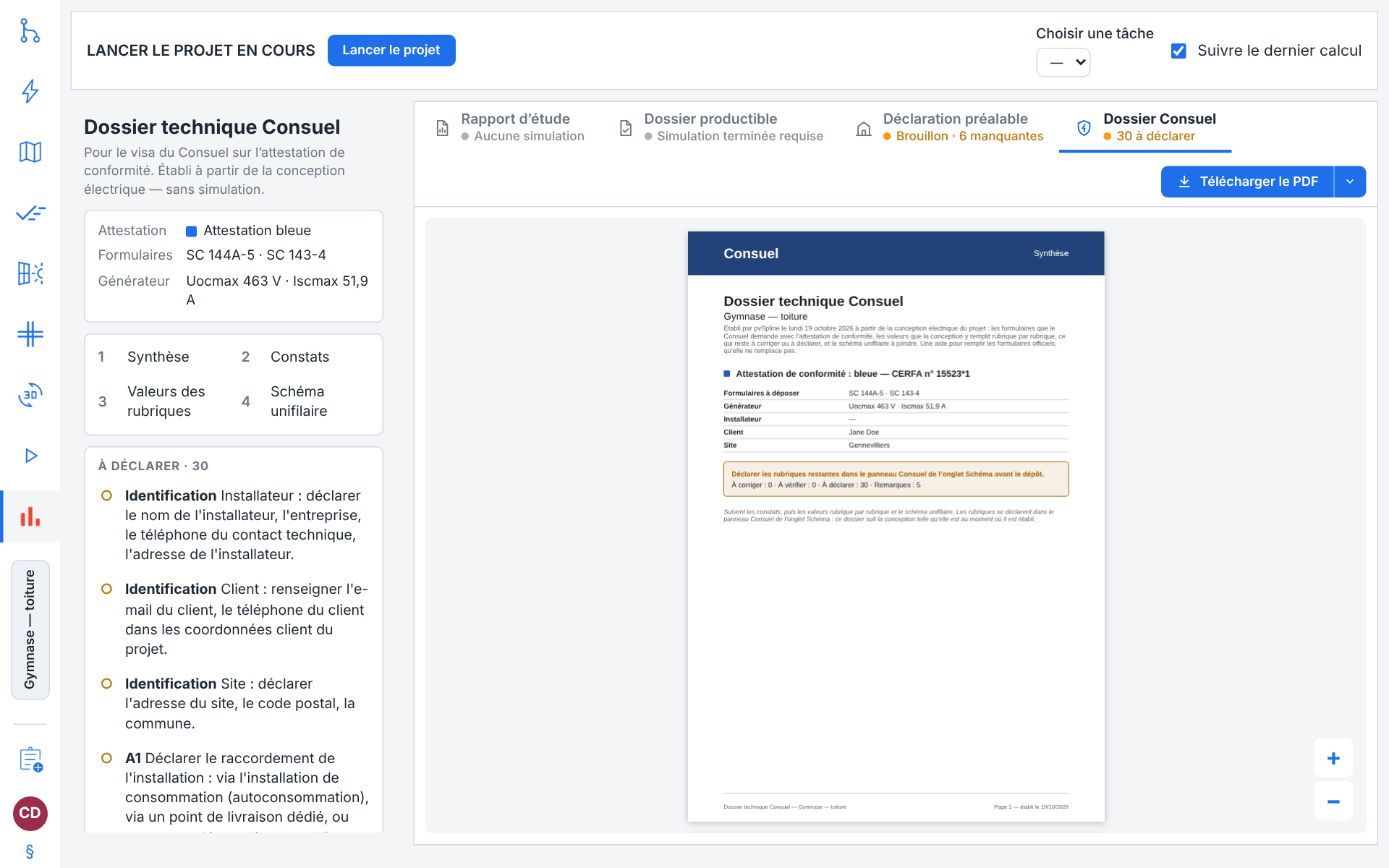
En France, une installation PV neuve ou modifiée a besoin du visa du Consuel sur son attestation de conformité avant sa mise sous tension, et le Consuel demande avec elle un dossier technique. L'onglet Dossier Consuel imprime ce dossier à partir de la conception électrique du projet, à déposer avec les formulaires officiels, qu'il ne remplace pas. Comme la déclaration préalable, il n'a besoin d'aucun calcul : il est donc là avant la première simulation.
Le dossier reprend la même vérification que le dossier Consuel de l'onglet Schéma, où ses rubriques se déclarent (Le dossier technique Consuel) : ce que vous y déclarez arrive ici dans le dossier.
Le dossier Consuel et son aperçu
L'aperçu est le dossier tel que le moteur le dessine à partir de la conception telle qu'elle est, dans la langue de l'interface. Il se rend à l'ouverture de l'onglet, puis de nouveau un instant après chaque changement du projet ou de la langue tant que l'onglet est affiché. La ligne d'état de l'onglet est là avant même que vous l'ouvriez : N à corriger tant que des constats restent à corriger ou à vérifier, N à déclarer quand il ne reste que des rubriques à déclarer, Prêt quand toutes les rubriques sont déclarées et que les vérifications ne relèvent rien à corriger dans les valeurs déclarées.
| Partie du dossier | Signification / effet |
|---|---|
| Page de synthèse | Sous son titre, ce qu'est le dossier : une aide pour remplir les formulaires officiels, qu'elle ne remplace pas — ses valeurs sont des valeurs d'avant-projet que l'installateur vérifie et dont il répond, ses vérifications ne portent que sur les valeurs déclarées, et l'absence de point à corriger ne signifie pas que l'installation est conforme. Puis l'attestation (bleue, ou violette pour une installation avec stockage) avec son formulaire CERFA, puis les formulaires SC à déposer, les Uocmax et Iscmax du générateur, l'installateur, le client et le site, et un encadré de verdict avec le nombre de constats de chaque sorte : Pas encore prêt à déposer : corriger d’abord les rubriques marquées « à corriger »., Vérifier les rubriques marquées « à vérifier », puis déclarer ce qui reste., Déclarer les rubriques restantes dans le panneau Consuel de l’onglet Schéma avant le dépôt. ou Toutes les rubriques sont déclarées ; les vérifications ne relèvent rien à corriger dans les valeurs déclarées. |
| Constats | Ce qui reste, les plus graves d'abord et dans l'ordre des formulaires, chaque ligne nommant la rubrique du formulaire qu'elle concerne : À corriger et à vérifier, puis À déclarer, puis Remarques. |
| Valeurs pré-remplies des rubriques | Les valeurs que la conception remplit sur les formulaires, rubrique par rubrique et dans l'ordre des formulaires, sous les en-têtes Rubrique, Désignation et Valeur : recopiez-les dans les formulaires officiels. Un tiret marque une valeur que la conception ne fixe pas ; déclarez-la dans l'onglet Schéma. |
| Schéma unifilaire | Le schéma de l'installation, tracé à partir de la conception sur une page à l'italienne, à joindre au dossier. Une conception qui ne trace encore rien le dit sur cette page. |
| Avertissement simulation | L'avertissement relatif aux simulations, mot pour mot et dans la langue du dossier, sur les pages à la française qui le closent, comme à la fin d'un rapport d'étude. Le dossier est une feuille de travail, et non un rapport : il ne porte ni l'empreinte du rapport ni de sceau. |
Chaque partie commence sur une page à elle, sous un bandeau qui la nomme ; le pied de chaque page donne le nom du projet, le numéro de page et le jour où le dossier a été établi.
Télécharger le PDF télécharge le dossier (celui qui est affiché tant qu'il est à jour, sinon un nouveau rendu) sous DossierConsuel_<project or client>_dd-MM-yyyy.pdf (Télécharger le dossier technique Consuel : les formulaires, les valeurs que remplit votre conception, les constats et le schéma unifilaire.). Il affiche Préparation… pendant le traitement, et reste désactivé tant que le projet n'a pas de conception électrique. Son menu contient :
- Enregistrer dans un dossier…
Le même dossier, par une boîte d'enregistrement là où le navigateur en propose une.
- Déclarer les rubriques dans l’onglet Schéma
Le panneau Consuel, où se saisissent les données de l’installation : ouvre Schéma sur son onglet Consuel.
- Actualiser l’aperçu
Vérifie de nouveau la conception et en rend le dossier.
Les constats à côté
Dans la colonne que la liste des graphiques occupe pour le rapport d'étude, le panneau Dossier technique Consuel reprend la même vérification (Pour le visa du Consuel sur l’attestation de conformité. Établi à partir de la conception électrique — sans simulation.). De haut en bas :
Attestation, Formulaires et Générateur : l'attestation (
Attestation bleueouAttestation violette (avec stockage)), les formulaires SC à déposer, etUocmax … V · Iscmax … A.Parties du dossier : Synthèse, Constats, Valeurs des rubriques et Schéma unifilaire. Cliquez sur l'une d'elles pour afficher sa première page.
À corriger · N : les constats à corriger et à vérifier, chacun avec sa rubrique, ce qui ne va pas et sa gravité. À déclarer · N : les rubriques restant à déclarer. Un clic sur une ligne ouvre les données d'installation correspondantes dans le panneau Consuel de l'onglet Schéma.
Notes : ce que la vérification signale pour information.
Valeurs pré-remplies des rubriques, un volet repliable avec les valeurs par rubrique, et Copier les valeurs, qui copie les formulaires et les valeurs dans le presse-papiers, prêts à coller dans le formulaire en ligne.
Quand il ne reste rien à corriger ni à déclarer, le panneau indique Toutes les rubriques sont déclarées ; les vérifications ne relèvent rien à corriger dans les valeurs déclarées. à la place des listes.
Sans conception électrique, l'onglet indique Pas de conception électrique et l'aperçu dit Ce projet n’a pas encore de conception électrique : créez-la dans l’onglet Schéma, et le dossier Consuel la suit. L'aperçu et le panneau proposent alors tous deux Ouvrir l’onglet Schéma, où Créer une conception initiale en lance une (Conception électrique & schéma unifilaire).
Exporter le tableau financier et la nomenclature
Au-delà du PDF, l'espace rapport vous remet les chiffres sous-jacents sous forme de tableurs : ceux de la projection financière, pour le calcul affiché, et ceux de la nomenclature, pour le projet ouvert, avec à côté le schéma unifilaire sous forme de dessin.
La projection financière
Exporter les tableaux (XLSX) se trouve dans le menu voisin de Télécharger le PDF, sous De cette simulation ; le bandeau temps de retour / TRI / LCOE se trouve sous l'aperçu du rapport d'étude. Il porte sur le calcul choisi en haut de la vue Résultats (Graphiques, cartes de chaleur & tableaux), celui que le rapport prévisualise aussi, et il est masqué, avec le bandeau, pour un calcul sans temps de retour, ni TRI, ni LCOE à présenter ; le menu indique alors Pas de tableaux pour cette simulation.
- Exporter les tableaux (XLSX)
Demande au moteur son propre classeur (Préparation du classeur…) et le télécharge sous
<run-id>-tables.xlsx. Le tableau se compose de cellules numériques simples que votre tableur met en forme ; les lignes de synthèse placées dessous sont écrites dans la langue de l'interface, libellés, unités et chiffres compris (pour un calcul cloud, dans la langue qu'utilisait la page quand vous avez lancé le calcul, puisque son classeur est produit avec le calcul). Lorsque le calcul a des détails financiers, une seconde feuille, Détails financiers, les porte : les impôts et aides, la citation EDF OA avec sa source en lien, l'IFER et les deux tableaux année par année en nombres. Le classeur s'ouvre toujours sur la projection.
Le classeur Excel porte toujours la légende des formules par colonne ; la page de tableau du PDF n'en porte aucune.
La nomenclature et le schéma unifilaire
Quatre entrées du menu voisin de Télécharger le PDF, sous Du projet de travail, donnent les fichiers propres du projet : Schéma unifilaire (SVG), Schéma unifilaire (PDF), Nomenclature (CSV) et Nomenclature (XLSX). Contrairement au classeur du calcul au-dessus d'elles, elles sont construites à partir du projet ouvert, tel qu'il est maintenant : elles sont là sans calcul à l'écran, ne suivent pas Calcul à prévisualiser, et restent grisées tant qu'aucun projet n'est ouvert. Pendant que le moteur travaille, l'entrée choisie affiche Préparation du schéma… ou Préparation de la nomenclature…, et les quatre l'attendent.
Le dessin se télécharge sous one-line-diagram.svg, ou sous one-line-diagram.pdf sur une page A4 paysage, dessiné par le moteur dans la langue de l'interface : le dessin qu'affiche Schéma une fois généré (Exporter le schéma et la nomenclature). Un projet sans conception électrique signale Ce projet ne contient pas de données de schéma.
La nomenclature se télécharge sous bom.csv / bom.xlsx. Les deux portent en titre le code électrique qu'ils suivent : le Code électrique du projet, celui qu'utilise le dimensionnement des câbles dans l'onglet Schéma : UTE C15-712-1 (FR) pour un projet qui n'a jamais été réglé. Une batterie n'y figure que tant que le projet simule un stockage (Type de système Autoconsommation + stockage ou Site isolé). Un projet sans câblage ni composants signale Ce projet ne contient ni câblage ni composants à exporter.
Référence des champs
L'en-tête des documents
| Champ / contrôle | Type et unité | Par défaut | Ce qu'il fait et comment le régler |
|---|---|---|---|
| Onglets de documents | liste d'onglets | Rapport d’étude | Rapport d’étude, Dossier productible, Déclaration préalable et Dossier Consuel, chacun avec sa ligne d'état (L'en-tête des documents). Cliquez sur l'un d'eux, ou parcourez-les avec ←, →, Début et Fin, pour afficher son document. Le choix s'inscrit dans l'adresse sous la forme ?doc=. |
| Ligne d'état | ligne d'état | — | Sous le nom de chaque onglet : si son document peut être remis. Survolez l'onglet pour savoir ce qu'est le document et pourquoi sa ligne dit ce qu'elle dit. |
| Thème : <nom> / Thèmes | bouton bascule | désactivé | Rapport d'étude seulement, dans l'en-tête avant Télécharger le PDF. Affiche/masque le panneau de thème du rapport ; lorsqu'il est masqué, l'aperçu récupère l'espace. |
| Télécharger le PDF | bouton | — | Le document affiché. Ce qu'il télécharge est indiqué plus bas, avec chaque document. |
| Plus pour : … | bouton de menu (flèche) | — | Accolée à Télécharger le PDF : ouvre le menu (les entrées du document affiché, puis les autres fichiers, les mêmes sur chaque onglet : De cette simulation, puis Du projet de travail). ↓ et ↑ le parcourent, Échap le ferme. |
| Obsolète | badge | masqué | Juste après Lancer le projet, en haut de l'onglet : le calcul prévisualisé ne correspond plus au projet ouvert. Pas de bouton propre : Lancer le projet relance. |
| Marque de chargement | indicateur | — | Tient la place de l'aperçu tant que le calcul prévisualisé est en route ou que son rapport est en cours de rendu, et dit ce qu'elle attend. |
| Zoomer / Dézoomer | boutons flottants | — | Fait varier le zoom de l'aperçu d'un facteur 1,25, borné à 25 %–400 %. Ctrl+molette zoome sur le curseur. |
Le menu du rapport d'étude
| Champ / contrôle | Type et unité | Par défaut | Ce qu'il fait et comment le régler |
|---|---|---|---|
| Télécharger le PDF | bouton | — | Télécharge le rapport sous le nom de fichier automatique. Désactivé pendant un export en cours, ou quand il n'y a ni rapport rendu ni projet ouvert. |
| Enregistrer dans un dossier… | entrée de menu | — | Le même export, mais ouvre la boîte d'enregistrement du navigateur là où elle existe ; sinon un téléchargement ordinaire. |
| Imprimer… | entrée de menu | — | Ouvre le PDF rendu dans un nouvel onglet et demande à son lecteur de l'imprimer. Désactivé tant qu'aucun rapport n'a été rendu ; signale une fenêtre surgissante bloquée. |
| Fichier de signature (.sig) | entrée de menu | — | Affiché dès qu'il y a un calcul à montrer. Télécharge la signature du rapport (Vérification du rapport) ; désactivé pour un rapport que le cloud n'a pas signé. |
| Ouvrir le vérificateur pvSpline | lien | — | Au bas de Preuve d’authenticité : ouvre le vérificateur gratuit dans un nouvel onglet, dans la langue de la page. |
Panneau du sélecteur de thème
| Champ / contrôle | Type et unité | Par défaut | Ce qu'il fait et comment le régler |
|---|---|---|---|
| Sélection du thème | liste de cartes | dernier utilisé | Une carte par thème enregistré, montrant les vignettes rendues de la couverture et de la page intérieure. Cliquez pour l'appliquer ; le choix persiste d'une session à l'autre. |
| Éditeur de thème | bouton | — | Ouvre l'éditeur de thème visuel complet. |
Éditeur de thème : enveloppe
| Champ / contrôle | Type et unité | Par défaut | Ce qu'il fait et comment le régler |
|---|---|---|---|
| Couverture | onglet de document | Couverture | La page de couverture, dessinée par les peintres du moteur lui-même. |
| Graphiques / Tableaux | onglets de document | — | Les pages intérieures telles que le rapport les imprime, avec des chiffres fictifs fixes : une page de graphique, et le bilan financier pluriannuel avec son tableau et ses chiffres clés. Ctrl+Tab fait défiler les trois onglets. |
| Graphique d’exemple | liste déroulante | Autoconsommation et revente par mois | Sur la page Graphiques : le graphique du rapport dessiné dans sa zone de graphique, avec des chiffres fictifs fixes. Ne modifie en rien le thème. |
| Magnétisme | case à cocher | cochée | Aimante les bords et les centres de l'élément déplacé à la page et aux autres éléments. |
| Repères intelligents | case à cocher | cochée | Trace le repère d'alignement pendant l'aimantation. Indépendant de Magnétisme. |
| Poignées de transformation | case à cocher | cochée | Affiche le cadre de sélection et ses poignées. Les poignées d'angle redimensionnent (échelle d'image / corps du texte). |
| Aligner | six boutons | — | Aligne la sélection sur le bord gauche, le centre horizontal, le bord droit, le haut, le centre vertical ou le bas de la page. |
| Niveau de zoom | liste déroulante + - + | 62,5 % | Préréglages 35 / 50 / 62,5 / 80 / 100 / 150 / 200 % ; les boutons multiplient ou divisent le zoom par 1,25. Ajuster ajuste la page (Ctrl+0) ; Ctrl+1 va à 100 %. |
| Enregistrer | bouton | — | Écrase le thème chargé (Ctrl+S). Renvoie vers Enregistrer comme nouveau thème quand le document n'a aucune ligne enregistrée derrière lui. |
| Enregistrer sous… | bouton | — | Demande un nom et stocke une copie (Ctrl+Maj+S). |
| Exporter PNG | bouton | — | Écrit la page ouverte à sa pleine largeur de 1050 px sous <theme>-cover.png / <theme>-charts.png / <theme>-tables.png. |
| Affichage de position | libellé d'état | X — · Y — | Position du curseur sur la page, en millimètres. À côté, la taille de la page : 1050 × 742 px · A4 paysage. |
| Enregistré / Non enregistré | pastille d'état | Enregistré | Indique si le document ouvert correspond à ce qui est enregistré. |
Éditeur de thème : panneau Propriétés
| Champ / contrôle | Type et unité | Par défaut | Ce qu'il fait et comment le régler |
|---|---|---|---|
| Contenu | champ texte | — | Texte d'exemple affiché dans l'éditeur et l'aperçu. Les emplacements liés sont remplacés par les vraies données du projet à l'export. Les pages intérieures ne l'impriment jamais : Graphiques et Tableaux montrent les propres mots du rapport. Un double-clic sur le texte du canevas l'édite sur place. |
| Police | champ texte + suggestions | valeur du thème | Famille de police. Texte libre : une famille que le moteur possède mais qui manque à la liste est tout de même acceptée ; la liste ne fait qu'éviter de deviner. |
| Taille / graisse | nombre · pt + B | valeur du thème | Corps en points, 6–200, avec une bascule gras. |
| Couleur | sélecteur de couleur | valeur du thème | Couleur du texte. |
| Alignement | commande segmentée | Gauche | Gauche / Centré / Droite, par rapport à l'ancre de l'emplacement. |
| Position | deux champs nombre · X, Y | valeur du thème | Position de l'ancre en unités de dessin, 0–1050 en horizontal et 0–742 en vertical. Les touches fléchées décalent de 1 (Maj = 10). |
| Échelle | nombre · × | 1 | Facteur d'échelle de l'image, 0,1–10. Les poignées d'angle font de même. |
| Teinte | sélecteur de couleur + réinitialisation | aucune | Teinte une image ; la croix à côté du nuancier retire la teinte. |
| Opacité de la teinte (0–255) | nombre | 0 | Intensité de la teinte. |
| Remplacer l'image… | sélecteur de fichier | — | Charge un PNG / JPEG / BMP dans l'emplacement d'image sélectionné. Maximum environ 25 Mo. |
| Visible | case à cocher | cochée | Indique si l'emplacement s'imprime ou non. |
Éditeur de thème : panneau Styles (tableaux du rapport)
| Champ / contrôle | Type et unité | Par défaut | Ce qu'il fait et comment le régler |
|---|---|---|---|
| Police d'en-tête | champ texte | Par défaut (police du document) | Famille de police de la ligne d'en-tête du tableau financier. |
| Taille d'en-tête | nombre · pt | 0 | Décalage de taille de la police d'en-tête, de -4 à +8 points. |
| Police des cellules | champ texte | Par défaut (police du document) | Famille de police du corps du tableau. |
| Taille des cellules | nombre · pt | 0 | Décalage de taille de la police des cellules, de -4 à +8 points. |
| Marge de colonne | nombre · px | 0 | Marge horizontale entre les colonnes, 0–200. |
| Hauteur d’en-tête | nombre · px | 0 | Hauteur ajoutée à la ligne d'en-tête (les titres des colonnes), de 0 à 200, en plus de ce qu'il faut aux titres. La ligne s'ajuste toujours à ses titres, qui peuvent tenir sur deux lignes ; 0 la garde à cette seule hauteur. |
| Texte d'en-tête du tableau | couleur | noir | Couleur du texte de la ligne d'en-tête. |
| Texte des cellules du tableau | couleur | noir | Couleur du texte du corps. |
| Fond d'en-tête du tableau | couleur | aucune | Remplissage de la ligne d'en-tête. |
| Lignes paires du tableau | couleur | aucune | Fond des lignes paires du corps. |
| Lignes impaires du tableau | couleur | aucune | Fond des lignes impaires du corps. |
Éditeur de thème : panneau Styles (graphiques du rapport)
| Champ / contrôle | Type et unité | Par défaut | Ce qu'il fait et comment le régler |
|---|---|---|---|
| Police des graphiques | champ texte | Par défaut (police du document) | Famille de police utilisée dans les graphiques du rapport. |
| Taille des graphiques | nombre · pt | 0 | Décalage de taille de la police des graphiques, de -4 à +8 points. |
| Série production | couleur | valeur par défaut du moteur | Série de la production PV. |
| Série autoconsommation | couleur | valeur par défaut du moteur | Série de l'énergie autoconsommée. |
| Série réseau | couleur | valeur par défaut du moteur | Série de l'import réseau. |
| Série surplus | couleur | valeur par défaut du moteur | Série du surplus revendu. |
| Zone HP hiver | couleur | valeur par défaut du moteur | Plage tarifaire heures pleines d'hiver. |
| Zone HP été | couleur | valeur par défaut du moteur | Plage tarifaire heures pleines d'été. |
| Zone HC hiver | couleur | valeur par défaut du moteur | Plage tarifaire heures creuses d'hiver. |
| Zone HC été | couleur | valeur par défaut du moteur | Plage tarifaire heures creuses d'été. |
| Camembert 1–4 | quatre couleurs | valeur par défaut du moteur | Les quatre parts du camembert de répartition de l'énergie du rapport. |
| Fond des graphiques | couleur | valeur par défaut du moteur | Remplissage de la zone de tracé. |
| Axes des graphiques | couleur | valeur par défaut du moteur | Lignes et libellés des axes. |
| Grille des graphiques | couleur | valeur par défaut du moteur | Lignes de grille derrière le tracé. |
Note
Une couleur vide signifie « utiliser la valeur par défaut » : les couleurs du moteur pour un graphique, un texte noir sans fond pour un tableau. La croix de réinitialisation à côté d'une valeur l'y ramène. Ces couleurs n'habillent que le tableau et les graphiques du rapport PDF : elles n'ont rien à voir avec le thème clair/sombre de l'application.
Éditeur de thème : panneaux Calques et Thèmes
| Champ / contrôle | Type et unité | Par défaut | Ce qu'il fait et comment le régler |
|---|---|---|---|
| Calques | liste | — | Chaque emplacement de la page ouverte (sur Graphiques et Tableaux, les emplacements des pages intérieures). L'œil l'affiche ou le masque, le cadenas le protège du déplacement. Suppr vide le contenu de l'emplacement sélectionné. |
| Nom du nouveau thème | champ texte | vide | Nom pour Nouveau thème ; amorce aussi l'invite d'Enregistrer sous…. |
| Nouveau thème | bouton | — | Crée sous ce nom un thème vierge à emplacements fixes et le charge. |
| Importer un fichier… | sélecteur de fichier | — | Lit un .json de thème (maximum environ 67 Mo), l'enregistre et le charge. Un nom en double est refusé avec un message. |
| + Enregistrer comme nouveau thème… | bouton-carte | — | Identique à Enregistrer sous…. |
| Supprimer | bouton | — | Supprime le thème sélectionné après une confirmation qui le nomme. Irréversible. |
| Exporter le fichier | bouton | — | Télécharge le thème ouvert sous <theme>.json. |
Dossier productible
| Champ / contrôle | Type et unité | Par défaut | Ce qu'il fait et comment le régler |
|---|---|---|---|
| Télécharger le PDF | bouton | — | Le dossier affiché, sous <run-id>-dossier.pdf. Désactivé sans calcul réussi, et tant que le calcul affiché est en route ; affiche Préparation du dossier… pendant le traitement. |
| Enregistrer dans un dossier… | entrée de menu | — | Le même PDF, par la boîte d'enregistrement du navigateur là où elle existe. |
| Sections | plan · 6 lignes | — | D'Identité du projet à Équivalence PVsyst : cliquez sur l'une d'elles pour afficher sa page. Grisées sans calcul. |
| Ce que le dossier déclare | chiffres | — | P50, P90 et P99 en MWh (les lignes du dossier en moyenne sur la durée de vie), Indice de performance, Verdict carbone (ECS) quand le projet désigne une famille d'appel d'offres, Prix de référence (offre) quand il a fait une offre. |
| Onglet Projet | lien | — | Ouvre Projet, où se règlent la famille, la période, le prix de l'offre et les données carbone de l'appel d'offres. |
Déclaration préalable : onglet et liste des pièces
| Champ / contrôle | Type et unité | Par défaut | Ce qu'il fait et comment le régler |
|---|---|---|---|
| Télécharger le PDF / Télécharger le brouillon | bouton | — | Le dossier en l'état, sous DossierDP_<project or client>_dd-MM-yyyy.pdf ; le second libellé tant qu'une pièce manque. Écrit d'abord le dossier dans le projet. Exige un projet ouvert. |
| Enregistrer dans un dossier… | entrée de menu | — | Le même dossier, par la boîte d'enregistrement du navigateur là où elle existe. |
| Modifier tout le dossier… | entrée de menu · bouton | — | Ouvre le formulaire du dossier (Le dossier d'autorisation (déclaration préalable)) ; c'est aussi le dernier bouton de la liste des pièces. |
| Actualiser l’aperçu | entrée de menu | — | Rend de nouveau le dossier à partir du projet tel qu'il est. |
| Avancement | encadré d'état | — | Brouillon · N manquantes ou Prêt à déposer, le nombre de pièces réunies, et ce que cela signifie pour le dépôt. |
| Plans et photographies | lignes de la liste | — | DP1, DP2, DP4 et DP6 avec leur état et Cadrer sur la carte ; DP7 et DP8 avec leur nombre de photos et Ajouter des photos ; DP11 quand une protection l'exige, avec Modifier. |
| La déclaration | lignes de la liste | — | L'installateur, la parcelle, les travaux déclarés et les protections tels qu'ils sont, chacun avec Modifier, qui ouvre le formulaire à cette section. |
Formulaire du dossier : pièces et informations
| Champ / contrôle | Type et unité | Par défaut | Ce qu'il fait et comment le régler |
|---|---|---|---|
| Liste des pièces (DP1/DP2/DP4/DP6) | lignes d'état | non capturé | Une ligne par pièce graphique : état (capturé / obsolète / non résolu / non capturé), vignette, Cadrer sur la carte et Effacer. |
| Cadrer sur la carte | bouton | — | Quitte le formulaire, ou la liste des pièces, pour Carte avec cette pièce armée pour la capture ; le dossier est d'abord réécrit dans le projet. |
| Effacer | bouton | — | Jette les pixels d'une pièce capturée. |
| Référence cadastrale | champ texte | vide | Section et numéro de parcelle, p. ex. AB 123. Vide, imprime « À compléter ». |
| Rechercher la parcelle | bouton | — | Remplit Référence cadastrale à partir du champ dessiné, ou du site placé, et recherche l'identifiant parcellaire, la contenance et l'identifiant du bâtiment (Rechercher la parcelle et le bâtiment). Grisé tant qu'aucun champ n'est dessiné ni aucun site placé. N'écrase jamais une référence que vous avez saisie. |
| Effacer les identifiants | bouton | — | Affiché dès que le projet porte des identifiants recherchés. Les supprime, ainsi que la référence lorsqu'elle est encore celle de la recherche. |
| Adresse du terrain | champ texte | vide | Adresse du terrain des travaux. Vide, conserve la convention de la toiture occupée par son propriétaire (l'adresse du déclarant remplit les deux). |
| Protection patrimoniale | vérification automatique | — | S'exécute à l'ouverture du formulaire sur un champ dessiné ou un site placé : liste les protections patrimoniales publiées pour le site et ce qu'elles impliquent pour le dossier, et coche d'avance Protection à déclarer (La vérification patrimoniale). Vérifier à nouveau relance la vérification après un échec. |
| Fixation : | liste déroulante | celle des kits, sinon Surimposition | Surimposition — au-dessus de la couverture (rails / crochets), Intégré au bâti (IAB) — les modules remplacent la couverture, ou Structure porteuse — sol, ombrière, carport. Affiche le mode sur lequel s'accordent les kits de fixation des champs tant que vous n'en choisissez pas un ; un choix qu'ils contredisent est signalé, avec Suivre les kits de fixation. Commande la rédaction de la page de garde, de la DP3, de la DP4 et de la DP11. |
| Saillie sur la couverture (cm) : | champ numérique · cm | vide | Hauteur au-dessus de la toiture (cm) : pour des modules sur châssis inclinés posés sur une toiture-terrasse, Hauteur au-dessus du sol (cm) : pour une structure porteuse ; masqué pour un champ intégré, qui affleure la couverture. La hauteur maximale des modules au-dessus de cette surface, indiquée sur la DP3 et la DP11. Vide : la valeur du kit de fixation (affichée dans le champ), sinon « À compléter ». |
| Couleur des modules : | champ texte | vide | p. ex. Full black, cadre anthracite. Imprimée sur la page de garde à côté du modèle de module ; c'est l'aspect qui est instruit en secteur protégé (ABF). |
| Protection à déclarer | cinq cases à cocher | depuis la vérification patrimoniale | Site patrimonial remarquable, abords d'un monument historique, site classé, site inscrit, monument historique inscrit. Cités en page de garde ; tous sauf le site inscrit ajoutent la notice DP11. La déclaration est enregistrée avec le projet dès que vous cochez ou décochez une case, ou que vous générez le dossier. |
| DP11 : matériaux / exécution | deux zones de texte | vide | Affiché tant qu'une protection déclarée exige la DP11 ; imprimé sur la notice après ce que pvSpline sait déjà (modèle, couleur et pose des modules). Enregistré avec le projet. |
| Société / Adresse / SIRET / Courriel / Téléphone | cinq champs texte | mémorisés | Le bloc installateur / mandataire de la page de garde du dossier. Conservé dans ce navigateur d'un dossier à l'autre. Pré-rempli depuis le profil de votre société lorsque vous êtes connecté. |
Formulaire du dossier : photographies et plan
| Champ / contrôle | Type et unité | Par défaut | Ce qu'il fait et comment le régler |
|---|---|---|---|
| Ajouter des photos | sélecteur de fichier · multiple | — | Joint des photographies du site. Désactivé à 8 photos ; le compteur voisin indique n / 8. Chaque fichier est plafonné à environ 25 Mo et ré-encodé à 2400 px sur le grand côté. |
| Légende | champ texte | nom du fichier | Imprimée sous la photographie sur sa pièce. |
| Planche : | liste déroulante | DP7 : environnement proche | Classe la photographie en DP7 — environnement proche ou en DP8 — paysage lointain. Les deux pièces sont obligatoires. |
| Retirer | bouton | — | Détache la photographie. |
| Plan DP2 | canevas (cliquer / glisser) | capture de la carte | Faites glisser une ligne de photo sur le plan pour y déposer son épingle numérotée, faites glisser une épingle pour la déplacer, ou cliquez pour poser l'épingle de la photographie sélectionnée. Cliquer une épingle sélectionne sa photographie. |
| Effacer la position | bouton | — | Retire l'épingle de la photographie sélectionnée. Désactivé lorsqu'elle n'en a pas. |
| Choisir un plan… | sélecteur de fichier | — | Substitue votre propre PNG / JPEG / BMP (environ 25 Mo au maximum) à la capture de la carte, par exemple un extrait cadastral ou un plan de géomètre. |
| Revenir à la carte | bouton | — | Abandonne le plan personnalisé. Désactivé lorsqu'aucun n'est joint. |
| Décompte DP7 / DP8 | ligne d'état | 0 / 0 | Décompte en direct par pièce, avec un avertissement dès que l'une d'elles est vide. |
| Générer le dossier | bouton | — | Écrit le dossier et le télécharge sous DossierDP_<ref>_<date>.pdf. |
| Fermer | bouton | — | Ferme le formulaire (Échap fait de même). Dans les deux cas, le dossier est réécrit dans le projet. |
Dossier Consuel
| Champ / contrôle | Type et unité | Par défaut | Ce qu'il fait et comment le régler |
|---|---|---|---|
| Télécharger le PDF | bouton | — | Le dossier, sous DossierConsuel_<project or client>_dd-MM-yyyy.pdf, dans la langue de l'interface. Désactivé tant que le projet n'a pas de conception électrique ; affiche Préparation… pendant le traitement. |
| Enregistrer dans un dossier… | entrée de menu | — | Le même dossier, par la boîte d'enregistrement du navigateur là où elle existe. |
| Déclarer les rubriques dans l’onglet Schéma | entrée de menu | — | Ouvre Schéma sur son onglet Consuel, où se saisissent les données de l'installation. |
| Actualiser l’aperçu | entrée de menu | — | Vérifie de nouveau la conception et en rend le dossier. |
| Attestation / Formulaires / Générateur | synthèse | — | L'attestation, les formulaires SC à déposer, et les Uocmax et Iscmax du générateur. |
| Parties du dossier | plan · 4 lignes | — | Synthèse, Constats, Valeurs des rubriques et Schéma unifilaire : cliquez sur l'une d'elles pour afficher sa première page. |
| À corriger · N / À déclarer · N | listes de constats | — | Une ligne ouvre les données d'installation correspondantes dans le panneau Consuel de l'onglet Schéma. |
| Ouvrir l’onglet Schéma | bouton | — | Affiché sans conception électrique, dans l'aperçu et dans le panneau : ouvre Schéma, où la conception se crée. |
Tableurs et schéma
| Champ / contrôle | Type et unité | Par défaut | Ce qu'il fait et comment le régler |
|---|---|---|---|
| Bandeau temps de retour / TRI / LCOE | texte | — | Les chiffres financiers phares du calcul, sur la ligne sous l'aperçu. Masqué, avec Exporter les tableaux (XLSX), quand le calcul n'en a aucun. |
| Exporter les tableaux (XLSX) | entrée de menu | — | Dans le menu voisin de Télécharger le PDF, sous De cette simulation. Le classeur du moteur lui-même. Se télécharge sous <run-id>-tables.xlsx. |
| Schéma unifilaire (SVG) | entrée de menu | — | Dans le menu voisin de Télécharger le PDF, sous Du projet de travail, dans tous les états : le schéma unifilaire du projet ouvert sous one-line-diagram.svg. Grisé tant qu'aucun projet n'est ouvert. |
| Schéma unifilaire (PDF) | entrée de menu | — | Le même dessin sur une page A4 paysage, sous one-line-diagram.pdf. |
| Nomenclature (CSV) | entrée de menu | — | La nomenclature du projet ouvert sous bom.csv. |
| Nomenclature (XLSX) | entrée de menu | — | La même chose sous bom.xlsx. |
Noms de fichiers et limites de taille en un coup d'œil
| Champ / contrôle | Type et unité | Par défaut | Ce qu'il fait et comment le régler |
|---|---|---|---|
| Rapport PDF | téléchargement | — | Bilan_<client>_dd-MM-yyyy_hh-mm-ss.pdf ; l'identifiant du calcul remplace le nom du client lorsque le projet a dérivé ou qu'aucun client n'est renseigné. |
| Fichier de signature | téléchargement | — | Le nom de fichier du rapport, suivi de .sig. |
| Dossier DP | téléchargement | — | DossierDP_<project or client>_dd-MM-yyyy.pdf. |
| Dossier Consuel | téléchargement | — | DossierConsuel_<project or client>_dd-MM-yyyy.pdf. |
| Dossier productible | téléchargement | — | <run-id>-dossier.pdf. |
| Projection financière | téléchargement | — | <run-id>-tables.xlsx. |
| Nomenclature | téléchargement | — | bom.csv / bom.xlsx. |
| Schéma unifilaire | téléchargement | — | one-line-diagram.svg / one-line-diagram.pdf. |
| Fichier de thème / image de page | téléchargement | — | <theme>.json ; <theme>-cover.png / <theme>-charts.png. |
| Images de thème et de plan | limite de téléversement | ≈25 Mo | PNG / JPEG / BMP. Les fichiers trop lourds sont refusés par le sélecteur avant toute lecture, avec mention des deux nombres. |
| Photographies du dossier DP | limite de téléversement | ≈25 Mo chacune | Au plus 8 par dossier ; automatiquement ré-encodées à 2400 px sur le grand côté. |
| Fichier de thème importé | limite de téléversement | ≈67 Mo | Analysé dans le navigateur. |