Conception électrique & schéma unifilaire
En un coup d'œil
Schéma (à
/diagram) trace automatiquement le schéma unifilaire de votre installation ; c'est là que vous dimensionnez les câbles, câblez les chaînes vers les coffrets et les entrées MPPT, et définissez le code électrique.Le schéma est généré à partir de la conception : vous modifiez des données (chaînes, coffrets de combinaison, onduleurs, tracés de câbles) et l'image se redessine d'elle-même ; il n'y a aucun tracé manuel.
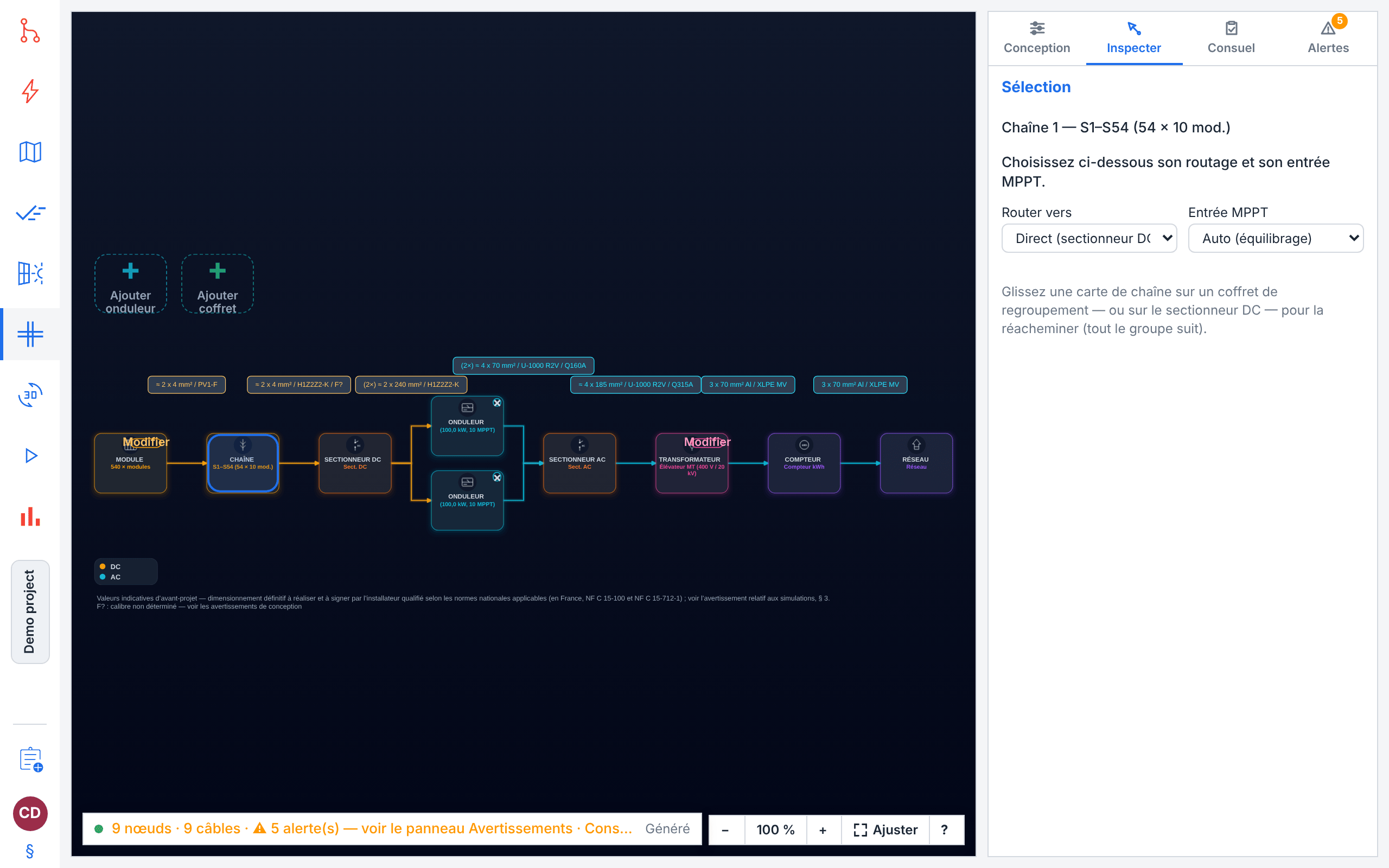
L'ordre de lecture va de gauche à droite : Modules → Optimiseur (le cas échéant) → Chaînes → Coffrets de regroupement → Sectionneur CC → Onduleurs (entrées MPPT) → Sectionneur CA → Transformateur (uniquement ≥ 100 kVA) → Compteur → Réseau.
Votre navigateur esquisse immédiatement le schéma à partir du projet, puis le dessin de référence du moteur le remplace. Seul le dessin du moteur est interactif et seul lui est exporté.
Ce que vous réglez ici a des conséquences réelles : chaque câble dimensionné, chaque résistance de coffret et chaque consigne de facteur de puissance injecte une perte ohmique réelle (I2R) dans la cascade de pertes de la simulation (voir Physique de simulation & référence des données).
À faire d'abord : mettez en favoris les onduleurs et les coffrets de regroupement que vous comptez utiliser dans Le catalogue de composants, et placez les panneaux dans L'onglet Carte & conception du site. Chaque ligne d'onduleur ou de coffret les propose ensuite dans Choisir parmi les favoris, et le menu du canevas les liste en premier, mais un ajout manuel reste toujours possible.
Pour une installation en France, elle constitue aussi le dossier technique Consuel : l'attestation et les formulaires applicables, les valeurs que la conception pré-remplit, et ce qu'il vous reste à déclarer (Le dossier technique Consuel).
Produit : un schéma unifilaire, une nomenclature de câblage, une nomenclature des composants et les données de perte ohmique dont le moteur a besoin. Le schéma et la nomenclature se téléchargent dans Résultats, dans le menu voisin de Télécharger le PDF au-dessus du rapport (Exporter le schéma et la nomenclature), et le dossier technique Consuel s'y imprime en PDF, dans l'onglet Dossier Consuel (Le dossier Consuel).
Où il se trouve et ce qu'il affiche
Schéma occupe le rail de navigation de gauche en tant que vue du schéma unifilaire, à /diagram. Comme les autres vues de projet, il reste grisé dans le rail tant qu'aucun projet n'est ouvert. Son canevas est un dessin panoramique et zoomable de toute la topologie électrique, reconstruit une fraction de seconde après chaque modification que vous faites ici, dans Carte (panneaux, chaînes, repères) ou dans Catalogue (spécifications des onduleurs et des coffrets). Vous ne placez jamais les nœuds à la main.
Chaque bloc du canevas est une carte : un onduleur, un coffret de regroupement, la carte du champ PV (Modules), une carte Chaîne, les sectionneurs CC/CA, un transformateur optionnel, le compteur et le réseau. Les conducteurs entre les cartes sont dessinés sous forme de « pilules » orthogonales qui portent, une fois le dimensionnement fait, le calibre retenu et la protection. Une colonne de transformateur n'apparaît que lorsque la puissance CA nominale totale atteint le seuil moyenne tension de 100 kVA. Une conception à micro-onduleurs supprime entièrement l'éventail CC, puisqu'il n'y a pas d'artère CC à dessiner.
Le dessin du moteur montre aussi une batterie physique, sur la carte à laquelle elle se rattache (l'onduleur hybride, à défaut le premier onduleur, pour un stockage couplé en CC ; le sectionneur CA pour un stockage couplé en CA), avec son nom et sa capacité en kWh, mais seulement tant que le projet la simule : une batterie physique choisie sur la carte BATTERIE avec le type de système Autoconsommation + stockage ou Site isolé (Stockage, VE & systèmes spécialisés).
Une esquisse instantanée, puis le vrai dessin
Le canevas n'est jamais vide pendant que vous attendez. Dès votre arrivée, votre navigateur trace lui-même le schéma à partir du projet : les mêmes cartes dans les mêmes colonnes, avec les mêmes câbles entre elles, sous la forme d'un schéma simple. Il est signalé Aperçu sur la puce d'état, avec la note « Tracé dans votre navigateur en attendant le schéma du serveur. »
Au même moment, pvSpline demande au moteur le dessin de référence (symboles normalisés, pilules de calibre, badges d'avertissement), qui remplace l'esquisse de lui-même, généralement en bien moins d'une seconde. Il n'y a rien sur quoi appuyer : la puce au bas du canevas affiche alors Généré. Dès lors, le dessin suit le projet tout seul : chaque modification (une modification de la conception, un nouveau tronçon de câble, une annulation) le régénère, et la puce affiche Génération… pendant ce temps. Quittez la vue et revenez-y : tout recommence de la même façon, l'esquisse du navigateur d'abord, puis le dessin du moteur.
Les deux dessins sont rédigés dans la langue de l'interface que vous utilisez (Préférences, tarifs & thèmes) : les libellés des cartes (DC Disco, AC Disco, kWh Meter et Grid en anglais, Sect. CC, Sect. CA, Compteur kWh et Réseau en français) et les valeurs chiffrées des cartes et des étiquettes de câble, qui prennent le séparateur décimal de cette langue, sans séparateur de milliers (10.0 kW en anglais, 10,0 kW en français). L'esquisse du navigateur reprend les mots mêmes du moteur, si bien que rien ne change de langue quand le rendu la remplace ; changez de langue pendant qu'un rendu est affiché et il est redessiné dans la nouvelle.
Note
Les deux dessins ne sont pas interchangeables, et pvSpline ne prétend jamais le contraire. Seul le rendu du moteur est cliquable (la sélection, le glisser-déposer de réacheminement et les badges d'avertissement reposent tous sur sa géométrie), et seul le rendu du moteur est exporté. Tant que l'aperçu est affiché, l'entrée Exporter en SVG… du menu du canevas reste visible mais désactivée ; les fichiers de Résultats sont toujours dessinés par le moteur (Exporter le schéma et la nomenclature).
Si le moteur est injoignable, l'aperçu reste à l'écran et la note change pour le dire : une connexion perdue vous coûte les exports et l'interaction, jamais l'image. La puce propose alors Réessayer, et la prochaine modification du projet fait aussi une nouvelle tentative. L'aperçu renonce délibérément dans quelques cas plutôt que de deviner : un projet sans conception électrique, une conception à zéro chaîne ou zéro module par chaîne, et une conception dont le navigateur ne peut pas établir seul le nombre réel de chaînes (des modules posés mais aucune chaîne encore câblée sur la carte, ou des chaînes que Limiter la longueur de chaîne à la fenêtre MPPT raccourcit : dans les deux cas, c'est le moteur qui les compte).
Note
Si le canevas est vide, la ligne qui y figure dit pourquoi. Un projet sans aucune conception électrique ouvre l'onglet Conception du panneau sur Ce projet ne contient pas encore de conception électrique. et son bouton Créer une conception initiale, qui crée une conception par défaut exploitable que vous pouvez ensuite modifier (L'onduleur de départ). Une conception dont Chaînes ou Modules / chaîne vaut 0 ne dessine rien, et le canevas le dit dès que le moteur a répondu. Là où le navigateur ne peut pas compter les chaînes lui-même, il n'esquisse pas la conception : le canevas reste vide jusqu'à l'arrivée du dessin du moteur.
Se déplacer dans le canevas
La vue permet le panoramique et le zoom. Les commandes sont les suivantes :
Molette de défilement : zoom, ancré sous le curseur.
Un groupe de zoom flottant au-dessus du canevas : -, 100 %, + et Ajuster, puis ?, qui affiche la légende des gestes.
+ / - : zoom avant / arrière. 0 : retour à 100 %. Ces touches agissent lorsque le canevas lui-même a le focus clavier.
Ajuster : met tout le schéma à l'échelle de la vue.
Cliquer-glisser dans un espace vide : panoramique.
Touches fléchées : déplacent la sélection de carte en carte dans l'ordre de câblage (de gauche à droite, puis de haut en bas à l'intérieur d'une colonne).
Le zoom va de 0,2× à 8×. Le dessin est cadré pour vous à sa première apparition et quand le panneau voisin change de forme, mais dès que vous avez zoomé ou déplacé la vue à la main, pvSpline cesse de le recadrer sous vos yeux : les générations qui suivent vos modifications gardent votre vue, et seuls Ajuster, ou un Réessayer après une génération échouée, le recadrent.
Astuce
La page s'ajuste à la fenêtre du navigateur : le canevas et le panneau qui le jouxte défilent indépendamment, et la page dans son ensemble ne défile jamais. Sur une fenêtre large, faites glisser le séparateur entre les deux pour redimensionner le panneau. En dessous d'environ 900 px de largeur de page, le panneau devient une feuille inférieure : touchez sa poignée pour passer d'une hauteur à l'autre (aperçu, moitié et pleine hauteur).
Les quatre gestes d'édition
Des cartes d'apparence identique réagissent à des gestes différents. Le bouton ? au bout du groupe de zoom (ou Afficher l'aide des gestes dans le menu du canevas) affiche cette légende sur le canevas à tout moment ; lors de votre première visite d'une session, un rappel d'une seule ligne apparaît à la place au bas du canevas.
Cliquez sur une carte : elle est sélectionnée ; le panneau voisin du canevas passe sur Inspecter, qui affiche ses détails et son formulaire, et la ligne correspondante de Conception est mise en évidence. Un clic sur une étiquette de câble y ouvre son formulaire de dimensionnement, sur le tronçon de la nomenclature de câblage que le câble représente, ou sur un nouveau tronçon pour sa liaison quand aucun tronçon dimensionné ne lui correspond encore (Dimensionner un câble).
Double-cliquez sur une étiquette de câble : vous dimensionnez un nouveau câble pour cette liaison. Pour toutes les autres cartes, le simple clic a déjà ouvert leur formulaire.
Glissez une carte Chaîne sur un coffret de regroupement (ou sur le sectionneur CC pour une chaîne à couplage direct) : cette chaîne est réacheminée. Une carte de chaînes groupées déplace tous ses membres d'un coup.
Clic droit sur n'importe quel élément : un menu contextuel listant toutes les actions disponibles pour cet élément. C'est la voie auto-documentée si vous oubliez un geste ; un clic droit sur le canevas vide donne le jeu d'actions complet.
Équivalents clavier sur la carte sélectionnée : Entrée vous amène à son formulaire dans Inspecter (sur une étiquette de câble, il dimensionne un nouveau câble, comme un double-clic), Suppr supprime (cartes onduleur/coffret uniquement, avec demande de confirmation), Échap annule la sélection, et la touche Menu (ou Maj+F10) ouvre le menu contextuel.
Quelques petites commandes sont dessinées sur les cartes elles-mêmes : une puce × supprime un onduleur ou un coffret ; une pilule Modifier sur la carte Modules mène au Dimensionnement CC et celle de la carte Transformateur aux Réglages du schéma (Réglages du schéma) ; un badge orange ! signale un élément porteur d'avertissements actifs et vous conduit au panneau Alertes.
Mise en garde
Supprimer un onduleur supprime aussi son repère sur la carte et le routage des chaînes qui lui sont rattachées ; supprimer un coffret de regroupement renvoie en Direct toutes les chaînes qui y transitaient. pvSpline vous demande confirmation dans les deux cas. Cette vue n'a pas de bouton d'annulation, mais le projet de travail conserve un historique d'annulation : la modification peut donc être défaite comme toute autre modification de projet.
Le menu du canevas et la puce d'état
La page n'a pas de barre d'outils : le canevas l'occupe, et ses actions valables pour toute la page sont dans le menu du canevas. Faites un clic droit sur une partie vide du canevas ; il propose, de haut en bas :
L'ajout d'un onduleur ou d'un coffret de regroupement. Vos appareils favoris du catalogue viennent en premier (en choisir un ajoute une entité déjà liée à ce composant), puis les composants que ce projet utilise déjà, puis Ajouter un onduleur manuellement… / Ajouter un coffret manuellement…, puis Gérer les favoris (onglet Catalogue)…, qui vous emmène dans Catalogue (
/catalogue, Le catalogue de composants). L'onglet Conception et les cartes fantômes « + » en pointillés du schéma les ajoutent aussi.Ajouter un câble… : ouvre le formulaire de dimensionnement dans Inspecter pour dimensionner un nouveau câble (Dimensionner un câble).
Ajuster la vue et Zoom 100 %, comme dans le groupe de zoom.
Réglages du schéma… : mène aux réglages en haut de l'onglet Conception (Réglages du schéma).
Exporter en SVG… et Exporter en PDF… : téléchargent le dessin (Exporter le schéma et la nomenclature).
Afficher l'aide des gestes : la légende qu'affiche le bouton ?.
Au bas du canevas, la puce d'état affiche le recensement du dessin courant (« N nœuds · M câbles »). Lorsque le validateur a des constats, elle passe en couleur d'avertissement et ajoute « N alertes — voir le panneau Avertissements » ; elle n'affiche jamais « 0 alerte ». Lorsque le dossier Consuel a du travail en suspens, elle ajoute aussi « Consuel : N à corriger, M à déclarer ». La puce indique également si vous regardez un aperçu ou un rendu, et propose Réessayer lorsqu'une génération a échoué.
Le panneau du schéma
À côté du canevas (ou en dessous, sur une fenêtre étroite) se trouve le panneau du schéma, doté de quatre onglets : Conception, Inspecter, Consuel et Alertes. Il s'ouvre sur Conception et passe sur Inspecter quand vous sélectionnez quelque chose sur le dessin. L'onglet Alertes porte un badge comptant les avertissements de conception plus les constats Consuel à corriger : vous voyez ainsi d'un coup d'œil qu'un point demande attention sans quitter l'onglet où vous êtes.
Inspecter : ce que vous avez cliqué
Affiche la sélection courante, qu'il s'agisse d'un onduleur (kW CA et nombre de MPPT), d'un coffret de regroupement (nombre d'entrées), d'une carte Chaîne, du sectionneur CC ou d'un câble, avec une description en une ligne, et en dessous Supprimer (un onduleur, un coffret de regroupement ou le tronçon enregistré d'un câble) et Placer son repère sur la carte… (un onduleur ou un coffret de regroupement) quand ils s'appliquent. Quand rien n'est sélectionné, il vous invite à cliquer sur un élément. Il n'y a pas de bouton Modifier… : les commandes propres à l'élément sélectionné se trouvent juste sous sa description.
Sélectionner un onduleur ou un coffret de regroupement amène son formulaire complet dans ce panneau : vous pouvez ainsi lire le dessin et modifier l'appareil côte à côte. En tête vient Choisir parmi les favoris, puis les caractéristiques de l'appareil (et, pour un onduleur, Importer un fichier .OND…), puis les réglages qui appartiennent à l'installation. C'est le seul endroit où se modifient les caractéristiques. Sélectionner une carte Chaîne ajoute deux sélecteurs, Router vers et Entrée MPPT, qui sont la forme toujours visible du geste de glisser et des entrées de routage du menu contextuel. Sélectionner un câble ouvre ici son formulaire de dimensionnement (Dimensionner un câble) : sur le tronçon de la nomenclature de câblage que le câble représente, dont le conducteur, la longueur et la chute de tension forment la description, ou, quand aucun tronçon dimensionné ne lui correspond encore (la description le dit alors), sur un nouveau tronçon pour sa liaison.
Conception : l'inventaire
L'onglet Conception est l'inventaire électrique du projet : les réglages du schéma, ouverts en haut (Réglages du schéma), le formulaire de dimensionnement du champ CC, les onduleurs, les coffrets de regroupement, les affectations de chaînes et la nomenclature de câblage ; les données d'installation Consuel ont leur propre onglet (Le dossier technique Consuel). Il n'y a pas de bouton Appliquer : une modification se valide d'elle-même dès que vous cessez de taper, et une courte ligne d'état sous le panneau (dans cet onglet, dans Consuel, et dans Inspecter quand un onduleur, un coffret de regroupement ou une chaîne est sélectionné) vous dit si elle est Enregistrement dès que vous aurez fini de saisir…, Enregistrement… ou terminée. Si le moteur rejette une conception, il le dit et propose Réessayer.
Dimensionnement du champ CC
C'est ici que résident la géométrie série/parallèle du champ et les extrêmes de température du site. Ces quatre commandes pilotent le validateur de dimensionnement des chaînes (Voc à la température minimale, comparée à la tension CC maximale de chaque onduleur et, lorsque les données du composant en indiquent une, à la tension système maximale propre du module, Vmpp à la température maximale, comparée à la fenêtre de chaque onduleur).
Chaînes : nombre total de chaînes dans le projet. Dès que des modules sont posés, pvSpline les compte sur la Carte : les chaînes que trace son câblage Chaînes auto, ou celles que vous peignez quand il est décoché (L'onglet Carte & conception du site). Le champ est alors en lecture seule, et la ligne en dessous dit d'où vient le nombre : Compté sur la carte : les chaînes que trace « Chaînes auto »., Compté sur la carte : les chaînes qui y sont peintes. ou, avec Chaînes auto décoché et rien de peint encore, Compté d'après les panneaux de la carte : aucune chaîne n'y est encore câblée. Vous ne saisissez le nombre que tant qu'aucun module n'est posé (Aucun panneau sur la carte : saisissez le nombre de chaînes.), pour une étude dimensionnée avant que le champ soit dessiné. La carte câble chaque zone séparément, si bien que le nombre suit les modules de chaque zone : 15 et 3 modules à 11 par chaîne font trois chaînes.
Modules / chaîne : modules en série par chaîne. Cette valeur est partagée dans les deux sens avec la section Chaînes de la vue Carte : les deux éditent la même valeur du projet. Elle est contrainte par les limites Vmpp et Voc de l'onduleur sélectionné, vérifiées au moment du calcul. C'est la longueur à laquelle le câblage automatique de la carte coupe les chaînes, et la longueur de toute chaîne non câblée sur la carte : une chaîne câblée sur la carte est simulée à sa propre longueur (L'onglet Carte & conception du site). Les contrôles de tension du validateur testent cette valeur et non chaque chaîne câblée, si bien qu'une chaîne peinte plus longue que cette valeur échappe aux contrôles.
Tmin site (cellules) et Tmax site (cellules) : les extrêmes de température de cellule. Chacun affiche « non spécifié » à sa valeur minimale, et les deux doivent en être écartés pour que les contrôles de tension corrigée en température s'exécutent. Une ligne sous les champs vous indique dans quel état vous êtes. Une fois les deux renseignés, le minimum du site est aussi la température de conception à froid pour laquelle une étude par lots établit les chaînes d'un scénario, en priorité sur l'historique météo du projet (Décider et appliquer) : saisissez donc la valeur que vous retenez pour la conception plutôt qu'une estimation grossière, car un minimum trop chaud laisse les chaînes planifiées s'allonger à l'excès.
Limiter la longueur de chaîne à la fenêtre MPPT : raccourcit au besoin les Chaînes auto de la Carte. Une zone dont le module porterait une chaîne de Modules / chaîne au-dessus du haut de la fenêtre MPPT d'onduleur la plus restrictive par le jour le plus froid (son propre Voc à Tmin site (cellules)) est câblée en chaînes plus courtes, et le nombre de chaînes suit. À utiliser pour les champs à technologies mixtes (par exemple une toiture PERC plus une ombrière TOPCon), où une seule valeur de modules par chaîne ne peut convenir aux deux. Il faut que Tmin site (cellules) et Tmax site (cellules) soient renseignées, et aucun panneau n'est jamais laissé sans câblage : une chaîne trop courte pour la chaleur, ou plus de chaînes que les entrées de l'onduleur n'en acceptent, ne lève qu'un avertissement.
Affectations des chaînes
La section s'ouvre sur une bascule. Routage automatique envoie chaque chaîne droit au sectionneur CC et laisse le moteur équilibrer les chaînes sur les entrées MPPT ; il n'y a rien à remplir. Un coffret de regroupement ne prend que les chaînes que vous y routez. Routage manuel affiche un tableau à trois colonnes (Chaîne, Coffret de regroupement, Entrée MPPT) avec une ligne par chaîne ; au-delà de dix chaînes, le tableau se replie derrière un bouton Tableau des chaînes (n) qui l'ouvre et le ferme. Dans le tableau, Direct envoie une chaîne droit au sectionneur CC et Auto laisse son slot MPPT à l'équilibrage du moteur. Router une chaîne à la main, où que ce soit (dans le tableau, depuis Inspecter ou en glissant sa carte sur le schéma), met la bascule sur manuel. Revenir à Routage automatique remet chaque chaîne sur Direct et Auto, après une confirmation si certaines étaient routées à la main. Les très grandes conceptions n'affichent que les 400 premières lignes et le signalent ; le geste de glisser et le menu contextuel atteignent les autres.
Nomenclature de câblage
L'onglet se termine sur un tableau de tous les tronçons dimensionnés, sous un rappel que ses valeurs sont des chiffres indicatifs d'avant-projet, à confirmer et signer par l'installateur qualifié : Tronçon, Conducteur (calibre, multiplicateur de jeux en parallèle et matériau), Longueur (m) et ΔV (%). Survoler une ligne affiche son courant de dimensionnement, son isolant, ses jeux en parallèle, son conduit et la justification donnée par le calculateur. Cliquez sur une ligne pour ouvrir son tronçon dans Inspecter, où il se redimensionne ou se supprime, et pour centrer le dessin sur son câble ; Ajouter un câble… sous le tableau y dimensionne un nouveau tronçon (Dimensionner un câble). Dans l'autre sens, le menu du canevas d'une étiquette de câble propose Afficher dans la nomenclature de câblage, qui vous ramène ici, sur la ligne de ce câble.
Alertes : le validateur
Le validateur de dimensionnement des chaînes, de fenêtre MPPT et de ratio CC:CA écrit ici ses constats sous forme de liste : chaînes en surtension, MPPT surchargés, nombre d'entrées de coffret dépassé, ratios d'onduleur sur- ou sous-dimensionnés, etc. Un constat qui nomme un élément est un bouton : cliquez dessus pour sélectionner et faire clignoter cette carte sur le schéma. Les constats sont informatifs ; ils n'empêchent jamais l'enregistrement d'une conception. Sous eux se trouve le dossier Consuel, décrit dans Le dossier technique Consuel.
Une chaîne dont la tension à vide à froid dépasse la tension système maximale du module affiche Voc(Tmin)=… V × … modules = … V exceeds the module maximum system voltage … V. Ce constat ne nomme aucune carte, il s'affiche donc en texte simple : réduisez Modules / chaîne ou choisissez un module homologué pour cette tension. Juste après Créer une conception initiale, la note de l'onduleur de départ ouvre la liste (elle nomme cet onduleur) tant qu'elle reste affichée dans l'onglet Conception, et une proposition de redimensionnement de l'onduleur de départ y figure aussi tant qu'elle est en attente (L'onduleur de départ). Les deux comptent dans le badge de l'onglet et sur la puce d'état, si bien qu'une conception de départ toute neuve affiche au moins une alerte même lorsqu'elle passe tous les contrôles.
Note
Une liste vide ne veut pas dire la même chose selon le moment, et pvSpline prend soin de préciser lequel : avant toute génération, « Aucun avertissement — appliquez une conception pour la valider. » ; après une génération qui a aussi exécuté les contrôles, « Aucun avertissement — cette conception passe les contrôles de dimensionnement. » ; et, sur un moteur qui a dessiné le schéma sans renvoyer de modèle de conception, « Contrôles de dimensionnement non exécutés », ce qui n'est pas un satisfecit.
Réglages du schéma
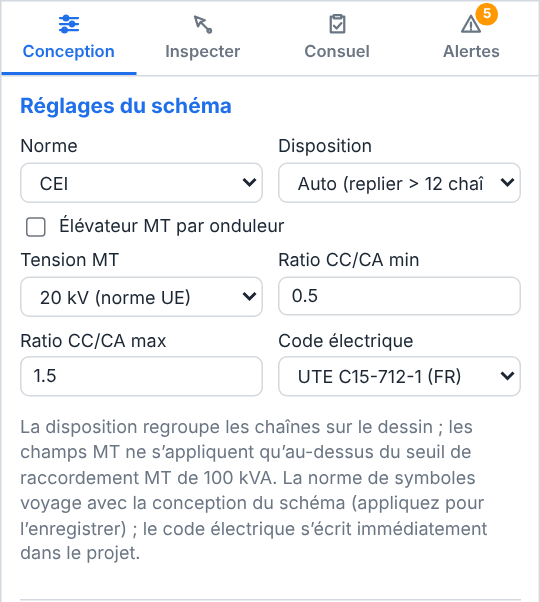
Les réglages valables pour tout le schéma forment la section Réglages du schéma en haut de l'onglet Conception, toujours ouverte. Ils appartiennent à la conception électrique du projet : ils s'affichent dès qu'il en a une. Réglages du schéma… du menu du canevas et la pilule Modifier de la carte Transformateur vous y mènent. Ce sont des choix de présentation et de code applicables à tout le projet, et chacun prend effet dès que vous le faites : il n'y a rien à confirmer.
Norme : jeu de symboles
IEC(européen, par défaut) ouIEEE(nord-américain/ANSI). Détermine uniquement la façon dont les symboles sont dessinés.Disposition : la stratégie d'affichage compact lorsque le nombre de chaînes est élevé.
Auto (replier > 12 chaînes)groupe les chaînes au-delà de ce seuil,Toujours replierles groupe toujours,Ne jamais replierdessine chaque chaîne.Élévateur MT par onduleur : dessine un transformateur par onduleur (multi-skid, grandes centrales) au lieu d'une seule unité partagée. À utiliser pour les grandes centrales où chaque station d'onduleur a son propre élévateur. En dessous de 100 kVA de puissance CA nominale totale, il est sans effet, car aucun élévateur MT n'est dessiné de toute façon.
Tension MT : le jeu de barres moyenne tension en aval du transformateur, choisi dans une liste prédéfinie (11 / 15 / 20 / 22 / 33 kV) ou, via
Personnalisé…, saisi en kV. Il détermine à la fois l'étiquette du transformateur et la section du câble MT. Sans effet en dessous de 100 kVA.Ratio CC/CA min et Ratio CC/CA max : la bande de charge d'onduleur acceptable. En dessous du minimum, le validateur avertit « onduleur sur-dimensionné » ; au-dessus du maximum, « écrêtage important attendu ». Les centrales bifaciales et à trackers tournent souvent à 1,5–1,7 par conception ; élargissez la bande pour les faire taire. Le côté CC est la puissance installée des zones PV de la Carte, nappes de carport comprises : la valeur d'après laquelle l'onduleur de départ est dimensionné (L'onduleur de départ).
Code électrique : la juridiction utilisée pour le dimensionnement des câbles, la chute de tension, le remplissage des conduits, les fusibles de chaîne et la nomenclature, au choix
UTE C15-712-1 (FR),NEC (US)ouIEC 60364. Un projet qui n'a jamais été réglé suitUTE C15-712-1 (FR), les règles françaises, et l'affiche ; la langue dans laquelle la page est affichée n'y joue aucun rôle.
Les listes Norme, Disposition et Tension MT proposent une ligne (conserver la valeur actuelle) tant que le réglage correspondant n'a jamais été choisi pour ce projet ; choisir autre chose l'inscrit. La norme de symboles et la disposition voyagent avec la conception du schéma et sont enregistrées avec elle ; le code électrique s'écrit directement dans le projet et est réutilisé par l'éditeur de dimensionnement de câbles et par l'export de la nomenclature (Exporter le schéma et la nomenclature).
Le code électrique va au-delà des câbles. Il décide à laquelle des deux tensions système maximales d'un module (Référence des champs) une chaîne est tenue : la valeur UL sous NEC (US), la valeur CEI sous UTE C15-712-1 (FR) et IEC 60364. Un module qui n'indique qu'une seule valeur est tenu à celle-ci. Les contrôles de chaînes de l'onglet Alertes et les chaînes qu'une étude par lots planifie (Décider et appliquer) utilisent la même valeur. Le code choisit aussi le rendement d'onduleur qu'utilise un calcul lorsqu'aucun onduleur du projet ne porte de courbe de rendement issue de sa fiche .OND : le rendement pondéré CEC sous NEC (US), le rendement pondéré européen sous les deux autres, chacun se rabattant sur l'autre lorsque la fiche technique n'en donne qu'un. Passer à NEC (US) ou en sortir peut donc modifier la perte onduleur, et le productible, du calcul suivant.
Astuce
Choisissez le Code électrique correspondant au lieu de construction de l'installation avant de dimensionner le moindre câble. Il modifie les tables de courant admissible, les facteurs de déclassement, la cible de chute de tension par défaut (généralement 3 % CC, 5 % CA) et les limites de remplissage des conduits utilisées partout en aval. Un tronçon déjà inscrit dans la nomenclature de câblage garde le calibre avec lequel il a été dimensionné : cliquez sur sa ligne dans la nomenclature (ou sur son étiquette de câble), puis appuyez sur Calculer et sur Mettre à jour le tronçon dans Inspecter.
Ajouter et modifier des onduleurs
Ajoutez un onduleur avec Ajouter un onduleur dans la section Onduleurs de l'onglet Conception, avec la carte fantôme « + » en pointillés du schéma, ou depuis le menu du canevas, qui liste d'abord vos onduleurs favoris. Chaque onduleur est une ligne affichant son nom, son type et un résumé d'une ligne (« 10,0 kW CA · 2 MPPT ») ; Ajouter un onduleur ouvre la nouvelle ligne sur son Choisir parmi les favoris. Dépliée avec son chevron, une ligne porte ce qui appartient à l'installation : le choix du favori, les réglages de secours et de maître/esclave et le statut d'installation Consuel. Les caractéristiques de l'onduleur se modifient dans Inspecter : sélectionnez la ligne, ou la carte sur le schéma, ou suivez le lien Caractéristiques : modifier dans Inspecter de la ligne.
Le moyen le plus rapide d'obtenir un onduleur correct est de le lier à un composant du catalogue : choisissez-en un dans Choisir parmi les favoris, en tête du formulaire. Cela remplace les champs électriques ci-dessous par ceux du composant. La liste ne propose que les onduleurs que vous avez mis en favori dans le catalogue (Marquer les favoris (le cœur du travail de sélection)) ; sa dernière entrée, Ajouter depuis le catalogue…, ne lie rien : elle ouvre l'onglet Onduleurs du catalogue, pour importer ou mettre en favori celui qu'il vous faut. La liste continue d'afficher le composant tant que les caractéristiques de la ligne sont les siennes ; corrigez-en une à la main et elle affiche —, car la ligne porte alors une spécification qui vous est propre.
Pour partir plutôt d'une fiche technique constructeur, cliquez sur Importer un fichier .OND… dans Inspecter et choisissez le fichier PVsyst .OND de l'onduleur. Il renseigne les champs électriques de la ligne : puissance nominale, nombre et fenêtre MPPT, limites de tension et de courant CC, rendements et courbe de rendement, et les éventuelles données d'onduleur hybride ou de micro-onduleur. La ligne n'est plus liée à un composant du catalogue, car elle porte désormais sa propre spécification. Avec le rôle Direction ou Admin, que demande toute modification du catalogue (Importer des fiches techniques PVsyst), l'appareil est aussi ajouté à votre catalogue Onduleurs, où vous pouvez le mettre en favori pour le choisir à nouveau plus tard ; une fiche que le catalogue contient déjà est réutilisée plutôt que dupliquée. Avec le rôle Utilisateur, la ligne est renseignée et rien n'est ajouté. Un fichier qui dépasse le plafond d'import du catalogue est refusé avant d'être lu. Échec de l'import .OND : … signifie que le fichier n'a pas pu être lu comme une fiche technique d'onduleur ; L'onduleur a été chargé, mais n'a pas pu être ajouté au catalogue : … signifie que la ligne est renseignée et que seule la copie vers le catalogue a échoué. La progression de l'import et ces messages s'affichent sous le formulaire, dans Inspecter.
Puissance nominale, Nombre de MPPT, Tension CC max, Tension MPPT min, Tension MPPT max, Courant CC max, Chaînes max par MPPT : l'enveloppe électrique à laquelle le validateur de dimensionnement des chaînes confronte votre champ.
Tension CA et Phases : le côté sortie à partir duquel le schéma dimensionne le disjoncteur et le câble CA de l'onduleur.
Capable de secours en réseau faible : autorise cet onduleur à former un micro-réseau pendant une coupure (îlotage, UL 1741-SA / IEEE 1547-2018). Le cocher sur au moins un onduleur active le mode de pilotage « Secours en réseau faible » ; le décocher sur un hybride précis exclut cet appareil du secours tout en conservant ses avantages en couplage CC. Seuls les appareils hybrides peuvent s'îloter : pour tout le reste, la case est figée et une note le précise.
Fonctionnement maître/esclave et Nombre d'unités (maître/esclave) : mettent en cascade un groupe d'onduleurs identiques partageant un même champ PV. À faible puissance CC, seul le maître fonctionne et les esclaves démarrent un à un lorsque la puissance monte, ce qui relève le rendement à faible charge. La puissance du projet est la plaque unitaire de l'appareil du catalogue multipliée par le nombre d'unités. Indisponible pour les micro-onduleurs.
Consuel — statut d'installation :
Nouveau (ajouté)(par défaut),Remplacement d'un onduleur existantouExistant, conservé tel quel. Lorsque vous modifiez une installation existante, le dossier Consuel ne décrit alors que la partie nouvelle et le schéma dessine les onduleurs conservés comme existants (Le dossier technique Consuel).
Note
Une conception à micro-onduleurs redessine tout le schéma : les chaînes, les coffrets et le sectionneur CC disparaissent, car chaque module alimente son propre onduleur. Un seul micro-onduleur signalé suffit à faire basculer tout le dessin vers cette disposition.
Note
Appliquer un scénario Lots qui remplace l'onduleur réécrit cette liste : une ligne par unité du modèle sur lequel le scénario a été évalué (une seule ligne pour un modèle de micro-onduleur). Les lignes déjà liées à ce modèle gardent leur nom, leur repère sur la carte et leurs réglages ; les autres lignes disparaissent, et les nouvelles reprennent leurs repères sur la carte. Un projet sans conception reçoit d'abord la conception de départ. La même application écrit les chaînes sur lesquelles le scénario a été évalué dans Chaînes, Modules / chaîne (la longueur à laquelle la plupart des modules sont câblés) et les affectations de chaînes (Décider et appliquer).
L'onduleur de départ
Un projet sans conception électrique ouvre l'onglet Conception sur Ce projet ne contient pas encore de conception électrique. et un bouton Créer une conception initiale. Un clic écrit aussitôt une conception de départ dans le projet : un onduleur générique (deux entrées MPPT et une limite CC de 1000 V, sans fiche technique ni modèle du catalogue derrière lui) dimensionné pour votre champ. pvSpline prend la puissance installée des zones PV de la Carte (la nappe d'un carport compte ; les zones biome, obstacle et bâtiment simple, jamais) ou, tant que rien de ce qui est dessiné ne porte de puissance, la puissance installée déclarée du projet ; la divise par un ratio CC/CA de 1,15, à l'intérieur de la bande par défaut du validateur ; et l'arrondit au 0,1 kW supérieur. Un toit de 36 kWc reçoit un onduleur de départ de 31,4 kW, un toit de 9 kWc un onduleur de 7,9 kW. Un projet qui n'a ni champ ni puissance installée ne reçoit aucun onduleur, si bien que ses calculs ne sont pas écrêtés. Le nombre de chaînes de la conception de départ suit les modules que vous placez, comme celui de toute conception (Chaînes sous Dimensionnement CC).
Une note au-dessus de la liste des onduleurs indique le cas appliqué : Onduleur de départ dimensionné à 31,4 kW pour les 36,0 kWc dessinés sur la carte (CC/CA 1,15). La végétation, les obstacles et les bâtiments simples ne sont pas comptés. Remplacez-le par votre onduleur réel., Onduleur de départ dimensionné à … kW pour la puissance installée déclarée (… kWc, CC/CA 1,15) : rien de ce qui est dessiné sur la carte ne porte encore de puissance. Redimensionnez-le une fois le champ dessiné. ou Aucun champ ni puissance installée pour le dimensionner : aucun onduleur de départ n'a été ajouté, les simulations ne sont donc pas écrêtées. Une fois le champ dessiné, cet onglet propose un onduleur de départ dimensionné pour lui. Elle reste affichée tant que vous gardez l'onduleur de départ tel quel, disparaît dès que vous redimensionnez, remplacez ou ajoutez un onduleur, et ne réapparaît pas lors d'une visite ultérieure.
pvSpline ne redimensionne jamais l'onduleur de départ de lui-même. Si le champ change alors que la conception contient encore l'onduleur de départ exactement tel qu'il a été créé (vous redessinez le toit sur la Carte, par exemple), l'onglet Conception le signale au-dessus de la liste des onduleurs dès que vous ouvrez la vue : Le champ fait désormais 36,0 kWc, mais l'onduleur de départ est toujours dimensionné à 7,9 kW pour le champ de sa création., avec un bouton Redimensionner l'onduleur de départ à 31,4 kW. Une conception de départ qui n'a placé aucun onduleur affiche Le champ fait désormais … kWc et la conception n'a pas encore d'onduleur. et propose Ajouter un onduleur de départ de … kW. Un clic applique l'onduleur de départ redimensionné, selon la même règle de 1,15 ; il reste ensuite l'onduleur de départ, si bien qu'un changement ultérieur du champ ramène la proposition. Dès que vous modifiez vous-même les onduleurs (une autre Puissance nominale, un composant du catalogue, une fiche technique, un onduleur ajouté ou supprimé), la conception est la vôtre et la proposition ne revient plus.
L'onduleur de départ est provisoire, et les résultats le disent : tant que vous ne l'avez pas remplacé, la carte Avertissements de Résultats signale que le calcul a utilisé l'onduleur de départ générique, sans rendement de fiche technique, et un calcul sans aucun onduleur est signalé comme modélisé avec une perte de conversion forfaitaire et sans écrêtage, donc optimiste de quelques pour cent (Graphiques, cartes de chaleur & tableaux). Aucune de ces deux notes n'apparaît sur un projet Pompage solaire isolé ou Réseau CC (ferroviaire / trolleybus), dont le calcul ne modélise aucun onduleur raccordé réseau. Remplacez l'onduleur de départ par celui que vous installerez : choisissez-le dans Choisir parmi les favoris sur la ligne de l'onduleur de départ elle-même, ou sélectionnez l'onduleur de départ et chargez sa fiche technique avec Importer un fichier .OND… ; ou ajoutez l'onduleur et supprimez l'onduleur de départ, qui resterait sinon dans la conception à côté de lui.
Coffrets de regroupement
Un coffret de regroupement réunit plusieurs entrées de chaîne sur une seule artère CC, chaque entrée étant protégée par un fusible. Ajoutez-en un avec Ajouter un coffret de regroupement dans l'onglet Conception, avec la carte fantôme « + » en pointillés du schéma, ou depuis le menu du canevas. Chaque coffret est une ligne avec un résumé d'une ligne (« 6 entrées · fusible 15 A ») ; dépliée, elle porte le Choisir parmi les favoris du coffret, et ses champs ci-dessous se modifient dans Inspecter.
Entrées : nombre d'entrées CC, une par chaîne entrante.
Fusible d'entrée : calibre du fusible sur chaque entrée ; il doit couvrir l'Isc×1,25 (NEC) ou ×1,40 de la chaîne selon le code applicable.
Tension CC max : la tension assignée du coffret ; elle doit être au moins égale au Voc de la chaîne corrigé à la température minimale du site.
R série par entrée : la résistance de boucle par entrée (part de jeu de barres, fusible et connecteur, aller-retour). Elle est dérivée automatiquement du nombre d'entrées jusqu'à ce que vous la saisissiez ; c'est elle qui produit la perte ohmique du coffret dans la simulation. Réglez-la sur
0pour désactiver complètement la modélisation des pertes de coffret. Les valeurs typiques vont de 0,001 à 0,020 Ω.Choisir parmi les favoris : lie le coffret à l'un des coffrets que vous avez mis en favori, en remplaçant ces champs par les siens ; la liste continue de nommer ce coffret tant que vous n'avez modifié aucun d'eux. La liste se termine par Ajouter depuis le catalogue…, qui ouvre plutôt l'onglet Coffrets de regroupement du catalogue.
Attention
Modifier Entrées re-dérive R série par entrée, sauf si vous avez déjà réglé ce champ à la main. Si vous avez ajusté la résistance pour un coffret mesuré, revérifiez-la après avoir changé le nombre d'entrées.
Dimensionner un câble
Les câbles se dimensionnent dans un formulaire qui s'ouvre dans Inspecter. Cliquez sur une étiquette de câble du dessin pour l'ouvrir sur le tronçon que ce câble représente (ou sur un nouveau tronçon pour sa liaison, quand aucun tronçon dimensionné ne lui correspond encore) ; double-cliquez sur une étiquette de câble pour dimensionner un nouveau câble pour sa liaison ; ou commencez un nouveau tronçon avec Ajouter un câble…, sous la nomenclature de câblage de l'onglet Conception ou dans le menu du canevas. Le formulaire porte le titre Ajouter un tronçon de câble (ou Modifier le tronçon de câble pour un tronçon enregistré), avec les champs courants en premier et le reste derrière Plus d'options.
Un nouveau tronçon ouvert depuis une étiquette de câble part de cette liaison : son rôle de circuit et son arête de schéma sont déjà choisis, et Auto a déjà rempli le courant, la protection, la tension et le facteur de puissance. Pour l'artère CC d'un coffret et la liaison CA d'un onduleur, la longueur est aussi estimée à partir des repères de la carte, quand les deux extrémités en ont un. Un tronçon commencé avec Ajouter un câble… s'ouvre sur les valeurs par défaut, en chaîne CC.
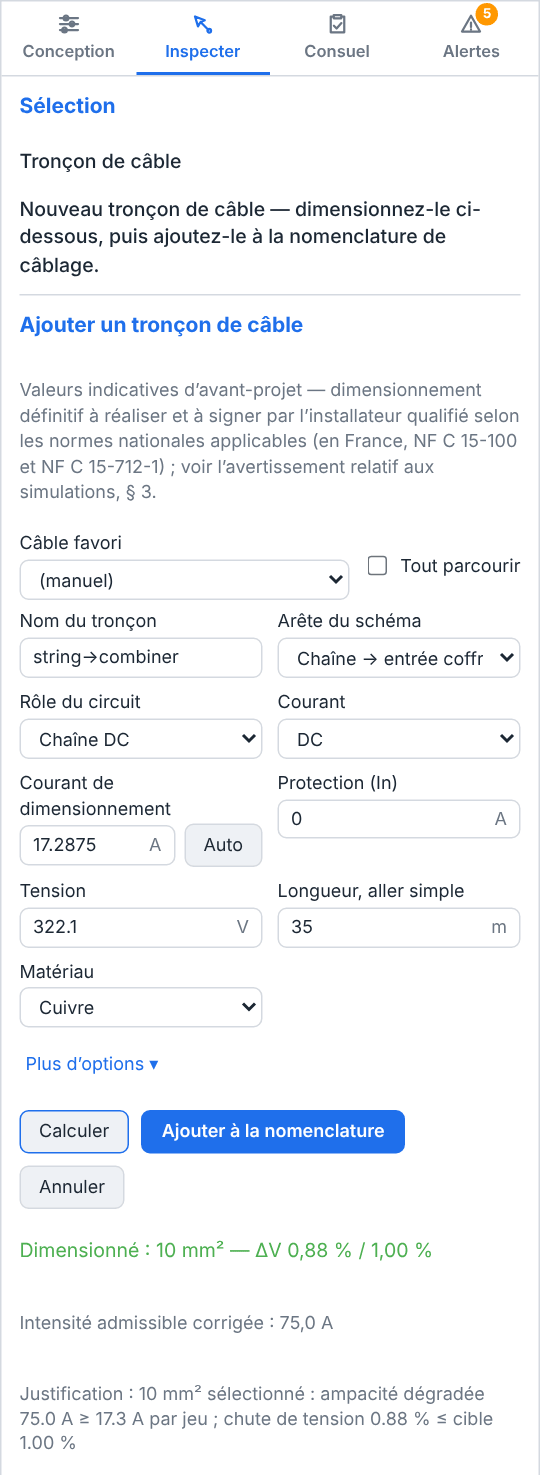
Lorsqu'un catalogue de câbles est rattaché, une liste déroulante Câble favori figure en haut ; cochez Tout parcourir pour voir aussi les non-favoris. Choisir une entrée applique son matériau et son isolant et appose la référence du composant sur le tronçon. Le calculateur dérive toujours le calibre du code, l'intensité admissible propre au catalogue est donc informative. (manuel) conserve la saisie libre. La dernière entrée, Ajouter depuis le catalogue…, ouvre l'onglet Câbles du catalogue ; comme tout passage à une autre vue, elle ferme l'éditeur sans ajouter le tronçon.
Dimensionner un câble de chaîne CC
Cliquez sur Ajouter un câble… sous la nomenclature de câblage de l'onglet Conception. Le formulaire s'ouvre dans Inspecter.
Laissez Rôle du circuit sur
Chaîne CC(ou réglez-le). Changer de rôle applique ses valeurs par défaut (pour une chaîne CC : courant CC, 400 V, isolantPV_USE2et 2 conducteurs dans le conduit) et filtre la liste Arête du schéma sur les arêtes de chaîne CC.Choisissez une Arête du schéma (par exemple
Chaîne → entrée coffret) pour que le câble dimensionné se lie à ce tronçon du schéma. Un mot-clé canonique est apposé pour vous dans le Nom du tronçon.Cliquez sur Auto à côté de Courant de dimensionnement pour déduire du projet le courant, la tension, le facteur de puissance et le type de courant pour cette arête (les arêtes CC utilisent l'Isc×1,25 le plus défavorable de l'inventaire de panneaux, mis à l'échelle par les chaînes alimentant le tronçon), ainsi que le calibre du disjoncteur ou du fusible que le schéma y dessine, Protection (In). Ajustez ensuite ce que vous voulez.
Renseignez Longueur, aller simple en mètres ou, pour une artère CC ou un circuit CA, utilisez Calculer depuis le plan pour l'estimer à partir des repères de la carte.
Ouvrez Plus d'options si vous devez changer l'isolant, la méthode de pose, la température ambiante, le nombre de conducteurs par conduit, les jeux en parallèle, le conduit ou la cible de chute de tension.
Cliquez sur Calculer. La ligne de résultat indique le calibre retenu et la Δ V calculée face à la cible, ainsi que l'intensité admissible corrigée et la justification du choix.
Cliquez sur Ajouter à la nomenclature (ou Mettre à jour le tronçon) pour enregistrer le tronçon et transmettre sa perte I2R à la simulation. Le tronçon rejoint la nomenclature de câblage et reste sélectionné, son formulaire montrant désormais ce qui a été enregistré.
Attention
Modifier un champ après un calcul réussi efface le résultat et désactive de nouveau Ajouter à la nomenclature. C'est délibéré : un dimensionnement n'est valable que pour les données exactes dont il est issu ; changez ce qu'il faut et appuyez de nouveau sur Calculer.
Annuler abandonne ce que vous avez saisi : un tronçon enregistré retrouve ses valeurs enregistrées, et un nouveau tronçon est abandonné, avec la sélection du câble. Sélectionner autre chose ferme aussi le formulaire, valeurs non enregistrées comprises. Pour supprimer un tronçon enregistré, sélectionnez-le et appuyez sur Supprimer en haut d'Inspecter ; pvSpline vous demande de confirmer, en nommant le tronçon.
Comment il associe un courant à un calibre
Le calculateur fait trois choses à la fois, toutes régies par le code électrique sélectionné :
Courant admissible : elle choisit le plus petit conducteur dont le courant admissible, après le déclassement de température ambiante et le déclassement de groupement en conduit, supporte encore le courant de conception, ainsi que le calibre Protection (In) quand il est indiqué : le câble ne peut ainsi pas surchauffer avant le déclenchement de son disjoncteur ou de son fusible. Un tronçon enterré est en outre déclassé selon la résistivité thermique du sol, sauf sous
NEC (US).Chute de tension : il calcule la Δ V à partir de k·(I/parallel)·(L/1000)· impedance, avec k=2 pour le CC et le monophasé et k=√(3) pour le triphasé, et augmente la section si la Δ V dépasse la cible (valeur par défaut du code, ou votre valeur imposée).
Remplissage du conduit : si un conduit est choisi, elle vérifie le taux de remplissage par rapport à la limite du code.
Pour les chaînes, il applique aussi la règle Voc à froid NEC 690.7 (Tmin site) et les facteurs de courant continu 1,25× lorsque vous utilisez Auto. Si aucun conducteur ne peut satisfaire à la fois l'intensité admissible et la Δ V, l'éditeur le dit plutôt que d'enregistrer un tronçon irréalisable. La physique est détaillée dans Physique de simulation & référence des données.
Attention
Le bouton Auto a besoin d'une Arête du schéma autre que « (personnalisé) », et soit de l'inventaire des panneaux (arêtes CC), soit d'un onduleur (arêtes CA). Sur une centrale multi-onduleurs, les arêtes du sectionneur CC et du compteur donnent le courant prudent de tout le champ ; ajustez-le à la main si chaque onduleur a son propre sectionneur ou son propre départ.
Estimer une longueur depuis le plan
Pour une Artère CC ou un Circuit CA, et dès que le schéma généré sait quelles cartes portent un repère, une ligne d'estimation apparaît : choisissez l'Onduleur (et, pour une artère, le Coffret de regroupement), réglez un Facteur de cheminement et un Dénivelé, puis appuyez sur Calculer depuis le plan. pvSpline mesure la distance géodésique entre les entités repérées, la multiplie par le facteur de cheminement et ajoute la réserve verticale. Les deux réglages sont mémorisés dans le projet : le câble suivant s'ouvrira avec eux.
Note
Les deux extrémités doivent porter un repère sur la carte, faute de quoi l'estimation est refusée. Utilisez Placer son repère sur la carte… dans Inspecter pour repérer une carte, ou placez les repères directement dans Carte (/map), traité dans L'onglet Carte & conception du site. Un tronçon de chaîne CC ne peut pas être estimé ainsi : saisissez sa longueur.
Le dossier technique Consuel
En France, une installation photovoltaïque neuve ou modifiée doit obtenir une attestation Consuel avant sa mise sous tension, et le Consuel demande un dossier technique à l'appui. La vue Schéma prépare ce dossier à partir de la conception : le moteur détermine l'attestation et les formulaires applicables, pré-remplit les valeurs des rubriques qu'il peut déduire du dessin, et liste ce qui est encore faux ou manquant. Ses contrôles accompagnent ceux du dimensionnement, à chaque génération du schéma.
L'onglet Résultats imprime le dossier en PDF, schéma unifilaire joint, dans son onglet Dossier Consuel (Le dossier Consuel), et vous renvoie ici pour le compléter : son entrée Déclarer les rubriques dans l’onglet Schéma ouvre cette vue sur l'onglet Consuel, et un constat de son panneau latéral ouvre le volet des données d'installation qu'il concerne.
Lire le dossier
Le groupe Dossier Consuel se trouve dans l'onglet Alertes, sous les avertissements. De haut en bas :
L'attestation et les formulaires, par exemple
Attestation bleue — SC 144A-5pour une conception à onduleurs de chaîne sans stockage, ouAttestation violette (avec stockage)dès que le projet simule une batterie physique : une batterie physique choisie sur la carte BATTERIE avec le type de système Autoconsommation + stockage ou Site isolé. Une batterie restée choisie après le passage à un autre type de système, ou une batterie virtuelle, ne compte pas, et le dossier reste bleu.La ligne du générateur,
Uocmax … V · Iscmax … A: la tension maximale en circuit ouvert et le courant maximal de court-circuit du générateur PV, tels que les formulaires les demandent.Un décompte,
N à corriger · N à vérifier · N à déclarer, ouToutes les rubriques sont déclarées ; les vérifications ne relèvent rien à corriger dans les valeurs déclarées.Les constats, chacun avec son numéro de rubrique et un symbole : une croix pour à corriger, un triangle d'avertissement pour à vérifier, un cercle vide pour à déclarer et un i pour une note. Cliquez sur un constat pour ouvrir, dans l'onglet Consuel, les données d'installation qu'il concerne.
Valeurs pré-remplies des rubriques, un volet qui liste, par rubrique, les valeurs que la conception inscrit sur le formulaire. Copier les valeurs copie les formulaires et ces valeurs dans le presse-papiers, prêts à être collés dans le formulaire Consuel.
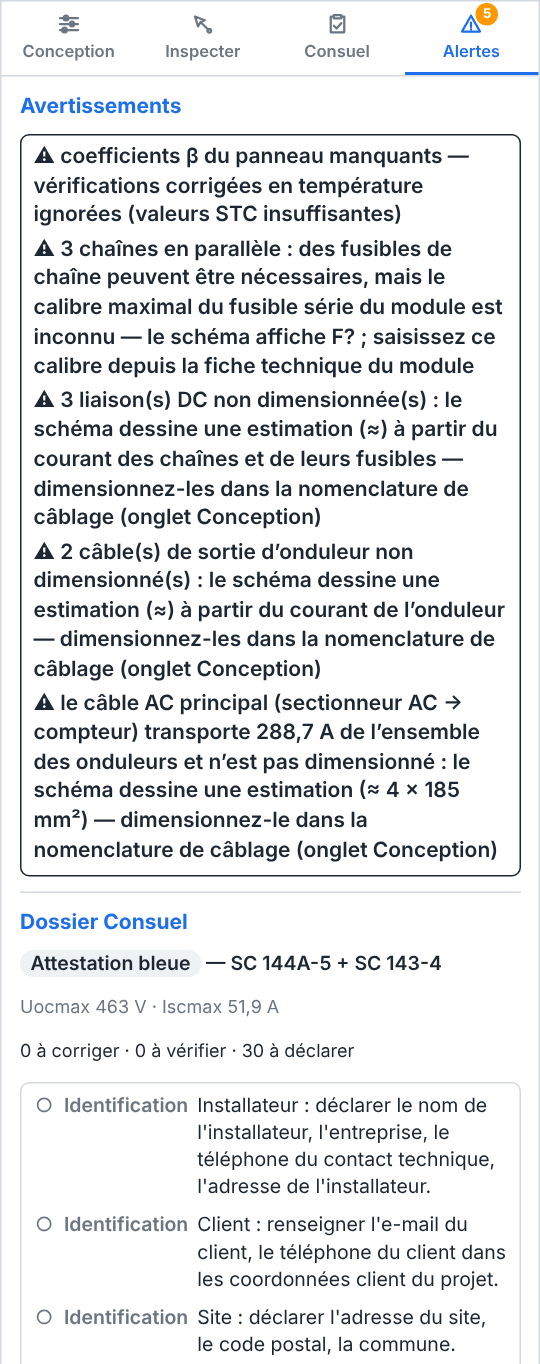
Le nombre à côté du titre du groupe compte les constats à corriger et à vérifier ; ils alimentent aussi le badge de l'onglet Alertes, contrairement aux rubriques simplement restées à déclarer. Tant qu'il n'y a pas de conception, le groupe indique Pas encore de conception — le dossier suit le schéma., et avant le premier contrôle Les contrôles Consuel accompagnent ceux de la conception — ils s'affichent dès que le serveur a tracé le schéma.
Déclarer ce que la conception ne peut pas savoir
Certaines rubriques dépendent de faits qu'aucun dessin ne contient : le mode de raccordement de l'installation, les dispositifs de protection posés, le schéma de liaison à la terre, l'identité de l'installateur. Vous les déclarez dans Installation et protections (Consuel), dans l'onglet Consuel du panneau, entre Inspecter et Alertes. Sa numérotation des rubriques suit le formulaire SC 144A-5. Tant que le projet n'a pas de conception, l'onglet affiche Pas encore de conception électrique : créez-en une dans l'onglet Conception, puis déclarez l'installation ici.
Chaque champ démarre sur —, non déclaré, et une rubrique non déclarée reste listée comme ouverte dans le dossier au lieu de passer en silence. Les champs qui ne s'appliquent pas à cette conception (les rubriques batterie sans batterie, l'interrupteur général CC et le parafoudre CC sur une conception à micro-onduleurs) sont grisés. Le titre de chaque volet indique combien de ses rubriques restent ouvertes (N à traiter). Tout effacer remet chaque champ sur —. Une déclaration s'enregistre avec la conception, comme toute autre modification de la conception.
Griser un champ ne l'efface jamais : ramenez la conception là où la rubrique s'applique et votre valeur revient. Tant qu'il est grisé, en revanche, il ne compte pour rien. Le dossier ne le contrôle pas, ne le liste pas sous Valeurs pré-remplies des rubriques et ne le copie pas avec Copier les valeurs, et il ne peut lever aucun constat. Le dessin du moteur, qui imprime sur ses cartes la protection que vous déclarez (calibres des interrupteurs, fusibles et disjoncteurs, parafoudres, barrette de terre, branche batterie, autres sources), l'omet également.
| Volets Installation et protections | Signification / effet |
|---|---|
| Raccordement | Le mode de raccordement de l'installation (par l'installation de consommation, par un point de livraison dédié, ou non raccordée au réseau public), le branchement, le tableau et le cas de raccordement. |
| Côté CC | Le câble PV principal (section, tension assignée, température de l'âme), l'interrupteur général CC, la polarité reliée à la terre, le paratonnerre et le parafoudre CC. |
| Onduleur et tableau CA | Le découplage et son certificat EN 50549, le disjoncteur CA (le schéma le place sur le circuit de chaque onduleur neuf ou de remplacement), le dispositif différentiel et le parafoudre CA. |
| Terre et mode îloté | Le schéma de liaison à la terre, la résistance de terre, le conducteur d'équipotentialité, ainsi que les circuits secourus et la mise à la terre en îlotage d'un système qui fonctionne en îloté. |
| Batterie | Les rubriques de stockage (SC 144C-5 / SC 144C2-2). Elles s'appliquent tant que le projet simule une batterie physique ; sinon les champs du volet sont grisés sous une note qui le signale, y compris lorsqu'une batterie reste choisie mais que le Type de système masque la carte BATTERIE. |
| Identification | L'installateur, la société, les coordonnées et l'adresse du site. Le nom, l'e-mail et le téléphone du client proviennent des coordonnées client du projet. |
| Modification | S'il s'agit de la modification d'une installation existante, sa puissance initiale et son année de mise sous tension. Indiquez le statut de chaque onduleur dans la liste des onduleurs. |
| Protections CC | Chaque dispositif de protection contre les surintensités CC, intégrés compris. |
| SC 143 | Pour une installation située derrière un point de livraison en puissance surveillée (au-delà de 36 kVA) ou HTA. |
| Point de charge | Un point de charge bidirectionnel (V2H / V2G) qui alimente l'installation (SC 145-1). |
Exporter le schéma et la nomenclature
Les fichiers du schéma se téléchargent dans Résultats, par quatre entrées du menu voisin de Télécharger le PDF au-dessus du rapport, sous Du projet de travail (Exporter le tableau financier et la nomenclature). Tous quatre sont dessinés par le moteur à partir du projet ouvert, tel qu'il est maintenant (et non du calcul que montre le rapport) : ils sont donc là avant le premier calcul, et arrivent sous forme de téléchargements ordinaires du navigateur.
Schéma unifilaire (SVG) : le dessin que rend le moteur, sous le nom
one-line-diagram.svg, dans la langue de l'interface. Il est dessiné au moment du clic, et n'attend donc pas de génération sur cette vue.Schéma unifilaire (PDF) : le même dessin sous forme de
one-line-diagram.pdfau format A4 paysage. C'est la forme « dossier d'autorisation » du dessin.Nomenclature (CSV) et Nomenclature (XLSX) : la nomenclature de la conception électrique, avec chaque composant et chaque tronçon dimensionné, sous forme de tableur. Une batterie n'y figure que tant que le projet simule du stockage : une batterie que la carte BATTERIE n'affiche plus, parce qu'un autre Type de système est sélectionné, est exclue de la liste et de son total. Chaque tronçon y figure avec le calibre issu de son dimensionnement, sous un titre, sur la première ligne du fichier, qui indique le Code électrique du projet, quel que soit le code sous lequel les tronçons ont été dimensionnés. Une zone posée sur un kit de fixation (Structure de montage sur la carte de la zone, L'onglet Carte & conception du site) y ajoute ses rails, brides et fixations, dans la catégorie Structure de montage, comptés rangée par rangée d'après l'implantation calepinée.
Sur cette vue, un clic droit sur le canevas propose aussi le dessin : Exporter en SVG… remet le dessin affiché à l'écran et exige donc une génération (l'entrée reste désactivée tant que seul l'aperçu du navigateur est affiché), et Exporter en PDF… demande au moteur le PDF au format A4 paysage.
Le dossier de déclaration préalable ne fait pas partie de ces fichiers : c'est un document à part entière, l'onglet Déclaration préalable au-dessus du rapport, qui prévisualise le dossier et liste ce qui lui manque encore (Le dossier d'autorisation (déclaration préalable)). Tant que le projet n'est pas prêt, le dossier porte le filigrane « brouillon » ; capturez ses quatre pièces graphiques dans Carte (L'onglet Carte & conception du site), et joignez une photographie proche et une photographie lointaine du site (DP7 et DP8) dans son formulaire. Le dossier technique Consuel n'en fait pas partie non plus, il a son propre onglet Dossier Consuel (Le dossier Consuel).
Le schéma unifilaire apparaît aussi comme une page à part entière du rapport PDF généré (Rapports & export) dès que le projet porte une conception électrique : vous n'avez pas à l'exporter séparément pour le faire figurer dans un document client.
Le SVG et le PDF sont dans la langue de l'interface que vous utilisez au moment de l'export, libellés comme valeurs chiffrées ; changez de langue sur la page Compte et exportez à nouveau pour obtenir l'autre. La page unifilaire du rapport, libellés des cartes et valeurs chiffrées compris, est dessinée dans la langue du rapport (pour un calcul cloud, celle qu'utilisait la page quand vous avez lancé le calcul).
Note
Il n'y a pas d'export PNG ni de bouton d'impression dédié : pour une feuille imprimable, utilisez Schéma unifilaire (PDF) dans Résultats ou Exporter en PDF… dans le menu du canevas, ou la commande d'impression de votre navigateur sur la page. Un moteur trop ancien pour l'une de ces routes le signale plutôt que d'échouer en silence : au-dessus du document dans Résultats, et par une ligne au-dessus du canevas sur cette vue.
Puissance réactive et facteur de puissance
Les gestionnaires de réseau imposent souvent une consigne de cosφ inférieure à l'unité. Ces commandes relèvent du tableau des pertes côté CA plutôt que du schéma : elles se trouvent donc dans Production (/production), dans la bande Plannings & réseau de la carte Configuration, sur son onglet Réseau / puissance réactive. Elles comptent ici parce qu'elles changent ce que transportent les conducteurs de cette page : un cosφ<1 écrête la puissance active à P=min(Pac, S·cosφ) et majore les pertes ohmiques CA et cuivre transformateur de 1/cos2φ.
La consigne se choisit avec Mode réactif (Désactivé (cos φ = 1), cos φ fixe ou cos φ mensuel), avec Direction, Puissance onduleur nominale exprimée en kVA (apparente) et un tarif d'énergie réactive optionnel. Lancer une simulation & l'onglet Production documente chaque champ ; ce qui compte sur cette page, c'est la conséquence pour les conducteurs.
Attention
Un cosφ différent de 1 augmente le courant apparent réellement transporté côté CA, car I = Iactive/cosφ. Dimensionnez les circuits CA pour ce courant, et non pour la puissance active : réglez le Facteur de puissance (cos φ) de chaque tronçon CA dans l'éditeur de dimensionnement pour qu'il corresponde à la consigne. Le bouton Auto inscrit le cos φ le plus défavorable qu'autorise la spécification des onduleurs (1 si elle n'en indique aucun), et non la consigne : vérifiez donc la valeur après l'avoir utilisé, sans quoi le câble est dimensionné pour un courant que la centrale ne transporte pas.
Systèmes en réseau CC (rail / trolleybus)
Une centrale PV peut alimenter un réseau de traction CC de 600–1500 V à travers un convertisseur CC/CC au lieu d'un onduleur raccordé réseau. Réglez Type de système sur Réseau CC (ferroviaire / trolleybus) dans la section SIMULATION de Projet (/project) et une carte Réseau de traction CC apparaît dans la section Systèmes de cette vue.
Côté câblage, cela change ce que décrit le schéma. Les colonnes sectionneur CA, élévateur MT et compteur dessinent toujours le chemin d'export, mais le véritable point de livraison de la centrale est la caténaire : la physique déterminante est l'acceptation, car une sous-station à diodes ne peut absorber la puissance PV que pendant qu'un véhicule en consomme ; le surplus est donc écrêté à moins que la sous-station ne soit réversible. Dimensionnez le côté CC de la centrale (chaînes, coffrets, câbles d'artère) exactement comme pour n'importe quel autre projet ; ce qui change, c'est le plafond que rencontre l'énergie, pas les conducteurs qui la transportent. Les conséquences sur le pilotage et le stockage sont traitées dans Stockage, VE & systèmes spécialisés.
Deux champs de cette carte changent la façon dont vous câblez la centrale ; ils méritent donc d'être lus ici :
Type de réseau règle Tension nominale sur la tension de caténaire canonique : ≈600 V trolleybus, 750 V tramway et métro, 1500 V ferroviaire. C'est ce chiffre, et non un bus CA 230/400 V, qui sert de référence au dimensionnement du câble côté livraison : réglez donc le réseau avant de dimensionner quoi que ce soit en aval du convertisseur.
Sous-station réversible décide s'il existe ou non un chemin d'export CA. Laissée décochée, il n'y a rien à réinjecter et aucun départ CA à dimensionner au-delà des auxiliaires propres à la centrale ; cochée, le circuit de réinjection (plafonné par Limite de réinjection) est un vrai tronçon CA et doit avoir sa propre entrée dans la nomenclature de câblage.
Tout le reste de cette carte, à savoir Rendement du convertisseur (0–1), Seuil du convertisseur, Puissance de pointe du trafic et Facteur week-end (0–1), façonne la demande de traction et le budget d'acceptation plutôt que le câblage, et est documenté en détail dans Stockage, VE & systèmes spécialisés.
Comment cela entraîne des pertes dans la simulation
Rien sur cette vue n'est cosmétique. Chaque tronçon dimensionné apporte un terme I2R à la cascade de pertes, intégré sur l'année : comme le courant (et donc I2R) suit la forme de la course du soleil plutôt que le pire cas de dimensionnement, la perte ohmique annuelle s'établit à environ 0,70 fois le pourcentage de chute de tension au courant de dimensionnement. La R série par entrée des coffrets ajoute une perte de coffret distincte côté CC, et un cosφ<1 gonfle les pertes ohmiques CA et cuivre du transformateur de 1/cos2φ. Réglez-les soigneusement et votre énergie simulée comme vos chiffres financiers refléteront les conducteurs réels. Laissez la nomenclature de câbles vide et le moteur se rabat sur des valeurs génériques : une perte de câblage CC par défaut de 1,5 % aux STC (l'hypothèse PVsyst habituelle) et le pourcentage fixe de Pertes ohmiques CA de l'onglet Production. L'ordre complet des pertes est documenté dans Physique de simulation & référence des données.
Les chaînes et les onduleurs comptent aussi. Chaque entrée MPPT est simulée avec les chaînes qui lui sont affectées, chacune à la longueur avec laquelle elle est câblée sur la Carte, si bien qu'une dernière chaîne courte sur un pan de toit est évaluée comme courte ; les heures qu'une chaîne passe hors de la fenêtre de tension MPPT de l'onduleur sont imputées aux lignes Onduleur : sous la tension MPPT min ou Onduleur : au-dessus de la tension MPPT max. La puissance CA nominale des onduleurs est la limite à laquelle le calcul écrête, imputée à la ligne Onduleur : au-dessus de la puissance nominale ; lorsque l'écrêtage coûte 2 % ou plus de la production de l'année, la carte Avertissements de Résultats le signale (Graphiques, cartes de chaleur & tableaux), sauf sur un projet Pompage solaire isolé ou Réseau CC (ferroviaire / trolleybus).
Référence des champs
Canevas, menu du canevas et puce d'état
| Champ / contrôle | Type et unité | Par défaut | Ce qu'il fait et comment le régler |
|---|---|---|---|
| Groupe de zoom | groupe de boutons | 100 % | Des boutons flottant au-dessus du canevas : zoom arrière, retour à 100 %, zoom avant et Ajuster, suivis de ?. Plage de zoom 0,2×–8× ; la molette zoome sous le curseur. |
| ? | bouton bascule | désactivé | Le dernier bouton du groupe de zoom : affiche la légende des gestes sur le canevas. Afficher l'aide des gestes, dans le menu du canevas, fait de même. |
| Menu du canevas | menu contextuel | — | Clic droit sur une partie vide du canevas : ajouter un onduleur ou un coffret de regroupement (d'abord les appareils favoris du catalogue, puis les composants que ce projet utilise, puis un ajout manuel, puis un lien vers le Catalogue), Ajouter un câble…, Ajuster la vue, Zoom 100 %, Réglages du schéma…, Exporter en SVG…, Exporter en PDF… et Afficher l'aide des gestes. Un clic droit sur un élément donne plutôt les actions propres à cet élément. |
| Réessayer | bouton | — | Sur la puce d'état, seulement après l'échec d'une génération (moteur injoignable ou projet refusé) : redemande le dessin au moteur ; « Génération… » pendant l'exécution. Sinon, il n'y a rien sur quoi appuyer : le schéma se génère à l'arrivée et après chaque modification. |
Panneau Inspecter
| Champ / contrôle | Type et unité | Par défaut | Ce qu'il fait et comment le régler |
|---|---|---|---|
| Supprimer | bouton | — | Supprime du projet l'onduleur, le coffret de regroupement ou le tronçon de câble sélectionné, après confirmation. Affiché seulement pour ceux-là, et pour un câble seulement une fois son tronçon enregistré dans la nomenclature de câblage. |
| Placer son repère sur la carte… | lien | — | Affiché pour un onduleur ou un coffret de regroupement. Bascule vers la vue Carte pour placer le repère de la carte sélectionnée : c'est entre ces repères que mesure l'estimateur de longueur de câble. |
| Router vers | liste déroulante | — | Où vont les chaînes de la carte Chaîne sélectionnée : « Direct (sectionneur CC) » ou un coffret de regroupement. Vide lorsque les chaînes de la carte divergent. |
| Entrée MPPT | liste déroulante | — | Le slot MPPT de la carte Chaîne sélectionnée : « Auto (équilibrage) » ou un « Onduleur n · MPPT m » précis. Vide lorsque les chaînes de la carte divergent. |
| Formulaire de dimensionnement de câble | formulaire | — | Affiché tant qu'un câble est sélectionné, et après Ajouter un câble… : les champs des tableaux de dimensionnement de câble ci-dessous. |
Conception de départ (panneau Conception)
| Champ / contrôle | Type et unité | Par défaut | Ce qu'il fait et comment le régler |
|---|---|---|---|
| Créer une conception initiale | bouton | — | Affiché seulement tant que le projet n'a pas de conception électrique. Écrit une conception de départ dans le projet : un onduleur générique dimensionné pour le champ à CC/CA 1,15, arrondi au 0,1 kW supérieur, ou aucun lorsque le projet n'a ni champ ni puissance installée. Coche aussi Auto. |
| Note de l'onduleur de départ | ligne en lecture seule | — | Comment l'onduleur de départ a été dimensionné : pour les kWc dessinés sur la carte, pour la puissance installée déclarée, ou pas du tout. Ouvre aussi la liste de l'onglet Alertes. Disparaît dès que vous redimensionnez, remplacez ou ajoutez un onduleur, et ne réapparaît pas lors d'une visite ultérieure. |
| Redimensionner l'onduleur de départ à … kW / Ajouter un onduleur de départ de … kW | bouton | — | Affiché lorsque le champ a changé depuis le dimensionnement de l'onduleur de départ resté intact. Applique l'onduleur de départ redimensionné en un clic ; grisé pendant l'enregistrement d'une modification. N'est plus proposé une fois que vous avez modifié vous-même les onduleurs. |
Dimensionnement CC (panneau Conception)
| Champ / contrôle | Type et unité | Par défaut | Ce qu'il fait et comment le régler |
|---|---|---|---|
| Chaînes | nombre | — | Nombre total de chaînes du projet. Dès que des modules sont posés, compté sur la Carte (les chaînes que trace Chaînes auto, ou celles qui sont peintes quand il est décoché) et en lecture seule ; saisi seulement tant qu'aucun module n'est posé. Plage 1–256. Toute valeur inférieure à 1 rend la conception indessinable : elle est donc ramenée à 1 au minimum. |
| Origine du nombre de chaînes | ligne en lecture seule | — | Sous les champs : d'où vient Chaînes (les chaînes que trace Chaînes auto, les chaînes peintes sur la carte, les panneaux de la carte quand rien n'est encore câblé, ou le nombre que vous saisissez tant qu'aucun panneau n'est posé). |
| Modules / chaîne | nombre | — | Modules en série par chaîne ; provient de la conception. Plage 1–64. Partagé dans les deux sens avec la vue Carte ; contraint par la fenêtre Vmpp/Voc de l'onduleur au moment du calcul. C'est la longueur du câblage automatique de la carte et de toute chaîne non câblée sur la carte, et la longueur que testent les contrôles de tension ; une chaîne câblée sur la carte est simulée à sa propre longueur. |
| Tmin site (cellules) | nombre · °C | non spécifié | Température de cellule minimale du site pour le contrôle de chaîne Voc(Tmin), qui maintient chaque chaîne sous la Tension CC max de l'onduleur et, lorsque ses données de composant en indiquent une, sous la tension système maximale du module. Plage -50 à 50 ; -50 affiche « non spécifié ». Une fois les deux températures renseignées, c'est aussi la température de conception à froid des chaînes qu'une étude par lots planifie. |
| Tmax site (cellules) | nombre · °C | non spécifié | Température de cellule maximale du site pour le contrôle Vmpp(Tmax). Plage 0 à 100 ; 0 affiche « non spécifié ». Les deux températures doivent être écartées de leur minimum pour que les contrôles s'exécutent. |
| Limiter la longueur de chaîne à la fenêtre MPPT | case à cocher | décochée | Raccourcit au besoin les Chaînes auto de la carte, pour qu'aucune chaîne ne dépasse le haut de la fenêtre MPPT d'onduleur la plus restrictive par le jour le plus froid, d'après le Voc propre à chaque module. Pour les champs à technologies mixtes. Il faut Tmin site et Tmax site ; tous les panneaux restent câblés. |
Lignes d'onduleur (panneau Conception / Inspecter)
La ligne du panneau Conception porte Choisir parmi les favoris, les deux réglages de fonctionnement et le statut d'installation Consuel ; les caractéristiques, de Puissance nominale à Chaînes max par MPPT, et Importer un fichier .OND… sont dans Inspecter.
| Champ / contrôle | Type et unité | Par défaut | Ce qu'il fait et comment le régler |
|---|---|---|---|
| Puissance nominale | nombre · kW CA | 10 (ligne ajoutée) | Plaque CA unitaire. Minimum 0, incrément de 0,1. Détermine le contrôle CC:CA et le seuil de transformateur de 100 kVA, et constitue la limite CA à laquelle le calcul écrête. L'onduleur de départ est, lui, dimensionné pour le champ (L'onduleur de départ) ; y saisir une valeur met fin à sa proposition de redimensionnement. |
| Tension CA | nombre · V | 400 (ligne ajoutée) | Tension de sortie nominale. Minimum 0 ; 0 vaut « inconnue » et prend la tension par défaut du nombre de phases (230 V en monophasé, 400 V en triphasé). Avec Phases, fixe le courant de sortie nominal à partir duquel le schéma dimensionne le disjoncteur et le câble de l'onduleur. |
| Phases | liste déroulante | Triphasé (ligne ajoutée) | Monophasé ou Triphasé. |
| Nombre de MPPT | nombre | 2 | Entrées MPPT indépendantes. Minimum 1. |
| Tension CC max | nombre · V | 1000 | Plafond absolu d'entrée CC ; le contrôle Voc(Tmin) y confronte la chaîne. Minimum 0, incrément de 10. |
| Tension MPPT min | nombre · V | 200 | Bas de la fenêtre de suivi MPPT. Minimum 0. |
| Tension MPPT max | nombre · V | 800 | Haut de la fenêtre de suivi MPPT. Minimum 0. |
| Courant CC max | nombre · A | 15 | Limite de courant CC par MPPT. Minimum 0, incrément de 0,5. |
| Chaînes max par MPPT | nombre | 2 | Chaînes en parallèle qu'accepte une entrée MPPT. Minimum 1 ; détermine le contrôle de capacité des slots. |
| Capable de secours en réseau faible | case à cocher | cochée | Autorise cet onduleur à s'îloter pendant une coupure. Modifiable uniquement pour les appareils hybrides ; active le mode de pilotage « Secours en réseau faible » dès qu'il est coché sur au moins un onduleur. |
| Fonctionnement maître/esclave | case à cocher | décochée | Met en cascade un groupe d'onduleurs identiques sur un même champ pour un meilleur rendement à faible charge. Indisponible pour les micro-onduleurs. |
| Nombre d'unités (maître/esclave) | nombre | 2 | Unités du groupe en cascade. Plage 2–64. Affiché uniquement quand Maître/esclave est actif. Puissance du projet = plaque unitaire × unités. |
| Choisir parmi les favoris | liste déroulante | — | Lie la ligne à l'un des onduleurs que vous avez mis en favori dans le catalogue et remplace ses caractéristiques par celles du composant. En tête du formulaire. Continue de nommer le composant tant qu'aucune de ces valeurs n'est modifiée, puis affiche —. Sa dernière entrée, Ajouter depuis le catalogue…, ouvre plutôt l'onglet Onduleurs du catalogue. Affiché uniquement quand le moteur sert un catalogue. |
| Importer un fichier .OND… | bouton · sélecteur de fichier | — | Dans Inspecter. Analyse une fiche technique d'onduleur PVsyst (.OND) et renseigne les champs électriques de cette ligne ; la ligne n'est alors plus liée à un composant du catalogue. Avec le rôle Direction ou Admin, l'appareil est aussi ajouté à votre catalogue Onduleurs (une fiche déjà présente est réutilisée) ; avec le rôle Utilisateur, rien n'est ajouté. Un fichier qui dépasse le plafond d'import est refusé avant d'être lu. Grisé sur toutes les lignes pendant qu'un import est en cours. |
| Consuel : statut d'installation | liste déroulante | Nouveau (ajouté) | Ou Remplacement d'un onduleur existant ou Existant, conservé tel quel. Pour la modification d'une installation existante : le dossier Consuel ne décrit que la partie nouvelle. Un onduleur conservé tel quel garde aussi son propre disjoncteur sur le schéma : le calibre de disjoncteur déclaré dans l'onglet Consuel ne s'applique qu'aux onduleurs neufs et de remplacement. |
| Retirer | bouton | — | Supprime cet onduleur. Son repère sur la carte et le routage de ses chaînes disparaissent avec lui ; une confirmation vous est demandée. |
Lignes de coffret de regroupement (panneau Conception / Inspecter)
La ligne du panneau Conception porte Choisir parmi les favoris ; Entrées, Fusible d'entrée, Tension CC max et R série par entrée sont dans Inspecter.
| Champ / contrôle | Type et unité | Par défaut | Ce qu'il fait et comment le régler |
|---|---|---|---|
| Entrées | nombre | 6 | Entrées CC, une par chaîne entrante. Minimum 1. La modifier re-dérive la R série par entrée, sauf si vous l'avez réglée à la main. |
| Fusible d'entrée | nombre · A | 15 | Calibre du fusible par entrée. Minimum 0. Doit couvrir l'Isc×1,25 (NEC) ou ×1,40 de la chaîne selon le code applicable. |
| Tension CC max | nombre · V | 1000 | Tension assignée du coffret. Minimum 0, incrément de 10. Doit être au moins égale au Voc de la chaîne à la température minimale du site. |
| R série par entrée | nombre · Ω | 0,0080 | Résistance de boucle par entrée (part de jeu de barres + fusible + connecteur, aller-retour). Plage 0–0,2, incrément de 0,001. Dérivée automatiquement du nombre d'entrées jusqu'à modification. Produit la perte ohmique du coffret ; 0 désactive la modélisation des pertes de coffret. Typiquement 0,001–0,020. |
| Choisir parmi les favoris | liste déroulante | — | Lie la ligne à l'un des coffrets que vous avez mis en favori dans le catalogue et remplace ses champs par ceux du coffret. Continue de nommer le coffret tant qu'aucun d'eux n'est modifié. Sa dernière entrée, Ajouter depuis le catalogue…, ouvre plutôt l'onglet Coffrets de regroupement du catalogue. Affiché uniquement quand le moteur sert un catalogue. |
| Retirer | bouton | — | Supprime ce coffret. Les chaînes qui y sont routées repassent en Direct ; une confirmation vous est demandée. |
Affectations des chaînes (panneau Conception)
| Champ / contrôle | Type et unité | Par défaut | Ce qu'il fait et comment le régler |
|---|---|---|---|
| Routage automatique / Routage manuel | bascule | Routage automatique | Automatique envoie chaque chaîne droit au sectionneur CC, le moteur équilibrant les entrées MPPT, et n'affiche aucun tableau ; manuel affiche le tableau ci-dessous. Passe sur manuel dès qu'une chaîne est routée à la main. Revenir en automatique remet chaque chaîne sur Direct et Auto, après une confirmation si certaines étaient routées à la main. |
| Tableau des chaînes (n) | bouton | replié | En routage manuel avec plus de dix chaînes : ouvre et ferme le tableau. Jusqu'à dix chaînes, le tableau s'affiche sans lui. |
| Coffret de regroupement | liste déroulante | Direct | Le coffret de regroupement que cette chaîne alimente, ou « Direct » pour l'envoyer droit au sectionneur CC. Une ligne par chaîne. |
| Entrée MPPT | liste déroulante | Auto | Le slot MPPT sur lequel cette chaîne arrive, écrit « Onduleur n · MPPT m », ou « Auto » pour laisser le moteur équilibrer. |
Réglages du schéma (panneau Conception)
Toujours ouverts en haut du panneau Conception, dès que le projet a une conception électrique ; Réglages du schéma… du menu du canevas et la pilule Modifier de la carte Transformateur y mènent. Chaque changement prend effet dès que vous le faites.
| Norme (jeu de symboles) | Signification / effet |
|---|---|
| CEI | Jeu de symboles européen (par défaut). |
| IEEE | Jeu de symboles nord-américain / ANSI. |
| Disposition (affichage compact) | Signification / effet |
|---|---|
| Auto (replier > 12 chaînes) | Groupe les chaînes dès que leur nombre dépasse le seuil. |
| Toujours replier | Groupe toujours les chaînes sous une forme compacte. |
| Ne jamais replier | Dessine chaque chaîne individuellement (peut être très haut). |
| Tension MT | Signification / effet |
|---|---|
| 11 kV (UK / Commonwealth) | Tension de distribution courante au Royaume-Uni et dans le Commonwealth. |
| 15 kV | Jeu de barres 15 kV. |
| 20 kV (norme UE) | Le niveau MT habituel en Europe continentale. |
| 22 kV (FR / CH) | Variante française et suisse. |
| 33 kV (grandes centrales / MT Amérique du Nord) | MT des grandes centrales et d'Amérique du Nord. |
| Personnalisé… | Fait apparaître un champ pour toute valeur en kV. |
| Code électrique | Signification / effet |
|---|---|
| UTE C15-712-1 (FR) | Code français de câblage PV, et le code par défaut : un projet qui n'a jamais été réglé le suit. |
| NEC (US) | Code national de l'électricité américain (série 690). Tient les chaînes à la valeur UL du module, et c'est le seul choix qui simule les onduleurs à leur rendement CEC lorsqu'aucun ne porte de courbe importée. |
| IEC 60364 | Norme internationale d'installation basse tension. |
| Champ / contrôle | Type et unité | Par défaut | Ce qu'il fait et comment le régler |
|---|---|---|---|
| Élévateur MT par onduleur | case à cocher | décochée | Dessine un transformateur par onduleur (multi-skid, grandes centrales) au lieu d'une seule unité partagée. Sans effet en dessous de 100 kVA de puissance CA nominale totale. |
| Tension MT | liste déroulante (+ nombre · kV) | 20 | Tension du jeu de barres MT après le transformateur. Préréglages, ou « Personnalisé… » pour saisir une valeur (minimum 0, incrément de 0,1). Détermine l'étiquette du transformateur et la section du câble MT. Sans effet en dessous de 100 kVA. |
| Ratio CC/CA min | nombre | 0,50 | Seuil de charge inférieur ; en dessous, le validateur avertit “inverter heavily oversized”. Plage 0,10–2,00, incrément de 0,05. |
| Ratio CC/CA max | nombre | 1,50 | Seuil de charge supérieur ; au-dessus, le validateur avertit “significant clipping expected”. Plage 1,00–3,00, incrément de 0,05. |
| Code électrique | liste déroulante | UTE C15-712-1 (FR) | Référentiel utilisé pour le dimensionnement des câbles, la chute de tension, le remplissage des conduits, les fusibles de chaîne et le titre de la nomenclature. Stocké dans le projet et réutilisé par le calculateur de câbles et l'export de la nomenclature. Choisit aussi la valeur de tension du module (UL ou CEI) qu'utilisent les contrôles de chaînes et les chaînes planifiées d'une étude par lots, et le rendement pondéré (CEC sous NEC, européen sinon) qu'utilise un calcul lorsqu'aucun onduleur ne porte de courbe .OND importée. |
Nomenclature de câblage (panneau Conception)
| Champ / contrôle | Type et unité | Par défaut | Ce qu'il fait et comment le régler |
|---|---|---|---|
| Tronçon | colonne de tableau | — | Le nom du tronçon. Cliquez dessus, ou n'importe où sur la ligne, pour ouvrir le tronçon dans Inspecter, où il se redimensionne ou se supprime. |
| Conducteur | colonne de tableau | — | Calibre retenu, avec « ×N » quand des jeux en parallèle sont utilisés, plus le matériau. |
| Longueur (m) | colonne de tableau | — | Longueur aller simple enregistrée pour le tronçon. |
| ΔV (%) | colonne de tableau | — | Chute de tension calculée par le calculateur, à deux décimales. |
| Ajouter un câble… | bouton | — | Ouvre le formulaire de dimensionnement dans Inspecter, sur un nouveau tronçon. |
Dimensionnement de câble : champs principaux
| Rôle du circuit | Signification / effet |
|---|---|
| Chaîne CC | De la chaîne de modules au coffret. Applique CC, 400 V, isolant PV_USE2 et 2 conducteurs dans le conduit. |
| Artère CC | Du coffret à l'onduleur. Applique CC et 800 V. |
| Circuit CA | De l'onduleur au comptage. Applique CA monophasé et 230 V. |
| Courant | Signification / effet |
|---|---|
| CC | Courant continu ; la formule de chute de tension double la longueur pour le retour. |
| CA monophasé | Deux conducteurs actifs, même facteur 2. |
| CA triphasé | Utilise la forme en √(3) de la formule de chute de tension. |
| Arête du schéma | Signification / effet |
|---|---|
| (personnalisé) | Non lié ; toujours proposé. Désactive le bouton Auto. |
| Module → chaîne | Rôle chaîne CC. |
| Chaîne → entrée coffret | Rôle chaîne CC. |
| Entrée coffret → coffret | Rôle chaîne CC. |
| Coffret → sectionneur CC | Rôle artère CC. |
| Chaîne → sectionneur CC | Rôle artère CC, pour une chaîne à couplage direct. |
| Sectionneur CC → onduleur | Rôle artère CC. |
| Onduleur → sectionneur CA | Rôle circuit CA. |
| Sectionneur CA → compteur | Rôle circuit CA. |
| Champ / contrôle | Type et unité | Par défaut | Ce qu'il fait et comment le régler |
|---|---|---|---|
| Câble favori | liste déroulante | (manuel) | Part d'un câble favori du catalogue, en appliquant son matériau et son isolant et en apposant sa référence de composant. « (manuel) » conserve la saisie libre. La dernière entrée, Ajouter depuis le catalogue…, ouvre l'onglet Câbles du catalogue et ferme l'éditeur. Masqué quand aucun catalogue de câbles n'est rattaché. |
| Tout parcourir | case à cocher | décochée | Élargit la liste déroulante des câbles, des favoris à tout le catalogue. |
| Nom du tronçon | texte | — | Libellé libre identifiant ce tronçon dans la nomenclature et sur le schéma. Auto-rempli avec un mot-clé canonique lorsque vous choisissez une arête du schéma. |
| Arête du schéma | liste déroulante | (personnalisé) | Lie le câble à un tronçon précis du schéma, de sorte que deux tronçons de même rôle obtiennent des calibres distincts. Les choix sont filtrés par le rôle du circuit ; une arête que le nouveau rôle ne propose pas retombe sur « (personnalisé) ». |
| Rôle du circuit | liste déroulante | Chaîne CC | Rôle du câble dans l'installation. Détermine les valeurs par défaut ci-dessus et les arêtes de schéma disponibles. |
| Courant | liste déroulante | CC | Type de courant, qui sélectionne la formule de chute de tension. |
| Courant de dimensionnement | nombre · A | 10 | Isc×1,25 (CC) ou courant de pleine charge ×1,25 (CA) selon le code applicable. Minimum 0, incrément de 0,1. |
| Auto | bouton | — | Déduit du projet le courant, la protection, la tension, le facteur de puissance et le type de courant pour l'arête de schéma sélectionnée. Nécessite une arête autre que « (personnalisé) » et l'inventaire correspondant : la bibliothèque de panneaux pour les arêtes CC, un onduleur pour les arêtes CA. Toutes les valeurs déduites restent modifiables. |
| Protection (In) | nombre · A | 0 | Calibre du disjoncteur ou du fusible qui protège le câble. Le calculateur choisit un conducteur qui le supporte aussi (In ≤ Iz) : le câble ne peut ainsi pas surchauffer avant le déclenchement de la protection. Auto y inscrit celui que le schéma dessine sur l'arête (il n'y en a pas sur le câble sectionneur CC → onduleur) ; 0 signifie aucun. |
| Tension | nombre · V | 600 | Tension nominale du circuit, la référence à laquelle est rapporté le pourcentage de Δ V. Minimum 0. Valeurs par défaut selon le rôle : 400 pour une chaîne CC, 800 pour une artère CC, 230 en CA. |
| Longueur, aller simple | nombre · m | 20 | Longueur du tronçon ; la formule la double pour le retour. Minimum 0, incrément de 0,5. |
| Matériau | liste déroulante | Cuivre | Cuivre ou Aluminium. L'aluminium a environ 1,6× la résistivité à section égale : il exige donc des sections plus grandes. |
Dimensionnement de câble : estimateur de longueur
Affiché uniquement pour les rôles Artère CC et Circuit CA, et seulement une fois que le schéma généré liste des onduleurs repérés.
| Champ / contrôle | Type et unité | Par défaut | Ce qu'il fait et comment le régler |
|---|---|---|---|
| Onduleur | liste déroulante | premier épinglé | L'extrémité onduleur du tronçon, parmi les cartes repérées sur le plan. |
| Coffret de regroupement | liste déroulante | premier épinglé | L'autre extrémité, pour une artère CC uniquement. |
| Facteur de cheminement | nombre | 1,30 | Multiplie la distance géodésique pour approcher le cheminement réel. Minimum 1, incrément de 0,05. Mémorisé dans le projet. |
| Dénivelé | nombre · m | 3 | Réserve verticale ajoutée à la longueur horizontale. Minimum 0, incrément de 0,5. Mémorisé dans le projet. |
| Calculer depuis le plan | bouton | — | Estime la longueur à partir des repères de la carte et l'inscrit dans Longueur. Refusé lorsqu'une extrémité n'est pas repérée. |
Dimensionnement de câble : Plus d'options
| Isolant | Signification / effet |
|---|---|
| PVC_60 | PVC classé 60 °C. |
| THWN_75 | Thermoplastique 75 °C, classé pour milieu humide. |
| THHN_90 | Thermoplastique 90 °C, sec. |
| XLPE_90 | Polyéthylène réticulé 90 °C (valeur par défaut). |
| EPR_90 | Caoutchouc éthylène-propylène 90 °C. |
| RHW_75 | Thermodurcissable 75 °C, classé pour milieu humide. |
| PV_USE2 | Conducteur classé PV accepté sur les tronçons CC exposés (valeur par défaut pour la chaîne CC). |
| Pose | Signification / effet |
|---|---|
| À l'air libre | Conducteur unique à l'air libre (courant admissible le plus élevé). |
| Conduit à l'air | Conducteurs en conduit posé à l'air libre (valeur par défaut). |
| Conduit enterré | Conduit posé sous terre. |
| Enterré direct | Câble enterré directement dans le sol. |
| Chemin de câbles | Conducteurs sur un chemin de câbles ouvert. |
| Conduit | Signification / effet |
|---|---|
| Aucun | Pas de dimensionnement de conduit (valeur par défaut). |
| EMT | Tube métallique électrique en acier. |
| PVC sch 40 | PVC schedule 40. |
| PVC sch 80 | PVC schedule 80. |
| Métrique | Tailles de conduit métriques. |
| Champ / contrôle | Type et unité | Par défaut | Ce qu'il fait et comment le régler |
|---|---|---|---|
| Polygone source | liste déroulante | (Non affecté) | Polygone PV de la carte d'où part ce circuit, utilisé par l'estimateur de longueur. « (Non affecté) » laisse le tronçon rattaché au projet dans son ensemble plutôt qu'à un champ précis. |
| Facteur de puissance (cos φ) | nombre | 1,00 | cos φ d'un circuit CA (1,0 = purement résistif). Plage 0–1, incrément de 0,01. Influe sur la part réactive de la chute de tension. |
| Jeux en parallèle | nombre | 1 | Jeux de conducteurs en parallèle transportant le même courant ; divise le courant par conducteur. Minimum 1. Typique pour les gros calibres. |
| Temp. ambiante | nombre · °C | 30 | Température ambiante autour du câble ; détermine le déclassement thermique de l'intensité admissible. Typiquement 30, jusqu'à 60 sur une toiture ensoleillée. |
| Résistivité du sol | nombre · K·m/W | 2,5 | Résistivité thermique du sol autour d'un tronçon enterré : plus elle est élevée, plus le câble chauffe et moins il supporte de courant. Un sol humide est vers 1, un sable sec de 2,5 à 3. Plage 0,5–3 ; 2,5 est la valeur de référence. Affiché seulement pour Conduit enterré et Enterré direct, et pas sous NEC (US), dont les tables n'en tiennent pas compte. |
| Temp. du conducteur (0 = valeur du code) | nombre · °C | 0 | Température maximale du conducteur en service. 0 utilise la valeur typique de l'isolant sélectionné (60 / 75 / 90 °C). |
| Conducteurs dans le conduit | nombre | 1 | Nombre total de conducteurs actifs partageant le conduit. Minimum 1. Au-delà de 3 (NEC) ou 4 (IEC), un coefficient de regroupement déclasse l'intensité admissible. |
| Isolant | liste déroulante | XLPE_90 | Détermine la température maximale admissible du conducteur. |
| Pose | liste déroulante | Conduit à l'air | Méthode de pose ; influe directement sur l'intensité admissible et sur les coefficients de correction thermique. |
| Conduit | liste déroulante | Aucun | Matériau du conduit. La liste est servie par le moteur : un moteur qui ne la fournit pas masque simplement cette ligne. |
| Taille du conduit | liste déroulante | — | Taille normalisée, renseignée d'après le matériau choisi et le taux de remplissage admissible du code ; elle se cale sur la première taille de la famille. Désactivé tant qu'aucun matériau de conduit n'est choisi. |
| Forcer la ΔV cible | case à cocher | décochée | Utilise la cible ci-dessous au lieu de la valeur du code électrique (généralement 3 % CC, 5 % CA). |
| ΔV cible | nombre · % | 3,00 | Chute de tension maximale autorisée, en pourcentage de la tension nominale. Minimum 0,1, incrément de 0,1. Affiché uniquement quand Forcer la ΔV cible est coché. |
| Plus d'options / Moins d'options | bascule | replié | Affiche ou masque le bloc ci-dessus. Les champs masqués conservent leurs valeurs. |
Dimensionnement de câble : résultat et actions
| Champ / contrôle | Type et unité | Par défaut | Ce qu'il fait et comment le régler |
|---|---|---|---|
| Calculer | bouton | — | Exécute le dimensionnement sur les tables de conducteurs du moteur, sous le code électrique sélectionné. Affiche « Calcul en cours… » pendant l'exécution. |
| Dimensionné | ligne de résultat | — | « Dimensionné : calibre, ΔV x % / y % » indique le calibre retenu et la chute de tension calculée face à la cible. |
| Échec du dimensionnement | ligne de résultat | — | Pourquoi le code a refusé, par exemple « aucun conducteur ne satisfait à la fois le courant admissible et la ΔV ». |
| Intensité admissible corrigée | ligne de résultat · A | — | Intensité admissible après les déclassements ambiant et de regroupement. |
| Justification | ligne de résultat | — | Les deux contrôles auxquels satisfait le calibre retenu : son intensité admissible corrigée face au courant par jeu en parallèle, et sa chute de tension face à la cible. |
| Ajouter à la nomenclature / Mettre à jour le tronçon | bouton | — | Enregistre le tronçon et transmet sa perte I2R à la simulation ; le tronçon reste sélectionné. Activé seulement après un calcul réussi ; toute modification efface le résultat et le désactive de nouveau. |
| Annuler | bouton | — | Abandonne ce que vous avez saisi : un tronçon enregistré retrouve ses valeurs enregistrées, et un nouveau tronçon est abandonné, avec la sélection du câble. |
Dossier Consuel (onglets Alertes et Consuel)
| Champ / contrôle | Type et unité | Par défaut | Ce qu'il fait et comment le régler |
|---|---|---|---|
| Constat | bouton | — | Une rubrique ouverte, avec son symbole et son numéro de rubrique. Cliquez dessus pour ouvrir le volet correspondant des données d'installation dans l'onglet Consuel. |
| Valeurs pré-remplies des rubriques | volet repliable | replié | Les valeurs que la conception inscrit sur le formulaire, par rubrique. |
| Copier les valeurs | bouton | — | Copie les formulaires et les valeurs pré-remplies dans le presse-papiers ; indique Copié dans le presse-papiers. ou vous invite à copier à la main. |
| Champ d'installation | liste déroulante, nombre, texte ou date | — | Une rubrique à déclarer. — signifie non déclaré. Grisé lorsque la rubrique ne s'applique pas à cette conception. |
| Tout effacer | bouton | — | Remet chaque champ d'installation sur —. Désactivé tant que rien n'est déclaré. |
Exports
Les fichiers propres du schéma sont dans Résultats, dans le menu voisin de Télécharger le PDF ; leur référence des champs se trouve dans Rapports & export. Le menu du canevas en garde deux :
| Champ / contrôle | Type et unité | Par défaut | Ce qu'il fait et comment le régler |
|---|---|---|---|
| Exporter en SVG… | entrée de menu | — | Télécharge le dessin généré par le moteur sous le nom one-line-diagram.svg. Désactivé tant que seul l'aperçu du navigateur est à l'écran. |
| Exporter en PDF… | entrée de menu | — | Demande au moteur un one-line-diagram.pdf au format A4 paysage. |
Commandes situées sur d'autres vues
Deux groupes de réglages déterminent ce que modélise cette vue sans en faire partie ; ils sont donc documentés là où ils se modifient plutôt que répétés ici :
| Champ / contrôle | Type et unité | Par défaut | Ce qu'il fait et comment le régler |
|---|---|---|---|
| Réseau / puissance réactive | panneau | — | La consigne de cosφ, sa direction, le commutateur de plaque en kVA et le tarif d'énergie réactive. Sur la vue Production, dans la bande Plannings & réseau de la carte Configuration. Référence complète des champs dans Lancer une simulation & l'onglet Production. |
| Réseau de traction CC | carte | — | Type de réseau, tension de caténaire, rendement et seuil du convertisseur, réversibilité de la sous-station, limite de réinjection, puissance de pointe du trafic et facteur week-end. Dans la section Systèmes de la vue Projet, et uniquement pour le type de système Réseau CC (ferroviaire / trolleybus). Référence complète des champs dans Stockage, VE & systèmes spécialisés. |