Votre compte, votre équipe & vos calculs cloud
En un coup d'œil
Ce que c'est :
/account, la page unique qui répond à « qui suis-je pour pvSpline, qui d'autre est dans ma société, que nous permet notre formule, et que reste-t-il du quota de ce mois ? »Comment y accéder : l'avatar rond au pied du rail de navigation, dans tous les cas (connecté ou non). Une fois connecté, la page s'ouvre en haut, sur Équipe et postes, et, pour une personne au profil Direction, une pastille sur l'avatar compte les postes à court d'un quota et les personnes qui attendent un poste. Les anciennes adresses
/team,/settingset/cloudmènent à la section correspondante.Ce qu'elle contient : un en-tête qui dit qui vous êtes et nomme votre société et sa formule, puis cinq sections l'une sous l'autre, chacune à sa propre adresse. Équipe et postes : les postes occupés, les personnes qui en attendent un et les invitations. Utilisation : ce qu'il reste à chacun ce mois-ci et, en Mode avancé, les compteurs et l'historique des calculs cloud. Abonnement et facturation. Sécurité : l'authentification à deux facteurs, les sessions et les jetons de service, dont les connexions des assistants IA. Préférences : le thème et les couleurs, la langue de l'interface et la devise, et le fichier de préférences (La section Préférences : vos préférences).
Les cinq choses décomptées : le temps de calcul (le temps moteur des calculs cloud), le streaming 3D, les constructions de tuiles IGN, l'API cloud elle-même, et les fichiers que vous importez. Chacune a un quota mensuel sur toutes les formules : les quatre premières comptent des secondes, les imports de fichiers des mégaoctets.
Les postes de votre société viennent en premier : Équipe et postes, à
/account/team, ouvre la page, avec les postes occupés, l'ajout de postes et qui en attend un (La section Équipe et postes). Le tableau des postes, juste après, dans Utilisation, dit ce qu'il reste à chaque titulaire ce mois-ci ; c'est là qu'un compte Direction change un profil ou une autorisation Enedis, ou retire quelqu'un (La section Utilisation : le mois de votre société).Par membre avec un abonnement, partagés avec l'offre gratuite. Avec un abonnement, chaque quota est propre à chaque membre : l'usage d'un collègue n'entame jamais le vôtre, et ce que vous n'utilisez pas ne profite à personne d'autre ; le travail fait au moyen d'un jeton de serveur ou de CI est décompté du membre qui a créé le jeton. L'offre gratuite a un seul jeu de quotas pour toute la société, que tous ses membres partagent, et elle admet autant de membres que vous le souhaitez : elle ne compte pas de postes.
Deux vérifications valident un nouveau compte : votre e-mail confirmé, et le SIREN de votre société trouvé actif dans le répertoire Sirene de l'Insee, que pvSpline interroge lui-même. Elles font démarrer son offre gratuite (un nouveau compte n'a aucune formule avant elles), et l'abonnement les demande aussi (Vérifier votre compte).
L'argent se gère hors de la page. L'achat et le changement de carte passent par une page de paiement hébergée ; aucune donnée de carte n'atteint pvSpline. Les offres et leurs prix sont publiés sur la page Tarifs du site pvSpline ; Abonnement et facturation indique le prix d'un poste avant tout achat, et Quotas mensuels par formule reprend les quotas mensuels des offres.
Où se trouve votre compte
La page de compte est à /account. Vous y accédez par l'avatar circulaire au bas du rail de navigation, qui affiche vos initiales lorsque vous êtes connecté et ? lorsque vous ne l'êtes pas ; un clic mène à /account dans les deux cas. Aucun menu déroulant ne se cache derrière : la page est le menu.
Une fois connecté, la page est un en-tête, puis cinq sections l'une sous l'autre, chacune sous son propre titre, qu'un filet fin prolonge sur toute la largeur de la page. On passe d'une section à la suivante en faisant défiler la page. Chaque section a sa propre adresse, qui ouvre la page à cette section, si bien que vous pouvez la mettre en favori ou l'envoyer à un collègue ; un simple /account, comme une adresse qui ne nomme aucune section, ouvre la page en haut, sur Équipe et postes :
Équipe et postes,
/account/team: les postes occupés et l'ajout de postes, les personnes qui attendent un poste et l'invitation d'un collègue ; avec l'offre gratuite, l'alerte quand le jeu de quotas que partage la société s'épuise, et l'abonnement mensuel en une ligne (La section Équipe et postes).Utilisation,
/account/usage: le tableau des postes, avec ce qu'il reste à chacun sur les quotas du mois, son profil et son autorisation Enedis ; avec l'offre gratuite, le jeu de quotas partagé et ses membres. Le Mode avancé y ajoute les compteurs, l'activité qu'ils décomptent, les mois précédents et l'historique des calculs cloud (La section Utilisation : le mois de votre société).Abonnement et facturation,
/account/billing: la facture et ses boutons, résiliation comprise, ou votre formule ; et l'offre de l'abonnement mensuel (La section Abonnement et facturation).Sécurité,
/account/security: l'authentification à deux facteurs, les sessions et les jetons de service (La section Sécurité : authentification à deux facteurs, sessions et jetons).Préférences,
/account/preferences: le thème et les couleurs, la langue de l'interface et la devise, et le fichier de préférences (La section Préférences : vos préférences).
Il n'y a pas de barre d'onglets. Suivre un lien vers une section (l'une de ces adresses, le lien d'un e-mail ou du bandeau, ou un lien de la page elle-même) fait défiler la page jusqu'à elle ; l'adresse change quand vous suivez un tel lien, pas quand vous faites défiler la page. Pour une personne au profil Direction, l'avatar du rail garde son nombre de postes à court d'un quota et de personnes qui attendent un poste (La section Équipe et postes), et un paiement de votre abonnement qui échoue garde son avis sous l'en-tête (Les formules et ce qu'elles débloquent). Toutes les sections sont sur la page dès le départ, mais ce qu'elles montrent du cloud est lu à mesure qu'elles arrivent à l'écran : une section plus bas peut mettre un instant à se remplir. Le lien ? au pied du rail ouvre ce chapitre à la section affichée.
En haut, l'en-tête dit qui est connecté et nomme votre société et sa formule, avec Se déconnecter à sa droite. Sous lui, avant la première section, la page montre ce qui concerne toute la page, comme un paiement qui a échoué ou les vérifications d'identité qu'un nouveau compte doit encore (L'en-tête, et les avis sous lui).
Les anciennes adresses mènent à la section qui les a remplacées, pour qu'un ancien favori ou un lien envoyé par un collègue fonctionne toujours :
/team: l'ancienne page Équipe et postes. Elle mène à/account/teamen gardant ses paramètres ;/team?show=outmène toujours aux postes épuisés, en haut du tableau des postes./settings: l'ancienne page de réglages. Elle mène à/account/preferences./cloud: l'ancienne page cloud. Elle mène à/account/usage#cloud-runs, qui affiche l'historique des calculs, l'ouvre et y fait défiler la page. Tout paramètre qu'elle portait est transmis./account#cloud-runset/account?save=<id>: d'anciens liens vers l'historique des calculs. Une fois connecté, ils l'ouvrent comme le fait/account/usage#cloud-runs.
Quelques adresses ouvrent la page dans un état donné :
/account/usage?save=<id>: ouvre l'historique des calculs filtré sur un seul projet, avec une puce amovible qui le nomme./account/usage?show=out: l'adresse du bandeau de la direction, qui fait défiler la page jusqu'au tableau des postes, où les postes épuisés viennent en premier. Le même paramètre sous/account/team, dans les liens envoyés auparavant, y mène aussi./account/security#tokens: la carte Jetons de service, où mène le lien Jetons de service du tableau des postes./account/billing#offer: l'offre de l'abonnement mensuel, où mènent le bandeau de la direction, l'avis de la carte de calcul et l'e-mail sur le jeu de quotas de l'offre gratuite (Depuis votre compte)./account?next=<path>: écrite par le mur de connexion. Après une connexion réussie, vous êtes renvoyé vers<path>au lieu de rester sur la page de compte. Seuls les chemins de même origine sont honorés, si bien que le paramètre ne peut pas servir à vous renvoyer hors du site.
Les boutons Commencer gratuitement du site pvSpline ouvrent /account?signup=1, qui affiche directement le formulaire d'inscription lorsque l'inscription en libre-service est ouverte sur votre déploiement, et la carte de connexion sinon.
Déconnecté, la page n'a ni en-tête ni sections : c'est la carte de connexion, sous un titre ACCÈS, suivie de vos préférences, la bande PARAMÈTRES, quelle que soit la section que nomme son adresse. Seul un déploiement qui demande de se connecter avant toute chose ne montre que la carte de connexion. Une fois connecté, la page s'ouvre sur la section que nomme son adresse, ou en haut, et vos préférences en sont alors la dernière section, intitulée Préférences.
Se connecter, se déconnecter, et ce qu'un visiteur anonyme peut atteindre
Le fonctionnement du formulaire de connexion (les champs, les volets de réinitialisation et de renvoi de vérification, et le formulaire d'inscription) est traité dans Prise en main. Cette section en couvre les conséquences : ce qu'est une session, où elle est conservée, et ce que vous pouvez ou non faire sans elle.
Les quatre volets de connexion
La carte déconnectée n'affiche qu'un seul volet à la fois, et des liens en bas permettent de passer de l'un à l'autre :
Connexion : Identifiant et Mot de passe, le volet par défaut.
Réinitialiser votre mot de passe : derrière Mot de passe oublié ?. Demande un E-mail et un lien à usage unique valable 60 minutes.
Renvoyer l'e-mail de vérification : derrière Renvoyer l'e-mail de vérification. Même forme ; confirmer votre adresse est l'une des deux vérifications qui font démarrer l'offre gratuite d'un nouveau compte (Vérifier votre compte).
Créer votre compte : derrière Créer un compte gratuit, et seulement lorsque l'inscription en libre-service est ouverte sur votre déploiement. Lorsqu'elle est fermée, la carte affiche
La création de nouveaux comptes est temporairement ferméeet vous renvoie vers l'administrateur de votre société. Tant que l'inscription est fermée, seul pvSpline crée des comptes : votre administrateur demande donc le vôtre à pvSpline en écrivant àcontact@pvspline.fr.
Note
Les volets de réinitialisation et de renvoi répondent de façon identique, que l'adresse corresponde ou non à un compte : leurs confirmations n'affirment donc jamais qu'un courriel a été envoyé. C'est délibéré : cela empêche d'utiliser le formulaire pour découvrir qui possède un compte. Consultez votre boîte de réception (et vos spams) plutôt que de lire le message comme une promesse.
Le mur de connexion
Sur le service hébergé, l'application n'est accessible que connecté. Toute route hors d'une courte liste publique redirige vers /account?next=<where you were going>, et tout le rail de navigation est grisé tant qu'aucune session n'existe : le mur est ainsi visible plutôt qu'un renvoi inexpliqué. L'avatar du rail reste actif : c'est par lui qu'on entre.
Ces adresses restent accessibles sans aucune session, parce que les courriels et le parcours d'achat en ont besoin :
| Route | Pourquoi elle est publique |
|---|---|
/account et ses sections | La surface de connexion elle-même, et la cible propre au mur. Déconnecté, l'adresse de n'importe quelle section affiche la carte de connexion. |
/claim | Où atterrissent les liens envoyés par courriel : réinitialisation du mot de passe et vérification de l'e-mail. Le jeton signé contenu dans le lien fait office d'identifiant. |
/join/decide | Le lien d'approbation envoyé par courriel pour quelqu'un qui demande à rejoindre votre société. |
/legal | Le CLUF, le DPA et les autres mentions, liés à côté des cases d'acceptation du formulaire d'inscription et de la page d'achat. Comme toute page, elle ne s'ouvre qu'une fois le contrat de licence accepté dans ce navigateur. |
/buy | La page d'achat publique. Elle a son propre verrou et s'explique lorsque les inscriptions sont fermées. |
/billing/success | Où la page de paiement revient après un paiement réussi. |
/billing/cancel | Où elle revient après un paiement abandonné. |
Ce qu'est une session, et ce qui survit
La connexion enregistre une session pour ce navigateur. Elle survit à un rechargement de page, à un nouvel onglet et à un redémarrage du navigateur ; elle ne vous suit pas sur un autre navigateur ni sur une autre machine, et elle n'est jamais partagée avec un collègue. La session porte une expiration fixée par le serveur, et pvSpline cesse de la considérer comme valide dès qu'elle est passée.
Cette échéance tombe 24 heures après votre connexion. Trois événements mettent fin à une session plus tôt, dans tous les navigateurs à la fois : définir un nouveau mot de passe depuis un lien de réinitialisation ferme toutes les sessions du compte, un changement de profil ferme les sessions de la personne concernée, et retirer quelqu'un de la société ferme les siennes (Retirer quelqu'un de la société).
Un appareil à la fois
Un compte pvSpline appartient à une seule personne et s'utilise sur un seul appareil à la fois. Vous connecter sur un autre ordinateur, ou dans un autre navigateur, ferme la session que vous aviez : la prochaine action que vous y faites échoue, et la carte de connexion affiche Session fermée : votre compte s’est connecté sur un autre appareil. La connexion qui l'a fermée vous le dit aussi : un avis sous l'en-tête de la page Compte nomme l'autre session, son navigateur et l'heure de sa connexion. Si ce n'était pas vous, quelqu'un d'autre connaît votre mot de passe : réinitialisez-le avec Mot de passe oublié ? sur la carte de connexion. Chaque personne de votre société a besoin de son propre compte ; le responsable de votre société invite ses collègues depuis cette page (Inviter un collègue).
La carte Sessions, dans la section Sécurité, énonce la règle que suit votre compte et indique où il est connecté en ce moment : le navigateur et le système, l'heure de la connexion et l'adresse d'où elle vient. Ce navigateur désigne celui dans lequel vous la lisez. Fermer, à côté d'une autre session, la ferme aussitôt ; la vôtre se ferme avec Se déconnecter, dans l'en-tête de la page.
Trois choses se comportent différemment :
Vos projets vivent dans le magasin de référence du cloud : ils vous suivent donc sur toute machine depuis laquelle vous vous connectez (L'onglet Projet), avec les séries météo, de consommation et autres qu'ils avaient récupérées (Ce que conserve un projet enregistré dans votre compte).
Vos préférences vous suivent aussi : la langue, le thème, les couleurs, les favoris du catalogue et le reste de ce que vous réglez dans la section Préférences de cette page voyagent avec votre compte, sans rien à activer (Où chaque réglage est stocké, et ce qui vous suit).
Tout ce qui figure sur cette page (registre, compteurs, historique des calculs) est lu depuis le serveur à chaque visite et effacé à la déconnexion.
Attention
Si un onglet reste ouvert jusqu'à l'expiration de la session, rien ne se rafraîchit au moment où elle expire. La première action que vous tenterez ensuite échouera donc. La page de compte affiche alors Session expirée — veuillez vous reconnecter au-dessus du formulaire de connexion, et les listes de calculs, de jetons et de membres sont vidées. Le projet ouvert dans l'onglet reste tel qu'il était, modifications non enregistrées comprises, de même que les copies du travail non enregistré que ce navigateur conserve pour la récupération : reconnectez-vous et poursuivez.
Se déconnecter se trouve à droite de l'en-tête de la page. Ce bouton ferme la session sur les serveurs de pvSpline comme dans ce navigateur, si bien qu'une copie laissée ailleurs cesse de fonctionner, et il efface, délibérément, le nom et le chiffre de dépense de chaque collègue avec elle : sur une machine partagée, rien de la session précédente ne reste sur la page.
La déconnexion ferme aussi le projet ouvert dans l'onglet, sans demander (ses modifications non enregistrées sont perdues) et supprime toutes les copies du travail non enregistré que ce navigateur conserve pour la récupération (Mises à jour, rechargements et récupération du travail), y compris celles laissées par des onglets fermés auparavant sans enregistrer : quiconque se connecte ensuite sur le même ordinateur ne voit pas votre travail et ne se le voit pas non plus proposer en récupération. Enregistrez avant de vous déconnecter. Les autres onglets encore ouverts sur pvSpline gardent le projet qu'ils affichent : sur un ordinateur partagé, enregistrez donc aussi le travail qu'ils contiennent, et fermez-les avant de partir.
Ce que conserve un projet enregistré dans votre compte
Enregistrer un projet dans votre compte stocke aussi les données qu'il embarque : ses années météo PVGIS et Open-Meteo, sa consommation Enedis relevée, un fichier météo importé, les images de point de vue de la vue 3D (Des images pour le rapport) et les autres séries qu'il porte. Rouvrez la sauvegarde (sur tout ordinateur depuis lequel vous vous connectez, ou l'une de ses versions antérieures depuis son historique) et les données reviennent avec elle, si bien que le projet se simule aussitôt, sans récupérer à nouveau sa météo ni retélécharger sa consommation. Les tables d'ombrage d'un précalcul 3D font partie du projet lui-même et sont conservées par toute sauvegarde (Précalcul de l'ombrage 3D réel dans le productible).
Ces données restent attachées à chaque version de la sauvegarde qui les porte, à deux exceptions près :
La consommation Enedis s'en va dès que l'autorisation de votre client pour son compteur a expiré ou a été révoquée et qu'aucune autre autorisation de votre société ne couvre ce compteur (Quand l'autorisation de votre client expire). La consommation est alors retirée de chaque version des sauvegardes qui nomment ce compteur (sur un projet à plusieurs compteurs, la consommation de tous ses compteurs), tandis que le reste du projet, sa météo comprise, demeure.
L'ensemble est effacé avec le reste des données de votre société à la fin du service.
Note
Le stockage de ces données ne met jamais la sauvegarde en péril. Si elles ne peuvent pas être stockées, le projet est enregistré sans elles, et un avertissement sous Sauvegarder le signale. Les données restent dans le projet ouvert comme modifications non enregistrées : enregistrer à nouveau réessaie, et fermer le projet demande d'abord confirmation. Si elles ne peuvent pas être téléchargées quand vous rouvrez la sauvegarde, le projet s'ouvre sans elles, et un avertissement sous Sauvegarder le signale aussi : fermez le projet et rouvrez-le pour réessayer, car l'enregistrer tel quel le stocke sans ces données. Un tel projet se comporte comme un projet qui n'a rien récupéré : sa météo est récupérée à nouveau avant son prochain calcul, un fichier météo importé doit être importé à nouveau, et sa consommation relevée doit être téléchargée à nouveau sur Consommation ; tant qu'elle ne l'est pas, le calcul avertit que le projet ne facture aucune consommation.
L'en-tête, et les avis sous lui
La page s'ouvre sur un en-tête, qui dit ce que le service sait de vous et de votre société. À sa gauche, un avatar à vos initiales, dans la couleur de l'avatar du rail, puis :
Connecté en tant que {name}, avec votre identifiant au début de la ligne en dessous.Profil : {role}(l'un de Admin, Direction ou Utilisateur). Le profil décide de ce que vous pouvez voir et modifier dans votre société (Profils, et ce qu'un responsable peut modifier).Autorisé Enedis : Oui/Nonindique si votre compte peut récupérer des données de comptage françaises via la connexion Enedis de pvSpline. Sans elle, l'import Enedis de l'onglet Consommation vous est fermé (L'onglet Consommation). Une personne ayant le profil Direction peut vous l'accorder dans le tableau des postes, dans Utilisation (Profils, et ce qu'un responsable peut modifier). Avec l'offre gratuite, la ligne indiqueNonquel que soit ce réglage, avecL’offre gratuite n’inclut pas les données Enedis ; l’abonnement les inclut.en dessous (Les formules et ce qu'elles débloquent). Tant que l'accès Enedis est suspendu pour tous les comptes, elle indiqueNonpour tout le monde, avecL’accès Enedis est suspendu pour tous les comptes jusqu’à la prise d’effet du prochain contrat Enedis.en dessous.
À sa droite :
Le nom de votre société, lorsque le service en a un en fiche.
SIRET : le numéro d'immatriculation français de votre société, qui l'identifie comme client professionnel. Ses neuf premiers chiffres, le SIREN, sont ceux qu'interroge la vérification Sirene (Vérifier votre compte). Vos collègues rejoignent votre compte sur invitation (Inviter un collègue).
Votre formule, en pastille : son nom (
Web (mensuel)ouGratuit),{plan} — expiréepour une formule qui n'est plus active, ouAucune formule(Les formules et ce qu'elles débloquent).Se déconnecter (Un appareil à la fois).
Il n'y a pas d'éditeur de profil ici : votre nom affiché, votre identifiant et votre adresse e-mail sont définis à la création du compte, et seul pvSpline peut les modifier (un compte Direction ne le peut pas) ; écrivez donc à pvSpline pour en faire changer un. Votre mot de passe se change par le lien de réinitialisation, et non par un champ de cette page : demandez-en un depuis Mot de passe oublié ? sur la carte déconnectée, puis définissez un nouveau mot de passe (au moins 8 caractères) sur la page qu'ouvre le lien. Votre langue d'interface est un réglage, pas une propriété du compte, et se trouve dans la section Préférences de cette page (La section Préférences : vos préférences). Un numéro de téléphone donné à l'inscription n'est conservé que comme contact : la page ne l'affiche pas, écrivez donc à pvSpline pour le modifier.
Entre l'en-tête et la première section, la page montre ce qui concerne toute la page, lorsque cela s'applique :
Juste après votre inscription, un rappel ponctuel :
Compte créé — un lien de vérification arrive dans votre boîte mail. Votre offre gratuite démarre dès que vous confirmez votre e-mail ; nous vérifions nous-mêmes votre société dans le répertoire Sirene de l’INSEE (voir « Vérifier votre compte » ci-dessous).Jusque-là, le compte n'a aucune formule, et Abonnement et facturation l'indique (Les formules et ce qu'elles débloquent). Un compte ouvert avant les vérifications d'identité n'a besoin que du clic (Vérifier votre compte).Après une connexion qui a fermé votre session ailleurs, celle qu'elle a fermée :
Votre compte était aussi connecté ailleurs : {devices}. Cette session est maintenant fermée, car un compte s’utilise sur un seul appareil à la fois. Si ce n’était pas vous, réinitialisez votre mot de passe.(Un appareil à la fois).Tant qu'un paiement de votre abonnement échoue, un encadré rouge titré
Un paiement de votre abonnement a échoué, avec Gérer la facturation pour la direction ou le membre fondateur (Les formules et ce qu'elles débloquent).Tant que vos vérifications d'identité sont en attente, la carte Vérifier votre compte (Vérifier votre compte).
La section Équipe et postes
/account/team, la première section de la page, réunit les postes de votre société : combien sont occupés, qui en attend un, et les invitations. Ce qu'il reste à chaque titulaire sur les quotas du mois figure dans le tableau des postes, juste après sur la page, dans Utilisation (La section Utilisation : le mois de votre société). Tout membre de la société peut la lire. Seule une personne au profil Direction dans votre société, ou son membre fondateur, se voit proposer ce qui engage la société (ajouter des postes, décider qui entre, inviter un collègue) ; les autres membres lisent à la place Les postes et la facturation sont gérés par {names}. au bout du filet de la section. La facture se trouve dans Abonnement et facturation (La section Abonnement et facturation).
Avec un abonnement
La direction dispose de Ajouter des postes au bout du filet de la section (Ajouter des postes). En dessous, une rangée de cartes :
Postes occupés :
{used} sur {paid}, puis les personnes, les jetons de serveur ou de CI et les postes libres, un carré chacun, et pour la direction un+qui ajoute des postes ; quand votre société occupe plus de postes que son abonnement n'en paie, la carte le dit en rouge.En attente d’un poste, pour la direction et seulement quand quelqu'un attend : chaque personne qui a demandé à rejoindre la société, avec Accepter (ou Ajouter un poste et accepter quand tous les postes sont occupés) et Refuser (Accepter depuis Équipe et postes).
Inviter un collègue, pour la direction (Inviter un collègue).
Aucune alerte ni aucun décompte des postes épuisés ne surmonte ces cartes : le tableau des postes, juste après sur la page, liste ces postes en premier, teintés, avec en rouge ce qui est épuisé (La section Utilisation : le mois de votre société), et la pastille de l'avatar du rail les compte.
Ajouter des postes
Ajouter des postes (au bout du filet de la section, sur le + de Postes occupés, sous la forme Ajouter un poste et accepter à côté d'une personne en attente, ou sous la forme Ajouter un poste et inviter {email} quand une invitation trouve tous les postes occupés) ouvre une seule et même fenêtre :
Nombre total de postes : le nouveau nombre de postes, avec un bouton moins et un bouton plus à côté, et +1, +2 et +5 pour en ajouter quelques-uns d'un coup. La ligne en dessous dit combien de postes vous avez, combien sont en service, et ce qu'ajoute le changement.
À qui vont les nouveaux postes : cochez Accepter {name} pour chaque personne en attente, et saisissez l'adresse d'un collègue dans chaque champ Nouveau poste {n} · inviter par e-mail (facultatif). Un poste laissé sans nom reste libre, pour une invitation plus tard. Cocher quelqu'un quand aucun nouveau poste ne reste augmente le nombre d'un.
Chaque nouveau poste apporte, chaque mois : les quotas d'un poste, pour son seul titulaire, dès aujourd'hui.
Prix : le nouveau total mensuel, et environ ce qui est prélevé maintenant, soit le prix des nouveaux postes pour les jours restants jusqu'au renouvellement de votre abonnement.
Le bouton dit ce qu'il fait : Ajouter {n} postes · environ {amount} prélevés sur votre carte enregistrée. La carte est celle enregistrée avec votre abonnement : vous ne saisissez aucune donnée de carte. Une fois le paiement passé, la fenêtre accepte les personnes cochées, envoie les invitations, et dit ce qui a été fait, ligne par ligne, avec ce qui a été prélevé.
Si votre banque refuse le paiement ou vous demande de le confirmer (3-D Secure), aucun poste n'est ajouté : la fenêtre indique Votre banque n'a pas encore accepté le paiement et propose Ouvrir la facture sur Stripe, où vous le réglez ou le confirmez ; les postes sont ajoutés dès que la facture est réglée. Gérer la facturation permet de changer de carte.
La même fenêtre baisse le nombre : choisissez moins de postes que vous n'en avez, et son titre devient Modifier les postes. Les postes retirés sont crédités sur votre prochaine facture, et le nombre ne peut pas descendre sous les postes en service. Un abonnement facturé par pvSpline hors achat en ligne change sur demande : la fenêtre transmet la demande, et pvSpline applique le nouveau nombre une fois le contrat ajusté.
Quand un collègue s'en va, le retirer peut enlever son poste de l'abonnement dans la même opération (Retirer quelqu'un de la société).
Ajouter un poste pour un collègue qui a demandé à rejoindre la société
Ouvrez Équipe et postes (
/account/team). La carte En attente d’un poste liste la demande.Cliquez sur Ajouter un poste et accepter. La fenêtre s'ouvre avec un poste de plus et Accepter {name} coché.
Lisez le nouveau total mensuel et ce qui est prélevé maintenant, puis cliquez sur le bouton qui les nomme.
La fenêtre confirme le nouveau nombre de postes et que votre collègue est accepté : il peut se connecter aussitôt.
Avec l'offre gratuite
L'offre gratuite n'a pas de postes : un seul jeu de quotas pour toute la société, dont les compteurs et les membres se trouvent dans Utilisation (La section Utilisation : le mois de votre société). Quand une partie en est épuisée, un encadré rouge en haut de la section dit laquelle (Le temps de calcul gratuit de votre société est épuisé, par exemple) et jusqu'à quand : personne dans la société ne peut s'en servir avant le 1er.
Une ligne met ensuite l'abonnement mensuel à côté de l'offre gratuite : Avec l’abonnement mensuel, chaque membre a ses propres quotas : {each} de calcul chacun, là où l’offre gratuite partage {pool} entre les {n}. Le bouton Voir l’abonnement mensuel de la direction, en bout de ligne, fait défiler la page jusqu'à l'offre complète dans Abonnement et facturation, où la société s'abonne (Depuis votre compte) ; les autres membres lisent à la place qui peut souscrire l'abonnement. En attente d’un poste et Inviter un collègue suivent, comme avec un abonnement ; avec l'offre gratuite, une acceptation ne bute jamais sur une limite.
Quand un poste s'épuise : la pastille, le bandeau, l'e-mail
La pastille. Pour la direction, un nombre sur l'avatar de compte au pied du rail compte les postes à court d'un quota (un seul pour le jeu de quotas de l'offre gratuite) et les personnes qui attendent un poste. Elle est rouge tant que quelque chose est épuisé ; survolez l'avatar pour le détail.
Le bandeau. Au-dessus de chaque page sauf la page Compte, la direction lit qui est à court et jusqu'à quand (ou que le jeu de quotas gratuit est épuisé, ou que quelqu'un attend alors que tous les postes sont occupés), avec un lien : Les afficher vers les postes épuisés, Voir l’abonnement mensuel vers l'offre, Ajouter des postes vers Équipe et postes. Sa croix le masque jusqu'au lendemain, ou jusqu'à ce qu'autre chose s'épuise.
L'e-mail. La première fois dans le mois qu'un poste (ou, avec l'offre gratuite, le jeu de quotas de la société) épuise un quota, la direction de votre société reçoit un e-mail qui dit ce qui est épuisé, avec un lien vers le tableau des postes,
/account/usage, ou, avec l'offre gratuite, vers l'offre de l'abonnement mensuel,/account/billing#offer.La carte de calcul. Quand un calcul cloud est refusé parce que le quota est épuisé, la carte Lancer le projet en cours dit quel quota, le jour où il se renouvelle, et qui dans votre société le voit ou peut changer de formule, avec un lien : Voir l’abonnement mensuel pour la direction avec l'offre gratuite, Voir les postes, vers le tableau des postes, pour tous les autres.
Un poste épuisé ne peut pas recevoir plus de temps : ses quotas se renouvellent le 1er. Ajouter des postes donne à de nouveaux collègues des quotas à eux.
Profils, et ce qu'un responsable peut modifier
Dans la section Utilisation, le profil et l'autorisation Enedis de chaque personne figurent sur sa ligne du tableau des postes, dans deux colonnes à part, ou, avec l'offre gratuite, à côté de son nom dans la liste Membres (La section Utilisation : le mois de votre société). Ce sont les deux seules choses qui varient réellement d'une personne à l'autre, et une personne au profil Direction dans votre société, ou son membre fondateur, les modifie sur la ligne même :
Profil : une liste déroulante proposant Utilisateur et Direction. Les comptes Direction peuvent gérer les membres et accepter les personnes qui rejoignent la société ; les comptes Utilisateur ne le peuvent pas.
Autorisation Enedis : une case à cocher donnant à cette personne l'accès à la connexion de comptage Enedis. Avec l'offre gratuite, elle est grisée, et son info-bulle dit pourquoi :
L’offre gratuite n’inclut pas les données Enedis ; l’abonnement les inclut.(Les formules et ce qu'elles débloquent) ; tant que l'accès Enedis est suspendu pour tous les comptes, elle est grisée aussi, avecL’accès Enedis est suspendu pour tous les comptes jusqu’à la prise d’effet du prochain contrat Enedis.
La case s'enregistre dès que vous la cochez ou la décochez ; un nouveau profil s'enregistre une fois que vous l'avez confirmé, comme ci-dessous. Une ligne au-dessus du tableau confirme l'une ou l'autre modification : {name} mis·e à jour. Il n'y a pas de bouton Enregistrer séparé. Si le serveur refuse la modification, le contrôle revient à ce qui est toujours vrai plutôt que d'afficher une valeur qui n'a pas été acceptée.
Mise en garde
Modifier le profil de quelqu'un le déconnecte. La confirmation le dit : la promotion demande « Donner le profil Direction à {name} ? Cette personne pourra gérer les membres et accepter les demandes d'adhésion. Sa session sera fermée et elle devra se reconnecter. » La rétrogradation pose la question inverse. Attendez-vous à ce que la personne doive se reconnecter, et choisissez votre moment.
Vous ne pouvez pas modifier votre propre profil : sur votre propre ligne, la colonne Profil l'affiche en texte, et son survol indique Votre propre profil est modifié par un autre compte Direction. La ligne d'un administrateur pvSpline présent dans votre société n'a pas de contrôle non plus. Tout membre qui ne peut pas gérer la société lit les deux en texte (dans le tableau des postes, le profil et Oui ou Non) et, au pied du détail du Mode avancé, Un compte Direction modifie les profils et l’autorisation Enedis, dans le tableau des postes ci-dessus.
Le compte qui ouvre une société (en l'inscrivant, en achetant une formule sur la page d'achat, ou lorsque pvSpline crée la société pour vous) a le profil Direction dès le départ. Les collègues qui la rejoignent ensuite commencent avec le profil Utilisateur, et un compte Direction peut leur donner le profil Direction depuis leur ligne du tableau des postes.
Au-delà de la gestion des membres, le rôle décide de ce que vous voyez et pouvez modifier ailleurs dans pvSpline. Contrairement à un compte Utilisateur, un compte Direction :
voit, ouvre et enregistre par-dessus tous les projets de la société, là où un Utilisateur ne voit que les siens (Prise en main) ;
supprime des projets et des sauvegardes ;
ajoute, importe, modifie et supprime des composants dans le catalogue de composants de la société (Le catalogue de composants) ;
ouvre le résultat de tout calcul cloud d'un collègue, et l'annule tant qu'il est en file (Calculs cloud : l'historique des tâches) ;
tranche les demandes pour rejoindre la société ;
souscrit, gère la facturation et résilie pour la société.
Note
C'est le serveur qui décide de ce que vous pouvez gérer, et non une déduction tirée de l'étiquette de votre profil. Un compte Direction est le cas habituel. Une société sans aucun compte Direction (parce que sa direction est partie, par exemple) est gérée par son membre fondateur, son plus ancien membre restant : il peut modifier les profils et l'autorisation Enedis, retirer un membre, trancher les demandes d'adhésion et gérer la facturation, tandis qu'ouvrir les projets et les calculs des collègues, supprimer des projets et modifier le catalogue exigent toujours le profil Direction lui-même. Dès que la société a un compte Direction, ces droits lui reviennent : un membre fondateur qui donne le profil Direction à un collègue les lui transmet, et peut à son tour recevoir le profil Direction de ce collègue.
Retirer quelqu'un de la société
Quand un collègue quitte la société, Retirer, sous son nom dans le tableau des postes (ou dans la liste Membres avec l'offre gratuite), le retire de la société. Ce bouton est proposé à une personne au profil Direction dans votre société, ou à son membre fondateur, sous chaque nom sauf le sien, et jamais sous celui d'un administrateur pvSpline présent dans votre société. Il demande d'abord confirmation, dans une fenêtre intitulée Retirer {name} de {company} ?, qui dit ce que fait le retrait :
la personne est déconnectée aussitôt et ne peut plus ouvrir les projets de la société, car son compte est fermé et elle ne peut plus se connecter ;
ce qu'elle a créé reste à la société, où un compte Direction le voit toujours — définitivement : si son compte est effacé plus tard, ses projets passent au plus ancien compte Direction de la société ;
son poste devient libre, pour une acceptation ou une invitation. Ses jetons de service sont révoqués avec le compte, si bien qu'un de ses jetons de serveur ou de CI libère aussi son poste ;
elle reçoit un e-mail qui lui annonce la fermeture de son compte, dans quelle société et par qui (
L'équipe pvSplinequand un administrateur pvSpline l'a fait) ;les invitations encore en attente qu'elle a envoyées sont retirées avec elle, et la fenêtre les nomme. Leurs liens ont cessé de fonctionner au départ de la personne, mais elles auraient encore tenu un poste jusqu'à leur expiration ; pour inviter malgré tout ces collègues, renvoyez vous-même les invitations (Inviter un collègue).
Avec un abonnement dont vous pouvez modifier les postes, la fenêtre propose aussi une case, décochée : Retirer aussi ce poste de l’abonnement : {from} → {to} postes, crédité sur la prochaine facture. Cochez-la et l'abonnement perd ce poste dans la même opération, comme si vous aviez baissé le nombre dans la fenêtre d'ajout de postes (Ajouter des postes) ; laissez-la décochée pour garder le poste à quelqu'un d'autre (quand quelqu'un en attend un, une ligne sous la case le nomme). La case n'est pas proposée quand le nombre ne peut pas baisser : il ne descend jamais sous les postes encore occupés une fois la personne partie. Avec un abonnement facturé par pvSpline hors achat en ligne, le nouveau nombre est transmis à pvSpline, qui l'applique une fois le contrat ajusté.
Garder {name} a le focus, si bien qu'appuyer sur Entrée par erreur ne retire personne ; ce bouton ferme la fenêtre sans rien changer, comme Échap et un clic hors de la fenêtre. Retirer {name} retire la personne, et une ligne au-dessus du tableau dit ce qui a été fait ({name} a été retiré·e de la société et sa session est fermée., et, quand le poste est parti aussi, combien de postes compte désormais votre abonnement), puis les invitations retirées avec elle, et Aucun e-mail n’a pu être envoyé à {name}. quand l'e-mail n'a pas pu partir, par exemple parce que son compte n'a pas d'adresse. La société garde toujours un compte Direction : son dernier compte Direction ne peut pas être retiré, et la page répond Le dernier compte Direction de la société ne peut pas être retiré : donnez d’abord le profil Direction à un autre membre.
Mise en garde
Un retrait ne s'annule pas depuis la page ; pour revenir plus tard, il faut une nouvelle invitation (Inviter un collègue), qui crée un nouveau compte. Les jetons de service de la personne cessent aussitôt de fonctionner : vérifiez donc ce qu'un script ou une chaîne de CI de sa part utilise encore avant de la retirer.
Rejoindre une société, accepter un collègue, utiliser un lien
pvSpline rend délibérément difficile de se retrouver avec deux comptes pour une même société, car un second compte signifierait un second abonnement et un second budget. Un collègue entre par une invitation du responsable de la société.
Inviter un collègue
Si vous êtes responsable du compte de votre société, la section Équipe et postes affiche une carte Inviter un collègue. Saisissez l'adresse e-mail de votre collègue et appuyez sur Envoyer l’invitation : il reçoit un lien qui crée son compte dans votre société, sans rien d'autre à saisir qu'un identifiant et un mot de passe, et sans rien à accepter de votre côté ensuite. Le lien sert une fois, pendant 7 jours.
Les invitations en attente sont listées sous le formulaire, avec leur expéditeur et leur date d'expiration. Retirer en annule une (son lien ne fonctionne alors plus), et inviter de nouveau une adresse envoie un nouveau lien, valable une nouvelle semaine.
Avec un abonnement, chaque collègue occupe un poste, et une invitation encore en attente compte comme un poste promis. Quand tous les postes sont pris ou promis, la carte le signale (libérez-en un, retirez une invitation ou ajoutez des postes, puis invitez à nouveau) et propose Ajouter un poste et inviter {email}, qui ouvre la fenêtre d'ajout de postes avec cette adresse dans son premier champ d'invitation (Ajouter des postes). L'offre gratuite n'a pas de postes et n'est jamais complète.
Une adresse qui a déjà un compte pvSpline ne peut pas être invitée : un compte appartient à une seule société. Si la personne a demandé à rejoindre votre société, sa demande vous attend dans En attente d’un poste, dans la même section.
Accepter une invitation
Le lien de l'e-mail d'invitation ouvre /join/invite. Choisissez un identifiant et un mot de passe, acceptez le CLUF et appuyez sur Accepter l’invitation : votre compte est créé dans la société qui vous a invité, avec l'adresse e-mail à laquelle l'invitation a été envoyée, et vous êtes connecté. Rien ne se passe au simple chargement de la page, si bien qu'un analyseur de courriels qui ouvre le lien ne peut pas le consommer.
Si le lien a expiré, a déjà servi ou si l'invitation a été retirée, la page le signale : demandez au responsable de votre société de vous inviter à nouveau. Si tous les postes de la formule de votre société sont pris, la page le dit aussi, et votre invitation reste valable jusqu'à ce que votre responsable libère ou ajoute un poste.
S'inscrire avec un SIRET déjà connu
Si vous vous inscrivez avec le SIRET d'une société dont pvSpline a ouvert le compte, aucune seconde société n'est créée. Votre compte est mis en attente, aucune session n'est délivrée, et la carte de connexion explique : Ce SIRET appartient déjà à {company} sur pvSpline : votre compte attend l'accord d'un de ses administrateurs. Vous pourrez vous connecter dès qu'il aura répondu — nous vous préviendrons par e-mail.
La même garde s'applique sur la page d'achat : acheter avec ce SIRET est refusé avant toute tentative de paiement, avec Cette société a déjà un compte pvSpline : il n'y a rien à acheter — vous n'avez pas été débité.
Un SIRET sous lequel d'autres personnes ont créé elles-mêmes un compte ne vous bloque pas : vous obtenez votre propre société. Pour travailler plutôt dans le compte de vos collègues, demandez à son responsable de vous inviter.
Accepter depuis le lien reçu par courriel
Un approbateur reçoit un courriel contenant un lien de décision qui aboutit sur /join/decide, la demande étant identifiée dans l'adresse. La page énonce la demande, répète la conséquence (L’accepter lui donne accès aux projets et aux autorisations Enedis de votre société, ainsi qu’aux quotas mensuels de votre formule — les siens avec un abonnement, ceux de la société, partagés, avec l’offre gratuite. N’acceptez qu’une personne que vous reconnaissez.) et propose Accepter et Refuser. Rien n'est soumis au chargement de la page : les analyseurs de courriel suivent les liens, et une décision automatique serait prise par un robot.
Chaque lien ne fonctionne qu'une fois. S'il a déjà été utilisé ou a expiré, ou si la demande a déjà été traitée, la page dit laquelle de ces situations s'applique ; une demande toujours en attente peut être traitée depuis votre page de compte. Une fois votre décision prise, Aller à mon compte vous y ramène.
Accepter depuis Équipe et postes
Si le courriel a été filtré ou si le lien a expiré, la même décision est disponible sur /account/team. Dans la rangée de cartes en haut de la section, une carte En attente d’un poste apparaît pour la direction ou le membre fondateur, uniquement lorsque quelqu'un attend ; un compte sans droit d'acceptation ne la voit jamais. Elle liste l'identifiant, l'adresse e-mail et le jour de la demande de chaque demandeur, marqués même SIRET, avec Accepter et Refuser. Avec un abonnement dont tous les postes sont occupés, Accepter cède la place à Ajouter un poste et accepter, qui ouvre la fenêtre d'ajout de postes avec un poste de plus et cette personne cochée (Ajouter des postes) ; l'offre gratuite ne comptant pas de postes, une acceptation ne s'y heurte jamais à une limite.
Accepter la demande d'adhésion d'un collègue
Ouvrez
/account/teamet repérez En attente d’un poste, dans la rangée de cartes en haut de la section. L'absence de carte signifie que rien ne vous attend, ou que vous n'êtes pas approbateur.Avec un abonnement, regardez le bouton : Accepter tant qu'un poste est libre, Ajouter un poste et accepter quand tous les postes sont occupés (Postes occupés dit combien sont libres). La demande reste en attente jusqu'à votre décision. Avec l'offre gratuite, il n'y a pas de poste à compter.
Vérifiez l'identifiant et l'adresse e-mail pour vous assurer qu'il s'agit d'une personne que vous reconnaissez vraiment.
Appuyez sur Accepter et confirmez. L'invite redit ce que vous accordez :
Accepter {name} ? Cette personne aura accès aux données de votre société et disposera de ses propres quotas mensuels.avec un abonnement,Accepter {name} ? Cette personne aura accès aux données de votre société et en partagera les quotas mensuels.avec l'offre gratuite.La carte indique
{name} a désormais accès à votre société., la liste est relue et les postes (les membres, avec l'offre gratuite) se mettent à jour.
Attention
Avec un abonnement, une acceptation qui trouve tous les postes occupés (un collègue a pris le dernier entre-temps, par exemple) est refusée avec Tous les postes sont occupés : {name} n’a pas pu être accepté(e). La demande reste en attente., et la direction se voit proposer Ajouter un poste et accepter en dessous. Rien n'est perdu ; la demande attend, simplement. L'offre gratuite n'est jamais complète.
Utiliser un lien : réinitialisation du mot de passe et vérification de l'e-mail
Tout lien d'identifiant envoyé par courriel aboutit sur /claim :
Réinitialisation du mot de passe : la page demande un Nouveau mot de passe (au moins 8 caractères) et Définir le mot de passe. En cas de succès, elle vous indique l'identifiant avec lequel vous connecter et le reporte pour vous dans le formulaire de connexion, ce qui compte lorsque vous ne vous souvenez que de votre adresse e-mail.
Confirmation de l'e-mail : la page affiche Confirmer votre e-mail et un unique bouton Confirmer mon e-mail. C'est un bouton, et non quelque chose qui se produit au chargement, afin qu'un analyseur de courriel ouvrant le lien ne puisse pas le consommer avant vous. La page dit ensuite ce que le clic a fait :
E-mail confirmé — votre offre gratuite est active, {username}.lorsqu'il a fait démarrer votre offre gratuite ;E-mail confirmé, {username}. Votre offre gratuite démarre dès que le répertoire Sirene de l’INSEE confirme que votre société est active — nous continuons de l’interroger nous-mêmes, vous n’avez plus rien à faire.tant que le répertoire n'a pas répondu (Vérifier votre compte) ; etE-mail confirmé — merci, {username}.lorsque votre société a déjà une formule, et qu'il n'y avait donc rien à faire démarrer.Après un achat public : c'est sur cette même page que vous définissez votre premier mot de passe, depuis le lien envoyé à l'adresse avec laquelle vous avez payé.
Un lien est à usage unique. Ce lien a déjà été utilisé et Ce lien est invalide ou a expiré — demandez-en un nouveau sont les deux messages que vous pouvez rencontrer ; on se remet des deux en demandant un nouveau lien depuis la carte de connexion.
La section Utilisation : le mois de votre société
/account/usage dit ce que chacun dans votre société a consommé des quotas du mois, et ce qu'il en reste. Elle s'ouvre sur le tableau des postes (avec l'offre gratuite, sur le jeu de quotas que partage votre société et ses membres), et le Mode avancé, au bout du filet de la section, ajoute le détail en dessous : les compteurs, leurs jours, leurs répartitions et leur activité, les mois précédents et l'historique des calculs cloud. Le nom et le SIRET de votre société figurent dans l'en-tête de la page (L'en-tête, et les avis sous lui), ses postes occupés dans Équipe et postes.
Le tableau des postes
Une ligne ouvre la section avec le mois, où vous en êtes et quand les quotas se renouvellent : {month} · jour {today} sur {days} · les quotas se renouvellent le {date}. Chaque chiffre est ce qu’il reste à la personne sur ses propres quotas. Avec un abonnement, le tableau Postes suit. Il compte une ligne par membre, les postes épuisés d'abord, puis ceux bientôt épuisés, puis les autres, et, pour un membre qui n'a pas le profil Direction, son propre poste tout en haut. Chaque quota a sa colonne, dont l'en-tête dit ce qu'un poste reçoit chaque mois, et chaque cellule dit ce qu'il reste à la personne (reste 690 s, par exemple), au-dessus d'une barre de ce qu'elle a consommé. Un poste épuisé est teinté sur toute sa ligne, et le quota qu'il a épuisé indique Épuisé, en rouge ; une barre qui s'épuise bientôt vire à l'ambre. Le tableau montre toujours le mois en cours.
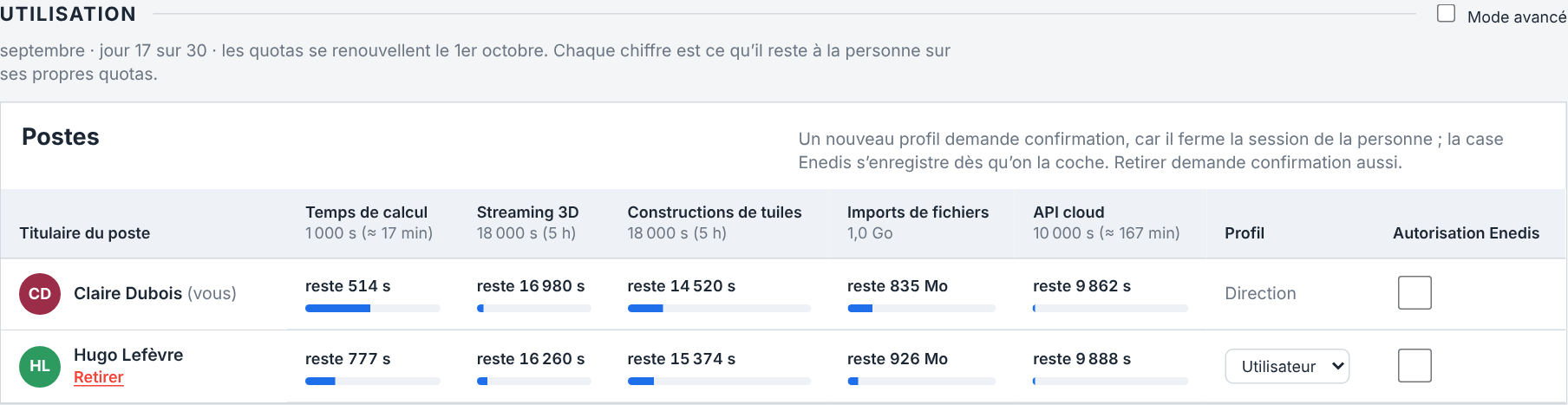
Un poste est épuisé quand il ne reste rien d'utilisable sur l'un de ses quotas (pour le streaming 3D, moins des 60 s qu'il faut pour démarrer une session). Il est bientôt épuisé quand, au rythme où il a été consommé depuis le 1er, un quota s'épuise avant la fin du mois. Un administrateur pvSpline présent dans votre société figure comme équipe pvSpline · sans poste et n'est jamais compté comme épuisé : il n'occupe aucun de vos postes.
Les deux dernières colonnes sont le Profil et l'Autorisation Enedis de chaque personne. Pour la direction, ce sont des contrôles sur la ligne de la personne (Profils, et ce qu'un responsable peut modifier), et une ligne au-dessus du tableau dit comment ils se comportent : Un nouveau profil demande confirmation, car il ferme la session de la personne ; la case Enedis s’enregistre dès qu’on la coche. Retirer demande confirmation aussi. Tous les autres les lisent en texte.
Pour la direction, Retirer, sous un nom, retire cette personne de la société (Retirer quelqu'un de la société), sous chaque nom sauf celui du compte Direction lui-même et celui d'un administrateur pvSpline. Pour lire en entier le mois d'une personne, cochez Mode avancé et choisissez-la dans Afficher l’usage de (Mode avancé).
Les jetons de serveur et de CI ferment le tableau en une ligne : chacun occupe un poste, et ce qu'il exécute est décompté des quotas du membre qui l'a créé ; le lien Jetons de service de cette ligne fait défiler la page jusqu'à la carte de Sécurité où l'on crée ces jetons (La section Sécurité : authentification à deux facteurs, sessions et jetons).
Avec l'offre gratuite : le jeu de quotas et ses membres
L'offre gratuite n'a pas de postes : la section montre donc à la place le jeu de quotas que partage votre société, sous une ligne pour le mois, {month} · jour {today} sur {days}. Un seul jeu de quotas pour toute la société, quel que soit le nombre de membres ; il se renouvelle le {date}. La carte Les quotas partagés ce mois-ci donne chaque quota, ce qu'il en reste et, quand il s'épuise bientôt, le jour où il s'épuise au rythme du mois. À côté, la carte Membres liste qui l'a consommé, du plus gros consommateur au plus petit, chacun avec son temps de calcul et de streaming 3D du mois et son profil et, pour la direction, Retirer sous chaque nom, la liste Profil et la case Autorisation Enedis, comme dans le tableau des postes. L'offre gratuite n'inclut pas les données Enedis : personne ne peut donc cocher sa case.
Mode avancé
La section s'ouvre sur le seul tableau des postes. Cochez Mode avancé, au bout du filet de la section, et le détail suit sous le tableau : Afficher l’usage de et le sélecteur de mois, le tableau Mois par mois, puis une carte par compteur, avec sa ligne de budget et sa barre, sa ligne de rythme, son graphique par jour, ses répartitions par type de tâche et son volet d'activité (Calculs cloud : l'historique des tâches). Le tableau s'en tient au mois en cours ; le détail peut ouvrir un mois précédent.
La case reste décochée tant que vous ne la cochez pas, et votre choix est conservé avec vos préférences : la section s'ouvre comme vous l'avez laissée. Un lien vers vos calculs cloud (/account/usage#cloud-runs, où aboutit aussi l'ancienne adresse /cloud) affiche le détail le temps de cette visite sans cocher la case, et une visite guidée affiche tout tant qu'elle se déroule.
Afficher l’usage de
En tête du détail, la liste déroulante Afficher l’usage de choisit de qui il montre les chiffres : Tous les membres, en premier et sélectionné par défaut, ou une personne, du plus gros consommateur au plus petit, la vôtre marquée (vous).
Avec un abonnement, choisissez un collègue et chaque compteur montre son mois face à son propre quota ; avec Tous les membres sélectionné, les compteurs montrent le vôtre. Avec l'offre gratuite, chaque compteur montre le mois de la société face au quota de la société, quelle que soit la personne sélectionnée. La sélection cadre aussi les barres de répartition par type, les graphiques par jour et les quatre journaux d'activité (ceux de toute la société avec Tous les membres) : c'est ce que dit la ligne à côté de la liste, s’applique aux chiffres, aux répartitions, aux jours et à l’activité.
Astuce
Choisissez un collègue dans Afficher l’usage de et ouvrez le volet Calculs cloud : vous obtenez exactement ses calculs du mois, avec son temps moteur indiqué au-dessus. Sélectionnez Tous les membres pour revenir à la vue société.
Les mois précédents
Les compteurs repartent de zéro le 1er, mais les mois précédents restent consultables. Dès que votre société a un mois derrière elle, un sélecteur de mois se place à côté de Afficher l’usage de : une liste déroulante des mois enregistrés, jusqu'à deux ans en arrière, le mois en cours étant marqué (en cours), entre une flèche Mois précédent et une flèche Mois suivant. Choisissez un mois et le détail l'affiche (les compteurs, les répartitions par type et les graphiques par jour) ; le tableau des postes, au-dessus, reste sur le mois en cours. La personne sélectionnée le reste : le mois d'un collègue est ainsi à deux clics.
Un mois passé est clos : une ligne Période sous le sélecteur donne ses dates, indique clos et propose Revenir au mois en cours, et ses chiffres sont définitifs. Il ne porte aucun quota, car aucun n'est conservé pour un mois passé et votre formule a pu changer depuis. Chaque compteur dit donc en toutes lettres ce qui a été consommé ce mois-là au lieu de tracer une barre face à un quota, la personne sélectionnée reçoit sa part du mois plutôt que de son quota, et il n'y a ni ligne de rythme ni repère pour aujourd'hui. Les appels à l'API cloud sont conservés jour par jour pendant environ deux mois : un mois plus ancien garde ses totaux d'API mais n'a pas de graphique d'API par jour.
Les quatre replis d'activité suivent eux aussi le mois : ils listent les calculs, sessions 3D, constructions de tuiles et appels à l'API cloud de ce mois-là, du plus récent au plus ancien, jusqu'aux 200 derniers de chacun, et leur ligne d'en-tête nomme le mois (12 calculs listés pour juillet 2026). La liste des calculs d'un mois passé ne se met pas à jour d'elle-même ; son bouton Actualiser la relit. La liste des appels d'un mois plus ancien que les deux mois du journal ne contient que les appels encore enregistrés, et le dit.
Mois par mois
En Mode avancé, au-dessus des compteurs, le repli Mois par mois met les mois côte à côte : une ligne par mois, du plus récent au plus ancien, avec son temps de calcul et, pour chaque autre compteur que votre société a utilisé, son total (streaming 3D, constructions de tuiles, appels à l'API cloud, imports de fichiers). Un tiret marque un mois sans rien sur ce compteur. Le tableau suit Afficher l’usage de comme tout ce qui se trouve en dessous. Cliquez sur le nom d'un mois pour l'ouvrir dans les cartes ci-dessous.
Calculs cloud : l'historique des tâches
Le volet Calculs cloud se trouve dans la carte compteur Temps de calcul du détail de la section Utilisation, sous le budget dans lequel les calculs puisent, en Mode avancé (Mode avancé). Il démarre replié ; un lien profond vers /account/usage#cloud-runs l'affiche, l'ouvre et y fait défiler la page. Il liste les tâches cloud de la société (calculs simples, optimisations et balayages par lots), filtrées selon la personne sélectionnée dans Afficher l’usage de.
Toute la société voit la liste complète, avec le temps moteur de chaque calcul, mais le résultat et l'entrée d'un calcul restent à son auteur : sur un compte Utilisateur, Voir le résultat et Annuler ne fonctionnent que sur vos propres calculs, tandis qu'un compte Direction peut ouvrir et annuler n'importe quel calcul de la société.
La liste et ses filtres
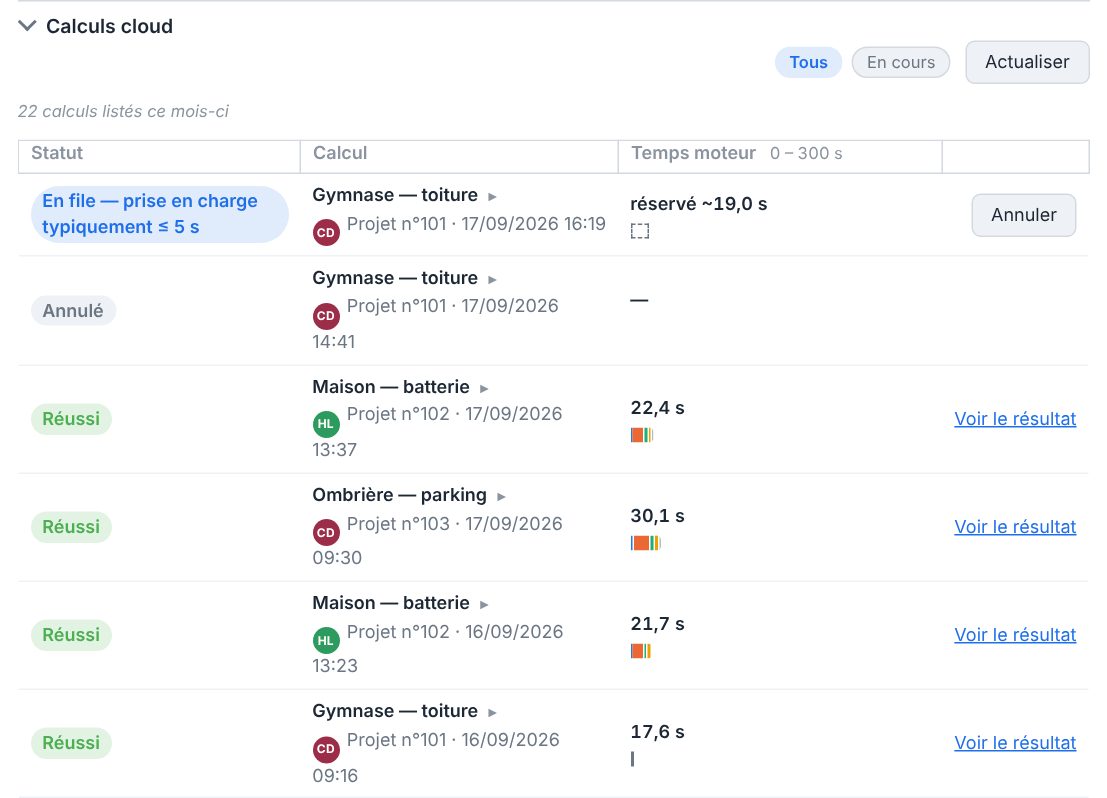
Une ligne d'en-tête indique {n} calculs listés ce mois-ci, et ajoute Seuls les 50 derniers calculs sont listés. lorsque la liste atteint son plafond. Un mois chargé ne se lit donc jamais comme complet alors qu'il ne l'est pas.
Tous / En cours : deux puces. En cours ne garde que les tâches encore en file ou en cours d'exécution.
Une puce de projet apparaît lorsque la liste a été ouverte pré-filtrée sur un projet. Elle nomme le projet (ou affiche
Projet n°{id}lorsqu'aucun calcul listé n'en porte le nom), et un clic efface le filtre (Afficher tous les projets).Actualiser : relit la liste depuis le serveur.
Note
Tant que la page est ouverte, les tâches encore en mouvement sont relues environ toutes les trois secondes : un calcul en file devient donc en cours puis un résultat sans que vous touchiez à quoi que ce soit. Les tâches lancées ailleurs (un autre onglet, la session d'un collègue) n'apparaissent qu'après un appui sur Actualiser.
Lire une ligne
Chaque ligne comporte quatre cellules :
- Statut
Une pastille colorée : En file, En cours, Réussi, Échoué ou Annulé. Une ligne en file indique
En file — prise en charge typiquement ≤ 5 s, car un worker interroge la file plutôt que d'être sollicité. Avec l'offre gratuite, elle indique plutôtEn file — avec l’offre gratuite, un calcul démarre quand aucun calcul d’un client payant n’attend, et un balayage par lots ou une optimisation interrompu pour laisser passer le calcul d'un client payant indiqueRemis en file — interrompu pour laisser passer le calcul d’un client payant (offre gratuite) ; il reprendra depuis le début dès qu’un serveur sera libre(Le travail des clients payants passe d'abord).- Calcul
Le nom du projet, qui est aussi le bouton ouvrant le tiroir de la ligne. Un projet que vous ne pouvez pas ouvrir s'affiche
Projet n°{id}à la place : le projet d'un collègue sur un compte Utilisateur, ou un projet supprimé depuis le calcul. Le nom affiché est le nom actuel du projet : un projet renommé depuis ses calculs y apparaît sous son nouveau nom. Un badge Optimisation ou Lot signale un calcul non simple. En dessous : l'avatar d'initiales du membre, la référenceProjet n°{id}lorsque le nom est affiché, l'heure de soumission et le message d'erreur en cas d'échec.- Temps moteur
Le chiffre imputé au quota (celui du membre avec un abonnement, celui de la société avec l'offre gratuite), avec une barre tracée sur une échelle commune pour que les lignes se comparent d'un coup d'œil (l'en-tête de colonne indique cette échelle,
0 – {max} s). Une tâche encore en vol affiche plutôtréservé ~{n} s: une estimation d'après la taille du projet, retenue sur le budget jusqu'à la fin du calcul, la mesure la remplaçant alors. Une tâche qui échoue est imputée du temps moteur qu'elle a consommé, comme une tâche qui aboutit ; une tâche dont le worker a cessé de répondre est passée en échec par le service, avec un message vous invitant à la remettre en file, et garde son estimation réservée comme imputation. Une ligne trop courte pour être tracée reçoit un trait et l'infobulleTrop court pour être tracé à cette échelle — ouvrez la ligne.- Actions
Voir le résultat et Annuler, selon le cas (voir ci-dessous).
Note
Les calculs cloud attendent dans une file unique que partagent toutes les sociétés clientes de pvSpline, et les calculs des clients payants passent d'abord : un calcul mis en file avec l'offre gratuite ne démarre qu'une fois qu'aucun calcul d'un client payant n'attend (Le travail des clients payants passe d'abord). Parmi les calculs des clients payants, comme parmi ceux de l'offre gratuite, les workers servent les sociétés à tour de rôle : chaque fois que l'un d'eux se libère, il lance le plus ancien calcul en attente de la société servie depuis le plus longtemps. L'arriéré d'une autre société ne peut donc pas retenir votre calcul derrière toutes ses tâches (sauf, avec l'offre gratuite, si cette société est un client payant), et lorsque personne d'autre n'attend, les calculs de votre société prennent tous les workers libres. Au sein de votre société, les calculs démarrent dans l'ordre de leur soumission : ceux lancés plus tôt par un collègue, un script ou un assistant passent en premier. Les cinq secondes valent tant qu'un worker est libre ; quand tous les workers sont occupés, une ligne reste En file jusqu'à son tour, et cette attente (la File du tiroir, qui affiche en attente de prise en charge entre-temps) n'est jamais imputée.
Le tiroir de la ligne
Un clic sur le nom du calcul déploie un tiroir en deux moitiés.
Composition : où sont passées les secondes décomptées.
Le chiffre moteur y est répété avec une mention d'une ligne sur son statut (décompté du quota du membre qui l’a lancé, avec l'offre gratuite décompté du quota de la société ; la note de réservation ; ou Annulé avant la prise en charge par un worker — rien n'est imputé.), puis un tableau des étapes que le worker a chronométrées à l'intérieur : Préparation, Physique, Financier, Simulation, Rapport et Non ventilé, chacune avec ses secondes et sa part. Les optimisations et les balayages par lots exécutent leurs candidats en parallèle : la physique et le financier sont donc rapportés comme une seule étape Simulation et le tiroir le dit ; un nombre de passes est imprimé à côté. Un calcul terminé par un worker plus ancien ne rapporte que son total, et le tiroir indique Pas de ventilation par étape.
Temps réel : où est passé le temps écoulé.
Une chronologie en trois parties, de la soumission à la fin :
File :
jusqu'à la prise en charge par un worker.Moteur : la portion marquée
imputé au budget de la société.Transfert :
téléchargement de l'entrée et envoi des artefacts — non imputé.
Un pied de tiroir nomme la tâche et la version du moteur qui l'a exécutée.
Astuce
Le temps réel et le temps moteur ne sont pas le même nombre, et seul le second vous coûte quelque chose. Un calcul qui « a pris deux minutes » a pu passer l'essentiel de ce temps à attendre un worker et à transférer des fichiers ; ni l'un ni l'autre n'est décompté.
Rouvrir un calcul terminé
Voir le résultat : sur une ligne réussie. Un calcul simple s'ouvre dans la vue de résultats complète, avec tous les graphiques et le rapport à côté (Lancer une simulation & l'onglet Production, Graphiques, cartes de chaleur & tableaux, Rapports & export), et compte comme un calcul de son projet dans ce navigateur : ouvrez ensuite ce projet, et son entrée Résultats ne porte pas le signalement
Le calcul n'a pas été effectué. Une optimisation ou un lot s'ouvre sur l'onglet Lots, qui porte le tableau des candidats et la grille de comparaison (Simulation par lots & balayages de scénarios). Pour revenir à cette liste, ouvrez/account/usage#cloud-runs, qui ouvre le volet et y fait défiler la page.Annuler : proposé uniquement sur les lignes en file. Une fois qu'un worker a pris une tâche, elle ne peut plus être arrêtée, et cliquer sur une ligne prise entre deux sondages répond franchement :
Ce calcul a déjà démarré sur le worker et ne peut plus être annulé — il se terminera de lui-même.Un calcul annulé avant la prise en charge ne coûte rien.
Les compteurs d'usage
Le détail du Mode avancé porte une carte de compteur par dimension décomptée, chacune sur son quota : le vôtre avec un abonnement, où chaque membre en a un de chaque, et celui de la société avec l'offre gratuite, que tous les membres partagent. Quatre d'entre elles (temps de calcul, streaming 3D, constructions de tuiles et API cloud) comptent des secondes ; les imports de fichiers comptent des mégaoctets.
Là où le tableau des postes donne d'un coup d'œil ce qui reste, chaque carte donne le mois en entier : sa ligne de budget et sa barre, puis la ligne de rythme, le graphique par jour, les répartitions et le volet d'activité décrits ci-dessous (Mode avancé).
Simulation
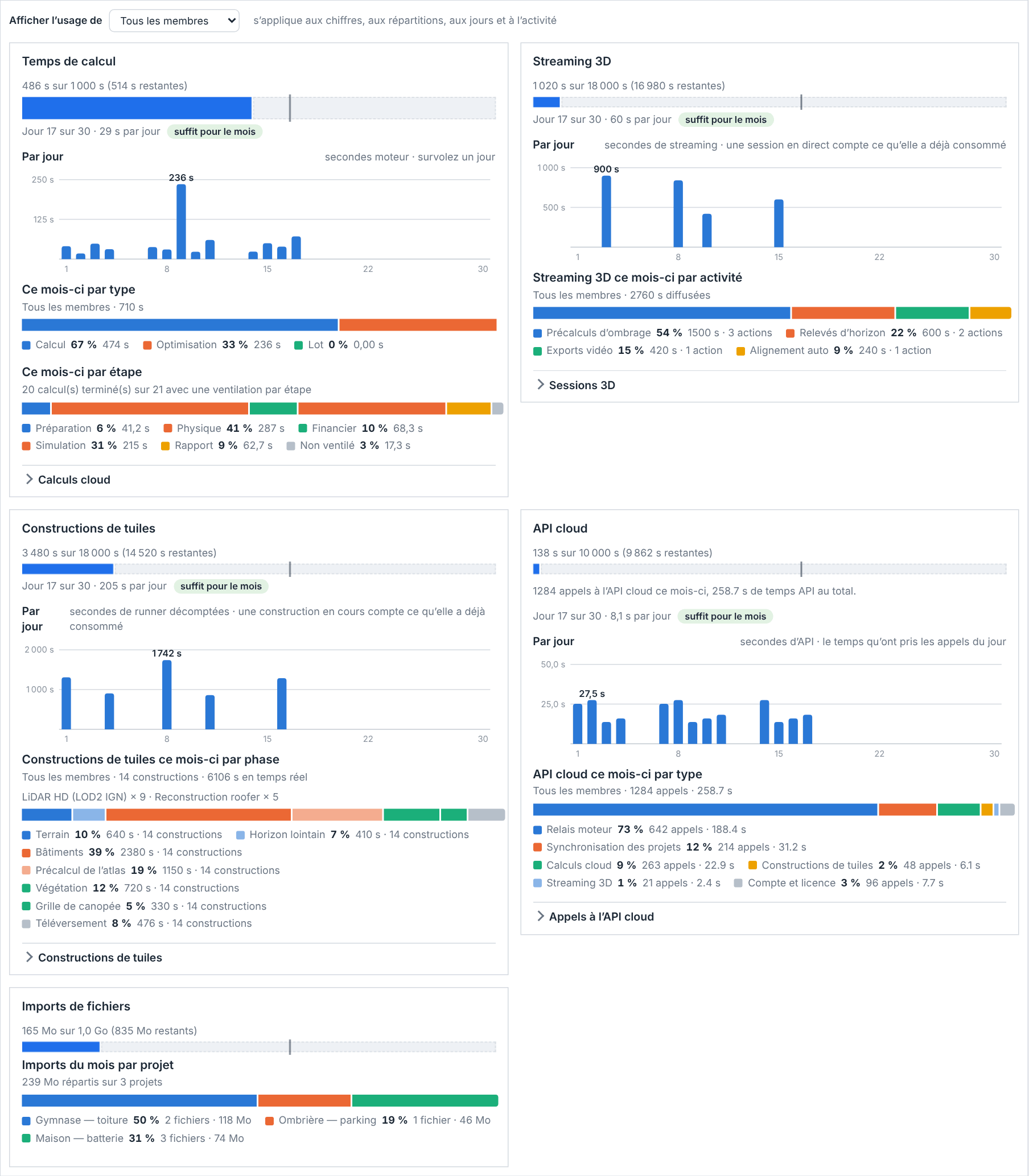
Temps de calcul, le temps que le moteur consacre à vos calculs cloud, est le compteur principal et le seul qui soit toujours présent. Une ligne au-dessus de sa barre indique ce que le mois a consommé, sur le quota, et ce qui reste : {used} sur {quota} ({left} restantes), en secondes, par exemple 486 s sur 1 000 s (514 s restantes). Survolez-la pour lire les mêmes chiffres en entier, avec les minutes ou les heures entre parenthèses (486 s (≈ 8 min) sur 1 000 s (≈ 17 min)), et le rappel qu'un calcul léger prend environ 1 s. La barre se remplit de ce mois, le reste non consommé étant détouré. Avec un abonnement, le mois et le quota sont les vôtres, et avec un collègue sélectionné la ligne et la barre sont les siennes ; avec l'offre gratuite, ce sont ceux de la société, quelle que soit la personne sélectionnée. Le chiffre consommé est ce que les calculs du mois ont réellement utilisé : il peut donc finir un peu au-dessus du quota, car un calcul admis alors qu'il restait du temps va jusqu'au bout même s'il dure plus longtemps que sa réservation.
Sous la barre, deux répartitions montrent où le mois est parti :
Ce mois-ci par type : Calcul, Optimisation et Lot, dans des emplacements fixes, chacun avec sa part et ses secondes.
Ce mois-ci par étape : le même mois découpé en Préparation / Physique / Financier / Simulation / Rapport / Non ventilé. Sa ligne de portée indique combien de calculs terminés du mois portent réellement une ventilation, si bien qu'un mois exécuté par des workers plus anciens se lit « 0 sur 12 » plutôt que comme un mois vide.
Le journal Calculs cloud (Calculs cloud : l'historique des tâches) se replie dessous.
Streaming 3D
Streaming 3D apparaît dès que votre formule porte un quota de streaming ou qu'une session a diffusé. Il compte les secondes diffusées, de la première image de chaque session à sa fin, sur un quota mensuel distinct du temps moteur (le vôtre avec un abonnement, celui de la société avec l'offre gratuite). Sa ligne indique {used} sur {quota} ({left} restantes). Une session ne démarre qu'avec au moins 60 s de quota restant, et une session encore en direct est arrêtée quand le quota s'épuise.
Sa répartition, Streaming 3D ce mois-ci par activité, dit ce qu'on a demandé aux sessions : Bakes d'ombrage, Relevés d'horizon, Exports vidéo, Alignement auto et Vue en direct (le temps de session qui n'a été comptabilisé nulle part ailleurs). Le volet Sessions 3D liste les sessions elles-mêmes : statut (Démarrage, En direct, Terminée, Échoué), qui l'a lancée et quand, la durée, la classe de streaming, la région et la raison de fin lorsqu'elles sont enregistrées, et dans Décompté les secondes qui lui ont été décomptées. Une session encore en cours y affiche {n} jusqu'ici, avec à côté l'heure à laquelle elle est passée en direct (ou, tant qu'elle démarre encore, l'heure à laquelle elle a été demandée) ; une session qui n'a jamais servi d'image n'a été décomptée de rien et affiche non facturée. Voir La vue Terre 3D du site pour la visionneuse elle-même.
Mise en garde
L'horloge tourne tant qu'une session 3D est ouverte, que vous la regardiez ou non. Le dock de la visionneuse garde ses secondes en vue sur toutes les autres pages, et son infobulle le dit : Toujours décomptée tant qu'elle est ouverte — terminez-la quand vous avez fini. Le démarrage du moteur de rendu n'est jamais décompté du quota ; terminez la session quand vous avez fini plutôt que de laisser l'onglet ouvert.
Constructions de tuiles
Constructions de tuiles apparaît dès que votre formule porte un quota de construction ou qu'une construction a été mise en file, et sa ligne indique {used} sur {quota} ({left} restantes). Il compte les secondes de temps de runner qu'ont prises les constructions du mois : chaque construction est décomptée du temps que le runner y a passé, mesuré étape par étape, si bien qu'une construction qui réutilise l'essentiel de la précédente du projet n'est décomptée que des étapes qu'elle a réellement exécutées. Une construction qui échoue est décomptée de la même façon, son temps de runner étant mesuré jusqu'à l'échec (ou, si son runner de construction a cessé de répondre, jusqu'au dernier rapport de progression de ce runner) ; celle qui a échoué avant de signaler la moindre étape est décomptée du moment où un runner l'a prise jusqu'à sa fin. Une construction arrêtée avant de démarrer ne coûte rien ; celle que vous arrêtez en cours publie ce qu'elle a terminé et est décomptée comme toute autre construction. Avec l'offre gratuite, une construction interrompue pour celle d'un client payant n'est pas décomptée pour cette tentative (Le travail des clients payants passe d'abord). Une construction en cours compte son temps depuis qu'un runner l'a prise : le compteur monte donc pendant qu'elle tourne. Avec l'offre gratuite, un compte pas encore vérifié a un quota de constructions de tuiles de 0 s (Quotas mensuels par formule).
Sa répartition, Constructions de tuiles ce mois-ci par phase, montre l'horloge du runner de construction par phase de pipeline, avec au-dessus une ligne comptant les constructions selon la géométrie de bâtiments demandée : LiDAR HD (LOD2 IGN), Reconstruction roofer, les préréglages denses, ou Sans bâtiments. Le volet Constructions de tuiles liste chaque construction : statut, qui l'a mise en file, quel projet et quelles couches, la barre de phases de la construction, et la durée, suivies de son Coût, le temps de runner décompté pour la construction (son temps jusqu'ici tant qu'elle tourne, rien pour une construction qui n'a jamais démarré).
API cloud
API cloud apparaît dès qu'un appel a été enregistré. Il compte les secondes de temps serveur passées à répondre à vos requêtes (et, avec l'offre gratuite, à celles de vos collègues, puisque le quota est celui de la société), sur un quota mensuel, quelle que soit la formule, et sa ligne indique {used} sur {quota} ({left} restantes). Le quota compte tout ce que l'application demande au cloud (synchronisation des projets, calculs cloud, constructions de tuiles, streaming 3D, Enedis, relais moteur, assistants IA et le reste), sauf la connexion et les pages et appels de compte, de licence, de facturation, de paiement et de société.
Une fois le quota épuisé, les appels comptés sont refusés jusqu'à son renouvellement le 1er du mois : les calculs ne sont pas mis en file, les enregistrements sur votre compte sont refusés et une session 3D en cours est terminée. La connexion et cette page continuent de fonctionner, si bien que vous pouvez encore lire votre formule et vous abonner, tout comme ce qui arrête une dépense : annuler un calcul, terminer une session 3D, arrêter une construction.
La carte indique les appels du mois et leurs secondes de temps API, les répartit par famille de routes (Relais moteur, Synchronisation des projets, Calculs cloud, Constructions de tuiles, Streaming 3D, Enedis, Compte et licence, Console admin, Assistants IA (MCP), Autre), y compris les familles non comptées, puisque chaque appel est mesuré, et replie dessous un journal Appels à l'API cloud : le code de réponse, la méthode et le chemin, le type de tâche, qui l'a fait et quand, si un jeton de service l'a signé, et combien de temps la passerelle a pris, avec la part passée à attendre le moteur détaillée à part.
Imports de fichiers
Imports de fichiers apparaît dès que votre formule porte un quota d'import ou que quelque chose a été importé. Il compte les fichiers que vous téléversez dans le cloud pour un import (un fichier météo, un bâtiment CAO, des photos de déclaration préalable) en octets, et un mois n'admet aussi qu'un nombre limité de fichiers. Un fichier déjà stocké ne coûte rien lorsque vous l'importez à nouveau, et un petit fichier voyage dans sa requête sans être décompté.
Comme les autres compteurs, il vous est propre avec un abonnement et appartient à la société avec l'offre gratuite : sa ligne indique {used} sur {quota} ({left} restants) en mégaoctets, et sa barre est ce mois ; avec un abonnement et un collègue sélectionné, l'une et l'autre sont les siennes. Sa répartition, Imports du mois par projet, montre vers quels projets sont partis les octets. Cette carte n'a ni ligne de rythme, ni graphique par jour, ni volet d'activité.
Note
Chacun des quatre journaux liste au plus les 50 dernières lignes et le dit. Ils sont lus une fois à leur ouverture et relus par leur propre bouton Actualiser ; seule la liste des calculs se met à jour d'elle-même. Sur un mois passé, ils listent plutôt les lignes de ce mois-là, jusqu'aux 200 dernières, et aucun ne se met à jour de lui-même.
Lire un compteur : budget, rythme, jours et répartitions
Les cartes de compteurs partagent une même présentation : l'apprendre une fois suffit. La ligne de portée, la ligne de budget et la barre ouvrent chaque carte ; la ligne de rythme, le graphique par jour, la répartition et le volet d'activité les suivent.
- Ligne de portée
Avec un collègue sélectionné, la carte s'ouvre sur son nom : avec un abonnement, les chiffres qui suivent sont les siens, et avec l'offre gratuite la ligne et la barre restent celles de la société tandis que le reste suit la sélection. Avec Tous les membres sélectionné, il n'y en a pas : le compteur est le vôtre ou, avec l'offre gratuite, celui de la société.
- La ligne et la barre de budget
Une ligne : ce qui a été consommé, sur le quota, et ce qui reste (avec un abonnement, par la personne affichée, sur son propre quota ; avec l'offre gratuite, par toute la société, sur son quota commun). Survolez-la pour lire les durées avec leurs minutes ou leurs heures. Puis une barre remplie de ce mois en part du quota. La barre n'est donc remplie qu'à hauteur de ce qu'est réellement le mois. Le reste non consommé est détouré à droite. Un fin repère indique où tombe aujourd'hui dans le mois, pour que vous voyiez d'un coup d'œil si le remplissage est en avance sur le calendrier.
- Ligne de rythme
Jour {d} sur {n} · {rate} par jour, suivi soit d'unsuffit pour le moisvert, soit d'unépuisé ≈ le {date}ambre. C'est le rythme du mois que montre le compteur (celui de la personne avec un abonnement, celui de la société avec l'offre gratuite), face à ce quota ; la ligne disparaît tant que rien n'a été consommé.- Par jour
Un histogramme intitulé Par jour, une colonne par jour calendaire du mois, le pic étant étiqueté directement. Survolez une colonne ou atteignez-la au clavier pour sa date et sa valeur ; les jours vides sont dessinés comme des trous, et un mois sans rien indique
Aucun usage ce mois-ci pour l'instant.Les légendes indiquent l'unité de chaque graphique et sa réserve : une session 3D en direct, comme une construction de tuiles en cours, compte son temps déjà écoulé.- Répartition par type de tâche
Une seule barre empilée plus une légende, donnant la part et le chiffre de chaque catégorie.
- Le volet d'activité
Le journal lui-même (calculs, sessions 3D, constructions de tuiles ou appels d'API), cadré par la même sélection de membre. Les quatre démarrent repliés et restent comme vous les laissez.
Astuce
La ligne de rythme est celle à surveiller. « Jour 9 sur 30 · 340 s par jour · épuisé ≈ le 21 sept. » vous dit au neuvième jour que le mois ne tiendra pas, alors que la barre seule paraît encore confortablement sous la moitié. Si le rythme est mauvais, la barre de répartition par type dit en général pourquoi : un balayage par lots est une ligne bien plus lourde qu'un calcul simple.
Note
Avec un abonnement, tous les quotas sont par membre : chaque barre est le mois d'une personne face à son propre quota, et rien de ce qu'un collègue calcule, diffuse, construit ou importe n'entame le vôtre ; les totaux de la société, avec Tous les membres sélectionné, sont donnés à titre indicatif, et non comme un budget que l'on dépense. Avec l'offre gratuite, c'est l'inverse : chaque barre est le mois de la société face à l'unique jeu de quotas où puisent tous les membres, et sélectionner une personne montre sa part.
Quand vous êtes à court
Le quota est appliqué là où le travail est lancé, pas sur cette page. Ce que vous voyez dépend du quota qui est épuisé (le vôtre avec un abonnement, celui de la société avec l'offre gratuite, que l'usage d'un collègue consomme comme le vôtre) :
| Situation | Ce que vous voyez, et quoi faire |
|---|---|
| Quota moteur épuisé | votre quota mensuel de simulations est épuisé — le calcul n'a pas été mis en file. Le compteur est sur la page Compte. Rien n'a été imputé et rien n'a été mis en file. Le même refus survient lorsque l'estimation réservée par le calcul (Calculs cloud : l'historique des tâches) dépasse ce qui reste du mois : une optimisation ou un lot lourd peut être refusé alors qu'un calcul plus léger passe encore. Attendez le jour où les quotas se renouvellent, que donne la section Utilisation. Un abonnement porte un quota plus large que l'offre gratuite. Sur la carte Lancer le projet en cours, le refus prend la forme d'un avis : quel quota, le jour où il se renouvelle, et qui le voit dans votre société (La section Équipe et postes). |
| Abonnement inactif | l'abonnement de votre société est inactif — les calculs cloud sont suspendus. Voir la page Compte. Votre compte n'a aucune formule. Un nouveau compte n'en a aucune tant qu'il n'est pas vérifié (Vérifier votre compte), tandis qu'une société dont l'abonnement a pris fin est sur l'offre gratuite. Sinon, la direction de votre société, ou son membre fondateur, souscrit depuis Abonnement et facturation. |
| Non connecté | connectez-vous à votre compte pour lancer un calcul sur le plan cloud. |
| Quota 3D épuisé | Votre quota mensuel de streaming 3D est épuisé. Une session ne démarre qu'avec au moins 60 s restantes : ce message peut donc apparaître alors que le compteur affiche encore quelques secondes. Si le quota s'épuise en cours de session, la diffusion est arrêtée et l'on vous indique que la session n'est au journal que jusqu'à cet instant. |
| 3D sans formule active | Votre offre n'inclut pas le streaming 3D. Toute formule porte un quota de streaming 3D : ce message signifie donc que votre compte n'a aucune formule. Un nouveau compte n'en a aucune tant qu'il n'est pas vérifié (Vérifier votre compte), tandis qu'une société dont l'abonnement a pris fin est sur l'offre gratuite, qui en a une. Sinon, la direction de votre société, ou son membre fondateur, souscrit depuis Abonnement et facturation. |
| Tous les serveurs 3D occupés | Tous les serveurs 3D sont occupés pour le moment. Réessayez dans quelques minutes — avec l’offre gratuite, une session ne démarre que si aucun client payant n’a besoin du serveur. Les serveurs 3D sont partagés et les clients payants passent en premier (Le travail des clients payants passe d'abord) : avec l'offre gratuite, une session ne démarre que si un serveur est libre et qu'aucun client payant n'en a besoin. Réessayez quelques minutes plus tard. Un client payant ne rencontre ce message que lorsqu'il ne reste aucune session de l'offre gratuite pour lui céder la place. |
| Session 3D fermée pour un client payant | Les sessions de l’offre gratuite cèdent la place aux clients payants quand tous les serveurs 3D sont occupés ; celle-ci a été fermée. Seule la durée réellement diffusée est décomptée — relancez-la dans quelques minutes. Avec l'offre gratuite, le démarrage d'un client payant a fermé votre session pour prendre son serveur ; sa ligne d'état affiche Session terminée — fermée pour laisser la place à un client payant. Les secondes diffusées jusque-là sont décomptées, comme à toute fin de session. |
| Quota de constructions de tuiles épuisé | Votre quota mensuel de constructions de tuiles est épuisé. Le quota se renouvelle le 1er du mois ; l'abonnement en porte un plus large. |
| Constructions de tuiles sans formule active | Votre offre n'inclut pas les constructions de tuiles. Votre compte n'a aucune formule. Un nouveau compte n'en a aucune tant qu'il n'est pas vérifié (Vérifier votre compte), tandis qu'une société dont l'abonnement a pris fin ou a été résilié est sur l'offre gratuite, qui comprend les constructions de tuiles. Sinon, la direction de votre société, ou son membre fondateur, souscrit depuis Abonnement et facturation. |
| Quota d'API cloud épuisé | Un message indiquant que votre quota mensuel d'API cloud est épuisé. Les calculs, les enregistrements sur votre compte, les constructions de tuiles et les autres travaux cloud sont refusés jusqu'au renouvellement du quota le 1er du mois, et une session 3D en cours est terminée. La connexion et votre page de compte continuent de fonctionner, tout comme annuler ou arrêter quelque chose. |
| Quota d'import épuisé | Votre quota d’import mensuel est épuisé : {used} stockés ce mois-ci sur {quota}, {left} restants. Il se réinitialise au début du mois prochain. Lorsque c'est le nombre de fichiers qui bloque : Vous avez atteint votre limite mensuelle de {n} fichiers importés. Elle se réinitialise au début du mois prochain. |
| S'abonner avant que le compte soit vérifié | Le paiement est refusé avant l'ouverture de la page de paiement, avec les vérifications encore manquantes : e-mail ou SIREN. Complétez-les (Vérifier votre compte) et abonnez-vous à nouveau. |
| Postes de membre saturés | Tous les postes de votre formule ({seats}) sont pris, par des personnes ou par des jetons de serveur et de CI. La demande en attente continue d'attendre, et un nouveau jeton de serveur ou de CI est refusé de la même façon. La direction ajoute un poste depuis /account/team (La section Équipe et postes). Seul un abonnement compte des postes : l'offre gratuite n'est jamais complète. |
| Paiement en cours de relance | L'avis rouge sous l'en-tête de la page du compte. Entre-temps, votre société est sur l'offre gratuite ; la direction de votre société, ou son membre fondateur, met à jour la carte via Gérer la facturation, et l'abonnement revient dès que le paiement aboutit. |
Astuce
Préférez Actualiser les tuiles à Reconstruire les tuiles. Dès qu'un projet a une construction réussie, l'actualisation n'est décomptée que des secondes de runner des couches qu'elle construit réellement (rien du tout quand aucune ne manque). La reconstruction refait toutes les couches et prend à peu près autant de secondes qu'une construction entière : gardez-la pour des tuiles périmées ou erronées.
La section Abonnement et facturation
/account/billing indique la formule de votre société et ce qu'elle coûte. Tous les membres le lisent ; les boutons qui engagent la société (gérer la facturation, résilier, souscrire) ne sont proposés qu'à une personne au profil Direction dans votre société, ou à son membre fondateur (Profils, et ce qu'un responsable peut modifier). Les postes se modifient avec Ajouter des postes, en haut de la page, dont la fenêtre baisse aussi le nombre (Ajouter des postes). Les cartes de la section, selon le cas :
Facturation : pour la direction, tant qu'un abonnement est en cours ou que son paiement échoue. Avec un abonnement, c'est l'unique carte de la section. La pastille de l'en-tête nomme la formule, et la carte donne le reste, ligne par ligne. Renouvellement le et le jour où l'abonnement se renouvelle (
14 novembre), qui devient Fin le une fois l'abonnement résilié, et Valable jusqu’au pour une formule mise en place avec pvSpline hors achat en ligne. Prochaine facture, tant que l'abonnement se renouvelle : son montant HT, soit les postes multipliés par le prix d'un poste. Postes :{n} postes × {price}. Paiement :Carte enregistrée, via StripeouFacturé par pvSpline. Sous ces lignes, Gérer la facturation ouvre le portail de facturation de Stripe, où vous changez de carte, téléchargez les factures et modifiez l'adresse de facturation, et Résilier votre abonnement se trouve à l'autre bout de la rangée (Résilier un abonnement). Un abonnement mis en place avec pvSpline hors du paiement en ligne n'a pas de Gérer la facturation : la carte indique que pvSpline le facture, et à quelle adresse écrire pour le modifier.Formule : pour tout autre membre, et chaque fois qu'il n'y a pas d'abonnement à facturer, le nom de la formule et, avec l'offre gratuite, combien de membres se partagent son unique jeu de quotas, ou bien la raison de son absence (Les formules et ce qu'elles débloquent). Les dates d'un abonnement sont celles de la carte Facturation. Tout autre membre y lit aussi qui s'occupe des postes et de la facturation. Tant qu'un paiement échoue, la direction la voit à côté de la carte Facturation.
L'offre de l'abonnement mensuel : tant que votre société est sur l'offre gratuite ou n'a aucune formule, mais pas tant qu'un paiement échoue. Elle présente la comparaison, les postes, le total et le paiement, et c'est la seule façon de s'abonner (Depuis votre compte). Son adresse est
/account/billing#offer.
Les formules et ce qu'elles débloquent
Lire votre formule
La pastille de l'en-tête nomme votre formule. Avec un abonnement, la direction lit le reste sur la carte Facturation (La section Abonnement et facturation) ; tous les autres le lisent sur la carte Formule de la section Abonnement et facturation, dans l'un de ces états :
{name} : avec, sur l'offre gratuite,
{n} membres se partagent un seul jeu de quotas. L'offre gratuite n'a pas de date de fin, et le renouvellement d'un abonnement se lit sur la carte Facturation de sa direction.Pas encore de formule — votre offre gratuite démarre dès que votre compte est vérifié (voir « Vérifier votre compte » ci-dessus).sur un nouveau compte dont les vérifications d'identité ne sont pas toutes faites (Vérifier votre compte).Aucune formule active.lorsqu'il n'y en a pas (un compte créé sans formule).Votre formule n’a pas pu être lue. Rechargez la page pour réessayer.quand la page n'a pas pu la lire. Tant qu'elle ne le peut pas, la section n'affiche ni la facturation ni l'offre de l'abonnement mensuel.{plan} — expiréequand la formule enregistrée n'est plus active.
Une formule payante ne se termine pas en Aucune formule active. : quand l'abonnement prend fin (au terme de sa période après une résiliation, ou faute de paiement) et tant que son paiement de renouvellement échoue, votre société est sur l'offre gratuite et la pastille affiche Gratuit.
Les noms de formule tels qu'ils apparaissent sur la page sont Web (mensuel) et Gratuit. Des abonnements plus anciens peuvent encore afficher le nom d'une formule qui n'est plus vendue, comme Web (annuel), car un abonnement vendu sous un nom le conserve.
Attention
Pendant qu'un paiement est relancé, un encadré rouge sous l'en-tête de la page, intitulé Un paiement de votre abonnement a échoué, indique Un paiement de votre abonnement a échoué. Tant qu’il n’a pas abouti, votre société bénéficie de l’offre gratuite — mettez à jour votre moyen de paiement via « Gérer la facturation » pour retrouver votre abonnement. Entre-temps, votre société est servie avec les quotas de l'offre gratuite, et la page propose Gérer la facturation (dans cet encadré et sur la carte Facturation) plutôt que l'offre de l'abonnement mensuel : souscrire à nouveau ouvrirait un second abonnement à côté de celui qui est relancé. Corrigez le moyen de paiement et l'abonnement revient dès que le paiement aboutit ; sinon, à l'issue des relances, l'abonnement prend fin et votre société reste sur l'offre gratuite.
Seule la direction de votre société, ou son membre fondateur, dispose de Gérer la facturation (Profils, et ce qu'un responsable peut modifier). Si vous ne le voyez pas, transmettez-leur le message.
Les dimensions que porte une formule
Plutôt qu'une liste de fonctionnalités, voyez une formule comme un ensemble de quotas mensuels, chacun avec sa propre colonne dans le tableau des postes et son propre compteur dans le détail de la section Utilisation :
| Dimension | Unité | Ce qu'elle achète |
|---|---|---|
| Simulation | secondes | Calculs cloud : calculs simples, optimisations et balayages batch, chacun décompté du temps moteur qu'il a consommé. Un calcul garde une réservation tant qu'il est en file ou en cours ; celui qui est annulé avant qu'un worker ne le prenne ne coûte rien, et celui qui échoue est décompté du temps qu'il a tourné. Un calcul léger coûte environ une seconde-moteur. |
| Streaming 3D | secondes | Temps passé dans la visionneuse de site 3D diffusée, de la première image d'une session à sa fin, y compris les bakes d'ombrage, les relevés d'horizon, les captures de points de vue, les exports vidéo et l'alignement auto (La vue Terre 3D du site). |
| Constructions de tuiles | secondes | Constructions de tuiles 3D IGN, chacune décomptée du temps que le runner de construction y a passé, même en cas d'échec. Une construction en cours compte son temps déjà écoulé ; celle qui n'a jamais tourné ne coûte rien. |
| Postes de membre | postes | Avec un abonnement, combien de personnes peuvent détenir un compte dans la société : une acceptation en consomme une, tout comme un jeton de service créé pour un serveur, un conteneur ou une chaîne de CI. L'offre gratuite n'en compte pas et admet autant de membres que vous le souhaitez. |
| API cloud | secondes | Le temps serveur passé à répondre à vos requêtes : synchronisation des projets, calculs cloud, constructions de tuiles, streaming 3D, Enedis, relais moteur, assistants IA et le reste. La connexion et les pages de compte, de licence, de facturation, de paiement et de société ne sont pas comptées. |
| Imports de fichiers | mégaoctets, fichiers | Les fichiers que vous téléversez dans le cloud pour un import, comme un fichier météo, un bâtiment CAO ou des photos de déclaration préalable. |
Une fonction n'est pas dans toutes les offres : les données Enedis, le téléchargement de la consommation d'un compteur auprès d'Enedis (L'onglet Consommation), viennent avec l'abonnement et non avec l'offre gratuite. Avec l'offre gratuite, le téléchargement est refusé, la case Autorisation Enedis de personne ne peut être cochée, et l'en-tête de la page indique Autorisé Enedis : Non, quoi qu'un compte Direction ait réglé auparavant. Une société dont l'abonnement prend fin perd les données Enedis tant qu'elle est à l'offre gratuite ; les autorisations de ses membres sont conservées et comptent de nouveau dès qu'elle s'abonne.
Quotas mensuels par formule
Chaque formule porte un quota sur chaque compteur, écrit ici dans les secondes que comptent les compteurs, avec entre parenthèses les minutes ou les heures qu'elles représentent, et en mégaoctets pour les imports de fichiers. Dans l'ordre de la page Tarifs (simulation, streaming 3D, constructions de tuiles 3D, imports de fichiers, API cloud) :
Gratuit, pour toute la société : 60 s (1 min) de simulation, 600 s (10 min) de streaming 3D, 600 s (10 min) de constructions de tuiles, 100 Mo d'imports de fichiers et 600 s (10 min) de temps d'API cloud.
Abonnement mensuel, pour chaque membre : 1 000 s (≈ 17 min) de simulation, 18 000 s (5 h) de streaming 3D, 18 000 s (5 h) de constructions de tuiles, 1 000 Mo d'imports de fichiers et 10 000 s (≈ 167 min) de temps d'API cloud.
Les quotas se renouvellent le 1er de chaque mois. Avec l'abonnement, chaque membre dispose de chacun d'eux pour lui seul : l'usage d'un collègue n'entame jamais le vôtre, et personne ne peut utiliser la part qu'un collègue n'a pas consommée. Avec l'offre gratuite, ils forment un seul jeu pour toute la société, partagé par tous ses membres et qui ne croît pas avec leur nombre (l'offre gratuite admet autant de membres que vous le souhaitez) : l'usage d'un collègue puise donc dans le même quota que le vôtre. L'offre gratuite est sans limite de durée ; celle d'un nouveau compte démarre une fois le compte vérifié (Vérifier votre compte). Au-delà d'un quota, tout nouveau travail de ce type est refusé jusqu'au renouvellement du quota ou au changement de formule. Un calcul ou une construction de tuiles admis alors qu'il restait du temps va jusqu'à son terme : un mois peut donc se clore un peu au-dessus de son quota.
Note
Ce sont les chiffres publiés des formules. Ceux de votre propre société sont en tête des colonnes du tableau des postes, dans Utilisation, qui dit aussi ce qu'il reste (avec l'offre gratuite, c'est le jeu de quotas partagé qui les donne) ; les offres en vente et leurs prix sont sur la page Tarifs du site pvSpline.
Le travail des clients payants passe d'abord
Les serveurs qui exécutent les simulations cloud, construisent les tuiles 3D et diffusent la vue 3D sont partagés par tous les clients de pvSpline, et le travail des clients payants passe en premier. Avec l'offre gratuite, votre travail attend le leur, et une partie peut être interrompue pour leur faire place :
Calculs cloud. Un calcul de l'offre gratuite ne démarre qu'une fois qu'aucun calcul d'un client payant n'attend, même mis en file après lui. Un balayage par lots ou une optimisation de l'offre gratuite en cours peut être interrompu, à son scénario ou à son candidat suivant, quand le calcul d'un client payant attend depuis 30 secondes environ et que tous les workers sont occupés : il est remis en file, en gardant sa place parmi les calculs de l'offre gratuite, et recommence depuis le début. La tentative interrompue n'est pas décomptée de votre quota de simulation. Un calcul simple n'est jamais interrompu ; il attend seulement. Dans la liste Calculs cloud, une ligne en file indique si elle attend le calcul d'un client payant ou si elle a été interrompue pour l'un d'eux (Calculs cloud : l'historique des tâches).
Constructions de tuiles. Les constructions des clients payants sont prises en premier. Une construction de l'offre gratuite en cours est interrompue quand celle d'un client payant attend depuis une minute environ et que tous les runners de construction sont occupés : rien n'en est publié, elle est remise en file et recommence depuis le début, et la tentative n'est pas décomptée de votre quota de constructions de tuiles (Constructions de tuiles).
Sessions 3D. Quand tous les serveurs 3D sont occupés, une session de l'offre gratuite ne démarre pas, et le démarrage d'un client payant peut fermer la session de l'offre gratuite ouverte depuis le plus longtemps, pour prendre son serveur. Les secondes qu'elle a diffusées jusque-là sont décomptées, comme à toute fin de session (Ce que coûte une session).
S'abonner lève tout cela aussitôt : dès que votre société achète une formule, ou que pvSpline lui en attribue une payante, le travail qu'elle a déjà en file ou en cours passe d'abord, comme celui de tout client payant.
Vérifier votre compte
Deux vérifications d'identité s'appliquent à un compte ouvert par le formulaire d'inscription ou par la page d'achat depuis octobre 2026. Un tel compte n'a aucune formule tant que les deux ne sont pas acquises : elles font démarrer son offre gratuite (Quotas mensuels par formule), et il ne peut pas non plus s'abonner avant.
Votre e-mail confirmé : par le lien qui vous est envoyé à l'inscription, avec Confirmer mon e-mail sur la page qu'il ouvre. Le bouton Renvoyer l'e-mail de vérification de la carte déconnectée envoie un nouveau lien.
Le SIREN de votre société trouvé actif dans le répertoire Sirene : le SIREN, ce sont les neuf premiers chiffres du SIRET donné à l'inscription. pvSpline demande au répertoire Sirene de l'Insee si cette société existe et est toujours active, et conserve la date de sa réponse positive. Seul le SIREN, donnée publique d'entreprise, est transmis.
La seconde vérification ne vous demande rien : pvSpline interroge lui-même le répertoire, dès votre inscription. Une société que le répertoire indique comme cessée, ou qu'il ne connaît pas, ne peut pas s'inscrire : le formulaire répond Le répertoire Sirene indique que cette société est cessée : elle ne peut pas s’inscrire. Si c’est une erreur, écrivez à contact@pvspline.fr. ou Le répertoire Sirene ne connaît aucune société avec ce SIREN — vérifiez le SIRET (ses neuf premiers chiffres forment le SIREN)., et aucun compte n'est créé. Si le répertoire est injoignable à ce moment-là, le compte est créé quand même : le répertoire est de nouveau interrogé lorsque vous confirmez votre e-mail, puis toutes les quelques minutes, pendant les sept jours qui suivent votre inscription, jusqu'à ce qu'il réponde.
Vérifier un nouveau compte
Inscrivez-vous avec le SIRET de votre société. Le répertoire est interrogé sur son SIREN sur-le-champ.
Ouvrez le lien qui vous est envoyé et appuyez sur Confirmer mon e-mail. Si le répertoire a trouvé votre société active, plus rien ne manque : votre offre gratuite démarre, et la page l'indique.
Si le répertoire n'a pas encore répondu, la page indique que votre offre gratuite démarre dès qu'il le fera, et il n'y a plus rien à faire. Une fois connecté, la carte Vérifier votre compte, sous l'en-tête de la page du compte, liste les deux vérifications et marque celles déjà faites ; Vérifier maintenant interroge le répertoire plus tôt. Dès que les deux vérifications sont acquises, l'offre gratuite démarre, et la carte l'indique.
Si le répertoire répond plus tard que la société est cessée, ou qu'il ne connaît aucune société sous ce SIREN, le compte n'a aucune formule. Vérifiez le SIRET dans l'en-tête de la page du compte : seul pvSpline peut le corriger, écrivez donc à contact@pvspline.fr avec le bon numéro. Les vérifications à la demande sont rationnées par société : n'appuyez donc pas sur Vérifier maintenant en boucle. Lorsque pvSpline remplace le SIRET d'une société par le numéro d'une autre, sa vérification Sirene repart de zéro.
Un compte ouvert avant l'introduction de ces vérifications, ou créé pour vous par pvSpline, garde la règle sous laquelle il a commencé : son offre gratuite n'attend que la confirmation de son e-mail, et il s'abonne comme avant. L'achat sur la page d'achat (La page d'achat publique /buy) vérifie le SIREN avant le paiement, et l'ouverture du lien d'activation confirme ensuite l'e-mail : un compte acheté ainsi a donc ses deux vérifications acquises.
Note
Le numéro de téléphone ne fait pas partie des vérifications. Le formulaire d'inscription et la page d'achat proposent un champ pour en donner un, comme contact facultatif : le numéro que vous donnez est conservé avec votre compte, fait partie de la copie de vos données que vous pouvez demander, et est effacé avec le compte.
Acheter une formule, et revenir du paiement
Le paiement est assuré par une page de paiement hébergée : Aucune donnée de carte ne transite par pvSpline. Tout bouton d'achat quitte donc entièrement l'application et revient par /billing/success ou /billing/cancel.
Depuis votre compte
Souscrire, gérer la facturation et résilier engagent toute la société : Abonnement et facturation ne les propose donc qu'à la direction de votre société ou, dans une société sans compte Direction, à son membre fondateur (Profils, et ce qu'un responsable peut modifier). Tout autre membre lit à la place la carte Formule, sans aucun de ces boutons, et Seule la direction de votre société, ou son membre fondateur, peut souscrire, gérer la facturation ou résilier. Demandez-lui de se connecter pour le faire., avec le nom des personnes qui le peuvent.
Tant que votre société est sur l'offre gratuite (où elle arrive quand un abonnement prend fin) ou n'a aucune formule, mais pas tant qu'un paiement échoue, la section se termine par l'offre de l'abonnement mensuel, la seule façon de s'abonner. Le bandeau de la direction, l'avis de la carte de calcul, Équipe et postes et l'e-mail sur le jeu de quotas de l'offre gratuite y mènent, à /account/billing#offer. Sous le titre Donnez à chaque membre ses propres quotas, elle indique le prix d'un poste et ses conditions, puis :
Postes, pour la direction : un nombre avec un bouton moins et un bouton plus à côté, d'au moins les postes qu'utilise votre société (un par membre et un par jeton de serveur ou de CI) et d'au plus 50.
La comparaison, par mois, de ce que la société partage avec l'offre gratuite,
Gratuit, partagé par les {n}, et de ce que chaque membre a avec l'abonnement mensuel,Mensuel, propre à chaque membre: les cinq quotas, les données Enedis, etServeurs chargés, oùAttend le travail payants'oppose àPasse en premier(Le travail des clients payants passe d'abord). Une société sans aucune formule n'a pas de colonne gratuite à comparer.Pour la direction, le total,
{amount} HT par mois, avec les postes multipliés par le prix et le temps de calcul dont la société disposerait.Pour la direction, deux cases : J’accepte les conditions générales de vente (CGV) de pvSpline au nom de ma société, que je suis habilité(e) à engager., avec un lien Lire les CGV à côté, et la déclaration d'exportation. Aucune commande n'est conclue sans l'acceptation des conditions générales de vente : elles sont donc demandées à chaque paiement, pas seulement à l'inscription.
Continuer vers le paiement sur Stripe, qui indique les postes et le total mensuel (
Continuer vers le paiement sur Stripe · {n} postes, {amount} par mois) et ouvre la page de paiement de Stripe une fois les deux cases cochées.
Tout autre membre lit la comparaison et qui peut s'abonner : L’abonnement se souscrit par la direction : {names}. L'offre gratuite n'a ni facturation à gérer ni rien à résilier : l'offre est donc tout ce que la section Abonnement et facturation affiche sous sa carte Formule.
Un compte soumis aux vérifications d'identité ne peut s'abonner qu'une fois vérifié (Vérifier votre compte) : d'ici là, Continuer vers le paiement sur Stripe reste indisponible, avec Vérifiez votre compte avant de vous abonner : confirmez votre e-mail et faites vérifier le SIREN de votre société. au-dessus, et le paiement est refusé avant l'ouverture de la page de paiement. Rien n'est facturé.
Deux refus ont des explications claires plutôt que des erreurs brutes : L'achat en ligne n'est pas encore disponible. Contactez-nous pour activer une offre. lorsque le paiement n'est pas activé sur votre déploiement, et Ce compte n'a pas de profil de facturation — il n'a pas été créé via l'achat en ligne. Contactez-nous pour toute modification. lorsque la société n'a jamais acheté en ligne (un compte gratuit, ou un compte créé à la main) et que le portail n'a donc rien à gérer.
La page d'achat publique /buy
/buy vend à quelqu'un qui n'a aucun compte. Elle a besoin de la formule dans l'adresse (/buy?price=<plan id>), car les formules vendables relèvent de la configuration du service, et non de quelque chose que la page pourrait lister. Ouverte sans elle, elle indique Ce lien ne précise pas l'offre à acheter et vous oriente vers la connexion.
Le formulaire demande :
E-mail :
Votre licence et le lien de mot de passe seront envoyés à cette adresse.Numéro de téléphone (facultatif) :
Un numéro où vous joindre, si vous le souhaitez — il n’est pas nécessaire pour acheter.Le numéro que vous donnez est conservé avec le compte que crée l'achat (Vérifier votre compte).Société (facultatif) et SIRET : le SIRET est obligatoire, pvSpline étant réservé aux professionnels. Il figure sur votre facture ; une fois le compte créé, vous y invitez vos collègues (Inviter un collègue).
J'agis pour les besoins de l'activité professionnelle de la société identifiée par ce SIRET et je suis habilité(e) à l'engager. pvSpline est réservé aux professionnels. C'est votre déclaration d'acheter pour cette société et de pouvoir l'engager.
J'accepte les conditions générales de vente (CGV), le CLUF et l'accord de traitement des données de pvSpline. Les liens Lire les CGV, Lire le CLUF et Lire le DPA figurent à côté, pour que les documents que vous acceptez soient à un clic.
Une déclaration d'exportation :
Je confirme ne pas me trouver dans une destination sous embargo, ne pas être une personne faisant l'objet de mesures restrictives et ne pas réexporter vers une destination sous embargo.
Continuer vers le paiement reste désactivé tant que l'adresse, le SIRET, les trois cases et une formule dans le lien ne sont pas tous présents.
Avant l'ouverture de la page de paiement, les neuf premiers chiffres du SIRET, le SIREN, sont recherchés dans le répertoire Sirene de l'Insee. Une société que le répertoire indique comme cessée, ou qu'il ne connaît pas, est refusée (vérifiez le SIRET), et si le répertoire est injoignable, il vous est demandé de réessayer dans quelques minutes. Dans les deux cas, rien n'est facturé. La réponse du répertoire, et le numéro de téléphone si vous en donnez un, accompagnent la commande chez le prestataire de paiement, et sont conservés avec votre compte une fois celui-ci créé.
Note
La page ne demande aucun mot de passe et ne crée aucun compte si vous abandonnez le paiement. Votre compte n'est créé qu'une fois le paiement réellement abouti, et vous définissez le mot de passe depuis le lien qui vous est ensuite envoyé. L'ouverture de ce lien confirme aussi votre e-mail.
Revenir du paiement
/billing/cancel:Paiement annulé, puisAucun montant n'a été débité et aucun compte n'a été créé. Vous pouvez recommencer quand vous le souhaitez./billing/success:Merci pour votre commande, puis l'une de trois choses selon qui vous êtes.
Si vous étiez connecté au moment de l'achat, la page vérifie vos droits plusieurs fois pendant une dizaine de secondes (Activation de votre offre…), car l'activation et cette redirection se font la course. Elle confirme ensuite soit Votre offre {plan} est active., soit dit franchement : Votre offre n’est pas encore active. Après un paiement par carte, elle apparaît généralement en moins d’une minute. Un prélèvement SEPA l’active dès que votre banque le confirme, généralement sous 6 jours ouvrés — votre société garde l’offre gratuite d’ici là, et il est inutile de payer à nouveau. Cette page n’a pas besoin de rester ouverte. Vérifier à nouveau la relit à la demande, et Retour à mon compte ramène à Abonnement et facturation, où la formule apparaît dès qu'elle est active.
Si vous avez acheté depuis la page publique, il n'y a aucune session à laquelle rattacher un affichage ; la page est donc honnête à ce sujet : Merci — votre commande est enregistrée. et Un lien pour définir votre mot de passe part vers l’adresse utilisée pour le paiement : en moins d’une minute pour un paiement par carte, ou dès que votre banque confirme un prélèvement SEPA, généralement sous 6 jours ouvrés. Ouvrez-le pour terminer la création de votre compte.
Dans les deux cas, la page imprime une ligne Référence avec l'identifiant de session de paiement. C'est une référence pour le support, pas un reçu : votre facture vous est envoyée séparément.
Attention
Rien sur la page de succès n'accorde quoi que ce soit. Elle rapporte ce que le service dit de votre formule, et une formule qui n'est pas encore apparue n'est pas un achat échoué. Fermer l'onglet n'annule rien.
Résilier un abonnement
Un abonnement se renouvelle automatiquement à la fin de chaque période (chaque mois pour l'abonnement Mensuel) jusqu'à ce que vous le résiliiez. Vous pouvez le résilier en ligne à tout moment, sans frais, depuis la section Abonnement et facturation de la page de votre compte, comme le promettent les conditions générales de vente (CGV, § 9), ou depuis la page de résiliation du site pvSpline : pvspline.fr/resilier en français, pvspline.fr/cancel en anglais. Les deux enregistrent la même résiliation : l'abonnement prend fin avec la période en cours, vous conservez l'accès complet jusque-là, et votre société passe ensuite à l'offre gratuite, qui n'inclut pas les données Enedis (Les formules et ce qu'elles débloquent).
Résilier depuis votre page Compte
Ouvrez
/account/billinget appuyez sur Résilier votre abonnement, à l'autre bout de la rangée de la carte Facturation, face à Gérer la facturation. Une ligne sous la rangée dit d'abord ce qu'il fait,Résilier arrête le renouvellement : l’abonnement prend fin à cette date et votre société passe à l’offre gratuite ; une confirmation vous est envoyée par e-mail., cette date étant le Renouvellement le de la carte. Seule la direction de votre société, ou son membre fondateur, le voit : ce sont les mêmes personnes qui peuvent souscrire et gérer la facturation.Vérifiez le récapitulatif : la formule, et la date à laquelle l'abonnement prend fin. Appuyez sur Confirmer la résiliation, ou sur Conserver mon abonnement pour le maintenir.
La première ligne de la carte Facturation indique désormais Fin le, avec la date à laquelle votre abonnement prend fin, et une confirmation est envoyée par e-mail à l'adresse de votre compte. Jusqu'à cette date, les visites suivantes affichent
Résilié : votre abonnement prendra fin le {date} et ne sera pas reconduit — votre société passera ensuite à l’offre gratuite.
La page de résiliation du site tient en trois étapes. Contrairement à la section Abonnement et facturation, elle vous permet aussi d'indiquer un motif de résiliation.
Résilier depuis la page de résiliation du site
Ouvrez la page et connectez-vous avec l'adresse e-mail ou l'identifiant et le mot de passe d'un compte Direction de votre société, ou de son membre fondateur : ce sont les seuls comptes qui peuvent résilier, comme dans Abonnement et facturation.
Vérifiez le récapitulatif de votre contrat : la formule, la date de souscription, la fin de la période en cours, le montant et la référence du contrat. Le motif est facultatif ; indiquez-en un si vous résiliez au titre d'un motif légal particulier.
Appuyez sur Confirmer ma demande de résiliation. La page indique la date à laquelle votre abonnement prend fin, et une confirmation est envoyée par e-mail à l'adresse de votre compte.
Tout autre membre de la société peut se connecter à cette page et lire le récapitulatif, mais la confirmation est refusée : Seule la direction de votre société, ou son membre fondateur, peut résilier l'abonnement. Demandez-lui de se connecter ici, ou écrivez-nous à l'adresse ci-dessous. Rien n'a été résilié.
La résiliation arrête la reconduction et rien d'autre : l'abonnement va au terme de la période déjà réglée, vous gardez un accès complet jusque-là, aucun nouveau prélèvement n'intervient, et rien n'est remboursé ni interrompu. À son terme, votre société passe à l'offre gratuite, sans démarche. Un abonnement déjà résilié l'indique au lieu de proposer à nouveau le bouton.
Note
Si la page de résiliation est indisponible, écrivez à contact@pvspline.fr : une demande de résiliation envoyée à cette adresse prend effet à sa date de réception.
La section Abonnement et facturation le signale lui-même lorsqu'une résiliation ne peut pas aboutir : La résiliation est momentanément indisponible et rien n'a été résilié. Réessayez d'ici peu, ou écrivez à contact@pvspline.fr — une demande par e-mail prend effet à sa date de réception. S'il ne reste aucun abonnement à résilier lorsque vous appuyez sur le bouton, il répond Ce compte ne comporte aucun abonnement actif : il n'y a rien à résilier.
La section Sécurité : authentification à deux facteurs, sessions et jetons
/account/security regroupe la façon dont votre compte se connecte, ses cartes côte à côte :
Authentification à deux facteurs : après votre mot de passe, chaque connexion est confirmée par une clé d'accès (votre empreinte digitale, votre visage ou le code PIN de l'appareil) ou par une clé de sécurité, qui ne fonctionnent que sur pvSpline. Ajouter une clé d’accès ou une clé de sécurité demande un Nom et votre Mot de passe actuel, puis votre navigateur demande la clé d'accès ou un contact sur la clé. La première active l'authentification à deux facteurs et affiche dix codes de récupération, une seule fois : chacun vous connecte une fois si vous perdez vos clés, gardez-les donc en lieu sûr, par exemple dans votre gestionnaire de mots de passe. Chaque clé peut être renommée ou supprimée, et Nouveaux codes de récupération remplace vos codes actuels. Les comptes administrateur sont tenus de l'utiliser.
Sessions : la règle d'un seul appareil et les endroits où votre compte est connecté en ce moment, avec Fermer à côté de chaque autre session (Un appareil à la fois).
Appareils : uniquement pour les comptes qui détiennent des postes d'appareil ; Révoquer libère un poste.
Jetons de service : des identifiants machine pour les scripts, les workers et les assistants IA, avec l'interrupteur Assistants IA de votre société (Connecter un assistant IA). La section suivante les décrit.
Connecter un assistant IA
Claude Code, Cursor, VS Code ou un autre assistant IA installé sur votre ordinateur peut créer des projets, lancer des simulations et en lire les résultats sur votre compte, par le serveur MCP de pvSpline (le Model Context Protocol, standard qu'utilisent les assistants pour appeler des outils). Assistants IA en est le guide : ce qu'il vous faut, l'entrée à ajouter pour chaque client et ce que l'assistant sait faire. La section Sécurité de la page du compte porte les deux commandes sur lesquelles il s'appuie, toutes deux dans la carte Jetons de service : l'interrupteur Assistants IA de la société (Activer les assistants pour votre société), et les connexions et jetons qu'utilisent les assistants, listés avec les autres jetons de service (Brancher un assistant).
Jetons de service pour les scripts et les workers
Les Jetons de service, une carte de la section Sécurité de la page Compte, sont des identifiants machine pour vos serveurs d’intégration continue, vos machines de calcul et vos assistants IA — à portée limitée, révocables, jamais liés à votre mot de passe. C'est ainsi qu'un script, une chaîne d'intégration, un worker de calcul ou un assistant IA s'authentifie sans que personne ne tape de mot de passe.
Pour en créer un, tapez un nom (l'invite suggère Nom du jeton (ex. runner CI)) et appuyez sur Créer un jeton. Le secret est alors affiché une seule fois : Jeton créé — copiez-le maintenant :, avec Il ne sera plus jamais affiché. Conservez-le dans votre gestionnaire de secrets. Il n'est jamais conservé par le navigateur et ne peut pas être récupéré ensuite. Si vous le perdez, révoquez le jeton et créez-en un autre.
À côté du nom, la liste des portées fixe ce que le jeton peut atteindre. Scripts et CI, la portée par défaut, atteint l'API cloud en votre nom : c'est le jeton d'un script ou d'une chaîne d'intégration continue (Automatiser les calculs cloud). Assistant IA (MCP) n'ouvre que le point d'accès des assistants IA : c'est le jeton d'un assistant qui ne sait pas s'identifier (Un assistant qui ne sait pas s'identifier), et ce choix affiche une indication dont le lien Guide de configuration ouvre Assistants IA dans un nouvel onglet.
Chaque jeton listé affiche son nom, son identifiant, ses portées, et soit dernière utilisation {date}, soit jamais utilisé. Révoquer y met fin. Les connexions qu'un assistant IA a établies par identification y figurent aussi, au nom de l'assistant suivi de (OAuth) (Brancher un assistant).
Cochez Pour un serveur, un conteneur ou une chaîne de CI (occupe un poste) avant Créer un jeton lorsque le jeton vivra sur un serveur, dans un conteneur ou dans une chaîne de CI plutôt qu'entre vos mains. Avec un abonnement, un tel jeton occupe un poste de membre à lui seul, comme une personne ; un jeton que vous utilisez vous-même, sur votre propre ordinateur, n'en occupe aucun. La liste le signale par serveur / CI · occupe un poste, et le révoquer libère le poste. Lorsque tous les postes sont pris, il est refusé : Tous les postes de votre formule ({seats}) sont pris : ce jeton de serveur ou de CI ne peut pas en avoir un. Révoquez un jeton de serveur ou de CI, retirez quelqu’un, ou ajoutez des postes à votre abonnement.
Avec l'offre gratuite, la case s'intitule Pour un serveur, un conteneur ou une chaîne de CI, et la liste signale un tel jeton par serveur / CI : l'offre gratuite ne compte pas de postes, vous pouvez donc créer autant de ces jetons que vous le souhaitez.
Note
Quelle que soit la personne qui le crée, un jeton de service agit comme un Utilisateur de votre société (Profils, et ce qu'un responsable peut modifier). Même créé par la direction de votre société, ou par son membre fondateur, il ne peut ni souscrire, ni gérer la facturation, ni résilier, ni accepter l'accord de traitement des données, ni trancher une demande d'adhésion, ni renseigner le SIRET de la société, ni modifier le rôle ou l'autorisation Enedis d'un collègue : ces actions exigent une personne connectée.
Mise en garde
La révocation est immédiate et irréversible, et la confirmation le dit : Révoquer le jeton de service ``{name}'' ? Tout ce qui l'utilise encore — un runner CI, un worker de calcul — cessera immédiatement de fonctionner, et cette action est irréversible. Vérifiez ce qui utilise un jeton avant de le révoquer ; la seule étiquette qu'il porte est le nom que vous avez choisi il y a des mois.
Les jetons de service sont ce qu'un script utilise pour atteindre le cloud ; voir Automatiser les calculs cloud pour les requêtes qui en prennent un.
Attention
Si la liste des jetons ne peut pas être lue, la carte indique Impossible de charger vos jetons de service plutôt que d'afficher une liste vide. Aucun jeton de service pour l'instant. signifie toujours que le serveur a répondu qu'il n'y en a aucun. Vous ne créez donc jamais un doublon par-dessus un jeton actif que vous n'auriez pas vu.
La section Préférences : vos préférences
/account/preferences, la dernière section de la page, porte l'aspect de l'application et la langue dans laquelle elle vous parle, et le fichier qui emporte ces choix dans un autre navigateur. Ses trois cartes sont décrites avec les autres réglages au Préférences, tarifs & thèmes :
COULEURS : le thème, les couleurs des boutons, de l'arrière-plan et des cartes, et Réinitialiser (Apparence : le thème de l'application) ;
LANGUE : la langue de l'interface et le symbole monétaire ;
DONNÉES ET MAINTENANCE : Exporter les préférences et Importer les préférences….
Ce sont des réglages de ce navigateur, pas de votre session : ils ne demandent aucune connexion, et se déconnecter les laisse tels quels. Si vous n'êtes pas connecté, ils suivent la carte de connexion, sous la forme de la bande PARAMÈTRES, quelle que soit la section que nomme l'adresse ; sur un déploiement qui demande de se connecter avant toute chose, la page de connexion ne montre que la carte de connexion, et les réglages apparaissent une fois que vous êtes connecté. Tant que vous êtes connecté, vos préférences vous suivent via votre compte dans chaque navigateur où vous vous connectez, sans rien à activer (Où chaque réglage est stocké, et ce qui vous suit).
Documents légaux et licence
/legal porte l'ensemble des documents légaux fournis. Une fois le contrat de licence accepté dans ce navigateur, on y accède par le glyphe § au pied du rail de navigation, connecté ou non, et par les liens Lire les CGV, Lire le CLUF et Lire le DPA à côté des cases d'acceptation du formulaire d'inscription, de la page d'achat et de l'offre de l'abonnement mensuel. Une ligne d'en-tête nomme la version de l'application web, celle du moteur auquel parle cette session (dès qu'il a répondu) et l'éditeur, donne une adresse de contact et imprime les quatre versions de documents actuellement en vigueur (EULA version {v} • Mandat Enedis version {v} • DPA version {v} • CGV version {v}).
Dix onglets portent les documents eux-mêmes, rendus plutôt qu'imprimés sous forme de source :
| Document | Signification / effet |
|---|---|
| EULA | Le contrat de licence utilisateur final : la licence que vous acceptez avant que l'application ne s'ouvre. C'est sa version qui est enregistrée avec l'acceptation. |
| Mandat Enedis | Le mandat en vertu duquel pvSpline récupère des données de comptage françaises auprès d'Enedis. Il a son propre parcours d'acceptation, déclenché lorsque votre compte est autorisé Enedis et que le mandat au dossier est absent, périmé ou caduc. |
| Tiers / Open source | Les mentions relatives aux bibliothèques et aux sources de données sur lesquelles pvSpline s'appuie. Une ligne au-dessus renvoie vers third-party-licenses.txt, le fichier des textes de licence complets des composants open source intégrés à l'application web, régénéré à chaque mise à jour ; il s'ouvre dans un nouvel onglet. |
| Accessibilité | La déclaration d'accessibilité. |
| DPA | L'accord de traitement des données. L'inscription d'une nouvelle société, ou un achat sur la page d'achat publique, enregistre une acceptation qui le couvre, d'où le lien vers lui à côté de la case des deux formulaires. Un collègue qui rejoint une société existante n'enregistre que le CLUF. |
| CGV | Les conditions générales de vente, en français. L'inscription d'une nouvelle société et l'achat sur la page d'achat publique enregistrent une acceptation qui les couvre, tout comme chaque paiement depuis votre compte, puisqu'aucune commande n'est conclue sans leur acceptation. Un collègue qui rejoint une société existante n'enregistre que le CLUF. |
| Avertissement simulation | Ce que sont, et ne sont pas, les résultats de production et de dimensionnement de pvSpline : des éléments indicatifs d'une étude que signe un professionnel qualifié. Affiché à côté du contrat au premier lancement et imprimé dans chaque rapport PDF. |
| Avertissement financier | La même chose pour les résultats financiers : le plan de financement, les aides, la fiscalité et le retour sur investissement sont illustratifs, ni une offre de crédit ni un conseil. Imprimé juste après l'avertissement simulation dans chaque rapport qui comporte une partie financière. |
| Mentions légales | Les mentions légales, en français : qui édite pvSpline (la société, son siège social, ses numéros d'immatriculation et de TVA, son téléphone, son e-mail et son directeur de la publication) et qui l'héberge, puis la propriété intellectuelle, les données personnelles, les cookies et le droit applicable. |
| Usage acceptable | La politique d'usage acceptable : ce à quoi le service ne peut pas servir, et les limites de ses ressources cloud partagées. Le CLUF et les conditions générales de vente l'intègrent. |
Un onglet peut être ouvert directement avec /legal?doc=dpa (ou eula, mandate, thirdParty, accessibility, cgv, simulationDisclaimer, financialDisclaimer, legalNotice, aup), ce que font exactement les liens Lire les CGV, Lire le CLUF et Lire le DPA.
Le dernier onglet, Sources de données, après les dix documents, crédite toutes les sources des données que pvSpline réutilise (données solaires et météorologiques, cartes, adresses et bâtiments, données électriques, modèle financier, catalogue de composants, conception électrique, bilan carbone et méthodes, telles que les listent les mentions Tiers / Open source), avec l'usage de chacune, ainsi que la licence et la mention qui l'accompagnent. Ses liens ouvrent les onglets Mandat Enedis et Tiers / Open source, et /legal?doc=dataSources l'ouvre directement.
Le verrou de licence
À la première ouverture de l'application, avant toute connexion, celle-ci présente le contrat dans un verrou modal que vous ne pouvez pas contourner : le reste de la page n'est pas seulement désactivé, il n'est même pas chargé. Les avertissements simulation et financier figurent dans des onglets à côté du contrat. Cochez J'ai lu et j'accepte le contrat de licence utilisateur final ainsi que les avertissements simulation et financier. et appuyez sur Accepter ; la case est désactivée si un texte n'a pas pu être chargé. Refuser et quitter laisse l'application sur un avis terminal dont Relire le contrat est la seule issue. Voir Prise en main pour les contrôles du verrou.
Note
Votre acceptation est enregistrée dans ce navigateur, et le premier compte qui se connecte ensuite se l'approprie. Lorsqu'un autre compte se connecte sur le même navigateur, le verrou s'ouvre de nouveau : sur un ordinateur partagé, chaque personne lit et accepte donc le contrat pour elle-même. Lorsque le contrat change, le verrou s'ouvre de nouveau à la première ouverture de l'application mise à jour dans chaque navigateur, connecté ou non.
Référence des champs
Tous les contrôles des surfaces compte, achat, retour de paiement, activation de lien, décision d'adhésion et mentions légales. Les volets de connexion, d'inscription et de réinitialisation de mot de passe sont listés dans Prise en main et ne sont pas repris ici.
L'en-tête et les avis sous lui
| Champ / contrôle | Type et unité | Par défaut | Ce qu'il fait et comment le régler |
|---|---|---|---|
| Connecté en tant que {name} | lecture seule | — | Votre nom affiché, ou votre identifiant lorsqu'aucun nom affiché n'est défini. La ligne en dessous répète l'identifiant. |
| Profil : {role} | lecture seule | — | Votre profil : Admin, Direction ou Utilisateur. Le compte qui a ouvert votre société est Direction ; les collègues qui la rejoignent ensuite sont Utilisateur jusqu'à leur promotion. Décide de ce que vous pouvez voir et modifier dans la société, des membres et de la facturation au catalogue et aux projets des collègues. |
| Autorisé Enedis : Oui/Non | lecture seule | — | Indique si votre compte peut utiliser la connexion de comptage Enedis de pvSpline. Accordé par un compte Direction depuis votre ligne du tableau des postes, dans Utilisation. Indique Non avec l'offre gratuite, qui n'inclut pas les données Enedis, et tant que l'accès Enedis est suspendu pour tous les comptes, avec une ligne qui dit pourquoi. |
| Nom de la société | lecture seule | — | Votre société telle que le service l'enregistre. Masqué lorsque la fiche ne peut pas être lue. |
| SIRET | lecture seule | — | Le numéro d'immatriculation de votre société ; ses neuf premiers chiffres, le SIREN, sont ceux qu'interroge la vérification Sirene. Les collègues rejoignent la société sur invitation. |
| Pastille de formule | lecture seule | — | Le nom de la formule (« Web (mensuel) », « Gratuit »), « {plan} — expirée » pour une formule qui n'est plus active, ou « Aucune formule ». Une société dont la formule payante a pris fin, ou dont le paiement échoue, affiche « Gratuit » ; un nouveau compte affiche « Aucune formule » tant qu'il n'est pas vérifié. |
| Se déconnecter | bouton | — | Met fin à la session dans ce navigateur et efface toutes les listes de la page, y compris les noms et les chiffres des collègues. Ferme aussi le projet ouvert dans l'onglet sans demander (les modifications non enregistrées sont perdues) et supprime toutes les copies du travail non enregistré que ce navigateur conserve pour la récupération. Une session qui expire conserve les deux. |
| Avis de paiement | lecture seule | masqué | Encadré rouge sous l'en-tête, affiché à chaque membre pendant qu'un paiement est relancé, avec Gérer la facturation pour la direction ou le membre fondateur. Entre-temps, la société est sur l'offre gratuite. |
Les sections
| Champ / contrôle | Type et unité | Par défaut | Ce qu'il fait et comment le régler |
|---|---|---|---|
| Équipe et postes | section | — | /account/team, la première section de la page, où s'ouvre un simple /account : les postes occupés, les personnes qui attendent un poste et les invitations. Pour la direction, l'avatar du compte sur le rail compte les postes à court d'un quota (un seul pour le jeu de quotas de l'offre gratuite) et les personnes qui attendent un poste, en rouge tant que quelque chose est épuisé. |
| Utilisation | section | — | /account/usage : le tableau des postes, ou le jeu de quotas et ses membres avec l'offre gratuite ; en Mode avancé, les compteurs et l'historique des calculs cloud. |
| Abonnement et facturation | section | — | /account/billing : la facturation et la résiliation, ou la formule ; et l'offre de l'abonnement mensuel. |
| Sécurité | section | — | /account/security : l'authentification à deux facteurs, les sessions et les jetons de service. |
| Préférences | section | — | /account/preferences, la dernière section de la page : le thème et les couleurs, la langue et la devise de l'interface, et le fichier de préférences. |
Vérifier votre compte
| Champ / contrôle | Type et unité | Par défaut | Ce qu'il fait et comment le régler |
|---|---|---|---|
| Adresse e-mail | lecture seule | — | « Confirmée. », ou « Pas encore confirmée » avec l'endroit où se trouve le lien de confirmation. Renvoyer l'e-mail de vérification, sur la carte de connexion, en envoie un nouveau. |
| Société (SIREN) | lecture seule + bouton | — | Votre SIREN, les neuf premiers chiffres de votre SIRET, et si le répertoire Sirene l'a trouvé actif (avec la date à laquelle il l'a fait). Tant qu'il ne l'a pas fait, pvSpline continue d'interroger le répertoire de lui-même, pendant les sept jours qui suivent l'inscription une fois votre e-mail confirmé ; Vérifier maintenant l'interroge plus tôt, et sa réponse est écrite dessous lorsqu'elle n'est pas « actif ». Les vérifications à la demande sont limitées par société. |
La carte n'apparaît que sur un compte soumis aux vérifications d'identité, et seulement tant que l'une d'elles manque, puis une dernière fois, pour indiquer Votre compte est vérifié — votre offre gratuite est active.
Équipe et postes (/account/team)
| Champ / contrôle | Type et unité | Par défaut | Ce qu'il fait et comment le régler |
|---|---|---|---|
| Les postes et la facturation sont gérés par {names}. | lecture seule | — | Au bout du filet de la section, pour tout membre qui ne peut pas gérer les postes de la société. Indique « Les postes et la facturation sont gérés par la direction de votre société. » quand aucun nom n'est connu. |
| Ajouter des postes | bouton | — | Au bout du filet de la section, pour la direction, avec un abonnement. Ouvre la fenêtre d'ajout de postes, qui baisse aussi le nombre. Le carré + de Postes occupés l'ouvre également. |
| Postes occupés | lecture seule | — | Avec un abonnement : « {used} sur {paid} », puis les personnes, les jetons de serveur ou de CI et les postes libres, un carré chacun, avec un + pour la direction. Le dit en rouge quand la société occupe plus de postes que son abonnement n'en paie. |
| Accepter | bouton | — | En attente d’un poste, pour la direction. Donne accès aux projets, aux autorisations Enedis et à la formule de la société, et, avec un abonnement, consomme un poste de membre. Demande confirmation en nommant la personne. Si tous les postes ont été pris entre-temps, la demande continue d'attendre et Ajouter un poste et accepter est proposé dessous. |
| Ajouter un poste et accepter | bouton | — | À côté d'une personne en attente, quand tous les postes sont occupés. Ouvre la fenêtre d'ajout de postes avec un poste de plus et cette personne cochée. Avec un poste libre, le bouton est Accepter et demande une confirmation qui nomme la personne. |
| Refuser | bouton | — | Refuse la demande ; aucun compte n'est créé. Demande confirmation en nommant la personne. |
| Ajouter un poste et inviter {email} | bouton | — | Sous la carte Inviter un collègue, quand tous les postes sont occupés. Ouvre la fenêtre d'ajout de postes avec cette adresse dans le premier champ d'invitation. |
| Alerte du jeu de quotas | lecture seule | masquée | Avec l'offre gratuite, une fois une partie des quotas épuisée : quel quota (« Le temps de calcul gratuit de votre société est épuisé », par exemple) et jusqu'à quand. Personne dans la société ne peut s'en servir d'ici là. |
| Ligne de l'abonnement mensuel | lecture seule | — | Avec l'offre gratuite, ou sans formule : ce que chaque membre aurait pour lui seul avec l'abonnement mensuel, face à ce que l'offre gratuite partage entre tous ses membres. |
| Voir l'abonnement mensuel | lien | — | Au bout de cette ligne, pour la direction. Fait défiler la page jusqu'à l'offre de l'abonnement mensuel dans Abonnement et facturation, /account/billing#offer. Les autres membres lisent qui peut souscrire l'abonnement. |
Utilisation : le tableau des postes (/account/usage)
| Champ / contrôle | Type et unité | Par défaut | Ce qu'il fait et comment le régler |
|---|---|---|---|
| Ligne du mois | lecture seule | — | « {month} · jour {today} sur {days} · les quotas se renouvellent le {date}. », puis ce qu'est chaque chiffre. Avec l'offre gratuite : « Un seul jeu de quotas pour toute la société, quel que soit le nombre de membres ; il se renouvelle le {date}. » |
| Mode avancé | case à cocher | décochée | Au bout du filet de la section. Décochée, la section s'en tient au tableau des postes ; cochée, le détail du Mode avancé suit en dessous. Conservée avec vos préférences ; un lien vers vos calculs cloud affiche le détail le temps de cette visite sans la cocher. |
| Ligne de poste | lecture seule | — | Une par membre, les postes épuisés d'abord, puis ceux bientôt épuisés : le titulaire, ce qu'il lui reste de chaque quota au-dessus d'une barre de ce qu'il a consommé (« Épuisé » en rouge pour ce qui est épuisé, la ligne teintée), son profil et son autorisation Enedis. La vôtre est marquée « (vous) », celle d'un administrateur pvSpline « équipe pvSpline · sans poste ». |
| Profil | liste déroulante | rôle actuel | Options : Utilisateur, Direction. Une liste déroulante sur la ligne d'un collègue, pour la direction ; du texte sur votre propre ligne, sur celle d'un administrateur pvSpline et pour tout autre membre. Les comptes Direction peuvent gérer les membres, accepter les demandes d'adhésion, gérer la facturation, modifier le catalogue et voir tous les projets de la société. Demande d'abord confirmation, en avertissant que le changement ferme la session de la personne, puis enregistre. |
| Autorisation Enedis | case à cocher | état actuel | Une case à cocher pour la direction, « Oui » ou « Non » pour tous les autres. Accorde ou retire à cette personne l'accès à la connexion de comptage Enedis, et s'enregistre dès que vous la cochez. Grisée avec l'offre gratuite, qui n'inclut pas les données Enedis, et tant que l'accès Enedis est suspendu pour tous les comptes, avec la raison sous le tableau. |
| Retirer | bouton | — | Sous chaque nom sauf le vôtre, pour la direction ; jamais sous celui d'un administrateur pvSpline. Demande d'abord confirmation, dans la fenêtre de retrait (Retirer quelqu'un de la société). |
| Jetons de service | lien | — | Dans la ligne des jetons de serveur et de CI, qui ferme le tableau. Fait défiler la page jusqu'à la carte Jetons de service, dans Sécurité, /account/security#tokens. |
| Les quotas partagés ce mois-ci | lecture seule | — | Avec l'offre gratuite, à la place du tableau : chaque quota, ce qu'il en reste et, dès qu'il menace de s'épuiser, le jour où il s'épuise au rythme du mois. |
| Membres | lecture seule | — | Avec l'offre gratuite : qui a consommé le jeu de quotas, du plus gros consommateur au plus petit, chacun avec son temps de calcul et de streaming 3D et son profil et, pour la direction, Retirer sous le nom et les contrôles Profil et Autorisation Enedis. |
| Avis de lecture seule | lecture seule | — | Au pied du détail du Mode avancé, lorsque vous ne pouvez pas gérer les membres : « Un compte Direction modifie les profils et l’autorisation Enedis, dans le tableau des postes ci-dessus. » |
Retirer un membre : la fenêtre de confirmation
| Champ / contrôle | Type et unité | Par défaut | Ce qu'il fait et comment le régler |
|---|---|---|---|
| Retirer {name} de {company} ? | lecture seule | — | Le titre de la fenêtre (« Retirer {name} de votre société ? » quand le nom de la société n'est pas connu), puis ce que fait le retrait : session fermée aussitôt, plus d'accès aux projets de la société, jetons de service désactivés, ce que la personne a créé laissé à la société, un e-mail pour l'en informer ; avec un abonnement, « Son poste devient libre. » |
| L’invitation que {name} a envoyée à {email} est retirée aussi | lecture seule | — | Quand la personne a envoyé des invitations encore en attente : lesquelles, et que vous pourrez les renvoyer vous-même. Elles sont retirées avec la personne. |
| Retirer aussi ce poste de l’abonnement : {from} → {to} postes, crédité sur la prochaine facture | case à cocher | décochée | Avec un abonnement dont vous pouvez modifier les postes, quand le nombre peut baisser, jamais sous les postes encore occupés une fois la personne partie. Cochée, l'abonnement perd ce poste dans la même opération. Si quelqu'un attend un poste, une ligne dessous indique « Laissez décoché pour donner ce poste à quelqu’un d’autre : {name} en attend un. » |
| Garder {name} | bouton | — | Ferme la fenêtre sans rien changer. Ce bouton a le focus à l'ouverture de la fenêtre ; Échap et un clic hors de la fenêtre font de même. |
| Retirer {name} | bouton | — | Retire la personne : sa session fermée, son compte clos, ses invitations en attente retirées, un e-mail envoyé pour l'en informer, son poste libéré et, si la case est cochée, retiré de l'abonnement. Une ligne au-dessus du tableau dit ce qui a été fait. |
Carte Inviter un collègue
| Champ / contrôle | Type et unité | Par défaut | Ce qu'il fait et comment le régler |
|---|---|---|---|
| E-mail du collègue | vide | L'adresse à laquelle part l'invitation ; le compte qu'elle crée l'utilise. Affiché seulement aux responsables de votre société. | |
| Envoyer l’invitation | bouton | — | Envoie par e-mail un lien à usage unique, valable 7 jours, qui crée le compte de votre collègue dans votre société. Pour une adresse déjà en attente, envoie un nouveau lien. Refusé pour une adresse qui a déjà un compte pvSpline et, avec un abonnement, quand tous les postes sont pris ou promis à une invitation en attente. |
| Ligne d'invitation en attente | lecture seule | — | L'adresse, l'expéditeur de l'invitation et sa date d'expiration. |
| Révoquer | bouton | — | Retire l'invitation ; son lien cesse de fonctionner. |
Fenêtre Ajouter des postes
| Champ / contrôle | Type et unité | Par défaut | Ce qu'il fait et comment le régler |
|---|---|---|---|
| Nombre total de postes | nombre avec moins / plus | un de plus qu'aujourd'hui | Le nouveau nombre de postes, des postes en service jusqu'à 50. +1, +2 et +5 le placent d'autant au-dessus de ce que vous avez. |
| Accepter {name} | case à cocher | décochée | Une par personne en attente. Acceptée une fois les postes ajoutés. En cocher une quand aucun nouveau poste ne reste augmente le nombre d'un. |
| Nouveau poste {n} · inviter par e-mail (facultatif) | vide | Un par nouveau poste non pris par une acceptation. Une invitation part vers chaque adresse une fois les postes ajoutés ; un poste laissé vide reste libre. | |
| Ajouter {n} postes · environ {amount} prélevés sur votre carte enregistrée | bouton | — | Change le nombre de postes ; Stripe prélève la carte enregistrée avec l'abonnement pour les jours restants jusqu'à son renouvellement. Devient Retirer {n} postes quand le nombre baisse, et Demander {n} postes pour un abonnement facturé par pvSpline. |
| Ouvrir la facture sur Stripe | lien | — | Après un paiement refusé ou une demande 3-D Secure : la page de facture de Stripe, où vous réglez ou confirmez. Les postes sont ajoutés dès qu'elle est réglée. |
Utilisation : le détail du Mode avancé
| Champ / contrôle | Type et unité | Par défaut | Ce qu'il fait et comment le régler |
|---|---|---|---|
| Afficher l’usage de | liste déroulante | Tous les membres | Tous les membres, puis une entrée par personne, du plus gros consommateur au plus petit, la vôtre marquée « (vous) ». Avec un abonnement, choisit le mois que montrent les compteurs (celui d'un collègue, ou le vôtre avec Tous les membres) ; avec l'offre gratuite, les compteurs montrent le mois de la société quelle que soit la personne sélectionnée. Cadre aussi les répartitions, les graphiques par jour et les quatre journaux d'activité, ceux de toute la société avec Tous les membres. |
| Mois précédent / Mois / Mois suivant | flèches + liste déroulante | mois en cours | Dès que la société a un mois derrière elle : les mois enregistrés, jusqu'à deux ans en arrière, le mois en cours marqué « (en cours) ». Ouvre ce mois dans le détail ; le tableau des postes reste sur le mois en cours. |
| Période | lecture seule | masquée | Pour un mois clos seulement : « {start} – {end} » et « clos », avec Revenir au mois en cours. Ses chiffres sont définitifs. |
Cartes de compteurs
Les cartes de compteurs viennent avec le Mode avancé.
| Champ / contrôle | Type et unité | Par défaut | Ce qu'il fait et comment le régler |
|---|---|---|---|
| Ligne de budget | lecture seule | — | Le consommé, sur le quota du mois, et ce qui reste, sur une ligne : « {used} sur {quota} ({left} restantes) », en secondes de temps moteur, de streaming, de temps de runner ou de temps API, ou en octets de fichiers importés. Survolée, elle donne les durées avec leurs minutes ou leurs heures et, sur la carte moteur, rappelle qu'un calcul léger prend environ 1 s. |
| Barre de budget | graphique | — | Le mois en part du quota (celui de la personne affichée avec un abonnement, celui de la société avec l'offre gratuite), le reste non consommé détouré à droite, et un repère à la position d'aujourd'hui dans le mois. |
| Rythme | lecture seule | — | « Jour {d} sur {n} · {rate} par jour », signalé en vert « suffit pour le mois » ou en ambre « épuisé ≈ le {date} ». Le rythme de la personne affichée avec un abonnement, celui de la société avec l'offre gratuite. |
| Par jour | graphique | — | Une colonne par jour du mois, le pic étiqueté, chaque autre jour au survol ou au focus clavier. « Aucun usage ce mois-ci pour l'instant. » lorsque le mois est vide. |
| Répartition par type de tâche | graphique + légende | — | Moteur : par type (Calcul / Optimisation / Lot) et par étape. 3D : par activité. Tuiles : par phase de runner, avec au-dessus les constructions par géométrie de bâtiments. API : par famille de routes. Imports : par projet. |
| Volet d'activité | volet dépliable | replié | Calculs cloud · Sessions 3D · Constructions de tuiles · Appels à l'API cloud. Ouvre le journal correspondant, cadré par la sélection de membre. Reste comme vous le laissez ; un lien profond ouvre pour vous le volet des calculs. |
Journal des calculs cloud
| Champ / contrôle | Type et unité | Par défaut | Ce qu'il fait et comment le régler |
|---|---|---|---|
| Tous | pastille | activée | Afficher tous les calculs de la sélection. |
| En cours | pastille | désactivée | N'afficher que les calculs encore en file ou en cours d'exécution. |
| Puce de projet | pastille | masquée | Le filtre de projet, lorsque la liste a été ouverte pré-filtrée. Affiche le nom du projet, ou « Projet n°{id} » lorsqu'aucun calcul listé ne le porte. Cliquez pour l'effacer (« Afficher tous les projets »). |
| Actualiser | bouton | — | Relit la liste depuis le serveur. Nécessaire pour voir les calculs lancés dans un autre onglet, par un autre client ou par un collègue. |
| Statut | colonne de tableau | — | En file (« prise en charge typiquement ≤ 5 s » ; avec l'offre gratuite, « avec l’offre gratuite, un calcul démarre quand aucun calcul d’un client payant n’attend », ou « Remis en file — interrompu pour laisser passer le calcul d’un client payant (offre gratuite) ; il reprendra depuis le début dès qu’un serveur sera libre » pour un balayage par lots ou une optimisation interrompu pour l'un d'eux), En cours, Réussi, Échoué, Annulé. |
| Calcul | colonne de tableau | — | Le nom actuel du projet (également le bouton qui ouvre le tiroir) ou « Projet n°{id} » pour un projet que vous ne pouvez pas ouvrir. Porte le badge Optimisation / Lot ; en dessous, l'avatar du membre, la référence du projet lorsque le nom est affiché, l'heure de soumission et tout message d'erreur. |
| Temps moteur | colonne de tableau · s | — | Les secondes imputées au quota (celui du membre avec un abonnement, celui de la société avec l'offre gratuite), avec une barre sur une échelle commune (en-tête : « 0 – {max} s »). Une tâche en vol affiche « réservé ~{n} s » jusqu'à ce que la mesure la remplace. Une tâche en échec est imputée du temps moteur qu'elle a consommé ; celle que le service a arrêtée parce que son worker ne répondait plus garde son estimation réservée. |
| Voir le résultat | lien | — | Lignes réussies uniquement. Les calculs simples s'ouvrent dans la vue de résultats ; les optimisations et les lots s'ouvrent sur l'onglet Lots. Sur un compte Utilisateur, vos propres calculs seulement. |
| Annuler | bouton | — | Lignes en file uniquement. Une tâche déjà prise par un worker ne peut pas être annulée et le dit. Un calcul annulé avant la prise en charge ne coûte rien. Sur un compte Utilisateur, vos propres calculs seulement. |
| Composition | tableau du tiroir | — | Les étapes que le worker a chronométrées dans la plage décomptée (Préparation, Physique, Financier, Simulation, Rapport, Non ventilé), avec secondes et part, plus le nombre de passes sur les types parallèles. |
| Temps réel | frise du tiroir | — | De la soumission à la fin, découpé en File (jusqu'à la prise en charge), Moteur (imputé) et Transfert (téléchargement de l'entrée et envoi des artefacts, non imputé). |
Journaux des sessions 3D, des constructions de tuiles et des appels d'API
| Champ / contrôle | Type et unité | Par défaut | Ce qu'il fait et comment le régler |
|---|---|---|---|
| Actualiser | bouton | — | Relit ce journal depuis le serveur. Ces trois-là ne se mettent pas à jour d'eux-mêmes. |
| Statut (sessions) | colonne de tableau | — | Démarrage, En direct, Terminée ou Échouée. |
| Session | colonne de tableau | — | Qui et quand, la durée ou « en direct depuis {time} », la classe de streaming, la région et la raison de fin lorsqu'elles sont enregistrées, et ce qu'on a demandé à la session. |
| Décompté | colonne de tableau · s | — | Ce qui a été décompté pour la session : les secondes de sa première image à sa fin, avec les minutes ou les heures entre parenthèses. Une session en direct affiche « {n} jusqu'ici » ; une session qui n'a jamais servi d'image n'a été décomptée de rien et affiche « non facturée ». |
| Statut (constructions) | colonne de tableau | — | En file, En cours, Réussi ou Échoué. |
| Construction | colonne de tableau | — | Qui et quand, quel projet, les couches demandées, toute erreur, et une barre de phases par construction avec sa légende. |
| Durée | colonne de tableau · s | — | Le temps réel du runner. Une construction en vol affiche « en construction depuis {time} » ; une construction sans rien d'enregistré affiche « aucun chronométrage enregistré ». |
| Coût | colonne de tableau · s | — | Le temps de runner qu'a pris la construction (le temps de ses étapes, additionné), décompté du quota mensuel de constructions de tuiles. Une construction en échec en est imputée aussi, jusqu'à l'étape où elle s'est arrêtée. Une construction en cours affiche son temps jusqu'ici ; une construction qui n'a jamais démarré ne coûte rien. |
| Statut (appels) | colonne de tableau | — | Le code de réponse renvoyé par la passerelle, ou « sans réponse ». |
| Appel | colonne de tableau | — | Méthode et chemin, le type de tâche, qui l'a fait et quand, et le jeton de service qui l'a signé le cas échéant. |
| Temps passerelle | colonne de tableau · ms | — | Combien de temps l'appel a pris, avec la part passée à attendre le moteur détaillée en dessous. |
Abonnement et facturation (/account/billing)
| Champ / contrôle | Type et unité | Par défaut | Ce qu'il fait et comment le régler |
|---|---|---|---|
| Formule | lecture seule | — | Pour tout membre qui ne peut pas engager la société, et chaque fois qu'il n'y a pas d'abonnement à facturer : le nom de la formule, puis, avec l'offre gratuite, combien de membres la partagent. « Pas encore de formule » sur un nouveau compte tant qu'il n'est pas vérifié, « Aucune formule active. » quand il n'y en a pas. |
| Avis de facturation | lecture seule | masqué | Sur la carte Formule, pour tout membre qui ne peut pas agir : « Seule la direction de votre société, ou son membre fondateur, peut souscrire, gérer la facturation ou résilier. Demandez-lui de se connecter pour le faire. », puis qui s'occupe des postes et de la facturation. |
| Renouvellement le / Fin le / Valable jusqu’au | lecture seule | — | La première ligne de la carte Facturation, pour la direction, avec un abonnement : le jour où il se renouvelle (« 14 novembre »), Fin le et son dernier jour une fois résilié, Valable jusqu’au pour une formule mise en place avec pvSpline hors achat en ligne. |
| Prochaine facture | lecture seule | — | Carte Facturation, tant qu'un abonnement facturé via Stripe se renouvelle : le montant HT de la prochaine facture, soit les postes multipliés par le prix d'un poste. |
| Postes | lecture seule | — | Carte Facturation : « {n} postes × {price} », ou le nombre de postes quand aucun prix n'est enregistré. |
| Paiement | lecture seule | — | Carte Facturation : « Carte enregistrée, via Stripe » ou « Facturé par pvSpline ». |
| Gérer la facturation | bouton | — | Carte Facturation, et avis de paiement sous l'en-tête, pour la direction de votre société et son membre fondateur, tant qu'une formule payante est active et tant que son paiement échoue. Ouvre le portail de facturation de Stripe : la carte, les factures, l'adresse de facturation. Absent pour un abonnement facturé par pvSpline hors du paiement en ligne, ce que la carte indique à la place. Signale le cas où le compte n'a pas de profil de facturation parce qu'il a été créé à la main. |
| Résilier votre abonnement | bouton | — | À l'autre bout de la rangée de la carte Facturation, face à Gérer la facturation, pour la direction de votre société et son membre fondateur, tant qu'un abonnement se renouvelle. Présente la formule et la date de fin, puis résilie après confirmation : l'abonnement prend fin avec la période en cours, la société passe ensuite à l'offre gratuite, et une confirmation est envoyée par e-mail. Une fois l'abonnement résilié, la première ligne de la carte indique Fin le, et le bouton disparaît. |
| Confirmer la résiliation / Conserver mon abonnement | boutons de dialogue | — | Les deux réponses de la boîte de dialogue « Résilier votre abonnement ? », sous la formule et sa date de fin : la première résilie à la fin de la période en cours, la seconde laisse l'abonnement se poursuivre. |
L'offre de l'abonnement mensuel (/account/billing#offer)
| Champ / contrôle | Type et unité | Par défaut | Ce qu'il fait et comment le régler |
|---|---|---|---|
| Postes | nombre | postes en service | Pour la direction. Les postes à acheter : au moins les membres et les jetons de serveur ou de CI, au plus 50. |
| J'accepte les conditions générales de vente (CGV) de pvSpline au nom de ma société, que je suis habilité(e) à engager. | case à cocher | décochée | Pour la direction. Obligatoire : vous acceptez les conditions générales de vente pour votre société et déclarez pouvoir l'engager ; aucune commande n'est conclue sans leur acceptation, elles sont donc demandées à chaque paiement. Le lien à côté les ouvre. |
| Déclaration d'exportation | case à cocher | décochée | Pour la direction. Obligatoire. Confirme que vous n'êtes pas dans une destination sous embargo, que vous ne faites pas l'objet de mesures restrictives et que vous ne réexporterez pas vers une telle destination. |
| Continuer vers le paiement sur Stripe | bouton | — | Pour la direction. Activé une fois les deux cases cochées et, sur un compte soumis aux vérifications d'identité, une fois celui-ci vérifié ; nomme les postes et le total mensuel, puis ouvre la page de paiement de Stripe. Le signale lorsque l'achat en ligne n'est pas activé pour votre déploiement. |
Jetons de service
| Champ / contrôle | Type et unité | Par défaut | Ce qu'il fait et comment le régler |
|---|---|---|---|
| Nom du jeton (ex. runner CI) | texte | vide | L'étiquette du jeton : la seule chose lisible par un humain sur la ligne, plus tard. Créer reste désactivé tant qu'elle est vide. |
| Portée du jeton | liste déroulante | Scripts et CI | Ce que le jeton peut atteindre. Scripts et CI atteint l'API cloud en votre nom, pour un script ou une chaîne d'intégration continue. Assistant IA (MCP) n'ouvre que le point d'accès des assistants IA, pour un assistant qui ne sait pas s'identifier ; ce choix affiche une indication terminée par un lien Guide de configuration vers le chapitre de ce manuel consacré aux assistants IA, qui s'ouvre dans un nouvel onglet. Le choix est conservé pour le jeton suivant. |
| Pour un serveur, un conteneur ou une chaîne de CI (occupe un poste) | case à cocher | décochée | À cocher pour un jeton qui vivra sur un serveur, dans un conteneur ou dans une chaîne de CI : avec un abonnement, il occupe un poste de membre à lui seul, et il est refusé lorsque tous les postes sont pris. Avec l'offre gratuite, qui ne compte pas de postes, la case s'intitule « Pour un serveur, un conteneur ou une chaîne de CI ». Décochée après chaque jeton. |
| Assistants IA | case à cocher | désactivé pour une nouvelle société | Indique si les assistants IA peuvent utiliser les comptes pvSpline de votre société, pour tous les membres à la fois. Un compte Direction la coche ou la décoche ; les autres membres en voient seulement l'état. Cochée, la carte indique ce qu'un assistant transmet à son fournisseur et quelle offre choisir chez ce dernier. La décocher demande d'abord confirmation : tout assistant connecté au compte d'un collègue cesse de fonctionner. |
| Créer un jeton | bouton | — | Crée le jeton et affiche le secret une seule fois. Il n'est jamais conservé par le navigateur et ne peut pas être récupéré ensuite. |
| Révoquer | bouton | — | Met fin à un jeton immédiatement et irréversiblement. Demande confirmation en le nommant ; tout ce qui utilise le jeton cesse aussitôt de fonctionner. |
| Ligne de jeton | lecture seule | — | Nom, identifiant, portées, et soit « dernière utilisation {date} », soit « jamais utilisé ». Un jeton de serveur ou de CI porte « serveur / CI · occupe un poste » (« serveur / CI » avec l'offre gratuite). Une ligne révoquée affiche « Révoqué » à la place du bouton. |
Page de décision d'adhésion (/join/decide)
| Champ / contrôle | Type et unité | Par défaut | Ce qu'il fait et comment le régler |
|---|---|---|---|
| Accepter | bouton | — | Accepte la demande identifiée par le lien envoyé par courriel. Rien n'est soumis au chargement de la page : le clic est la décision. |
| Refuser | bouton | — | La refuse ; aucun compte n'est créé. |
| Aller à mon compte | lien | — | Ramène à /account. Affiché une fois votre décision prise, et lorsque le lien est incomplet. |
Page d'invitation (/join/invite)
| Champ / contrôle | Type et unité | Par défaut | Ce qu'il fait et comment le régler |
|---|---|---|---|
| Identifiant | texte | vide | Le nom avec lequel vous vous connectez : de 3 à 100 lettres, chiffres, points, tirets bas ou tirets. |
| Mot de passe | mot de passe | vide | Au moins 8 caractères. |
| J’accepte le CLUF de pvSpline, avec sa politique d’usage acceptable. | case à cocher | décochée | Obligatoire. Les liens à côté ouvrent le CLUF et la politique d'usage acceptable dans un nouvel onglet. |
| Accepter l’invitation | bouton | — | Crée votre compte dans la société qui vous a invité et vous connecte. Désactivé tant que l'identifiant, un mot de passe d'au moins 8 caractères et le CLUF ne sont pas renseignés. Rien n'est envoyé au chargement de la page. |
| Ouvrir pvSpline | lien | — | Affiché une fois votre compte prêt. |
| Aller à mon compte | lien | — | Affiché une fois votre compte prêt, et lorsque le lien est incomplet. |
Page d'activation de lien (/claim)
| Champ / contrôle | Type et unité | Par défaut | Ce qu'il fait et comment le régler |
|---|---|---|---|
| Nouveau mot de passe | mot de passe | vide | Au moins 8 caractères ; Définir le mot de passe reste désactivé en dessous. Affiché sur un lien de réinitialisation de mot de passe. |
| Définir le mot de passe | bouton | — | Définit le nouveau mot de passe, puis nomme l'identifiant avec lequel se connecter et le reporte dans le formulaire de connexion. |
| Confirmer mon e-mail | bouton | — | Affiché sur un lien de vérification. Confirme l'adresse (l'une des deux vérifications d'identité qui font démarrer l'offre gratuite d'un nouveau compte, et la seule dont un compte plus ancien ait besoin), puis indique si l'offre gratuite a démarré. Un bouton plutôt qu'une action automatique, pour qu'un analyseur de courriel ne puisse pas consommer le lien. |
| Aller à la connexion | lien | — | Ramène à /account, avec l'identifiant pré-rempli après une réinitialisation réussie. |
Page d'achat (/buy)
| Champ / contrôle | Type et unité | Par défaut | Ce qu'il fait et comment le régler |
|---|---|---|---|
vide | Où partent la licence et le lien de mot de passe. Obligatoire. | ||
| Numéro de téléphone (facultatif) | téléphone | vide | Un numéro où pvSpline peut vous joindre, si vous le souhaitez ; il n'est pas nécessaire pour acheter. Un numéro français peut être saisi au format national, tout autre avec son indicatif de pays. Conservé avec le compte que crée l'achat. |
| Société (facultatif) | texte | vide | Le nom de votre société. |
| SIRET | texte | vide | 14 chiffres. Obligatoire : pvSpline est réservé aux professionnels. Figure sur la facture ; les collègues rejoignent ensuite le compte sur invitation. Le SIRET d'une société dont pvSpline a ouvert le compte est refusé avant toute tentative de paiement, tout comme celui dont le répertoire Sirene indique le SIREN comme cessé ou ne le connaît pas. |
| J'agis pour les besoins de l'activité professionnelle de la société identifiée par ce SIRET et je suis habilité(e) à l'engager. pvSpline est réservé aux professionnels. | case à cocher | décochée | Obligatoire. Votre déclaration d'agir pour la société dont vous avez saisi le SIRET et d'être habilité(e) à l'engager. |
| J'accepte les conditions générales de vente (CGV), le CLUF et l'accord de traitement des données de pvSpline. | case à cocher | décochée | Obligatoire. Les trois liens à côté ouvrent les CGV, le CLUF et le DPA dans un nouvel onglet. |
| Déclaration d'exportation | case à cocher | décochée | Obligatoire. Confirme que vous n'êtes pas dans une destination sous embargo, que vous ne faites pas l'objet de mesures restrictives et que vous ne réexporterez pas vers une telle destination. |
| Continuer vers le paiement | bouton | — | Confie la suite à la page de paiement hébergée. Désactivé tant que l'adresse, le SIRET, les trois cases et une formule dans le lien ne sont pas tous présents. Le soumettre n'écrit rien : un paiement abandonné ne laisse aucun compte derrière lui. |
| Aller à la connexion | lien | — | Affiché lorsque le lien ne nomme aucune formule, ou lorsque l'inscription en libre-service est fermée. |
Retour de paiement (/billing/success et /billing/cancel)
| Champ / contrôle | Type et unité | Par défaut | Ce qu'il fait et comment le régler |
|---|---|---|---|
| Vérifier à nouveau | bouton | — | Relit votre formule lorsque l'activation n'est pas arrivée dans la fenêtre de vérification propre à la page. Ce n'est pas un état d'erreur : la formule apparaît d'elle-même. |
| Retour à mon compte | lien | — | Ramène à la section Abonnement et facturation de la page de votre compte, /account/billing. |
| Référence | lecture seule | — | L'identifiant de session de paiement, pour une question au support. Pas un reçu : votre facture vous est envoyée séparément. |
Mentions légales (/legal)
| Champ / contrôle | Type et unité | Par défaut | Ce qu'il fait et comment le régler |
|---|---|---|---|
| Ligne d'identité | lecture seule | — | La version de l'application web, celle du moteur auquel parle cette session dès qu'il a répondu, l'éditeur et une adresse de contact. |
| Ligne de versions | lecture seule | — | Les versions du CLUF, du mandat Enedis, du DPA et des CGV actuellement en vigueur. |
| EULA | onglet | sélectionné | Le contrat de licence utilisateur final. À ouvrir directement avec /legal?doc=eula. |
| Mandat Enedis | onglet | — | Le mandat en vertu duquel pvSpline récupère les données de comptage Enedis. |
| Tiers / Open source | onglet | — | Les mentions relatives aux bibliothèques et aux sources de données fournies, sous un lien vers les textes de licence complets. |
| Lien du fichier de licences | lien | — | third-party-licenses.txt, affiché au-dessus du seul document Tiers / Open source. Ouvre, dans un nouvel onglet, les textes de licence complets des composants open source intégrés à l'application web, régénérés à chaque mise à jour de l'application. |
| Accessibilité | onglet | — | La déclaration d'accessibilité. |
| DPA | onglet | — | L'accord de traitement des données. À ouvrir directement avec /legal?doc=dpa. |
| CGV | onglet | — | Les conditions générales de vente. À ouvrir directement avec /legal?doc=cgv. |
| Avertissement simulation | onglet | — | Ce que sont, et ne sont pas, les résultats de production et de dimensionnement. À ouvrir directement avec /legal?doc=simulationDisclaimer. |
| Avertissement financier | onglet | — | Ce que sont, et ne sont pas, les résultats financiers. À ouvrir directement avec /legal?doc=financialDisclaimer. |
| Mentions légales | onglet | — | Qui édite pvSpline et qui l'héberge, avec les autres mentions légales, en français. À ouvrir directement avec /legal?doc=legalNotice. |
| Usage acceptable | onglet | — | La politique d'usage acceptable qu'intègrent le CLUF et les conditions générales de vente. S'ouvre directement avec /legal?doc=aup. |
| Sources de données | onglet | — | Le dernier onglet, après les documents : toutes les sources des données que pvSpline réutilise (données solaires et météorologiques, cartes, adresses et bâtiments, données électriques, modèle financier, catalogue de composants, conception électrique, bilan carbone et méthodes), chacune avec son usage, sa licence et sa mention, le lien vers la licence CC BY 4.0 et la façon dont pvSpline modifie ces données. À ouvrir directement avec /legal?doc=dataSources. |